Chile
Mẹo
Xem hai bản ghi webinar bên dưới để có phần giới thiệu tổng quan về bản địa hoá, và tìm trong danh sách phát các hướng dẫn để khám phá quy trình thực tế khi sử dụng Odoo ở Chile.
Mô đun
Install các mô-đun sau để tận dụng tất cả các tính năng của bản địa hoá Chile.
Tên |
Tên kỹ thuật |
Mô tả |
|---|---|---|
Chile - Kế toán |
|
Thêm các tính năng kế toán tối thiểu cần thiết cho công ty hoạt động ở Chile theo quy định và hướng dẫn của SII |
Chile - Accounting Reports |
|
Adds the Propuesta F29 and Balance Tributario (8 columnas) reports. |
Chile - Hoá đơn điện tử |
|
Bao gồm tất cả các yêu cầu kỹ thuật và chức năng để nhận và tạo biên lai điện tử và hóa đơn trực tuyến dựa trên quy định của SII. |
Electronic Exports of Goods for Chile |
|
Bao gồm các yêu cầu kỹ thuật và chức năng để tạo hóa đơn điện tử cho việc xuất khẩu hàng hóa dựa trên SII và quy định hải quan. |
Chile - E-Invoicing Delivery Guide |
|
Bao gồm tất cả các yêu cầu kỹ thuật và chức năng để tạo phiếu giao hàng qua dịch vụ web dựa trên các quy định của SII. |
Ghi chú
Odoo tự động cài đặt gói phù hợp cho công ty dựa trên quốc gia được chọn khi tạo cơ sở dữ liệu.
The Chile - E-Invoicing Delivery Guide module depends on the Inventory application.
Quan trọng
Tất cả các tính năng chỉ khả dụng nếu công ty đã hoàn thành quy trình chứng nhận SII Sistema de Facturación de Mercado.
Thông tin công ty
Đi tới và đảm bảo thông tin công ty sau đây được cập nhật và điền đầy đủ:
Tên công ty
Địa chỉ:
Đường
Thành phố
Tỉnh/TP
ZIP
Quốc gia
Tax ID: nhập số định danh cho Taxpayer Type đã chọn.
Activity Names: select up to four activity codes.
Company Activity Description: nhập mô tả ngắn gọn về hoạt động của công ty.
Cài đặt kế toán
Tiếp theo, chuyển đến và làm theo các hướng dẫn để cấu hình:
Thông tin tài chính
Cấu hình các mục sau Tax payer information:
Taxpayer Type bằng cách chọn loại người nộp thuế áp dụng:
VAT Affected (1st Category): cho các hóa đơn tính thuế cho khách hàng
Fees Receipt Issuer (2nd Category): for suppliers who issue fees receipt (Boleta)
End consumer: only issues receipts
Người nước ngoài
SII Office: select your company's SII regional office
Dữ liệu hóa đơn điện tử
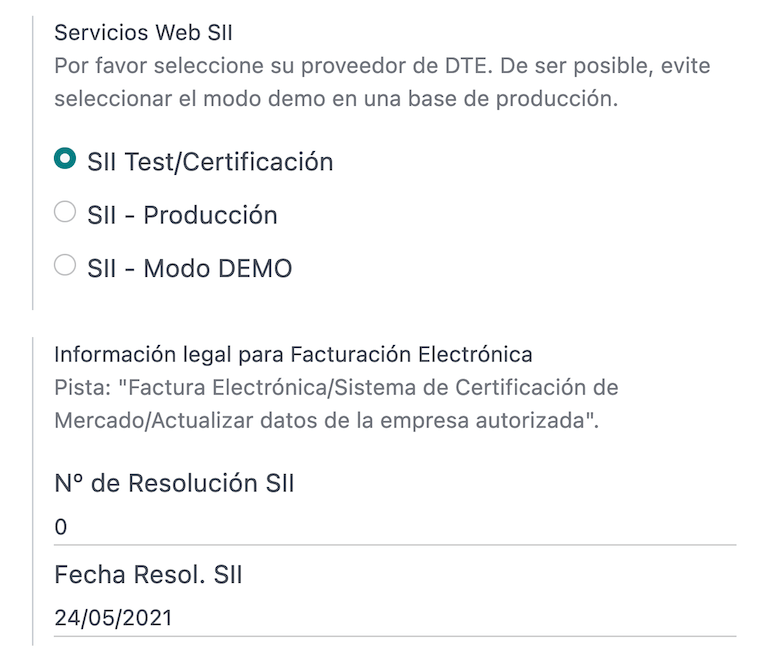
Chọn môi trường SII Web Services của bạn:
SII - Test: cho các cơ sở dữ liệu thử nghiệm sử dụng test CAFs thu được từ SII. Trong chế độ này, các luồng kết nối trực tiếp có thể được thử nghiệm, với các tệp được gửi tới SII.
SII - Production: cho các cơ sở dữ liệu sản xuất
SII - Chế độ demo: các tệp được tạo và chấp nhận tự động trong chế độ demo nhưng không được gửi đến SII. Do đó, lỗi từ chối hoặc Chấp nhận kèm Phản đối sẽ không xuất hiện trong chế độ này. Mọi kiểm tra nội bộ có thể được thử nghiệm trong chế độ demo. Tránh chọn tùy chọn này trong cơ sở dữ liệu production.
Sau đó, nhập Legal Electronic Invoicing Data:
SII Resolution N°
SII Resolution Date
Máy chủ email đến DTE
The DTE Email Box Electronic Invoicing can be defined to receive your customers' claim and acceptance emails. Enabling this option from is necessary if you want to use Email Box Electronic Invoicing as the DTE incoming email server.
Quan trọng
Để nhận các tài liệu SII của bạn, cần thiết lập máy chủ email riêng. Có thể tìm thêm thông tin về cách thực hiện trong tài liệu này: Giao tiếp trong Odoo qua email
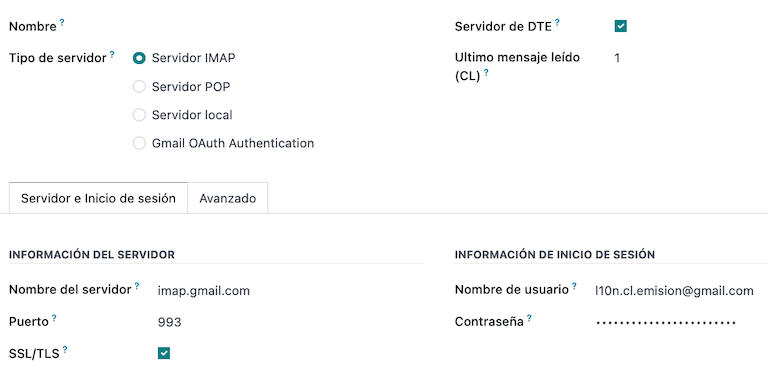
Bắt đầu bằng cách nhấn Configure DTE Incoming Email, sau đó nhấn New để thêm máy chủ và điền vào các trường sau:
Name: đặt tên cho máy chủ.
Server Type: select the server type used.
Máy chủ IMAP
Máy chủ POP
Local Server: uses a local script to fetch emails and create new records. The script can be found in the Configuration section with this option selected.
Gmail OAuth Authentication: yêu cầu cấu hình thông tin xác thực Gmail API của bạn trong cài đặt chung. Một liên kết trực tiếp đến cấu hình có thể được tìm thấy trong phần Login Information.
Máy chủ DTE: bật tùy chọn này. Khi chọn tùy chọn này, tài khoản email này sẽ được dùng để nhận hóa đơn điện tử từ nhà cung cấp và thông báo từ SII về các hóa đơn điện tử đã phát hành. Trong trường hợp này, email này phải khớp với cả hai email đã khai báo trên trang SII tại mục: ACTUALIZACION DE DATOS DEL CONTRIBUYENTE, Mail Contacto SII và Mail Contacto Empresas.
Trong tab Server & Login (cho máy chủ IMAP và POP):
Server Name: enter the hostname or IP of the server.
Port: nhập cổng máy chủ.
SSL/TLS: bật tùy chọn này nếu các kết nối được mã hóa bằng giao thức SSL/TLS.
Username: nhập tên người dùng đăng nhập máy chủ.
Password: nhập mật khẩu đăng nhập máy chủ.
Mẹo
Trước khi đưa vào hoạt động, nên lưu trữ hoặc xoá tất cả các email liên quan đến hóa đơn mua hàng không cần được xử lý trong Odoo khỏi hộp thư đến.
Chứng chỉ
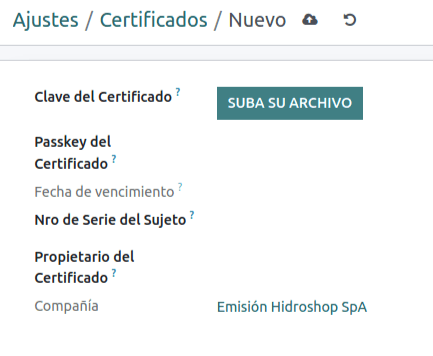
Cần một chứng chỉ số ở định dạng .pfx để tạo chữ ký hóa đơn điện tử. Để thêm, nhấn Configure Signature Certificates dưới phần Signature Certificates. Sau đó, nhấn New để cấu hình chứng chỉ:
Certificate Key: Nhấn Upload your file và chọn tệp
.pfx.Certificate Passkey: nhập cụm mật khẩu của tệp.
Subject Serial Number: tùy thuộc vào định dạng chứng chỉ, trường có thể không được tự động điền. Trong trường hợp đó, nhập đại diện pháp lý của chứng chỉ RUT
Certificate Owner: chọn một nếu bạn cần hạn chế chứng chỉ cho người dùng cụ thể. Để trường này trống để chia sẻ với tất cả người dùng thanh toán.
Cảnh báo
Nếu trường Certificate Owner được đặt cho một người dùng cụ thể và không có chứng chỉ nào được chia sẻ với người dùng, thì việc tự động gửi tài liệu điện tử và xác nhận nhận được sẽ bị vô hiệu hoá
Nhiều loại tiền tệ
Tỷ giá tiền tệ chính thức được cung cấp bởi Chilean mindicador.cl. Điều hướng tới để đặt một Interval cho thời điểm tỷ giá được cập nhật tự động, hoặc để chọn một Service khác.
Thông tin đối tác
Cấu hình liên hệ đối tác cũng cần thiết để gửi hoá đơn điện tử SII. Mở ứng dụng để thực hiện và điền các trường sau vào mẫu liên hệ mới hoặc đã tồn tại.
Tên
Email
Identification Number
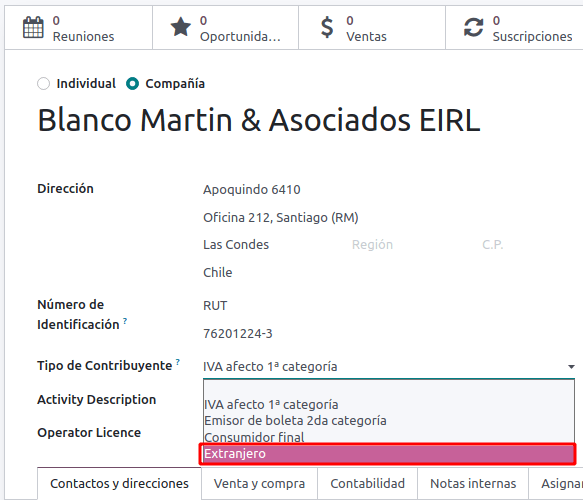
Taxpayer Type
Activity Description
Trong tab Electronic Invoicing:
DTE Email: nhập địa chỉ email của người gửi cho đối tác.
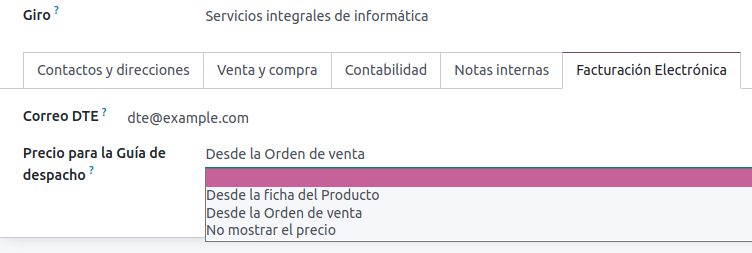
Delivery Guide Price: chọn giá nào mà phiếu giao hàng hiển thị, nếu có.
Ghi chú
Trường DTE Email là email dùng để gửi tài liệu điện tử và phải được đặt trong liên hệ sẽ là một phần của tài liệu điện tử.
Loại tài liệu
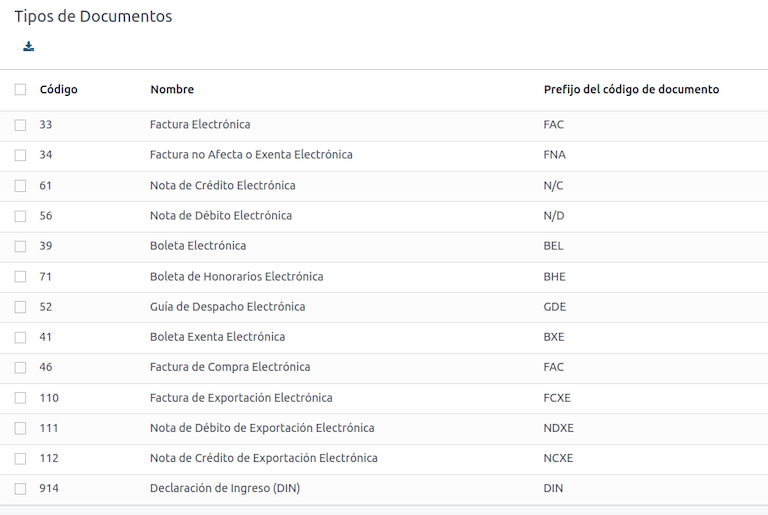
Các chứng từ kế toán được phân loại theo các loại tài liệu do SII-định nghĩa.
Loại tài liệu được tạo tự động khi cài đặt mô-đun địa phương hoá và có thể được quản lý bằng cách điều hướng tới
Ghi chú
Một số loại tài liệu được đặt là không hoạt động theo mặc định, nhưng có thể kích hoạt bằng cách bật tùy chọn Active.
Sử dụng trên hoá đơn
Loại chứng từ cho mỗi giao dịch được xác định bởi:
Sổ nhật ký liên quan đến hoá đơn, xác định xem sổ nhật ký có sử dụng tài liệu hay không.
Điều kiện được áp dụng dựa trên loại người phát hành và người nhận (ví dụ: chế độ thuế của người mua hoặc người bán).
Sổ nhật ký
Sổ nhật ký bán hàng trong Odoo thường đại diện cho một đơn vị kinh doanh hoặc vị trí.
Example
Bán hàng Santiago.
Ventas Valparaiso.
Đối với các cửa hàng bán lẻ, thường sẽ có một sổ nhật ký cho mỗi POS.
Example
Thu ngân 1.
Thu ngân 2.
Các giao dịch purchase có thể được quản lý bằng một sổ nhật ký duy nhất, nhưng đôi khi các công ty sử dụng nhiều hơn một sổ nhật ký để xử lý một số giao dịch kế toán không liên quan đến hóa đơn nhà cung cấp. Cấu hình này có thể dễ dàng thiết lập bằng cách sử dụng mô hình sau.
Example
Các khoản thanh toán thuế cho chính phủ.
Thanh toán nhân viên.
Tạo mới sổ nhật ký bán hàng
Để tạo một sổ nhật ký bán hàng, hãy chuyển đến . Sau đó, nhấn nút New, và điền vào các thông tin bắt buộc sau:
Type: chọn Sale từ menu thả xuống cho sổ nhật ký hoá đơn bán hàng.
Loại POS: nếu sổ nhật ký bán hàng sẽ được sử dụng cho các tài liệu điện tử, phải chọn tùy chọn Online. Ngược lại, nếu sổ nhật ký được sử dụng cho các hóa đơn nhập từ hệ thống trước đó hoặc nếu bạn đang sử dụng cổng SII Facturación MiPyme, bạn có thể sử dụng tùy chọn Thủ công.
Use Documents: đánh dấu trường này nếu sổ nhật ký sẽ dùng các loại tài liệu. Trường này chỉ áp dụng cho sổ nhật ký mua và bán có thể liên kết với các bộ loại tài liệu khác nhau có sẵn ở Chile. Mặc định, tất cả các sổ bán hàng được tạo sẽ sử dụng tài liệu.
Tiếp theo, từ tab Jounal Entries, xác định Default Income Account và Dedicated Credit Note Squence trong phần Accounting Information. Việc cấu hình các trường này là bắt buộc cho một trong các ghi chú nợ use cases".
CAF
Cần có một mã ủy quyền folio (CAF) cho mỗi loại tài liệu sẽ được phát hành điện tử. CAF là một tệp mà SII cung cấp cho người phát hành với các folio/chuỗi được ủy quyền cho các tài liệu hoá đơn điện tử.
Công ty của bạn có thể yêu cầu nhiều folio và nhận được một số CAFs liên kết với các dải folio khác nhau. Những CAFs này được chia sẻ trong tất cả các sổ nhật ký, vì vậy bạn chỉ cần một CAF hoạt động cho mỗi loại tài liệu, và nó sẽ được áp dụng cho tất cả các sổ nhật ký.
Vui lòng tham khảo SII documentation để kiểm tra chi tiết cách lấy các tệp CAF
Quan trọng
Các CAFs yêu cầu bởi SII khác nhau giữa môi trường sản xuất và kiểm thử (chế độ chứng nhận). Đảm bảo bạn đã đặt đúng CAF tùy theo môi trường của mình.
Tải lên tệp CAF
Sau khi đã lấy các tệp CAF từ cổng thông tin SII, bạn cần tải chúng lên cơ sở dữ liệu bằng cách đi đến . Sau đó, nhấp vào Mới để bắt đầu cấu hình. Trên biểu mẫu CAF, tải lên tệp CAF của bạn bằng cách nhấp vào nút Tải lên tệp và sau đó nhấp Lưu.
Sau khi tải lên, trạng thái sẽ đổi thành In Use. Tại thời điểm này, khi một giao dịch được sử dụng cho loại tài liệu này, số hóa đơn sẽ lấy folio đầu tiên trong chuỗi.
Quan trọng
Các loại tài liệu phải được kích hoạt trước khi tải lên các tệp CAF. Trong trường hợp một số folio đã được sử dụng trong hệ thống trước, folio hợp lệ tiếp theo phải được thiết lập khi giao dịch đầu tiên được tạo.
Hệ thống tài khoản
Hệ thống tài khoản được cài đặt mặc định như một phần của bộ dữ liệu được bao gồm trong mô-đun bản địa hoá. Các tài khoản được ánh xạ tự động trong:
Thuế
Tài khoản Phải trả Mặc định
Tài khoản Phải thu Mặc định
Tài khoản chuyển
Tỷ giá hối đoái
Xem thêm
Thuế
Trong khuôn khổ module địa phương hoá, các thuế được tạo tự động cùng với tài khoản tài chính và cấu hình liên quan. Các thuế này có thể được quản lý từ
Chile có một số loại thuế, trong đó phổ biến nhất là:
VAT: VAT thường có thể có nhiều mức thuế suất.
ILA: thuế cho đồ uống có cồn
Xem thêm
Sử dụng và kiểm thử
Luồng công việc hóa đơn điện tử
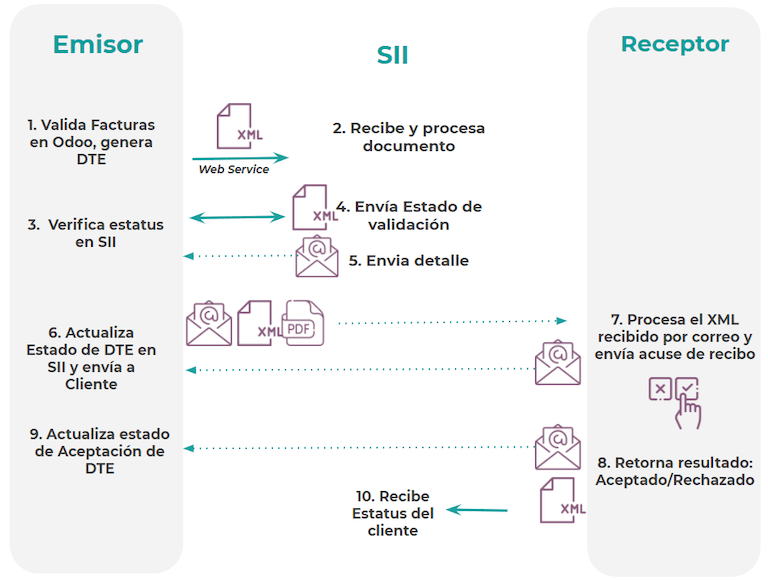
Trong bản địa hoá Chile, quy trình hóa đơn điện tử bao gồm việc phát hành hóa đơn khách hàng và nhận hóa đơn nhà cung cấp. Sơ đồ sau giải thích cách thông tin được chia sẻ tới SII, khách hàng và nhà cung cấp.
Phát hành hóa đơn bán hàng
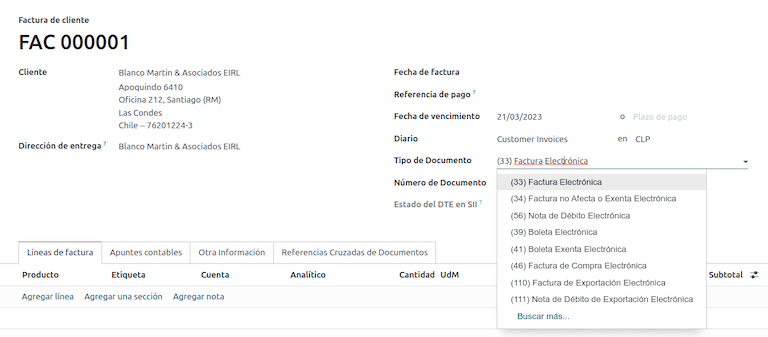
Sau khi đối tác và sổ nhật ký được tạo và cấu hình, các hóa đơn được tạo theo cách tiêu chuẩn. Đối với Chile, một trong những điểm khác biệt là loại tài liệu được chọn tự động dựa trên người nộp thuế. Nếu cần, loại tài liệu có thể được thay đổi thủ công trên hóa đơn bằng cách truy cập vào .
Quan trọng
Documents type 33 hóa đơn điện tử phải có ít nhất một mục có thuế, nếu không SII sẽ từ chối việc xác nhận tài liệu.
Xác nhận và trạng thái DTE
Khi tất cả thông tin hóa đơn đã được điền, dù là thủ công hay tự động khi được tạo từ đơn bán hàng, hãy xác nhận hóa đơn. Sau khi hóa đơn đã được vào sổ:
Tệp DTE được tạo tự động và được ghi lại trong khung trao đổi
Trạng thái DTE SII được đặt là Pending để gửi.
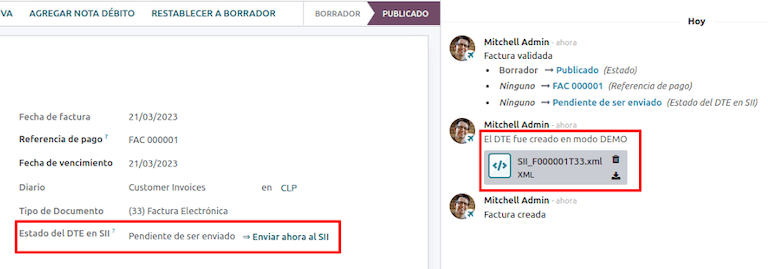
The DTE status is updated automatically by Odoo with a scheduled action that runs every day at night, if the response from the SII is needed immediately, you can do it manually as well by following the DTE status workflow:
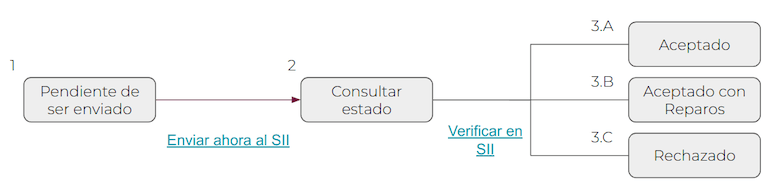
Bước đầu tiên là gửi DTE đến SII. Việc này có thể được thực hiện thủ công bằng cách nhấp vào nút Enviar Ahora. Hành động này sẽ tạo một SII Tack number cho hóa đơn, được sử dụng để kiểm tra thông tin chi tiết do SII gửi qua email. Sau đó, trạng thái DTE sẽ được cập nhật thành Yêu cầu trạng thái.
Khi nhận được phản hồi từ SII, Odoo sẽ cập nhật DTE status. Để thực hiện thủ công, nhấp vào nút Verify on SII. Kết quả có thể là Accepted, Accepted With Objection hoặc Rejected.
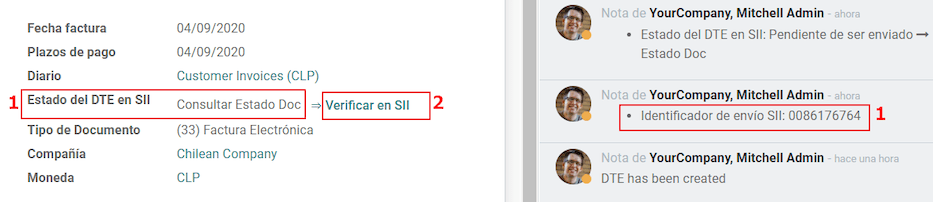
Quan trọng
Có các trạng thái trung gian trong SII trước khi chấp nhận hoặc từ chối. Khuyến nghị KHÔNG liên tục nhấp vào Verify in SII để xử lý suôn sẻ.
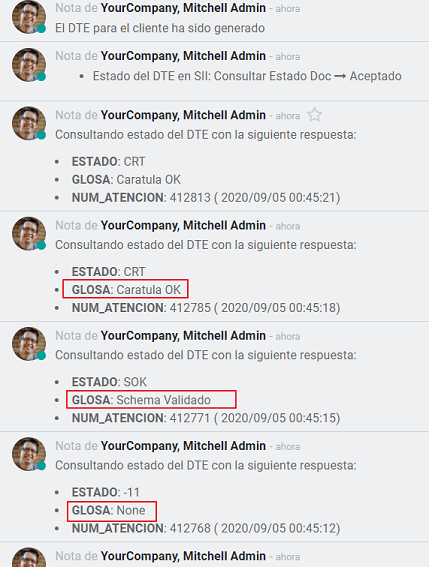
Phản hồi cuối cùng từ SII có thể có một trong các giá trị sau:
Accepted: indicates the invoice information is correct, our document is now fiscally valid and it's automatically sent to the customer.
Accepted with objections: cho biết thông tin hóa đơn là đúng, nhưng đã phát hiện một vấn đề nhỏ, tuy nhiên tài liệu hiện đã hợp lệ về mặt thuế và được tự động gửi cho khách hàng.
Rejected: cho biết thông tin hóa đơn không chính xác và phải được sửa lại. Chi tiết được gửi tới các email bạn đã đăng ký trong SII. Nếu được cấu hình đúng trong Odoo, chi tiết cũng được lấy lại trong khung trao đổi khi máy chủ email được xử lý.
Nếu hóa đơn bị từ chối, vui lòng thực hiện các bước sau:
Chuyển tài liệu sang Draft
Thực hiện các chỉnh sửa cần thiết dựa trên tin nhắn nhận được từ SII trong khung trao đổi.
Đăng sổ lại hóa đơn
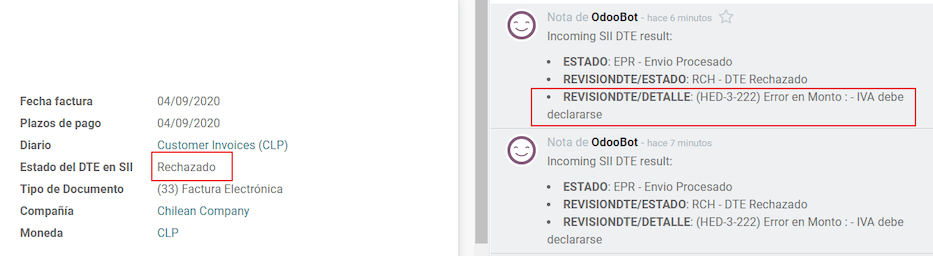
Tham chiếu chéo
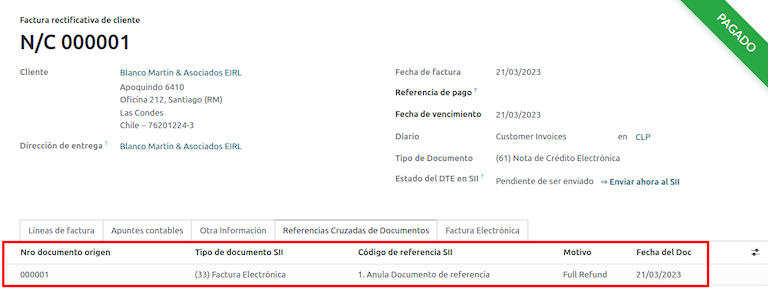
Khi hóa đơn được tạo từ một tài liệu tài chính khác, thông tin liên quan đến tài liệu gốc phải được ghi nhận trong tab Tham chiếu chéo. Tab này thường được sử dụng cho giấy báo có hoặc nợ, nhưng trong một số trường hợp, nó cũng có thể được sử dụng cho hóa đơn bán hàng. Đối với giấy báo có và nợ, Odoo sẽ tự động thiết lập thông tin này.
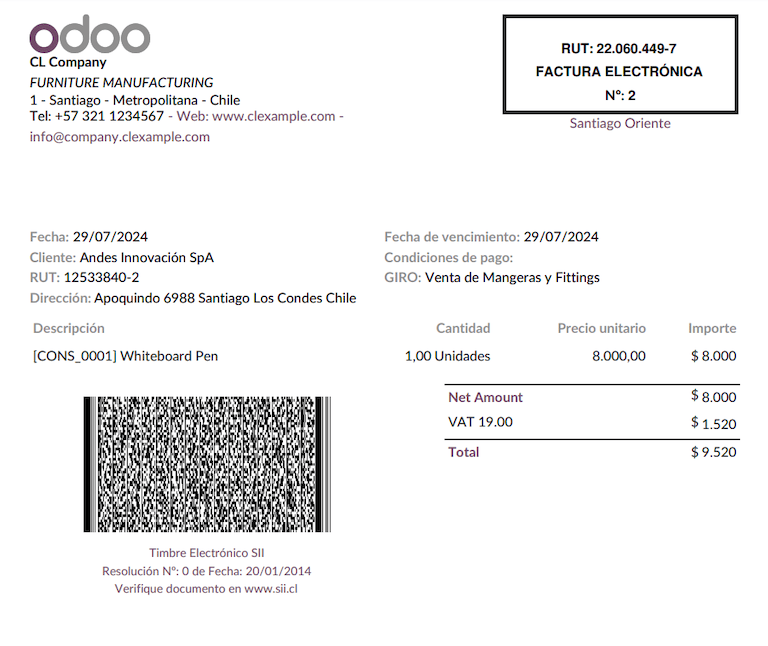
Báo cáo hoá đơn PDF
Sau khi hóa đơn được chấp nhận và xác nhận bởi SII và PDF được in, nó bao gồm các yếu tố thuế cho thấy tài liệu là hợp lệ về mặt thuế.
Quan trọng
Nếu bạn đang được lưu trữ trên Odoo SH hoặc On-Premise, bạn nên cài đặt thủ công thư viện pdf417gen. Sử dụng lệnh sau để cài đặt nó: pip install pdf417gen
Xác nhận thương mại
Sau khi hoá đơn đã được gửi cho khách hàng:
DTE Partner Status đổi thành Sent
Khách hàng phải gửi email xác nhận tiếp nhận.
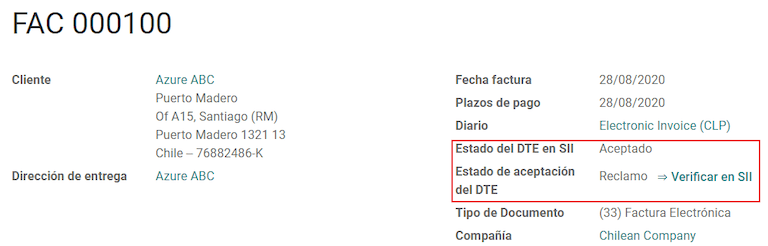
Sau đó, nếu các điều khoản thương mại và dữ liệu hóa đơn đúng, một xác nhận chấp nhận sẽ được gửi; nếu không, một yêu cầu sẽ được gửi.
Trường DTE Acceptance Status được cập nhật tự động.

Đã xử lý cho các hoá đơn đã khai
Khi hóa đơn đã được chấp nhận bởi SII, nó không thể bị hủy trong Odoo. Trong trường hợp bạn nhận được yêu cầu từ khách hàng, thì cách chính xác để xử lý là sử dụng giấy báo có để hủy hoặc chỉnh sửa hóa đơn. Vui lòng tham khảo phần Giấy báo có để biết thêm chi tiết.
Lỗi thường gặp
Có nhiều nguyên nhân dẫn đến việc bị từ chối từ SII, nhưng dưới đây là một số lỗi thường gặp mà bạn có thể gặp và cách khắc phục chúng:
- Lỗi:
RECHAZO- DTE Sin Comuna OrigenGợi ý: đảm bảo địa chỉ công ty được điền đầy đủ bao gồm tỉnh và thành phố. - Lỗi:
trong Số tiền - VAT phải khai báoGợi ý: các dòng hóa đơn nên bao gồm một thuế VAT, hãy chắc chắn bạn thêm một thuế trên mỗi dòng hóa đơn. - Lỗi:
Rut No Autorizado a FirmarHint: the RUT entered is not allowed to invoice electronically, make sure the company RUT is correct and is valid in the SII to invoice electronically. - Lỗi:
Fecha/Número Resolucion Invalido RECHAZO- CAF Vencido : (Firma_DTE[AAAA-MM-DD] - CAF[AAAA-MM-DD]) > 6 mesesGợi ý: thử thêm một CAF mới liên quan đến tài liệu này vì CAF bạn đang dùng đã hết hạn. - Lỗi:
Element '{http://www.sii.cl/SiiDte%7DRutReceptor': This element is not expected. Expected is ( {http://www.sii.cl/SiiDte%7DRutEnvia ).Mẹo: Đảm bảo trường Document Type và VAT được đặt trong khách hàng và trong công ty chính. - Lỗi:
Người dùng không có quyền gửi.Gợi ý: lỗi này cho biết rằng rất có thể công ty của bạn chưa vượt qua Quy trình chứng nhận trong SII - Sistema de Facturación de Mercado. Nếu đúng như vậy, vui lòng liên hệ với Chuyên viên Quản lý Tài khoản của bạn hoặc Đội ngũ Hỗ trợ Khách hàng vì chứng nhận này không phải là một phần của dịch vụ Odoo, nhưng chúng tôi có thể cung cấp cho bạn một số giải pháp thay thế. Nếu bạn đã vượt qua quy trình chứng nhận, lỗi này sẽ xuất hiện khi người dùng khác với chủ sở hữu chứng chỉ đang cố gắng gửi các tệp DTE đến SII. - Lỗi:
CARATULACó đúng năm nguyên nhân khiến lỗi này xuất hiện và tất cả đều liên quan đến phần Caratula của XML:Số RUT của công ty không đúng hoặc thiếu.
Số RUT của chủ sở hữu chứng chỉ không đúng hoặc thiếu.
Số SII's RUT (nên đúng theo mặc định) không chính xác hoặc thiếu.
Ngày giải quyết không chính xác hoặc thiếu.
Số quyết định không đúng hoặc thiếu
Giấy báo có
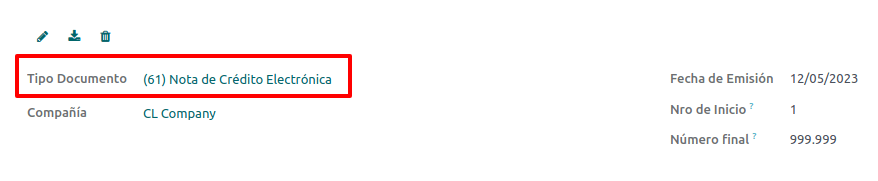
Khi cần hủy bỏ hoặc điều chỉnh một hóa đơn đã được xác nhận, bắt buộc phải tạo một giấy báo có. Lưu ý quan trọng rằng tệp CAF là bắt buộc đối với giấy báo có, được xác định là Loại tài liệu 61 trong hệ thống SII. Vui lòng tham khảo mục Hướng dẫn CAF để biết thêm thông tin về quy trình tải CAF cho từng loại tài liệu.
Trường hợp vận dụng
Hủy tài liệu tham chiếu
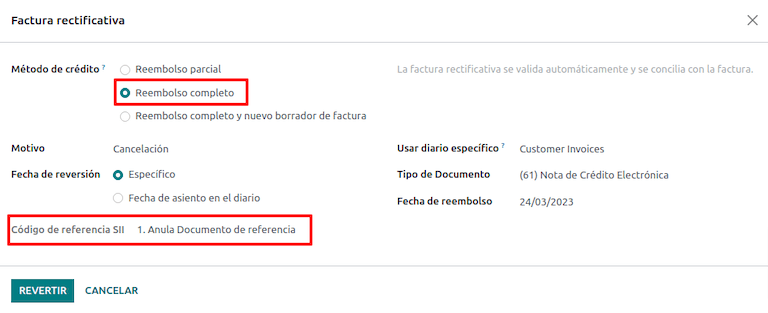
In case you need to cancel or invalidate an invoice, navigate to and select the desired invoice. Then, use the button Add Credit Note and select Full Refund, in this case the SII reference code is automatically set to Anula Documento de referencia.
Tài liệu tham chiếu đúng
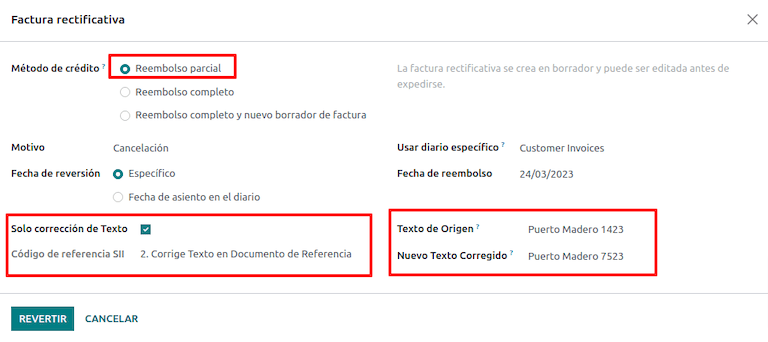
Nếu cần chỉnh sửa thông tin trên hóa đơn, ví dụ như tên đường trên hóa đơn gốc bị sai, hãy sử dụng nút Thêm giấy báo có, chọn Hoàn tiền một phần và chọn tùy chọn Chỉ sửa văn bản. Trong trường hợp này, trường Mã tham chiếu SII sẽ tự động được đặt thành Sửa văn bản tài liệu tham chiếu.
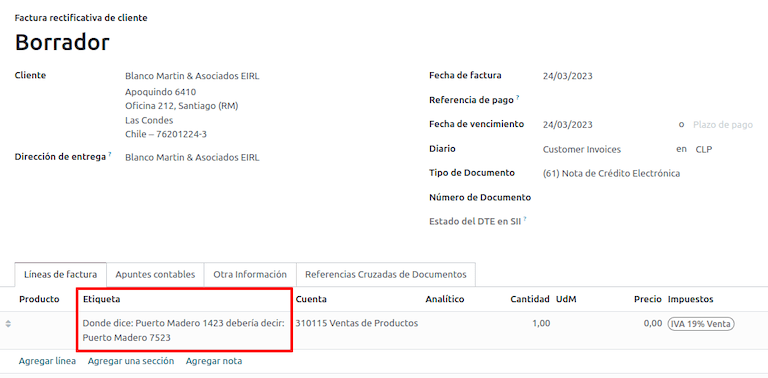
Odoo tạo phiếu giảm giá với nội dung được chỉnh sửa trong hóa đơn và Price 0.00
Quan trọng
Đảm bảo định nghĩa Default Credit Account trong sổ nhật ký bán hàng cho trường hợp sử dụng này.
Sửa số tiền tài liệu tham chiếu
When a correction on the amounts is required, use the button Add Credit note and select Partial Refund. In this case the SII Reference Code is automatically set to Corrige el monto del Documento de Referencia.
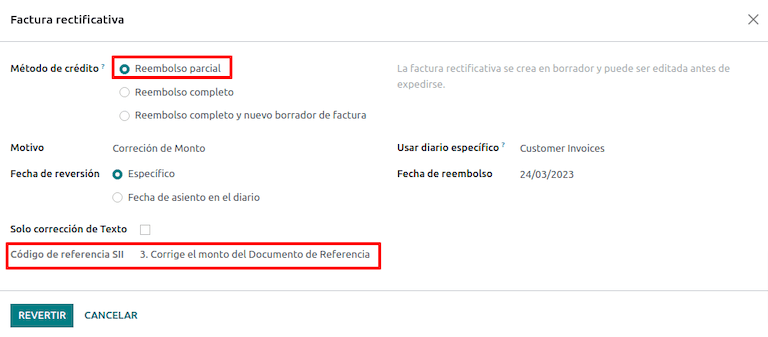
Giấy báo nợ
Trong bản địa hóa Chile, phiếu ghi nợ, ngoài phiếu ghi có, có thể được tạo bằng nút Add Debit Note, với hai trường hợp sử dụng chính.
Trường hợp vận dụng
Thêm nợ vào hoá đơn
Trường hợp sử dụng chính của phiếu ghi nợ là để tăng giá trị của một hóa đơn hiện có. Để thực hiện, chọn tùy chọn 3. Corrige el monto del Documento de Referencia cho trường Reference Code SII.
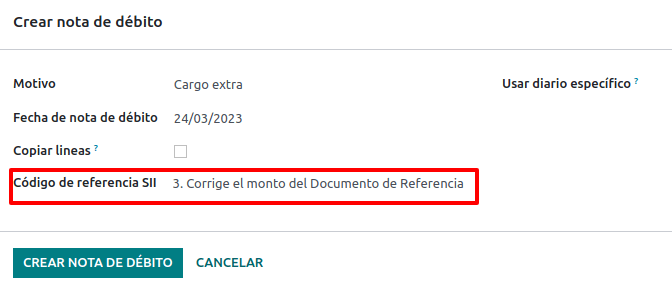
Trong trường hợp này, Odoo tự động bao gồm Source Invoice vào tab Cross Reference.
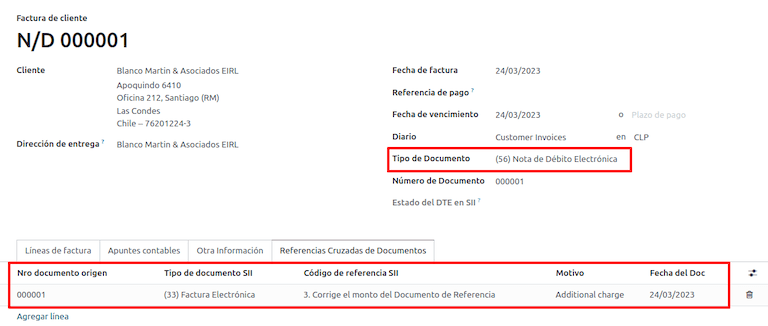
Mẹo
Bạn chỉ có thể thêm phiếu ghi nợ vào một hoá đơn đã được SII chấp nhận.
Huỷ giấy báo có
Tại Chile, các phiếu ghi nợ được sử dụng để hủy một phiếu giảm giá hợp lệ. Để làm điều này, nhấn nút Add Debit Note và chọn tùy chọn 1: Anula Documentos de referencia cho trường Reference Code SII.
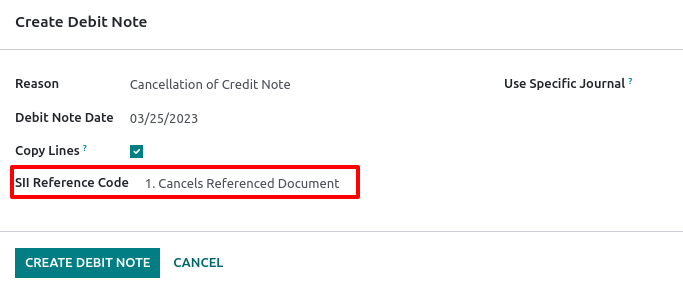
Hóa đơn mua hàng
Trong khuôn khổ bản địa hoá Chile, bạn có thể cấu hình máy chủ email đến sao cho khớp với máy chủ bạn đã đăng ký tại SII nhằm:
Tự động nhận các hóa đơn nhà cung cấp DTE và tạo hóa đơn nhà cung cấp dựa trên thông tin này
Tự động gửi xác nhận tiếp nhận cho nhà cung cấp của bạn
Chấp nhận hoặc khiếu nại tài liệu và gửi trạng thái này đến nhà cung cấp của bạn.
Lễ tân
Ngay khi nhận được email của nhà cung cấp có đính kèm DTE:
Hóa đơn mua hàng ánh xạ tất cả thông tin được bao gồm trong XML.
Một email được gửi tới nhà cung cấp kèm theo xác nhận đã nhận
Trạng thái DTE Status được đặt là Acuse de Recibido Enviado
Chấp nhận
Nếu mọi thông tin thương mại trên hóa đơn nhà cung cấp của bạn là đúng, bạn có thể chấp nhận tài liệu bằng nút Aceptar Documento. Khi thực hiện xong, DTE Acceptation Status sẽ đổi thành Accepted và một email xác nhận sẽ được gửi tới nhà cung cấp.

Nhận
Trong trường hợp có vấn đề thương mại hoặc thông tin trên hoá đơn nhà cung cấp không chính xác, bạn có thể khiếu nại tài liệu trước khi xác nhận, bằng cách nhấn nút Claim. Khi thực hiện xong, DTE Acceptation Status sẽ thay đổi thành Claim và một email từ chối sẽ được gửi tới nhà cung cấp.

Nếu bạn khai báo một hóa đơn mua hàng, trạng thái sẽ tự động chuyển từ Draft sang Cancel. Xét đây là thực tiễn tốt nhất, tất cả các chứng từ đã khai báo nên được hủy vì chúng sẽ không hợp lệ cho sổ kế toán của bạn.
Hóa đơn mua hàng điện tử
Hóa đơn mua hàng điện tử là một tính năng được bao gồm trong module l10n_cl_edi
Sau khi hoàn tất tất cả cấu hình đã được thực hiện cho hóa đơn điện tử (VD: tải lên chứng chỉ công ty hợp lệ, thiết lập dữ liệu chủ,...), thì các hóa đơn mua hàng điện tử cần có mã CAF riêng. Vui lòng tham khảo tài liệu CAF để kiểm tra chi tiết cách lấy mã CAF cho hóa đơn mua hàng điện tử.
Hóa đơn mua hàng điện tử hữu ích khi nhà cung cấp không bị bắt buộc phải nhanh chóng gửi hóa đơn nhà cung cấp điện tử cho giao dịch mua của bạn. Tuy nhiên, nghĩa vụ của bạn yêu cầu gửi một tài liệu đến SII làm bằng chứng mua hàng.
Cấu hình
Để tạo hoá đơn mua hàng điện tử từ hoá đơn nhà cung cấp, hoá đơn phải được tạo trong nhật ký mua hàng với tính năng Sử dụng Tài liệu được bật. Có thể chỉnh sửa một nhật ký mua hàng hiện có hoặc tạo mới trong quy trình sau.
Để chỉnh sửa nhật ký mua hàng hiện có, hoặc tạo nhật ký mua hàng mới, hãy điều hướng tới . Sau đó, nhấn nút New, và điền thông tin bắt buộc sau:
Type: chọn Purchase từ menu thả xuống cho sổ nhật ký hóa đơn mua hàng.
Use Documents: đánh dấu ô này để sổ nhật ký có thể tạo tài liệu điện tử (trong trường hợp này là hóa đơn mua hàng điện tử).
Tạo hóa đơn mua hàng điện tử
Để tạo loại tài liệu này, cần tạo một hóa đơn mua hàng trong Odoo. Để làm điều này, chuyển đến , và nhấn nút New.
Khi đã điền đầy đủ thông tin hóa đơn mua điện tử, chọn tùy chọn (46) Electronic Purchase Invoice trong trường Document Type:
Sau khi hóa đơn mua hàng được vào sổ:
Tệp DTE (Tài liệu Thuế điện tử) được tự động tạo và thêm vào khung trao đổi.
Trạng thái DTE SII Status được đặt là Pending to be sent
Odoo tự động cập nhật DTE Status mỗi đêm bằng một hành động đã lên lịch. Để nhận phản hồi từ SII ngay lập tức, nhấn nút Send now to SII.
Hướng dẫn giao hàng
Để cài đặt mô-đun Delivery Guide, hãy vào và tìm kiếm Chile (l10n_cl). Sau đó nhấn Install trên mô-đun Chile - E-Invoicing Delivery Guide.
Ghi chú
Chile - E-Invoicing Delivery Guide có một phụ thuộc với Chile - Facturación Electrónica. Odoo sẽ tự động cài đặt phụ thuộc này khi mô-đun Delivery Guide được cài đặt.
Mô-đun Delivery Guide bao gồm khả năng gửi DTE tới SII và dấu trong các báo cáo PDF cho giao hàng.
Sau khi hoàn tất tất cả cấu hình cho hóa đơn điện tử (VD: tải lên chứng chỉ công ty hợp lệ, thiết lập dữ liệu chủ,...), hướng dẫn giao hàng cần có CAF riêng. Vui lòng tham khảo tài liệu CAF để kiểm tra chi tiết cách lấy CAF cho Hướng dẫn giao hàng điện tử.
Kiểm tra các thông tin quan trọng sau trong cấu hình Price for the Delivery Guide:
From Sales Order: Hướng dẫn giao hàng lấy giá sản phẩm từ đơn bán hàng và hiển thị lên tài liệu.
From Product Template: Odoo lấy giá đã cấu hình trong mẫu sản phẩm và hiển thị trên tài liệu.
No show price: không hiển thị giá trong hướng dẫn giao hàng.
Phiếu giao hàng điện tử được sử dụng để di chuyển hàng tồn kho từ nơi này sang nơi khác và chúng có thể đại diện cho bán hàng, lấy mẫu, ủy thác, chuyển nội bộ, và cơ bản là bất kỳ việc di chuyển sản phẩm nào.
Hướng dẫn giao hàng từ quy trình bán hàng
Cảnh báo
A delivery guide should not be longer than one page or contain more than 60 product lines.
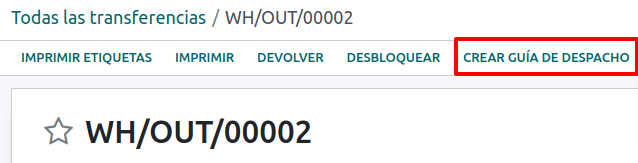
Khi một đơn bán hàng được tạo và xác nhận, một đơn giao hàng sẽ được tạo. Sau khi xác nhận đơn giao hàng, tùy chọn tạo hướng dẫn giao hàng sẽ được kích hoạt.
Cảnh báo
Khi nhấp vào Create Delivery Guide lần đầu tiên, một thông báo cảnh báo sẽ xuất hiện, nêu như sau:
No se encontró una secuencia para la guía de despacho. Por favor, establezca el primer número
dentro del campo número para la guía de despacho

Thông báo này yêu cầu người dùng chỉ định số thứ tự tiếp theo mà Odoo sẽ dùng để tạo hướng dẫn giao hàng (VD: số CAF khả dụng tiếp theo), và chỉ xuất hiện khi tạo hướng dẫn giao hàng lần đầu trong Odoo. Sau khi tài liệu đầu tiên được tạo thành công, Odoo sẽ tự động lấy số tiếp theo khả dụng trong file CAF để tạo các hướng dẫn giao hàng sau.
Sau khi phiếu giao hàng được tạo:
Tệp DTE (Tài liệu Thuế điện tử) được tự động tạo và thêm vào chatter
Trạng thái DTE SII Status được đặt là Pending to be sent
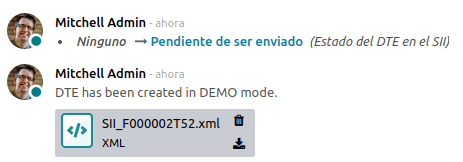
DTE Status được Odoo tự động cập nhật bằng một hành động lập lịch chạy mỗi đêm. Để nhận phản hồi ngay từ SII, bấm nút Send now to SII.
Sau khi gửi hướng dẫn giao hàng, bạn có thể in bằng cách nhấn nút Print Delivery Guide.

Phiếu giao hàng sẽ có các yếu tố tài chính cho thấy tài liệu hợp lệ về mặt thuế khi được in (nếu được lưu trữ trên Odoo SH hoặc On-premise hãy nhớ thêm thủ công thư viện pdf417gen được đề cập trong Invoice PDF report section).
Biên lai điện tử
Để cài đặt mô-đun Electronic Receipt, hãy vào và tìm kiếm Chile (l10n_cl). Sau đó nhấn Install trên mô-đun Chile - Electronic Receipt.
Ghi chú
Chile - Electronic Receipt có một phụ thuộc với Chile - Facturación Electrónica. Odoo sẽ tự động cài đặt phụ thuộc này khi mô‑đun E-invoicing Delivery Guide được cài đặt.
Sau khi hoàn tất tất cả cấu hình cho hóa đơn điện tử (VD: tải lên chứng chỉ công ty hợp lệ, thiết lập dữ liệu chủ,...), phiếu nhập kho điện tử cần có CAF riêng. Vui lòng tham khảo tài liệu CAF để kiểm tra chi tiết cách lấy CAF cho biên lai điện tử.
Biên lai điện tử hữu ích khi khách hàng không cần hóa đơn điện tử. Theo mặc định, có một đối tác trong cơ sở dữ liệu tên Người tiêu dùng cuối cùng ẩn danh với RUT chung 66666666-6 và loại người nộp thuế là Người tiêu dùng cuối cùng. Đối tác này có thể được sử dụng cho biên lai điện tử hoặc có thể tạo bản ghi mới cho cùng mục đích.
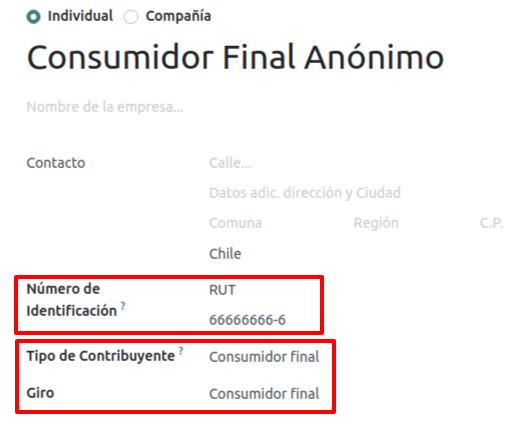
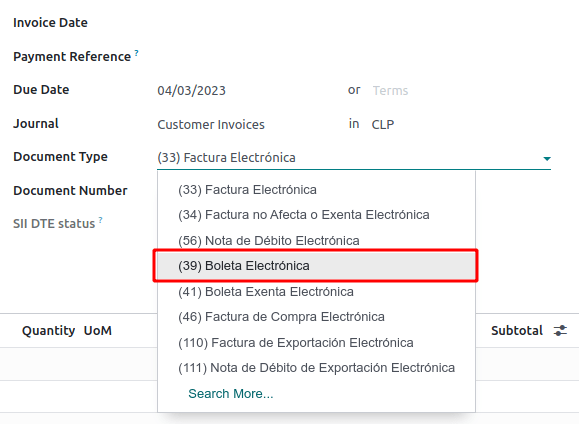
Mặc dù biên lai điện tử thường được sử dụng cho người tiêu dùng cuối cùng với RUT chung, nhưng cũng có thể áp dụng cho các đối tác cụ thể. Sau khi tạo và cấu hình đối tác cùng sổ nhật ký, biên lai điện tử được tạo theo cách tiêu chuẩn như hóa đơn điện tử, nhưng cần chọn loại tài liệu (39) Biên lai điện tử trong biểu mẫu hóa đơn:
Xác nhận và trạng thái DTE
Khi đã điền đầy đủ thông tin phiếu thu điện tử, thực hiện (thủ công hoặc tự động) xác nhận phiếu thu từ đơn bán hàng. Mặc định, Electronic Invoice được chọn làm Document Type, tuy nhiên để xác nhận phiếu thu đúng, cần chỉnh sửa Document Type và thay đổi thành Electronic Receipt.
Sau khi phiếu thu được vào sổ:
Tệp DTE (Tài liệu Thuế Điện tử) được tạo tự động và thêm vào chatter
Trạng thái DTE SII Status được đặt là Pending to be sent
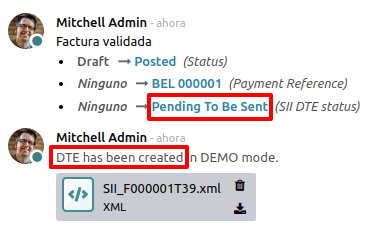
The DTE Status is automatically updated by Odoo with a scheduled action that runs every day at night. To get a response from the SII immediately, press the Send now to SII button.
Vui lòng tham khảo DTE Workflow cho hoá đơn điện tử vì quy trình cho biên nhận điện tử tuân theo cùng một quy trình.
Xuất khẩu điện tử hàng hoá
Để cài đặt mô-đun Electronic Exports of Goods, vào và tìm kiếm Chile (l10n_cl). Sau đó nhấn Install trên mô-đun Electronic Exports of Goods for Chile.
Ghi chú
Chile - Electronic Exports of Goods for Chile có phụ thuộc vào Chile - Facturación Electrónica
Sau khi hoàn tất tất cả cấu hình cho hóa đơn điện tử (VD: tải lên chứng chỉ công ty hợp lệ, thiết lập dữ liệu chủ,...), phiếu xuất khẩu hàng hóa điện tử cần có CAF riêng. Vui lòng tham khảo tài liệu CAF để kiểm tra chi tiết cách lấy CAF cho biên lai điện tử.
Hóa đơn điện tử cho việc xuất khẩu hàng hóa là tài liệu thuế không chỉ được sử dụng cho SII mà còn được dùng cho hải quan và chứa các thông tin mà chúng yêu cầu.
Cấu hình liên hệ
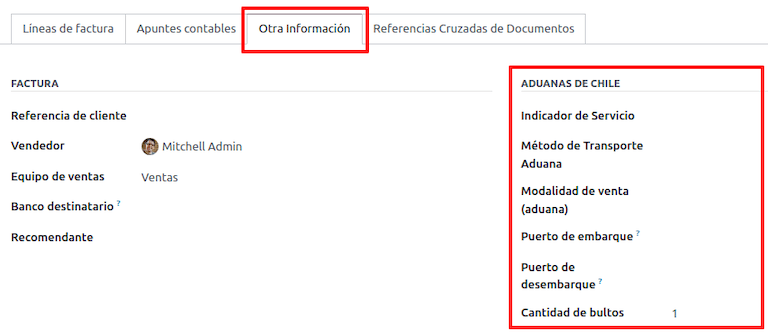
Hải quan Chile
Khi tạo hóa đơn xuất khẩu hàng hoá điện tử, các trường mới này trong tab Other Info là bắt buộc để tuân thủ quy định của Chile.
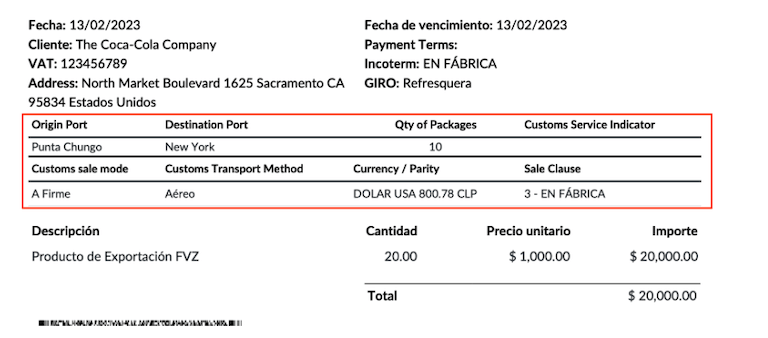
Báo cáo PDF
Khi hóa đơn được chấp nhận và xác nhận bởi SII và PDF được in, nó bao gồm các yếu tố thuế cho thấy tài liệu hợp lệ về mặt thuế và một phần mới cần thiết cho hải quan.
Hóa đơn điện tử eCommerce
Để cài đặt mô-đun Chilean eCommerce, hãy vào , và nhấn Activate
Mô-đun này kích hoạt các tính năng và cấu hình để:
Tạo tài liệu điện tử từ ứng dụng eCommerce
Hỗ trợ các trường tài chính bắt buộc trong ứng dụng eCommerce
Thực tế cho phép khách hàng cuối cùng quyết định tài liệu điện tử sẽ được tạo cho giao dịch mua của họ
Sau khi hoàn tất mọi cấu hình cho luồng electronic invoice của Chile, các cấu hình sau cần được thiết lập để tích hợp luồng eCommerce.
Để cấu hình trang web của bạn tạo tài liệu điện tử trong quá trình bán hàng, hãy vào và kích hoạt tính năng Automatic Invoice. Kích hoạt tính năng này cho phép tài liệu điện tử được tạo tự động khi thanh toán trực tuyến được xác nhận.
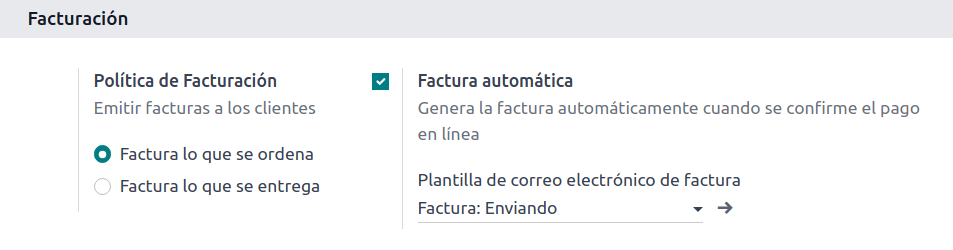
Do việc thanh toán trực tuyến cần được xác nhận để tính năng hóa đơn tự động tạo ra tài liệu, nên phải cấu hình nhà cung cấp thanh toán cho website liên quan.
Ghi chú
Xem tài liệu Thanh toán online để biết thông tin về các nhà cung cấp thanh toán được hỗ trợ trong Odoo và cách cấu hình chúng.
Cũng nên cấu hình các sản phẩm của bạn để chúng có thể được lập hóa đơn khi thanh toán trực tuyến được xác nhận. Để làm điều này, vào và chọn mẫu sản phẩm của sản phẩm mong muốn. Sau đó, đặt Invoicing Policy thành Ordered quantities.
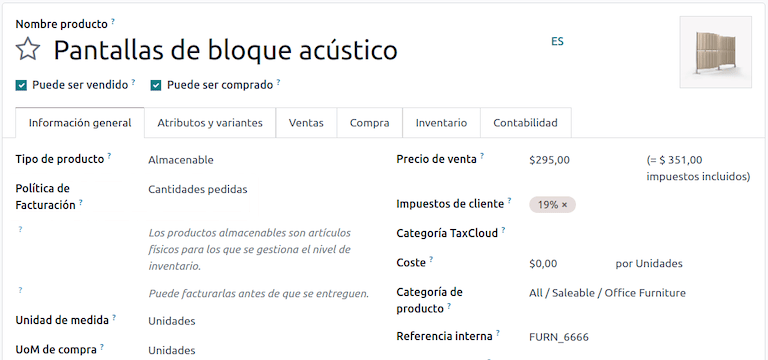
Chu trình lập hóa đơn
Clients from Chile will be able to select if they need an invoice or a ballot for their purchase with an extra step added during the checkout process.
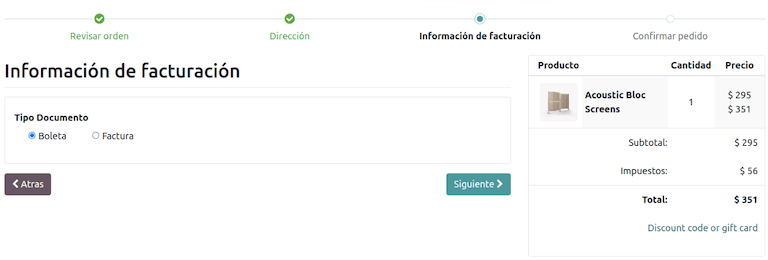
Nếu khách hàng chọn tùy chọn Electronic Invoice, các trường tài chính phải được điền, bao gồm Activity Description, Identification Number và DTE Email
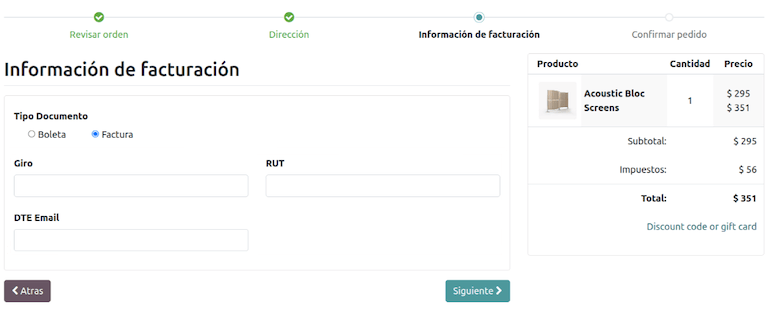
Nếu khách hàng chọn tùy chọn Electronic Receipts, họ sẽ được chuyển đến bước tiếp theo, và tài liệu điện tử sẽ được tạo cho liên hệ Consumidor Final Anónimo.
Khách hàng từ các quốc gia không phải Chile sẽ được Odoo tự động tạo hóa đơn điện tử cho họ.
Ghi chú
Nếu một đơn mua qua eCommerce yêu cầu xuất khẩu, khách hàng sẽ cần liên hệ với công ty của bạn để tạo hóa đơn xuất khẩu điện tử (document type 110), có thể thực hiện từ ứng dụng Accounting
Hóa đơn điện tử Điểm bán hàng
Để cài đặt Chilean Module for Point of Sale, hãy vào ứng dụng trên bảng điều khiển chính của Odoo, tìm kiếm mô-đun bằng tên kỹ thuật l10n_cl_edi_pos, và nhấn nút Activate.
Mô-đun này cho phép các tính năng và cấu hình sau:
Tạo tài liệu điện tử từ ứng dụng Điểm bán hàng
Hỗ trợ các trường tài chính bắt buộc cho các liên hệ được tạo trong ứng dụng Point of Sale
Thực chất cho phép khách hàng cuối cùng quyết định loại tài liệu điện tử sẽ được tạo cho giao dịch mua của họ
In QR hoặc mã 5 chữ số trên phiếu để truy cập vào hóa đơn điện tử
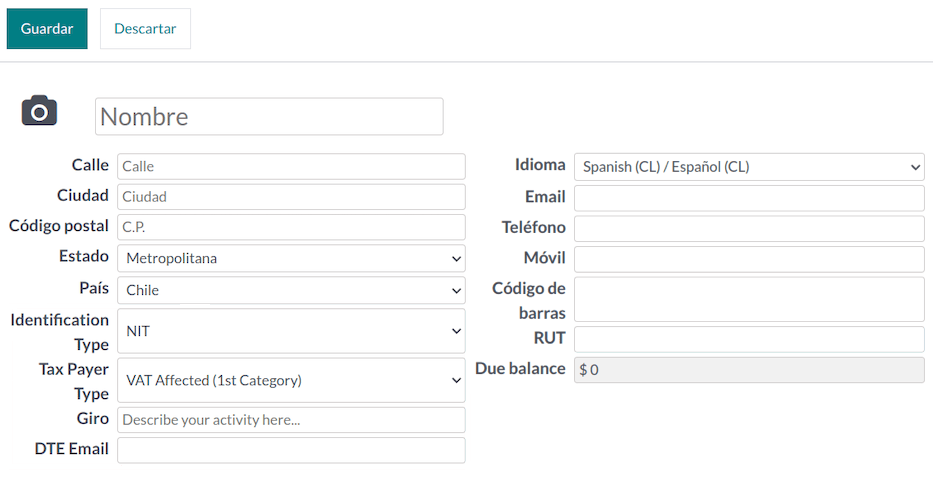
Để cấu hình các đối tác với thông tin tài chính bắt buộc, xem lại phần partner information hoặc chỉnh sửa trực tiếp một đối tác. Điều hướng tới , và chỉnh sửa bất kỳ trường nào sau đây:
Tên
Email
Identification Type
Tax Payer Type
Type Giro
Email DTE
RUT
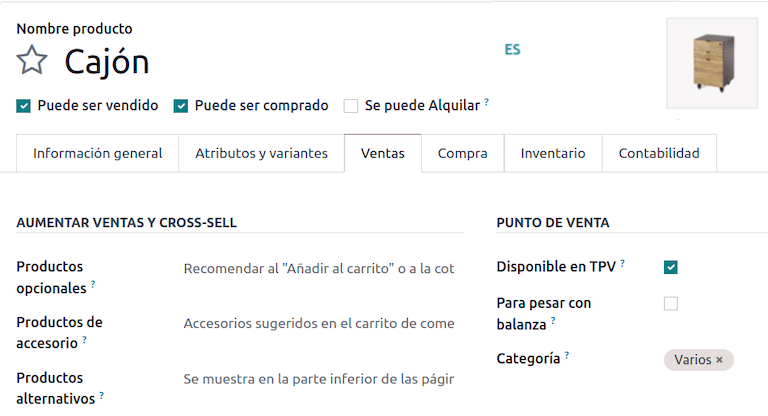
Để cấu hình sản phẩm, hãy điều hướng tới và chọn một bản ghi sản phẩm. Trong thẻ Sales của form sản phẩm, cần đánh dấu sản phẩm là Available for POS, điều này sẽ làm cho sản phẩm khả dụng để bán trong ứng dụng Point of Sale.
Tùy chọn, các tính năng sau có thể được cấu hình trong phần :
Use QR code on ticket: tính năng này cho phép mã QR được in trên biên nhận của người dùng để họ có thể dễ dàng yêu cầu hoá đơn sau khi mua hàng
Generate a code on ticket: tính năng này cho phép tạo mã 5 chữ số trên biên lai, giúp người dùng yêu cầu hóa đơn qua cổng thông tin khách hàng
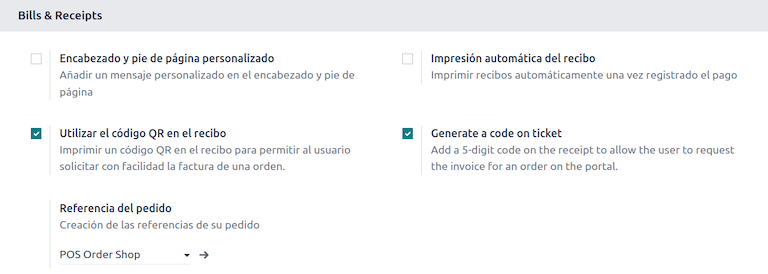
Chu trình lập hóa đơn
Các phần sau đề cập đến các luồng lập hóa đơn cho ứng dụng Điểm bán hàng
Biên lai điện tử: người dùng cuối ẩn danh
Khi thực hiện mua hàng dưới tư cách người dùng ẩn danh không yêu cầu hóa đơn điện tử, Odoo sẽ tự động chọn Consumidor Final Anónimo làm liên hệ cho đơn hàng và tạo biên nhận điện tử.
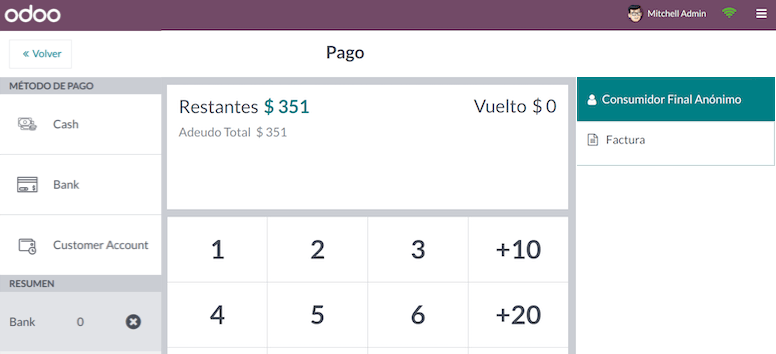
Ghi chú
Nếu khách hàng yêu cầu phiếu giảm giá do trả lại hàng mua, phiếu giảm giá nên được tạo bằng ứng dụng Accounting. Xem tài liệu credit notes and refunds để biết hướng dẫn chi tiết.
Biên nhận điện tử: khách hàng cụ thể
Khi một người dùng cụ thể thực hiện mua hàng mà không yêu cầu hóa đơn điện tử, Odoo tự động chọn liên hệ cho đơn đặt hàng là Consumidor Final Anónimo, và cho phép bạn chọn hoặc tạo liên hệ khách hàng cần thiết cùng thông tin tài chính của họ cho biên lai.
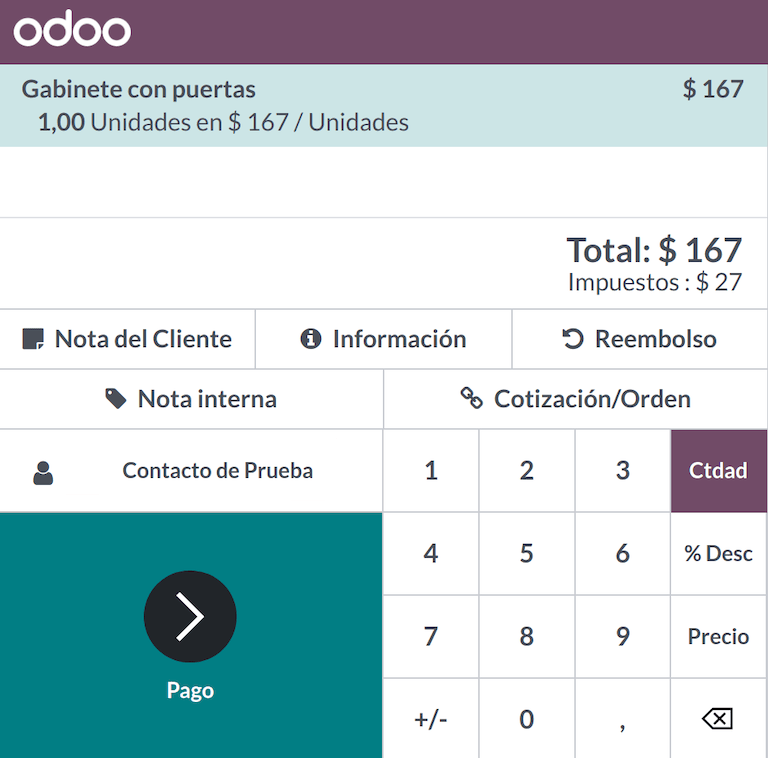
Ghi chú
Nếu khách hàng yêu cầu phiếu giảm giá vì trả hàng loại mua này, quy trình phiếu giảm giá và trả hàng có thể được quản lý trực tiếp từ phiên POS
Hóa đơn điện tử
Khi khách hàng yêu cầu hoá đơn điện tử, có thể chọn hoặc tạo liên hệ cần thiết với thông tin tài chính của họ. Khi đang thực hiện thanh toán, chọn tùy chọn Invoice để tạo tài liệu.
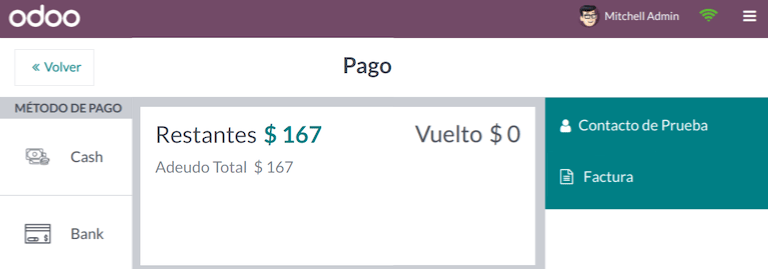
Ghi chú
Đối với cả biên lai điện tử và hoá đơn, nếu sản phẩm không chịu thuế, Odoo sẽ phát hiện và tạo ra loại tài liệu phù hợp cho các giao dịch miễn thuế.
Trả hàng
Đối với biên lai điện tử (không được tạo cho Consumidor Final Anónimo) và hoá đơn điện tử, có thể quản lý quy trình trả lại sản phẩm đã bán trong một đơn hàng POS bằng cách chọn nút Refund.
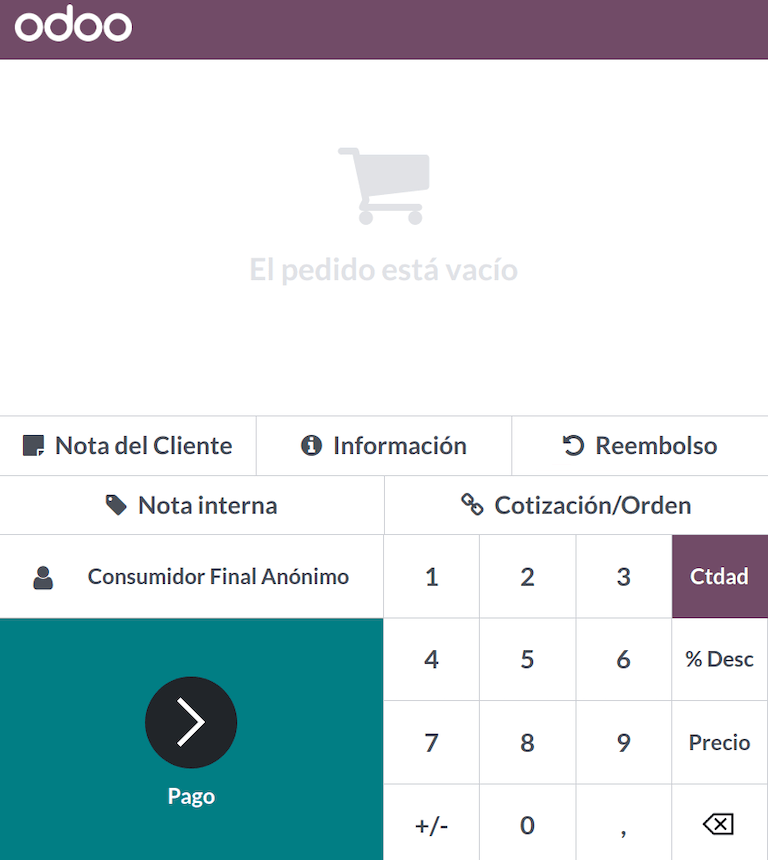
Có thể tìm kiếm các đơn hàng theo trạng thái đơn hàng hoặc theo liên hệ, và chọn để hoàn trả dựa trên đơn hàng gốc của khách hàng.
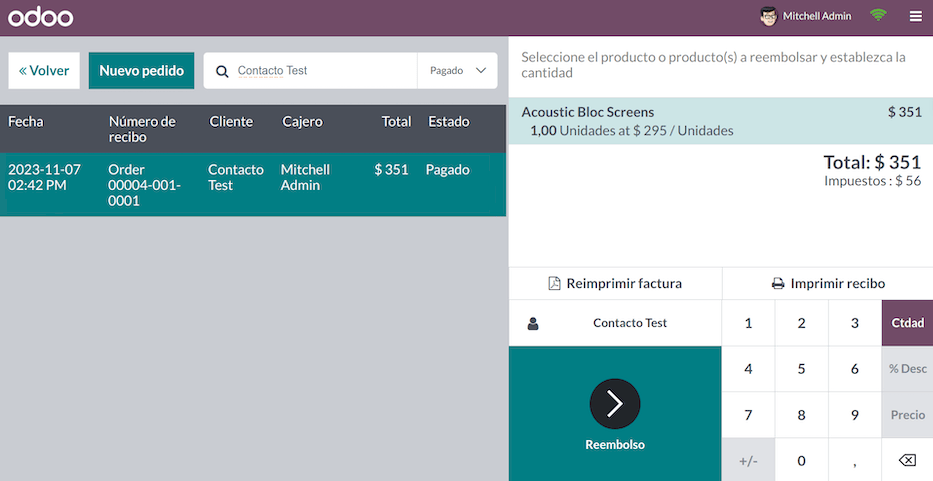
Khi khoản thanh toán trả lại được xác nhận, Odoo tạo ra phiếu giảm giá cần thiết, tham chiếu đến biên nhận hoặc hóa đơn gốc, hủy bớt một phần hoặc toàn bộ tài liệu.
Báo cáo tài chính
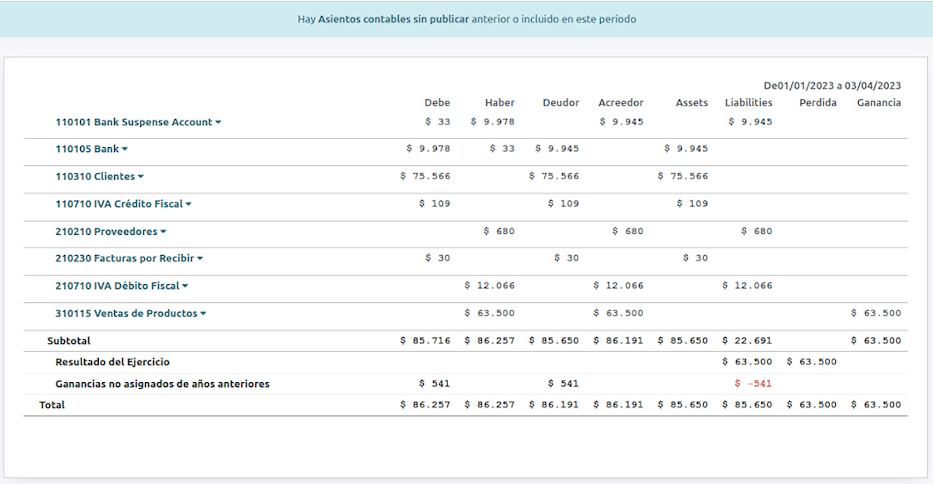
Bảng cân đối thuế 8 cột
Báo cáo này trình bày chi tiết các tài khoản (kèm số dư tương ứng), phân loại chúng theo nguồn gốc và xác định mức lợi nhuận hoặc lỗ mà doanh nghiệp đạt được trong khoảng thời gian được đánh giá.
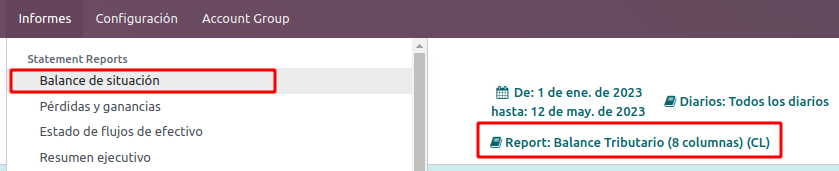
You can find this report in and selecting in the Report field the option Chilean Fiscal Balance (8 Columns) (CL).
Đề xuất F29
Mẫu F29 là một hệ thống mới do SII – Cơ quan Thuế vụ Nội địa Chile – triển khai dành cho người nộp thuế, nhằm thay thế cho Sổ mua hàng và bán hàng. Báo cáo này bao gồm Sổ ghi nhận mua hàng (CR) và Sổ ghi nhận bán hàng (RV), với mục tiêu hỗ trợ việc khai báo và kiểm soát các giao dịch liên quan đến thuế GTGT một cách hiệu quả hơn.
Quan trọng
The Propuesta F29 (CL) report in Odoo covers the basic legal requirements as a first proposal for your final tax declaration.
Bản ghi này được cung cấp bởi các chứng từ thuế điện tử (DTE) đã được nhận từ SII.
Bạn có thể tìm báo cáo này trong và chọn tùy chọn Report Propuesta F29 (CL)
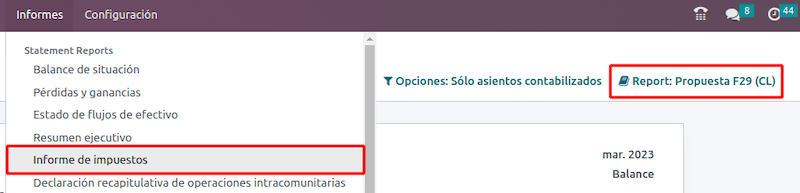
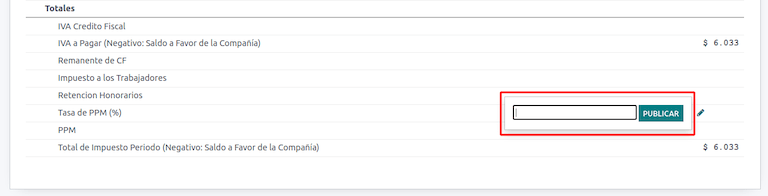
Có thể thiết lập PPM và Proportional Factor for the fiscal year từ

Hoặc thực hiện thủ công trong báo cáo bằng cách nhấp vào biểu tượng ✏️ (pencil).