
Quầy lễ tân
Ứng dụng Frontdesk của Odoo cung cấp một cách để khách tham quan ghi danh vào tòa nhà hoặc địa điểm, và thông báo cho người họ đang gặp về việc họ đã tới. Ngoài ra, họ có thể yêu cầu một loại đồ uống đã được cấu hình sẵn được mang tới trong khi chờ.
Ứng dụng này lý tưởng cho các doanh nghiệp không có người làm việc tại bàn lễ tân, hoặc các địa điểm không có khu vực chờ được chỉ định cho khách và khách thăm.
Cấu hình
Mục đầu tiên cần cấu hình với ứng dụng Frontdesk là trạm, tiếp theo là bất kỳ lựa chọn đồ uống nào có thể được cung cấp tùy chọn.
Địa điểm
Trong ứng dụng Frontdesk của Odoo, một Station có thể được coi là bất kỳ vị trí nào mà người dùng có thể đăng ký và chờ một nhân viên. Thông thường đây là một dạng phòng chờ, chẳng hạn như sảnh. Mỗi station có một kiosk nơi khách truy cập đăng ký.
Khi thiết lập ứng dụng Frontdesk, ít nhất một trạm phải được cấu hình, nhưng không có giới hạn số lượng trạm có thể được tạo và cấu hình.
Để tạo một trạm, điều hướng tới , và nhấp vào New. Khi nhấp, một mẫu frontdesk trống hiển thị.
Nhập thông tin sau đây trên biểu mẫu:
Tên Quầy lễ tân: nhập tên cho vị trí quầy lễ tân cụ thể. Tên này nên ngắn gọn và dễ nhận dạng, chẳng hạn như
Reception DeskhoặcMain Lobby. Trường này là bắt buộc để tạo một trạm.Người phụ trách: chọn người (hoặc các người) sẽ được thông báo khi khách truy cập đăng ký vào qua quầy lễ tân này. Có thể nhập nhiều lựa chọn. Trường này là bắt buộc để tạo một trạm.
Kiosk URL: trường này sẽ tự động điền khi biểu mẫu frontdesk được lưu, với ít nhất các trường Frontdesk Name và Responsibles đã được điền. Để lưu thủ công, nhấn biểu tượng (Lưu thủ công) nằm ở đầu biểu mẫu.
Sau khi lưu, một URL được tạo trong trường Kiosk URL. URL này là một cách để truy cập kiosk lễ tân.
Để truy cập kiosk, nhấp vào nút Copy ở cuối URL và điều hướng tới URL đó trong trình duyệt web. URL này sẽ mở trang đăng nhập frontdesk của trạm cụ thể.
Mẹo
Để thêm hình ảnh/ảnh vào biểu mẫu frontdesk, hãy di chuột lên biểu tượng (camera with a '+' sign) ở góc trên‑phải của biểu mẫu để hiển thị biểu tượng (Edit) icon.
Nhấn vào biểu tượng (Edit) để mở trình duyệt tệp, điều hướng đến tệp ảnh/hình ảnh mong muốn, sau đó nhấn Open để chọn nó.
Hình ảnh đã chọn cho ảnh trạm sẽ hiển thị làm hình nền cho kiosk trạm.
Tab Tùy chọn
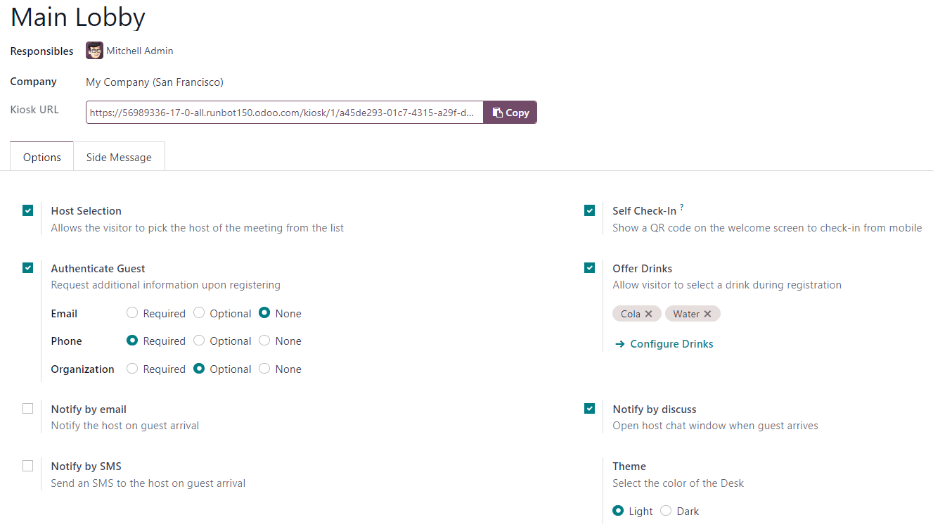
Host Selection: nếu khách truy cập đang tham dự một cuộc họp, tùy chọn này cho phép khách truy cập chọn người chủ trì cuộc họp từ danh sách được hiển thị và thông báo cho người đó. Khi bật, các trường bổ sung sẽ xuất hiện, như chi tiết bên dưới.
Authenticate Guest: nếu cần thông tin bổ sung khi khách check‑in, bật tùy chọn này và chọn những mục sau đây là bắt buộc:
Email: chọn xem địa chỉ email của khách có được đặt là Required, Optional, hoặc không yêu cầu thông tin này (None).
Điện thoại: chọn xem số điện thoại của khách có Bắt buộc, Tùy chọn, hoặc không yêu cầu thông tin này (Không).
Organization: chọn xem tổ chức của khách là Required, Optional, hoặc nếu không yêu cầu thông tin này (None).
Theme: chọn chế độ màu của kiosk. Chọn Light hoặc Dark. Lựa chọn Light hiển thị nền xám nhạt trên kiosk, trong khi lựa chọn Dark hiển thị nền xám đậm và đen.
Self Check-In: Kích hoạt tùy chọn này để hiển thị mã QR check‑in trên kiosk. Mã QR cho phép khách hàng check‑in bằng thiết bị di động của họ, thay vì sử dụng kiosk. Tùy chọn này được khuyến nghị cho kiosk bận rộn với nhiều khách hàng check‑in bất kỳ lúc nào.
Mời đồ uống: bật tùy chọn này để mời khách một món đồ uống khi check in. Nếu tùy chọn này được bật, bạn cần phải cấu hình các loại đồ uống được phục vụ thông qua liên kết Cấu hình đồ uống xuất hiện khi bật tùy chọn. Sau khi đã cấu hình đầy đủ các lựa chọn đồ uống, hãy chọn từng loại đồ uống sẽ được mời bằng menu thả xuống.
Ghi chú
Các tùy chọn sau chỉ hiển thị trong tab Options nếu tùy chọn Host Selection được bật.
Thông báo qua email: bật tùy chọn này để gửi một email cho người mà khách đang thăm khi nhận phòng. Khi bật, trường Mẫu email xuất hiện phía dưới, với Mẫu email lễ tân mặc định được chọn.
Để thay đổi mẫu email mặc định, nhấp vào menu thả xuống trong trường Email Template, sau đó chọn một mẫu email khác.
Để sửa đổi mẫu hiện đang được chọn, nhấp vào biểu tượng (Internal link) ở cuối dòng, và thực hiện bất kỳ chỉnh sửa nào cho mẫu.
Notify by SMS: bật tùy chọn này để gửi một tin nhắn SMS (văn bản) cho người mà khách đang thăm khi thực hiện check‑in. Khi được bật, một trường SMS Template xuất hiện bên dưới, với mẫu Frontdesk SMS Template mặc định được chọn.
Để thay đổi mẫu SMS mặc định, nhấp vào menu thả xuống trong trường SMS Template, và chọn một mẫu SMS khác.
Để chỉnh sửa mẫu hiện đang được chọn, nhấp vào biểu tượng (Internal link) ở cuối dòng, và thực hiện bất kỳ chỉnh sửa nào mong muốn đối với nội dung của mẫu. Tin nhắn SMS có thể tối đa 242 ký tự, đủ cho 4 tin nhắn SMS (UNICODE).
Thông báo qua Discuss: tùy chọn này được bật mặc định khi tùy chọn Lựa chọn người tiếp được bật. Tùy chọn này mở một cửa sổ tin nhắn của ứng dụng Discuss với người mà khách đang thăm khi nhận phòng.
Khi bật, một tin nhắn mặc định sẽ xuất hiện cho người mà khách đang thăm. Ứng dụng Discuss phải được cài đặt để tùy chọn này hoạt động.
Ghi chú
Discuss được cài đặt mặc định khi tạo cơ sở dữ liệu Odoo, và không tính vào phí thanh toán. Miễn là ứng dụng Discuss không bị gỡ bỏ có chủ ý, tùy chọn Notify by Discuss vẫn hoạt động.
Example
Định dạng tin nhắn mặc định cho tùy chọn Notify by Discuss là: (Frontdesk Station) Check-In: (Guest Name) (Guest Phone Number) (Organization) để gặp (Name of employee).
Ví dụ về cách mà nó có thể xuất hiện trong một tin nhắn Discuss là: Main Lobby Check-In: John Doe (555-555-5555) (Odoo, Inc.) to meet Marc Demo.
Tab Tin nhắn bên
Nhập bất kỳ văn bản mong muốn nào để hiển thị trên kiosk của trạm sau khi khách đã check‑in, chẳng hạn như lời chào chào mừng hoặc bất kỳ hướng dẫn cần thiết nào. Văn bản sẽ xuất hiện trên trang xác nhận, phía bên phải màn hình sau khi khách đã hoàn thành quá trình check‑in.
Đồ uống
Sau khi một trạm được tạo, bước tiếp theo là cấu hình các loại đồ uống để cung cấp cho khách tham quan, nếu muốn.
Ghi chú
Bước này không cần thiết hoặc bắt buộc cho ứng dụng Frontdesk hoạt động, và chỉ cần được cấu hình nếu cung cấp đồ uống cho khách.
Để thêm một tùy chọn đồ uống, hãy điều hướng tới , và nhấn New. Thao tác này sẽ hiển thị một biểu mẫu đồ uống trống để cấu hình.
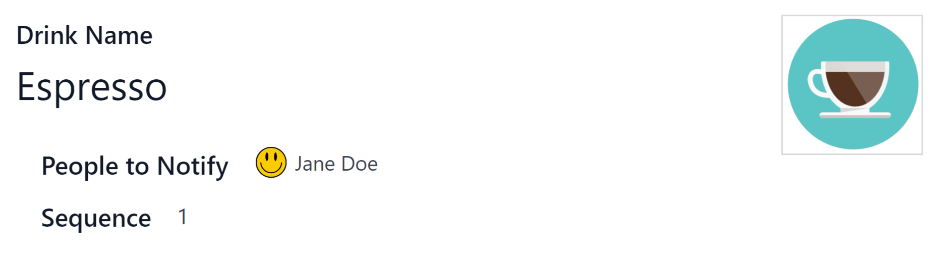
Nhập các thông tin sau vào biểu mẫu đồ uống:
Tên đồ uống: Nhập tên của tùy chọn đồ uống vào trường này. Trường này là bắt buộc.
Người được thông báo: Sử dụng menu thả xuống trong trường này để chọn người sẽ được thông báo khi đồ uống được chọn. Có thể nhập nhiều người trong trường này. Trường này là bắt buộc.
Trình tự: nhập một giá trị số vào trường này để xác định vị trí của lựa chọn đồ uống này trong danh sách. Số càng nhỏ thì đồ uống đó sẽ xuất hiện ở vị trí càng cao trong danh sách. Ví dụ, nhập số một sẽ đặt đồ uống đó lên đầu danh sách và xuất hiện đầu tiên trong trình tự.
Mẹo
Để thêm hình ảnh/ảnh vào mẫu đồ uống, di chuột lên biểu tượng (máy ảnh có dấu '+' ) ở góc trên‑phải của mẫu để hiển thị biểu tượng (Chỉnh sửa)
Nhấn vào biểu tượng (Edit) để mở trình duyệt tệp, điều hướng đến tệp ảnh/hình ảnh mong muốn, sau đó nhấn Open để chọn nó.
Hình ảnh đã chọn hiện giờ xuất hiện trong trường picture và được đặt làm hình ảnh cho đồ uống.
Bảng điều khiển Trạm
Mẹo
Để thêm hình ảnh/ảnh vào mẫu đồ uống, di chuột lên biểu tượng (máy ảnh có dấu '+' ) ở góc trên‑phải của mẫu để hiển thị biểu tượng (Chỉnh sửa)
Nhấn vào biểu tượng (Edit) để mở trình duyệt tệp, điều hướng đến tệp ảnh/hình ảnh mong muốn, sau đó nhấn Open để chọn nó.
Hình ảnh đã chọn hiện giờ xuất hiện trong trường picture và được đặt làm hình ảnh cho đồ uống.
Thiết lập ki-ốt
Cài đặt mỗi kiosk để sử dụng sau khi cấu hình các trạm khác nhau. Được khuyến nghị sử dụng một thiết bị riêng cho mỗi kiosk lễ tân, chẳng hạn như máy tính bảng.
Điều hướng tới kiosk theo một trong hai cách:
Đi đến bảng điều khiển chính của ứng dụng Frontdesk, và nhấn nút Open Desk trên thẻ trạm mong muốn. Kiosk sẽ tải trong một tab trình duyệt mới.
Đi tới , và bấm vào trạm mong muốn. Sau đó, bấm nút Copy ở cuối dòng Kiosk URL, và dán URL vào một tab hoặc cửa sổ trình duyệt mới.
Quan trọng
Khi một kiosk lễ tân được truy cập, dù bằng nút Open Desk hay Kiosk URL, người dùng sẽ tự động đăng xuất khỏi cơ sở dữ liệu trên thiết bị cụ thể đó.
Đây là biện pháp bảo mật nhằm ngăn ngừa việc truy cập trái phép vào cơ sở dữ liệu.
Báo cáo
Ứng dụng Frontdesk có hai báo cáo khả dụng: Khách và Đồ uống
Để truy cập bất kỳ báo cáo nào trong hai này, chuyển tới để hiển thị một menu thả xuống chứa các tùy chọn: Khách và Đồ uống.
Báo cáo Visitors hiển thị số lượng khách truy cập theo tháng, cho năm hiện tại. Báo cáo Drinks cho thấy tổng số yêu cầu đã được thực hiện cho mỗi loại đồ uống.
Như với mọi báo cáo trong Odoo, bộ lọc và nhóm cũng có thể được sửa đổi để hiển thị các chỉ số khác.
Xem thêm