
Khung trao đổi
Tính năng Chatter được tích hợp khắp Odoo để tối ưu hóa giao tiếp, duy trì khả năng truy xuất và cung cấp tính trách nhiệm cho các thành viên trong nhóm. Các cửa sổ Chatter, được gọi là composers, nằm trên hầu hết mọi bản ghi trong cơ sở dữ liệu và cho phép người dùng giao tiếp với cả người dùng nội bộ và liên hệ bên ngoài.
Trình soạn Chatter cũng cho phép người dùng ghi chú, tải tệp lên và lên lịch hoạt động.
Chủ đề cửa sổ trò chuyện
luồng trao đổi có thể được tìm thấy trên hầu hết các trang trong cơ sở dữ liệu và đóng vai trò là bản ghi của các cập nhật và chỉnh sửa được thực hiện trên một bản ghi. Một ghi chú được ghi lại trong luồng trao đổi khi có thay đổi được thực hiện trên bản ghi. Ghi chú bao gồm chi tiết của sự thay đổi và dấu thời gian.
Example
Một người dùng, Mitchell Admin, cần cập nhật địa chỉ email của một liên hệ. Sau khi họ lưu các thay đổi vào bản ghi liên hệ, một ghi chú được ghi lại trong Khung trao đổi của bản ghi liên hệ với thông tin sau:
Ngày xảy ra thay đổi
Địa chỉ email như đã được liệt kê trước đây.
Địa chỉ email đã được cập nhật.
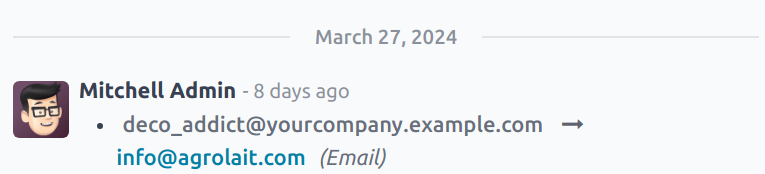
Nếu một bản ghi được tạo hoặc chỉnh sửa qua tệp được nhập, hoặc được cập nhật bằng một can thiệp của hệ thống, luồng chatter sẽ tạo một ghi chú nhật ký và ghi nhận thay đổi cho OdooBot.

Thêm người theo dõi
Một người theo dõi là người dùng hoặc liên hệ được thêm vào một bản ghi và sẽ được thông báo khi bản ghi được cập nhật, dựa trên các thiết lập cụ thể follower subscription settings. Người theo dõi có thể tự thêm mình, hoặc có thể được người dùng khác thêm.
Ghi chú
Nếu một người dùng tạo hoặc được giao cho một bản ghi, họ sẽ tự động được thêm làm người theo dõi.
Để theo dõi một bản ghi, hãy chuyển đến bất kỳ bản ghi nào có luồng trò chuyện. Ví dụ, để mở một phiếu Helpdesk, hãy chuyển đến , và chọn một phiếu trong danh sách để mở nó.
Ở góc trên‑phải, phía trên bộ soạn chatter, nhấp vào Follow. Thao tác này sẽ đổi nút thành Following. Nhấp lại vào nó để Unfollow.
Quản lý người theo dõi
Để thêm người dùng hoặc liên hệ khác làm người theo dõi, nhấp vào (user) icon. Điều này mở một danh sách thả xuống của những người theo dõi hiện tại. Nhấn Add Followers để mở cửa sổ pop-up Invite Follower.
Chọn một hoặc nhiều liên hệ từ danh sách thả xuống Recipients. Để thông báo cho các liên hệ, đánh dấu vào ô kiểm Send Notification. Chỉnh sửa mẫu tin nhắn theo ý muốn, sau đó nhấn Add Followers.
Để xóa người theo dõi, nhấp vào (user) icon để mở danh sách người theo dõi hiện tại. Tìm tên người theo dõi cần xóa, và nhấp vào biểu tượng (remove).
Chỉnh sửa đăng ký người theo dõi
Cập nhật mà người theo dõi nhận được có thể thay đổi tùy theo cài đặt đăng ký của họ. Để xem loại cập nhật mà người theo dõi đã đăng ký và chỉnh sửa danh sách, nhấp vào |người dùng|. Tìm người theo dõi phù hợp trong danh sách, sau đó nhấp biểu tượng (bút chì). Thao tác này sẽ mở cửa sổ bật lên Chỉnh sửa đăng ký cho người theo dõi đó.
Danh sách các cài đặt đăng ký khả dụng thay đổi tùy thuộc vào loại bản ghi. Ví dụ, người theo dõi một ticket Helpdesk có thể được thông báo khi ticket được đánh giá. Tùy chọn này sẽ không khả dụng cho những người theo dõi một CRM opportunity.
Đánh dấu vào hộp kiểm cho bất kỳ cập nhật nào người theo dõi nên nhận, và bỏ chọn hộp kiểm cho bất kỳ cập nhật nào họ không nên nhận. Nhấn Apply khi hoàn thành.
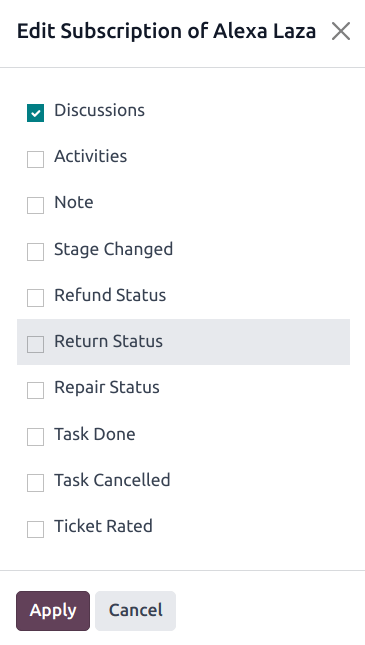
Các tùy chọn Chỉnh sửa Đăng ký thay đổi tùy theo loại bản ghi. Đây là các tùy chọn cho một ticket Helpdesk.
Ghi chú
Chức năng khung trao đổi bao gồm khả năng ghi chú nội bộ trên từng bản ghi. Các ghi chú này chỉ có thể truy cập bởi người dùng nội bộ và có sẵn trên mọi bản ghi có luồng khung trao đổi.
Để ghi lại một ghi chú nội bộ, trước tiên hãy chuyển tới một bản ghi. Ví dụ, để mở một cơ hội CRM, chuyển tới , và nhấp vào thẻ Kanban của một cơ hội để mở nó. Sau đó, ở góc trên‑phải, phía trên bộ soạn thảo chatter, nhấp vào Log note
Nhập ghi chú vào khung soạn chatter. Để gắn thẻ người dùng nội bộ, gõ @ và bắt đầu nhập tên người cần gắn thẻ. Sau đó, chọn một tên từ menu thả xuống. Tùy thuộc vào cài đặt thông báo của họ, người dùng sẽ được thông báo qua email hoặc qua Odoo.
Quan trọng
Liên hệ bên ngoài cũng có thể được gắn thẻ trong một ghi chú nội bộ. Khi đó, liên hệ này sẽ nhận được một email chứa nội dung của ghi chú mà họ được gắn thẻ, bao gồm cả các tệp đính kèm được thêm trực tiếp vào ghi chú đó. Nếu họ trả lời email, phản hồi của họ sẽ được ghi lại trong cửa sổ trò chuyện, và họ sẽ được thêm vào bản ghi đó với tư cách là người theo dõi.
Liên hệ bên ngoài không thể đăng nhập để xem toàn bộ luồng trò chuyện, và chỉ được thông báo về các cập nhật cụ thể, dựa trên follower subscription settings của họ, hoặc khi họ được gắn thẻ trực tiếp.
Gửi tin nhắn
Nhà soạn thảo trong Chatter có thể gửi tin nhắn tới các liên hệ bên ngoài, mà không cần rời khỏi cơ sở dữ liệu hoặc mở một ứng dụng khác. Điều này giúp dễ dàng giao tiếp với khách hàng tiềm năng trong các ứng dụng Bán hàng và CRM, hoặc nhà cung cấp trong ứng dụng Mua hàng.
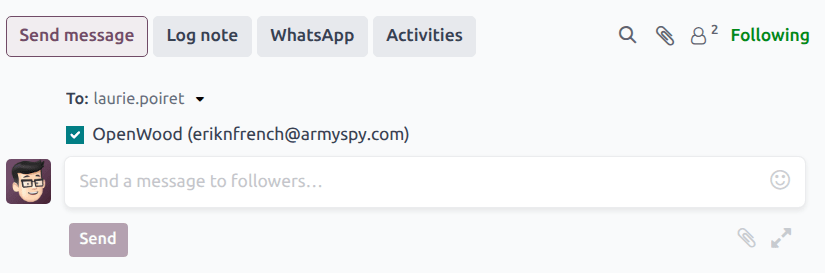
Để gửi một tin nhắn, trước tiên hãy điều hướng tới một bản ghi. Ví dụ, để gửi tin nhắn từ một cơ hội CRM, điều hướng tới , và nhấp vào thẻ Kanban của một cơ hội để mở nó. Sau đó, ở góc trên‑phải, phía trên bộ soạn chatter, nhấn Send message
Mẹo
Nhấn Ctrl + Enter để gửi tin nhắn, thay vì sử dụng nút Send.
Nếu có followers đã được thêm vào bản ghi, chúng sẽ được thêm làm người nhận của tin nhắn.
Cảnh báo
Followers của một bản ghi được tự động thêm làm người nhận tin nhắn. Nếu một người theo dõi không nhận được tin nhắn, họ phải được gỡ bỏ khỏi danh sách người theo dõi trước khi tin nhắn được gửi, hoặc ghi chú được ghi lại.
Mở rộng trình soạn thảo
Trình soạn thảo khung trao đổi có thể mở rộng thành cửa sổ pop-up lớn hơn, cho phép tùy chỉnh bổ sung.
Để mở trình soạn thảo đầy đủ, nhấp vào biểu tượng (expand) ở góc dưới‑phải của cửa sổ trình soạn thảo.
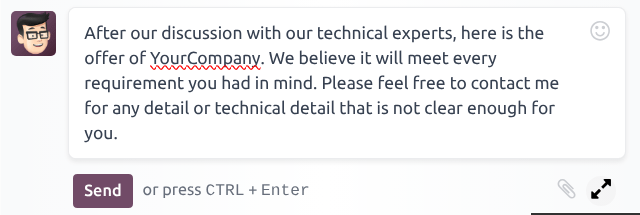
Biểu tượng mở rộng trong khung trao đổi
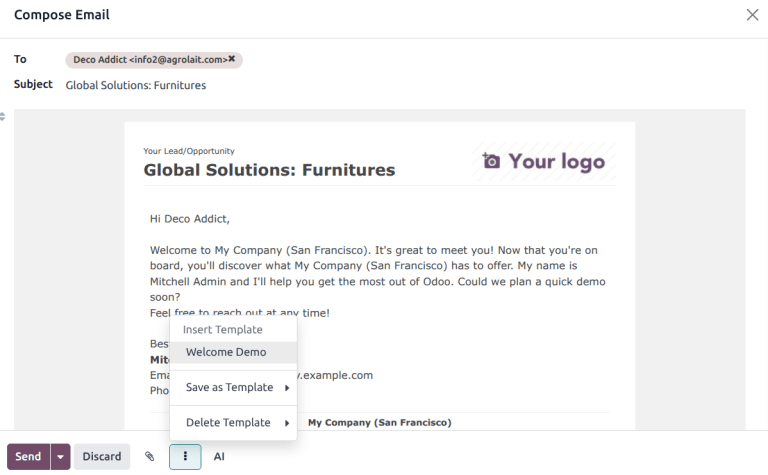
Thao tác này sẽ mở một cửa sổ pop-up Compose Email. Xác nhận hoặc chỉnh sửa Recipients dự kiến của tin nhắn, hoặc thêm người nhận khác. Trường Subject sẽ tự động điền dựa trên tiêu đề của bản ghi, mặc dù có thể chỉnh sửa nếu muốn.
Để sử dụng một email template cho tin nhắn, nhấp vào biểu tượng (vertical ellipsis), sau đó chọn một mẫu từ danh sách. Các mẫu hiện có cũng có thể bị ghi đè hoặc xóa khỏi menu này.
Ghi chú
Số lượng và loại mẫu có sẵn thay đổi tùy thuộc vào bản ghi mà tin nhắn được tạo ra.
Nhấn vào biểu tượng (paperclip) để thêm bất kỳ tệp nào vào tin nhắn, sau đó nhấn Send.
Tạo văn bản bằng AI
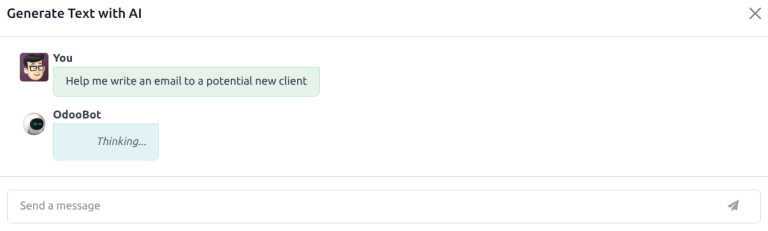
Để tạo nội dung tin nhắn bằng AI, nhấp vào biểu tượng AI từ khung soạn tin đã mở rộng. Thao tác này sẽ mở một cửa sổ pop-up Generate Text with AI.
Nhập lời nhắc vào trường Send a message để chỉ dẫn AI về loại nội dung cần thiết, sau đó nhấn Enter, hoặc nhấp vào biểu tượng (paper plane).
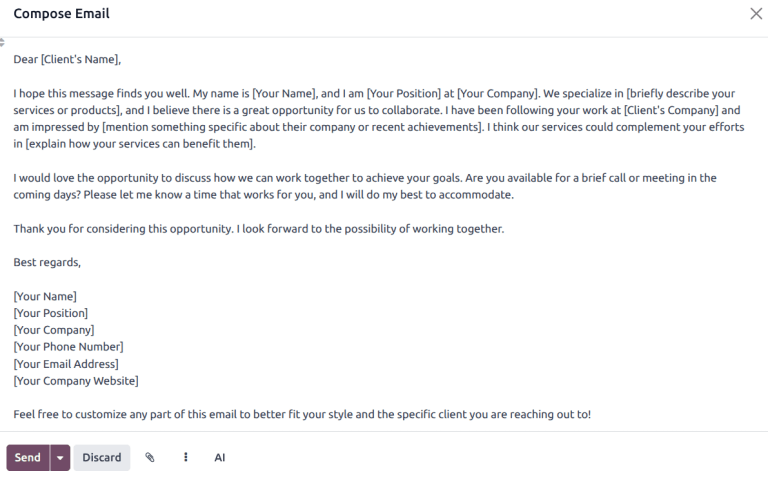
Sau khi văn bản được tạo, nhấp vào Insert để chèn văn bản vào trình soạn tin nhắn.
Mẹo
Trước khi gửi tin cuối cùng, hãy chắc chắn chỉnh sửa mọi bình luận từ AI hoặc bất kỳ văn bản nào trong dấu ngoặc.
Chỉnh sửa tin nhắn đã gửi
Tin nhắn có thể được chỉnh sửa sau khi đã gửi, để sửa lỗi đánh máy, chỉnh sửa sai sót hoặc thêm thông tin thiếu.
Ghi chú
Khi tin nhắn được chỉnh sửa sau khi đã gửi, một tin nhắn cập nhật không được gửi tới người nhận.
Để chỉnh sửa một tin nhắn đã gửi, nhấp vào menu (vertical ellipsis) ở bên phải tin nhắn. Sau đó, chọn Edit. Thực hiện bất kỳ điều chỉnh cần thiết nào cho tin nhắn.
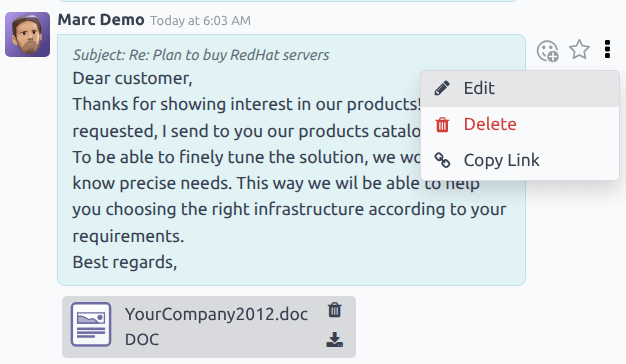
Để lưu các thay đổi, nhấn Ctrl + Enter. Để hủy bỏ các thay đổi, nhấn Escape.
Quan trọng
Users with Admin-level access rights can edit any sent messages. Users without Admin rights can only edit messages they created.
Tìm kiếm tin nhắn
Các luồng Chatter có thể trở nên dài sau một thời gian, do khối lượng thông tin mà chúng chứa. Để dễ dàng tìm mục cụ thể, người dùng có thể tìm kiếm trong văn bản của tin nhắn và ghi chú bằng các từ khóa cụ thể.
Trước tiên, chọn một bản ghi có cửa sổ trò chuyện. Ví dụ, để tìm một cơ hội CRM, hãy vào , rồi nhấp vào thẻ Kanban của một cơ hội để mở. Sau đó, ở góc trên bên phải, phía trên khung soạn thảo cửa sổ trò chuyện, nhấp vào biểu tượng (tìm kiếm) để mở thanh tìm kiếm.
Nhập một từ khóa hoặc cụm từ vào thanh tìm kiếm, sau đó nhấn Enter, hoặc nhấp vào biểu tượng (search) ở phía bên phải của thanh tìm kiếm. Bất kỳ tin nhắn hay ghi chú nào chứa từ khóa hoặc cụm từ đã nhập sẽ được liệt kê dưới thanh tìm kiếm, với từ khóa được tô sáng.
Để chuyển thẳng đến một tin nhắn cụ thể trong chuỗi trò chuyện, rê chuột lên góc trên‑phải của kết quả để hiện nút Jump. Nhấp vào nút này để được đưa tới vị trí của tin nhắn đó trong chuỗi.
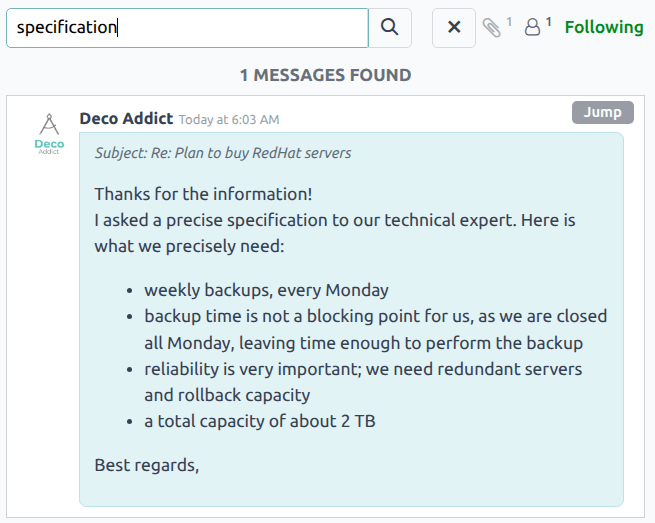
Search results in a chatter thread. Hover over the upper-right corner of a result to see the Jump option. Click it to be taken directly to that message in the chatter thread.
Lên lịch hoạt động
Hoạt động là các nhiệm vụ theo dõi gắn với một bản ghi trong cơ sở dữ liệu Odoo. Hoạt động có thể được lên lịch trên bất kỳ trang cơ sở dữ liệu nào có chứa luồng chatter, giao diện Kanban, danh sách, hoặc giao diện hoạt động của một ứng dụng.
Để lên lịch một hoạt động qua chuỗi trao đổi, nhấp vào nút Activities, nằm ở đầu của khung trao đổi trên bất kỳ bản ghi nào. Trong cửa sổ pop-up Schedule Activity xuất hiện, chọn một Activity Type từ menu thả xuống.
Mẹo
Các ứng dụng riêng lẻ có danh sách Loại hoạt động dành riêng cho ứng dụng đó. Ví dụ: để xem và chỉnh sửa các hoạt động có sẵn cho ứng dụng CRM, hãy đi đến .
Nhập tiêu đề cho hoạt động trong trường Tóm tắt, nằm trong cửa sổ bật lên Lên lịch hoạt động.
Chọn một tên trong menu thả xuống Assigned to để gán hoạt động cho người dùng khác. Nếu không, người dùng tạo hoạt động sẽ được tự động gán.
Thêm bất kỳ thông tin bổ sung nào vào trường tùy chọn Log a note...
Ghi chú
Trường Ngày đến hạn trên cửa sổ bật lên Lên lịch hoạt động được tự động điền dựa trên cài đặt cấu hình cho Loại hoạt động đã chọn. Tuy nhiên, ngày này có thể được thay đổi bằng cách chọn một ngày trên lịch trong trường Ngày đến hạn.
Cuối cùng, nhấp vào một trong các nút sau:
Lên lịch: thêm hoạt động vào cửa sổ trò chuyện trong phần Hoạt động theo kế hoạch.
Schedule & Mark as Done: adds the details of the activity to the chatter under Today. The activity is added to Today, and is automatically marked as done.
Hoàn tất & Lên lịch tiếp theo: thêm nhiệm vụ vào phần Hôm nay được đánh dấu là hoàn tất và mở một cửa sổ hoạt động mới.
Cancel: discards any changes made on the pop-up window.
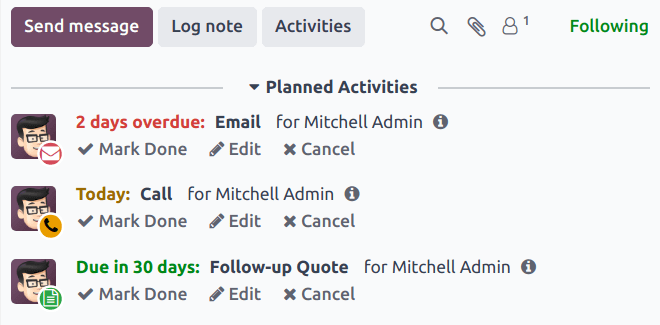
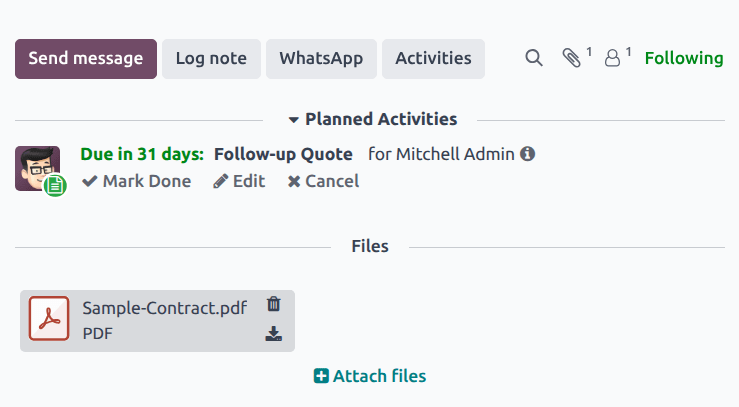
Các hoạt động đã lên lịch được thêm vào khung trao đổi của bản ghi trong mục Planned activities, và được mã màu dựa trên ngày đến hạn của chúng.
Red icons indicate an overdue activity.
Yellow icons indicate an activity with a due date scheduled for the current date.
Green icons indicate an activity with a due date scheduled in the future.
Mẹo
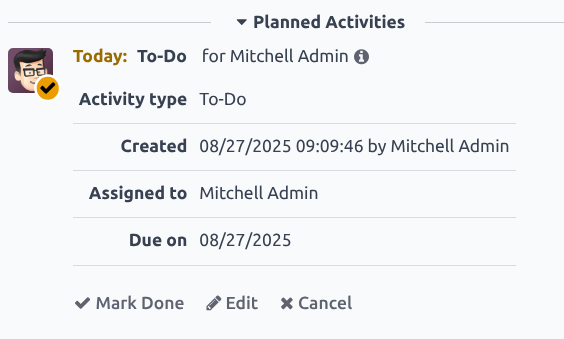
Nhấn vào biểu tượng (info) bên cạnh một hoạt động đã lên kế hoạch để xem thêm chi tiết.
Sau khi hoàn thành một hoạt động, nhấn Mark Done dưới mục hoạt động trong khung trao đổi. Thao tác này mở một cửa sổ pop-up Mark Done, nơi có thể nhập các ghi chú bổ sung về hoạt động. Sau khi thêm bất kỳ nhận xét nào vào cửa sổ pop-up, nhấn: Done & Schedule Next, Done, hoặc Discard.
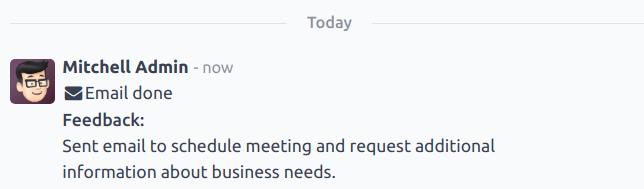
Sau khi hoạt động được đánh dấu hoàn thành, một mục nhập với loại hoạt động, tiêu đề và bất kỳ chi tiết nào khác đã được bao gồm trong cửa sổ pop-up sẽ được liệt kê trong khung trao đổi.
Đính kèm tệp
Các tệp có thể được thêm dưới dạng tệp đính kèm trong khung trao đổi, để gửi kèm tin nhắn hoặc để đính kèm vào bản ghi.
Ghi chú
Sau khi một tệp được thêm vào chuỗi trò chuyện, bất kỳ người dùng nào có quyền truy cập chuỗi sẽ có thể tải xuống. Nhấn (paperclip) icon để hiển thị tiêu đề tệp, nếu cần. Sau đó, nhấn biểu tượng (download) trên tệp để tải xuống.
Để đính kèm tệp, nhấp vào (paperclip) icon nằm ở đầu bộ soạn tin của bất kỳ bản ghi nào có luồng trò chuyện.
Thao tác này mở một cửa sổ pop-up trình duyệt file. Duyệt tới tệp mong muốn, chọn nó, sau đó nhấn Open để thêm vào bản ghi. Ngoài ra, tệp có thể kéo và thả trực tiếp vào chuỗi trao đổi trong chatter.
Sau khi các tệp đã được thêm, chúng sẽ được liệt kê trong luồng của Khung trao đổi, dưới tiêu đề Files.
Ghi chú
Sau khi ít nhất một tệp đã được thêm vào bản ghi chatter, một nút mới mang nhãn Attach files xuất hiện dưới tiêu đề Files. Để đính kèm bất kỳ tệp nào khác, đây là nút phải được sử dụng, thay vì (paperclip) icon ở đầu chuỗi chatter.
Sau khi tiêu đề phần Files xuất hiện trong luồng, việc nhấp vào (paperclip) icon không còn mở cửa sổ khám phá tệp nữa. Thay vào đó, việc nhấp vào (paperclip) icon sẽ chuyển đổi phần Files từ hiển thị sang ẩn trong luồng chatter.
Tích hợp
Ngoài các tính năng tiêu chuẩn, có thể bật các tích hợp bổ sung để làm việc với tính năng chatter, cụ thể là WhatsApp và Google Translate
Quan trọng
Trước khi tích hợp WhatsApp và Google Translate có thể được sử dụng trong khung trao đổi, chúng phải được cấu hình. Hướng dẫn chi tiết từng bước về cách thiết lập mỗi tính năng có thể được tìm thấy trong tài liệu bên dưới:
WhatsApp
WhatsApp là một ứng dụng nhắn tin tức thời và thoại qua IP cho phép người dùng gửi và nhận tin nhắn, cũng như chia sẻ nội dung.
Cảnh báo
WhatsApp là một ứng dụng chỉ dành cho Odoo Enterprise và không hoạt động trong phiên bản Odoo Community. Để đăng ký phiên bản Odoo Enterprise, nhấp vào đây: Odoo Free Trial
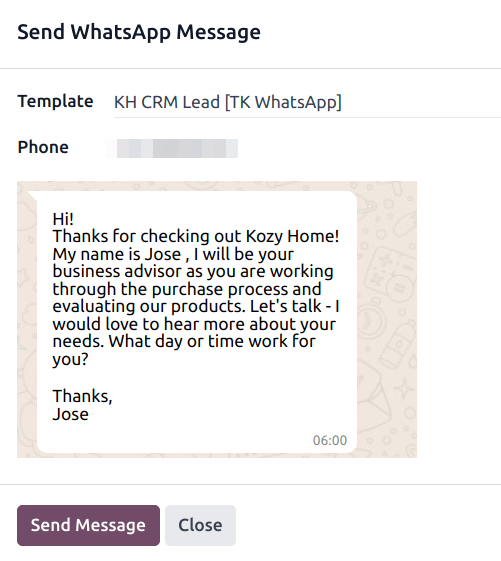
Sau khi WhatsApp đã được cấu hình và kích hoạt trong cơ sở dữ liệu, một nút WhatsApp được thêm ở trên bộ soạn tin trong khung trao đổi trên bất kỳ bản ghi áp dụng nào. Nếu tìm thấy một hoặc nhiều mẫu WhatsApp đã được phê duyệt cho mô hình đó, việc nhấn nút này sẽ mở cửa sổ pop-up Send WhatsApp Message.
Quan trọng
WhatsApp mẫu tin phải được phê duyệt trước khi có thể sử dụng. Xem WhatsApp templates để biết thêm thông tin.
Google Dịch
Google Translate có thể được sử dụng để dịch văn bản do người dùng tạo trong khung trao đổi của Odoo.
Để bật Google Translate trên một cơ sở dữ liệu, một API key phải được tạo trước be created thông qua Google API Console
Sau khi tạo khóa API, điều hướng tới và dán khóa vào trường Message Translation. Nhấn Save để lưu các thay đổi.
Dịch tin nhắn Chatter
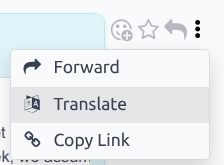
Để dịch văn bản của người dùng từ ngôn ngữ khác, nhấp vào menu (vertical ellipsis) bên phải của chatter. Sau đó, chọn Translate. Nội dung sẽ được dịch sang ngôn ngữ đã thiết lập trong user's preferences.
Quan trọng
Sử dụng API Google Translate yêu cầu một tài khoản thanh toán hiện tại với Google.
Xem thêm