
Marketing qua Email
Odoo Email Marketing cung cấp công cụ thiết kế kéo‑thả, các mẫu dựng sẵn và các tính năng tương tác khác để tạo các chiến dịch email hấp dẫn. Ứng dụng Email Marketing cũng cung cấp các chỉ số báo cáo chi tiết để theo dõi hiệu quả tổng thể của các chiến dịch.
Danh sách gửi thư
Tách các liên hệ vào các danh sách gửi thư cụ thể.
Quản lý hủy đăng ký (Danh sách đen)
Cho phép người nhận hủy đăng ký và đưa vào danh sách đen để không nhận các thư gửi trong tương lai.
Email kích hoạt lại tiềm năng đã mất
Nhắm mục tiêu các tiềm năng đã mất bằng Email Marketing
Phân tích chỉ số
Đang phân tích các chỉ số chiến dịch.
Bảng điều khiển email marketing
Sau khi cài đặt ứng dụng, nhấp vào biểu tượng ứng dụng trên bảng điều khiển chính của Odoo. Thao tác này sẽ hiển thị bảng điều khiển chính Mailings ở chế độ xem danh sách mặc định.
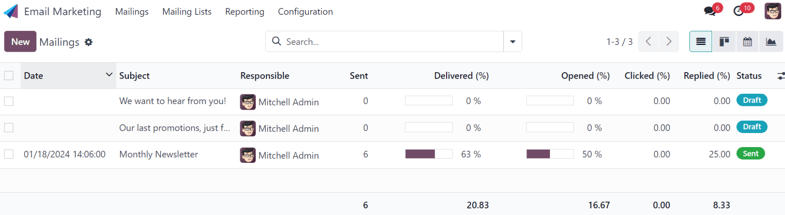
Trong thanh tìm kiếm, bộ lọc mặc định My Mailings có mặt để hiển thị tất cả các mailings liên quan đến người dùng hiện tại. Để xóa bộ lọc đó, nhấp vào biểu tượng ✖️ (remove) bên cạnh bộ lọc trong thanh tìm kiếm. Thao tác này sẽ hiển thị toàn bộ các mailings trong cơ sở dữ liệu.
Thông tin trên bảng điều khiển Mailings có bốn tùy chọn hiển thị khác nhau, nằm ở góc trên bên phải dưới dạng các biểu tượng riêng lẻ.
Các tùy chọn xem, từ trái sang phải, là:
Xem danh sách
Chế độ xem danh sách, được biểu thị bằng biểu tượng ☰ (horizontal lines) ở góc trên‑phải, là chế độ xem mặc định của bảng điều khiển Mailings trong ứng dụng Email Marketing
Khi ở chế độ xem danh sách, có các cột dành cho các khía cạnh thông tin khác nhau liên quan đến các email được liệt kê. Các cột đó như sau:
Date: ngày mà email được gửi.
Subject: tiêu đề của email.
Responsible: người dùng đã tạo email, hoặc người dùng được giao email.
Sent: số lần email đã được gửi.
Delivered (%): phần trăm email đã gửi được giao thành công.
Opened (%): tỷ lệ phần trăm email đã gửi được mở bởi người nhận.
Clicked (%): phần trăm email đã gửi mà người nhận đã nhấp vào.
Replied (%): phần trăm email đã gửi được trả lời bởi người nhận.
Trạng thái: trạng thái của email (Nháp, Trong hàng đợi, hoặc Đã gửi).
Để thêm hoặc xóa cột, nhấp vào biểu tượng Additional Options (two horizontal lines with dots), nằm ở phía bên phải xa nhất của tiêu đề cột trong chế độ xem danh sách. Thao tác này sẽ hiển thị một menu thả xuống với các tùy chọn cột bổ sung.
Chế độ xem kanban
Chế độ xem Kanban, được biểu thị bằng biểu tượng (inverted bar graph), có thể truy cập ở góc trên‑phải của bảng điều khiển Mailings trong ứng dụng Email Marketing.
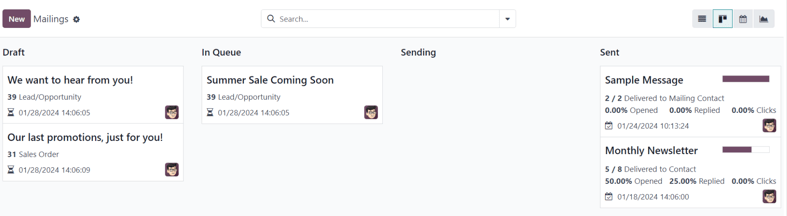
Khi ở chế độ xem Kanban, thông tin email được hiển thị trong các giai đoạn khác nhau.
Các giai đoạn là: Draft, In Queue, Sending, và Sent.
Nháp: email vẫn đang được soạn/ tạo.
In Queue: email được lên lịch gửi vào ngày sau.
Sending: email đang được gửi tới người nhận.
Sent: email đã được gửi tới người nhận.
Trong mỗi giai đoạn, có các thẻ kéo‑thả đại diện cho các email đã được tạo/gửi, và giai đoạn chúng đang ở thể hiện trạng thái hiện tại của chiến dịch gửi thư.
Mỗi thẻ trên bảng điều khiển Mailings cung cấp thông tin quan trọng liên quan đến email cụ thể đó.
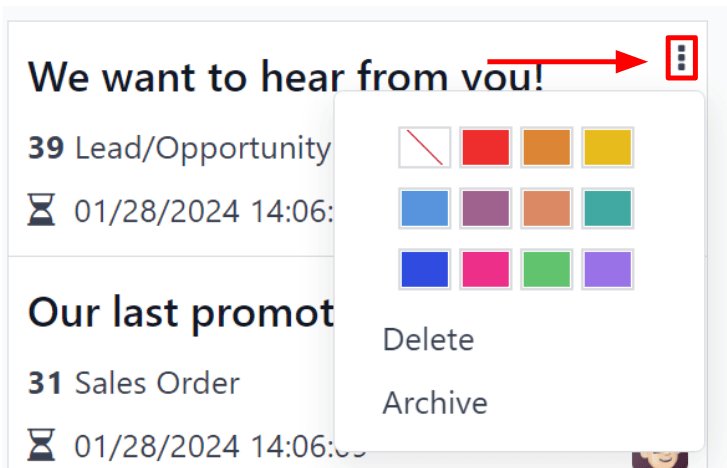
Khi con trỏ di chuột qua góc trên‑phải của thẻ chiến dịch email, biểu tượng ⋮ (three vertical dots) xuất hiện. Khi nhấn vào, một menu thả xuống nhỏ hiện ra tùy chọn để tô màu email, Delete email, hoặc Archive tin nhắn để có thể sử dụng lại trong tương lai.
Chế độ xem lịch
Chế độ xem lịch, được biểu thị bằng biểu tượng 📆 (calendar) có thể được truy cập ở góc trên‑phải của bảng điều khiển Mailings trong ứng dụng Email Marketing
Khi ở chế độ xem lịch, lịch tháng (mặc định) sẽ hiển thị thời điểm các bản gửi thư đã được gửi hoặc đã được lên lịch gửi.
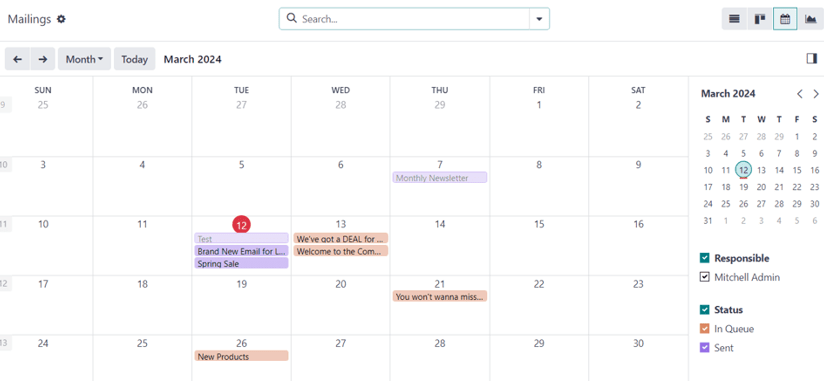
Ngày hiện tại được biểu thị bằng biểu tượng 🔴 (red circle) nằm trên ngày trong lịch.
Ở phía bên phải của lịch, các tùy chọn lọc kết quả theo Responsible và/hoặc Status có sẵn, thông qua các ô kiểm.
Mẹo
Để ẩn thanh bên phải, nhấn biểu tượng (panel-right) nằm phía trên thanh bên.
Ở góc trên‑trái, phía trên lịch, tùy chọn để thay đổi khoảng thời gian đang hiển thị có sẵn qua menu thả xuống, mặc định hiển thị Month. Khi nhấp, menu thả xuống xuất hiện sẽ hiển thị các tùy chọn: Day, Week, Month (mặc định), Year và Show weekends (được chọn mặc định).
Nhấp vào bất kỳ tùy chọn nào trong số đó sẽ thay đổi hiển thị lịch để phản ánh khoảng thời gian mong muốn.
Nhấn vào biểu tượng ⬅️ (left arrow) hoặc biểu tượng ➡️ (right arrow) sẽ thay đổi lịch sang thời gian trước hoặc tương lai, tùy thuộc vào biểu tượng được nhấn, dựa trên khoảng thời gian đã chọn được hiển thị.
Để quay lại ngày hiện tại, nhấn nút Today.
Chế độ xem biểu đồ
Chế độ xem đồ thị, được biểu thị bằng biểu tượng (line graph), có thể truy cập ở góc trên‑phải của bảng điều khiển Mailings trong ứng dụng Email Marketing.
Khi ở chế độ xem biểu đồ, trạng thái của các email trên trang Mailings được biểu diễn dưới dạng biểu đồ cột, nhưng các tùy chọn hiển thị biểu đồ khác có thể được triển khai nếu cần.
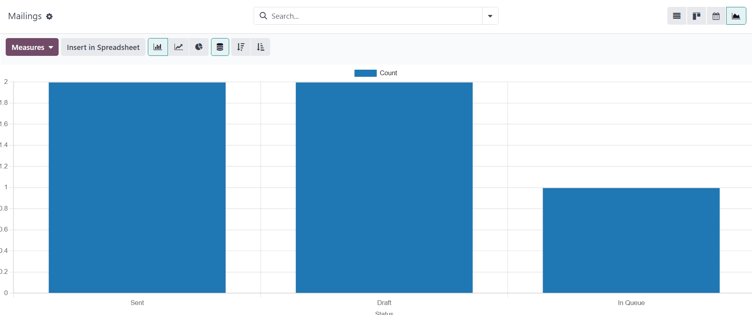
Ở góc trên bên trái, phía trên biểu đồ, có một menu thả xuống Measures. Khi nhấn, các tùy chọn bộ lọc khác nhau sẽ xuất hiện để tùy chỉnh thêm các chế độ xem biểu đồ.
Các tùy chọn Measures là: A/B Testing percentage và Count (mặc định).
Bên phải của menu thả xuống Measures là nút Insert in Spreadsheet, nếu ứng dụng Documents đã được cài đặt. Khi nhấp, một cửa sổ pop-up xuất hiện, trong đó khả năng thêm biểu đồ vào bảng tính hoặc bảng điều khiển trở nên khả dụng.
Bên cạnh menu thả xuống Measures và nút Insert in Spreadsheet là các tùy chọn dạng đồ thị khác nhau. Từ trái sang phải, các tùy chọn dạng đồ thị đó là: (bar chart) (mặc định), (line chart), và (pie chart).
Ghi chú
Mỗi tùy chọn chế độ xem biểu đồ cung cấp một loạt các tùy chọn xem bổ sung riêng, xuất hiện ở bên phải tùy chọn chế độ xem biểu đồ đã chọn.
Tùy chọn tìm kiếm
Bất kể chế độ xem nào được chọn cho bảng điều khiển Mailings trong ứng dụng Email Marketing, các tùy chọn Filters, Group by và Favorites luôn khả dụng để tùy chỉnh thêm thông tin được hiển thị.
Để truy cập các tùy chọn đó, nhấp vào biểu tượng (downward arrow), nằm ở phía bên phải của thanh tìm kiếm. Thao tác này sẽ hiển thị một menu thả xuống lớn chứa các tùy chọn lọc và nhóm đó.
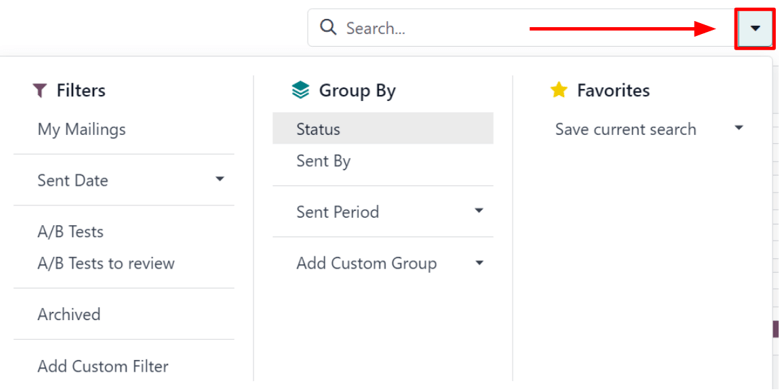
Các tùy chọn này cung cấp nhiều cách khác nhau để chỉ định và sắp xếp thông tin hiển thị trên bảng điều khiển Mailings
Phần này của mega menu thả xuống cung cấp các cách khác nhau để lọc kết quả email hiển thị trên bảng điều khiển Mailings trong ứng dụng Email Marketing app.
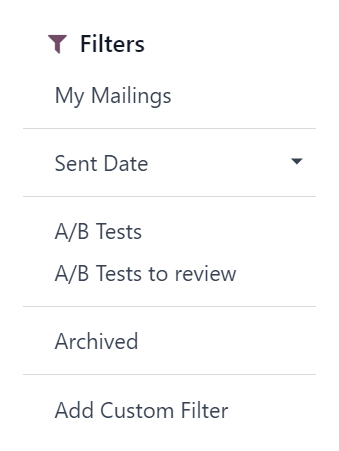
Các tùy chọn là: My Mailings, Sent Date, A/B Tests, A/B Tests to review, Archived và Add Custom Filter
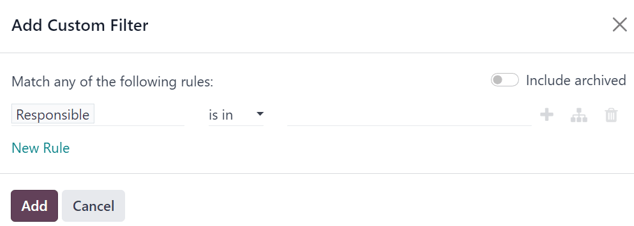
Nếu Add Custom Filter được chọn, Odoo sẽ hiển thị một cửa sổ pop-up, với ba trường có thể tùy chỉnh để điền, nhằm tạo các quy tắc lọc tùy chỉnh để Odoo sử dụng trong việc truy xuất kết quả phù hợp hơn với tiêu chí cụ thể.
Phần này của menu thả xuống mega cung cấp các cách khác nhau để nhóm kết quả email được hiển thị trên bảng điều khiển Mailings trong ứng dụng Email Marketing
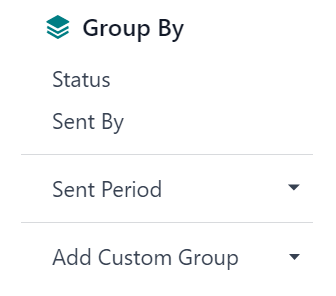
Sử dụng phần này, dữ liệu có thể được nhóm theo Status của các tin nhắn, hoặc theo người đã Sent By.
Cũng có tùy chọn nhóm dữ liệu theo Sent Period, với menu con riêng để chọn. Các tùy chọn của Sent Period là Year, Quarter, Month, Week và Day.
Nếu không có tùy chọn Group By nào ở trên mang lại kết quả mong muốn, hãy nhấn Add Custom Group ở cuối phần Group By. Thao tác này sẽ hiển thị một menu thả xuống, trong đó bạn có thể chọn và áp dụng các tiêu chí tùy chỉnh, từ đó tạo ra bất kỳ cách nhóm dữ liệu nào cần thiết.
Phần này cung cấp cơ hội lưu các bộ lọc và/hoặc nhóm tùy chỉnh để sử dụng trong tương lai. Để sử dụng phần này, nhấp vào trường Save current search, trường này sẽ hiển thị các trường bổ sung.
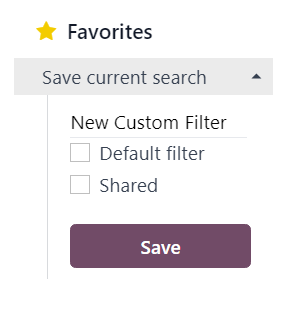
Đặt tiêu đề cho bộ lọc/nhóm đã yêu thích trên dòng trống phía trên các ô chọn cho Default filter và Shared
Đánh dấu ô cho Default filter sẽ làm cho bộ lọc/nhóm đã yêu thích này trở thành tùy chọn mặc định. Đánh dấu ô cho Shared cho phép người dùng khác xem và sử dụng bộ lọc/nhóm đã yêu thích này.
Khi tất cả các tùy chọn mong muốn đã được cấu hình, nhấn Lưu để lưu bộ lọc/nhóm trong phần Yêu thích của menu thả xuống lớn.
Cài đặt
Để xem và sửa đổi cài đặt Email Marketing, chuyển tới

Trên trang Settings, có bốn tính năng khả dụng.
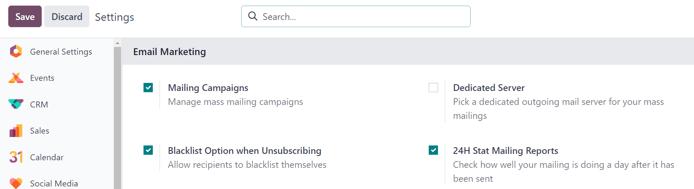
Các tính năng là:
Mailing Campaigns: cho phép tùy chọn quản lý các chiến dịch gửi thư hàng loạt.
Tùy chọn đưa vào danh sách đen khi hủy đăng ký: cho phép người nhận đưa mình vào danh sách đen để không nhận các bản gửi trong tương lai khi thực hiện hủy đăng ký.
Dedicated Server: cung cấp tùy chọn sử dụng một máy chủ riêng, chuyên dụng cho việc gửi thư. Khi được bật, Odoo hiển thị một trường mới (và liên kết), trong đó phải nhập các cấu hình máy chủ cụ thể để kết nối đúng cách với Odoo.
Báo cáo thống kê gửi thư 24H: cho phép người dùng kiểm tra hiệu quả của các chiến dịch gửi thư một ngày sau khi chúng đã được gửi.
Tạo email
Để tạo một email, mở ứng dụng , và nhấp vào nút Mới ở góc trên‑trái của trang bảng điều khiển Mailings.
Nhấp vào New sẽ hiển thị mẫu email trống.
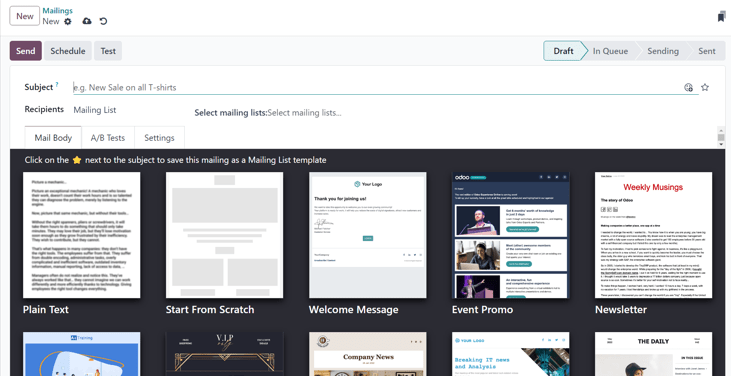
Trong biểu mẫu email, có các trường cho Subject và Recipients của email.
Tiêu đề
Trước tiên, nhập một Subject cho email. Subject hiển thị trong hộp thư đến của người nhận, cho phép họ nhanh chóng nhận biết nội dung của tin nhắn.
Ghi chú
Trường Subject là bắt buộc. Một email không thể gửi được nếu không có Subject.
Biểu tượng (smiley face with a plus sign) ở cuối trường Subject đại diện cho các biểu tượng cảm xúc có thể được thêm vào trường Subject. Nhấp vào biểu tượng này sẽ hiển thị một menu bật lên chứa các biểu tượng cảm xúc có thể sử dụng.
Ở bên cạnh biểu tượng (smiley face with a plus sign) ở cuối trường Subject là một biểu tượng (star) trống. Khi nhấp vào, biểu tượng (star) chuyển sang màu vàng, và email sẽ được lưu làm mẫu trong thẻ Mail Body, có thể sử dụng lại trong tương lai.
Người nhận
Bên dưới trường Subject trong mẫu email là trường Recipients. Trong trường này, chọn người nhận của email. Mặc định, tùy chọn Mailing List được chọn, nhưng khi nhấp vào trường sẽ hiển thị menu thả xuống của các tùy chọn người nhận khác.
Khi tùy chọn mặc định Mailing List được chọn, một danh sách gửi thư cụ thể phải được chọn từ menu thả xuống của trường Select mailing lists liền kề.
Mẹo
Có thể chọn nhiều hơn một danh sách gửi thư từ trường Select mailing lists.
Sau đó Odoo gửi email tới các liên hệ trong danh sách gửi thư cụ thể đó.
Xem thêm
Khi trường Recipients được nhấp, một menu thả xuống các tùy chọn khác sẽ được hiển thị. Mỗi tùy chọn cung cấp các cách khác nhau mà Odoo có thể tạo ra đối tượng mục tiêu cho email.
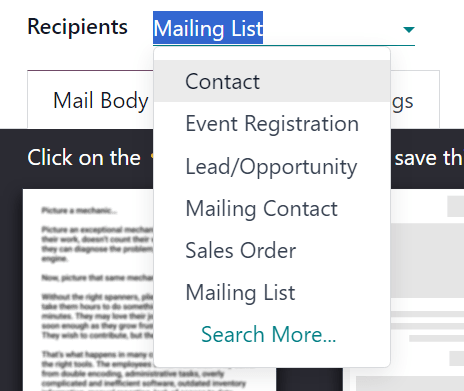
Những tùy chọn đó (ngoại trừ mặc định Mailing List) cung cấp khả năng tạo bộ lọc người nhận cụ thể hơn, theo dạng phương trình, xuất hiện dưới trường Recipients.
Các tùy chọn trường Recipients, ngoại trừ tùy chọn mặc định Mailing List, như sau:
Contact: liên kết cụ thể tới ứng dụng Contacts, và bao gồm tất cả các liên hệ đã nhập trong cơ sở dữ liệu.
Event Registration: liên kết đặc thù với ứng dụng Events, và cung cấp cơ hội tương tác với người đăng ký sự kiện, nhằm truyền đạt thông tin quan trọng về sự kiện(s), hoặc nuôi dưỡng các hành động có giá trị khác, chẳng hạn như khảo sát sau sự kiện, mua hàng, v.v.
Tiềm năng/Cơ hội: liên kết đặc thù với các bản ghi trong ứng dụng CRM, mở ra một số cơ hội để ảnh hưởng đến quyết định bán hàng hoặc mua hàng.
Liên hệ gửi thư: liên kết cụ thể với ứng dụng Marketing qua Email, tập trung vào các liên hệ gửi thư đã được nhập trong ứng dụng đó và liên quan đến danh sách liên hệ cụ thể. Các liên hệ này cũng đặc biệt vì chúng không có thẻ liên hệ riêng trong ứng dụng Liên hệ. Bạn có thể truy cập danh sách này bằng cách đi đến .
Đơn bán hàng: liên kết cụ thể tới ứng dụng Sales, và tập trung vào một đơn bán hàng cụ thể trong cơ sở dữ liệu.
Thêm bộ lọc người nhận
Để thêm bộ lọc người nhận cụ thể hơn vào bất kỳ tùy chọn Recipient nào, hãy chọn bất kỳ tùy chọn người nhận nào (ngoại trừ Mailing List), và nhấp vào biểu tượng Modify filter (right-facing arrow) dưới trường Recipient để hiển thị ba trường quy tắc lọc tiếp theo, được định dạng như một phương trình.
Rất khuyến cáo người dùng áp dụng các tiêu chí nhắm mục tiêu chi tiết cho trường Recipients. Thông thường, một dòng logic nhắm mục tiêu không đủ cho một chiến dịch email.
Trong khi tùy chọn Mailing List là đủ cho trường Recipients, các tùy chọn Lead/Opportunity và Event Registration cung cấp tiêu chí nhắm mục tiêu chi tiết hơn rất nhiều, có thể được thêm vào các nguồn gốc này.
Example
Ví dụ, với tùy chọn Lead/Opportunity được chọn trong trường Recipients, người dùng có thể thêm nhiều tiêu chí tùy chỉnh liên quan đến ngày Created on, Stages, Tags, Lost Reasons, Sales Teams, trạng thái Active, Country, và còn nhiều hơn nữa.
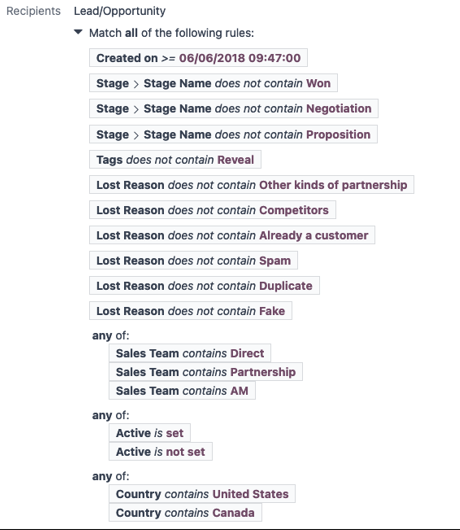
Để hiển thị các tùy chọn menu phụ trong các trường quy tắc lọc, hãy nhấp vào từng trường và thực hiện các lựa chọn mong muốn cho đến khi đạt được cấu hình mong muốn.
Số lượng records trong cơ sở dữ liệu khớp với các quy tắc đã cấu hình được hiển thị dưới các quy tắc lọc đã cấu hình, màu xanh.

Ghi chú
Một số tùy chọn trong menu con ở trường quy tắc đầu tiên cho phép lựa chọn thứ hai nhằm tăng độ chi tiết.
Ở phía bên phải của mỗi quy tắc, có ba tùy chọn bổ sung, được biểu thị bằng các biểu tượng ➕ (plus sign), (sitemap) và 🗑️ (trash).
Biểu tượng ➕ (plus sign) thêm một nút (dòng) mới vào logic nhắm mục tiêu tổng thể.
Biểu tượng (sitemap) thêm một nhánh vào nút. Một nhánh chứa hai nút phụ, được thụt lề, liên quan tới quy tắc cụ thể đó, cung cấp độ chi tiết hơn cho dòng cha phía trên nó.
Biểu tượng 🗑️ (trash) xóa một nút (dòng) cụ thể trong mảng logic.
Tab Nội dung Mail
Trong tab Mail Body, có một số mẫu tin nhắn được cấu hình trước để lựa chọn.
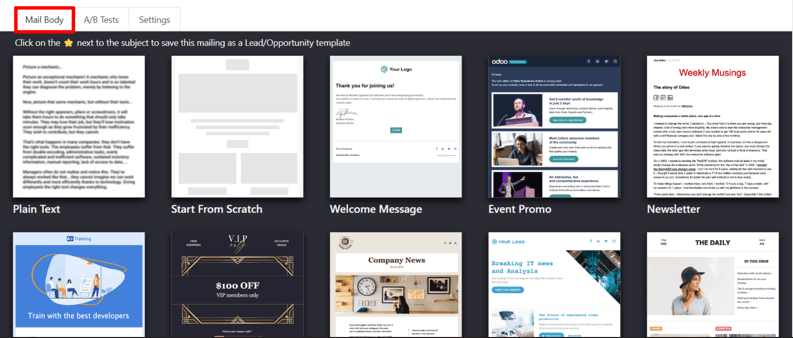
Chọn mẫu mong muốn, sau đó tiến hành chỉnh sửa mọi yếu tố chi tiết thiết kế của nó bằng các khối xây dựng kéo‑thả của Odoo, xuất hiện trên thanh bên phải khi mẫu được chọn.
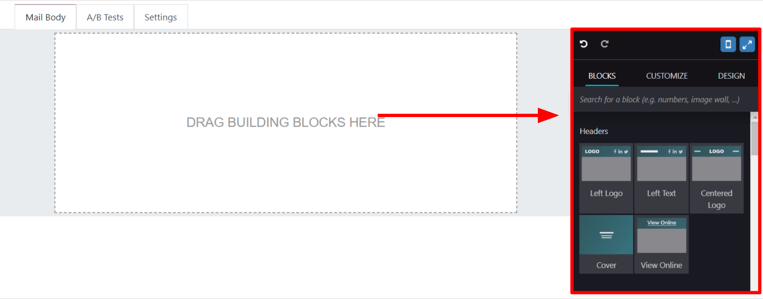
Các tính năng trên thanh bên dùng để tạo và tùy chỉnh email được chia thành ba phần: Blocks, Customize và Design
Mỗi khối xây dựng đều cung cấp các tính năng độc đáo và các yếu tố thiết kế chuyên nghiệp. Để sử dụng một khối xây dựng, kéo và thả phần tử khối mong muốn vào phần thân của email đang được tạo. Sau khi thả, bạn có thể tùy chỉnh nhiều khía cạnh khác nhau của khối xây dựng.
Mẹo
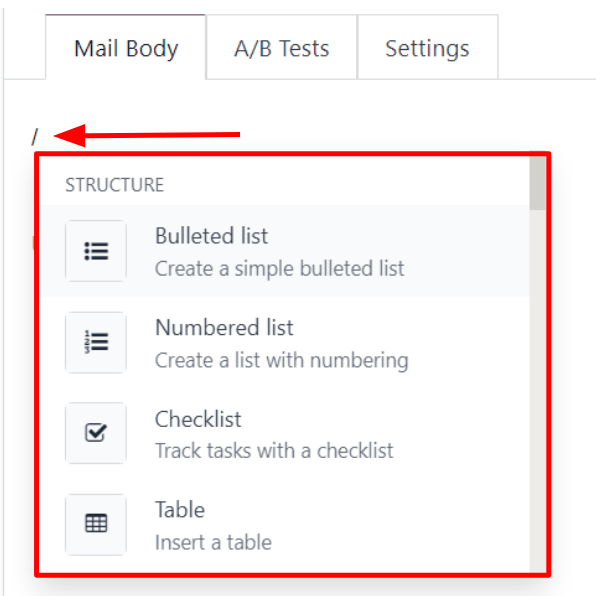
Để xây dựng một email từ đầu, không có bất kỳ thành phần khối xây dựng nào, hãy chọn mẫu Plain Text. Khi được chọn, Odoo cung cấp một canvas email hoàn toàn trống, có thể tùy chỉnh theo nhiều cách khác nhau bằng trình soạn thảo văn bản giàu định dạng phía trước, cho phép sử dụng các lệnh dấu gạch chéo /.
Khi nhập ký tự / vào phần nội dung trống của email, trong khi sử dụng mẫu Plain Text, một menu thả xuống của các yếu tố thiết kế đa dạng sẽ xuất hiện, cho phép tạo thiết kế email mong muốn.
Tab A/B Tests
Ban đầu, khi mở tab A/B Tests trên mẫu email, tùy chọn duy nhất có sẵn là Allow A/B Testing. Đây không phải là một tùy chọn bắt buộc.
Nếu tùy chọn này được bật, người nhận chỉ được gửi email một lần cho toàn bộ chiến dịch.
Điều này cho phép người dùng gửi các phiên bản khác nhau của cùng một bản gửi thư cho những người nhận được chọn ngẫu nhiên để đánh giá hiệu quả của các thiết kế, định dạng, bố cục, nội dung, v.v. -- mà không gửi bất kỳ tin nhắn trùng lặp nào.
Khi ô chọn bên cạnh Allow A/B Testing được đánh dấu, một trường on (%) sẽ xuất hiện, trong đó người dùng xác định tỷ lệ phần trăm của các người nhận đã được cấu hình sẵn sẽ nhận phiên bản hiện tại của bản tin này trong phần thử nghiệm.
Ghi chú
Số mặc định trong trường on (%) là 10, nhưng số này có thể được thay đổi bất kỳ lúc nào.
Bên dưới đó, hai trường bổ sung xuất hiện:
Trường Winner Selection cung cấp một menu thả xuống các tùy chọn, trong đó người dùng quyết định tiêu chí nào sẽ được sử dụng để xác định phiên bản "winning" của các bài kiểm tra email đã gửi.
Các tùy chọn trong trường Winner Selection như sau:
Manual: cho phép người dùng xác định phiên bản "winning" của mailing. Tùy chọn này loại bỏ trường Send Final On.
Tỷ lệ mở cao nhất (mặc định): bản tin có tỷ lệ mở cao nhất được xác định là phiên bản "chiến thắng".
Highest Click Rate: chiến dịch email có tỷ lệ nhấp chuột cao nhất được xác định là phiên bản "chiến thắng".
Highest Reply Rate: bản gửi email có tỷ lệ trả lời cao nhất được xác định là phiên bản "thắng".
Tiềm năng: bản tin có số lượng tiềm năng tạo ra nhiều nhất được xác định là phiên bản "winning".
Quotations: bản gửi thư có số báo giá được tạo nhiều nhất sẽ được xác định là phiên bản "winning".
Revenues: bản gửi thư có doanh thu cao nhất được xác định là phiên bản "thắng".
Trường Send Final On cho phép người dùng chọn một ngày được dùng để biết khi nào Odoo nên xác định email “winning”, và sau đó, gửi phiên bản email đó tới các người nhận còn lại.
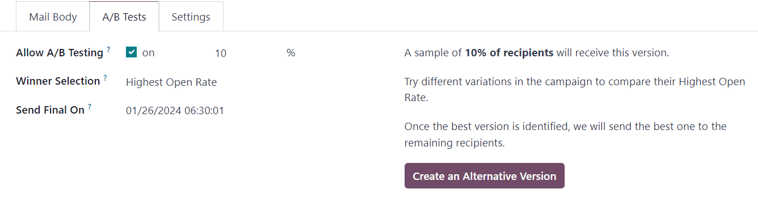
Ở bên phải các trường đó là nút Create an Alternative Version. Khi nhấn, Odoo sẽ hiển thị một tab Mail Body mới để người dùng tạo một phiên bản thay thế của email để kiểm thử.
Tab Cài đặt
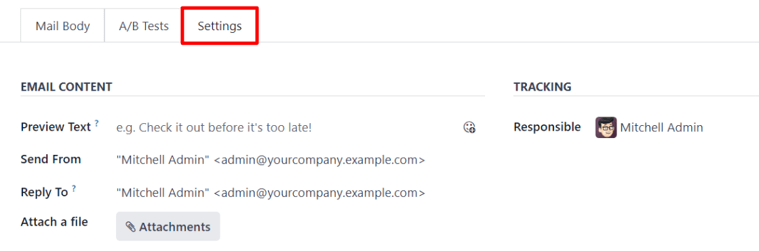
Các tùy chọn có trong tab Settings của biểu mẫu thư được chia thành hai phần: Email Content và Tracking
Ghi chú
Các tùy chọn có sẵn trong tab Settings sẽ thay đổi tùy thuộc vào việc tính năng Mailing Campaigns có được kích hoạt trong hay không. Xem Chiến dịch email để biết thêm thông tin.
Nếu tính năng Mailing Campaigns chưa được kích hoạt, tab Settings trên biểu mẫu email chỉ chứa các trường Preview Text, Send From, Reply To, Attachments và Responsible.
Nội dung email
Văn bản xem trước: cho phép người dùng nhập một câu xem trước để khuyến khích người nhận mở email. Trong hầu hết hộp thư đến, nội dung này sẽ hiển thị bên cạnh tiêu đề. Nếu để trống, những ký tự đầu tiên của nội dung email sẽ được hiển thị thay thế. Bạn cũng có thể thêm biểu tượng cảm xúc vào trường này thông qua biểu tượng (mặt cười với dấu cộng).
Send From: chỉ định một bí danh email hiển thị là người gửi của email cụ thể này.
Reply To: chỉ định một bí danh email để tất cả các trả lời của email này được gửi tới.
Attach a file: nếu có bất kỳ tệp tin cụ thể nào cần thiết (hoặc hữu ích) cho email này, nhấp vào nút Attachments, và tải lên (các) tệp tin mong muốn vào email.
Theo dõi
Responsible: chỉ định một người dùng trong cơ sở dữ liệu để chịu trách nhiệm cho email này.
Ghi chú
Nếu tính năng Mailing Campaign được kích hoạt, một trường Campaign bổ sung sẽ xuất hiện trong phần Tracking của tab Settings.
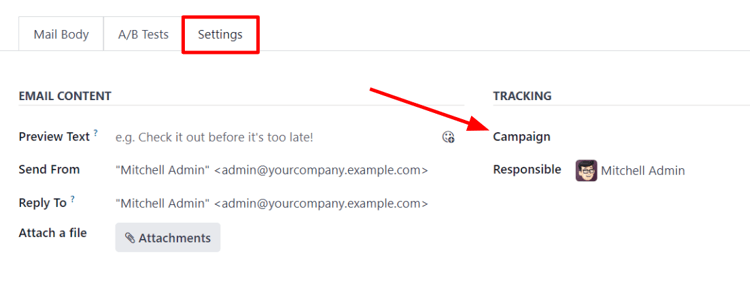
Trường Campaign bổ sung cho phép người dùng gắn email này vào một chiến dịch gửi thư, nếu muốn.
Nếu chiến dịch mong muốn không có trong menu thả xuống ban đầu, chọn Search More để hiển thị danh sách đầy đủ của tất cả các chiến dịch gửi thư trong cơ sở dữ liệu.
Hoặc, nhập tên của chiến dịch gửi thư mong muốn vào trường Campaign, cho đến khi Odoo hiển thị chiến dịch mong muốn trong menu thả xuống. Sau đó, chọn chiến dịch mong muốn.
Gửi, lên lịch, kiểm tra
Khi chiến dịch gửi thư đã được hoàn thiện, các tùy chọn sau có thể được sử dụng, thông qua các nút nằm ở góc trên‑trái của biểu mẫu email: Send, Schedule, và Test.
Gửi
Nút Send hiển thị một cửa sổ bật lên Ready to unleash emails?
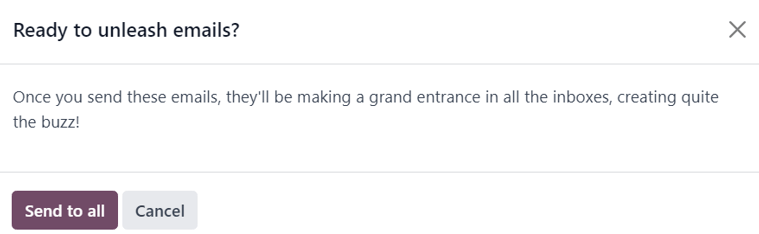
Khi nút Send to all được nhấn, Odoo gửi email đến các người nhận mong muốn. Khi Odoo đã gửi thư, trạng thái chuyển thành Sent.
Lịch
Nút Schedule hiển thị một cửa sổ pop-up When do you want to send your mailing?.
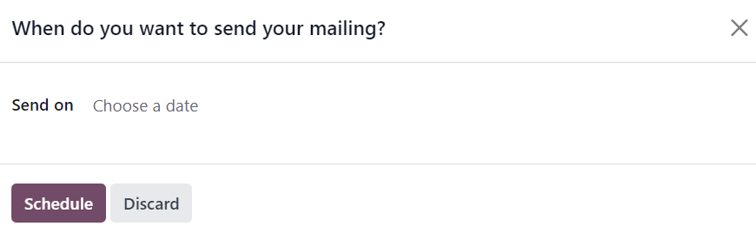
Trong cửa sổ pop-up này, nhấp vào trường Send on để hiển thị cửa sổ pop-up lịch
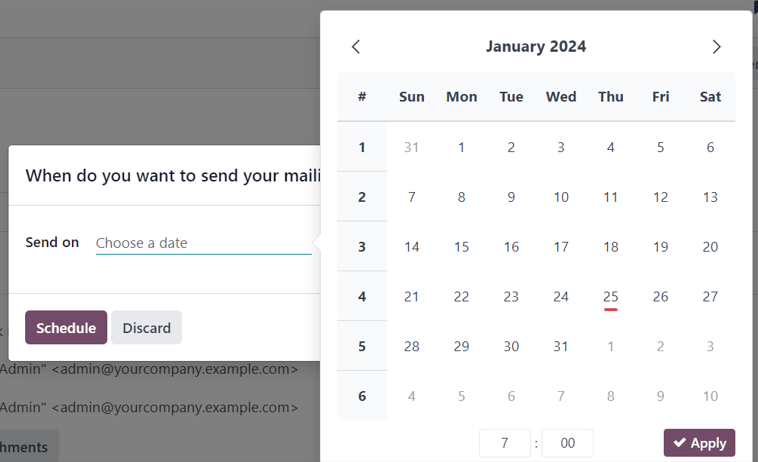
Từ cửa sổ bật lên lịch, chọn ngày và giờ trong tương lai mà Odoo sẽ gửi email này. Sau đó, nhấn ✔️ Apply. Khi đã chọn ngày và giờ, nhấn nút Schedule, và trạng thái của thư gửi sẽ chuyển thành In Queue.
Kiểm thử
Nút Test hiển thị một cửa sổ pop-up Test Mailing.
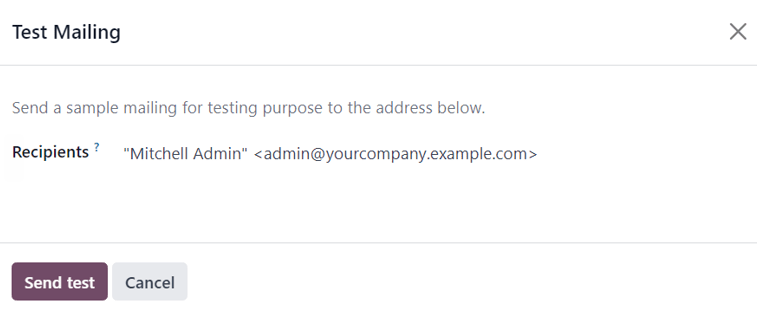
Trong cửa sổ pop-up này, nhập địa chỉ email của các liên hệ mà Odoo sẽ gửi email kiểm tra này vào trường Recipients. Có thể thêm nhiều liên hệ vào trường này nếu muốn.
Sau khi đã nhập tất cả các địa chỉ email mong muốn vào trường Recipients, nhấn nút Send Test.
Cảnh báo
Mặc định, có một giới hạn hằng ngày được áp dụng cho tất cả các email được gửi qua tất cả các ứng dụng. Vì vậy, nếu còn email chưa gửi sau khi đã đạt giới hạn, những thư gửi đó không được tự động gửi vào ngày hôm sau. Việc gửi cần được buộc thực hiện bằng cách mở email và nhấn Retry.
Chiến dịch email
Ứng dụng Email Marketing cung cấp cho người dùng khả năng tạo chiến dịch gửi email.
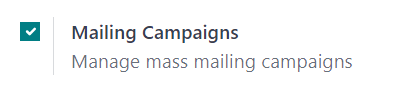
Để tạo và tùy chỉnh các chiến dịch gửi thư, tính năng Mailing Campaigns phải được kích hoạt trong trang Cài đặt của ứng dụng Email Marketing. Để thực hiện, điều hướng tới , đánh dấu vào ô bên cạnh Mailing Campaigns, và nhấn nút Save.
Khi tính năng Mailing Campaigns được kích hoạt, một mục menu mới Campaigns sẽ xuất hiện trên thanh tiêu đề.
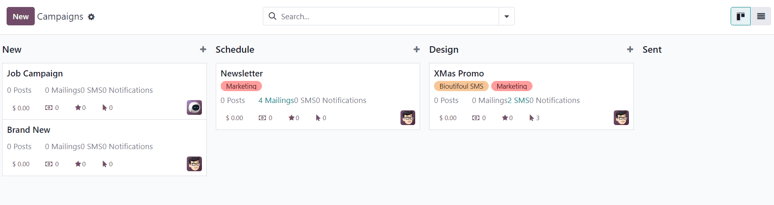
Khi nhấp vào đó, Odoo sẽ hiển thị một trang Campaigns riêng biệt, hiển thị tất cả các chiến dịch gửi thư trong cơ sở dữ liệu và giai đoạn hiện tại của chúng, được trình bày trong chế độ xem Kanban mặc định.
Ghi chú
Thông tin này cũng có thể được xem dạng danh sách, bằng cách nhấp vào biểu tượng ☰ (horizontal lines) ở góc trên‑phải.
Nhấp vào bất kỳ chiến dịch nào trên trang Campaigns sẽ hiển thị biểu mẫu của chiến dịch đó.
Có hai cách khác nhau để tạo và tùy chỉnh chiến dịch trong ứng dụng Email Marketing, trực tiếp từ Campaigns page hoặc qua Settings tab trên một mẫu email.
Tạo chiến dịch gửi thư (từ trang chiến dịch)
Khi tính năng Mailing Campaigns được kích hoạt, một tùy chọn Campaigns mới xuất hiện trong tiêu đề của ứng dụng Email Marketing. Campaigns có thể được tạo trực tiếp trên trang Campaigns trong ứng dụng Email Marketing.
Để thực hiện, điều hướng đến .
Chế độ xem kanban
Khi nút Mới được nhấn trong chế độ xem Kanban mặc định trên trang Chiến dịch, một thẻ Kanban xuất hiện ở giai đoạn Mới.
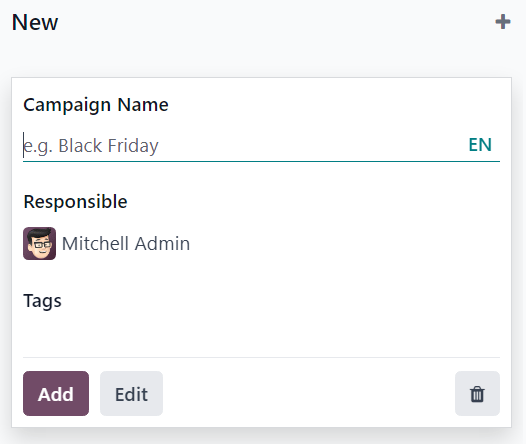
Bạn cũng có thể tạo thẻ chiến dịch mới bằng cách nhấn vào ➕ (plus sign) ở đầu của bất kỳ giai đoạn Kanban nào trên trang Campaigns.
Khi thẻ Kanban chiến dịch mới xuất hiện, các tùy chọn để nhập Campaign Name, Responsible và Tags trở nên sẵn sàng.
Để thêm chiến dịch vào giai đoạn Kanban, nhấn nút Add
Để xóa chiến dịch, nhấp vào biểu tượng 🗑️ (trash can).
Để tùy chỉnh chiến dịch sâu hơn, nhấn nút Edit, nút này sẽ hiển thị biểu mẫu chiến dịch để thực hiện các chỉnh sửa bổ sung.
Ghi chú
Một Campaign Name phải được nhập vào thẻ Kanban, để nút Edit hiển thị biểu mẫu chiến dịch cho các sửa đổi tiếp theo.
Xem danh sách
Để chuyển sang chế độ xem danh sách trên trang Campaigns, nhấp vào biểu tượng ☰ (horizontal lines) ở góc trên‑phải. Thao tác này sẽ hiển thị tất cả thông tin chiến dịch dưới dạng danh sách.
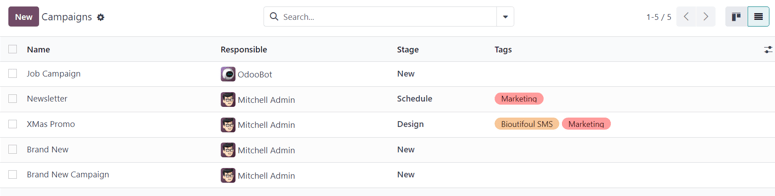
Để tạo một chiến dịch từ trang Campaigns khi ở chế độ danh sách, bấm nút New. Thao tác này sẽ hiển thị một mẫu chiến dịch trống.
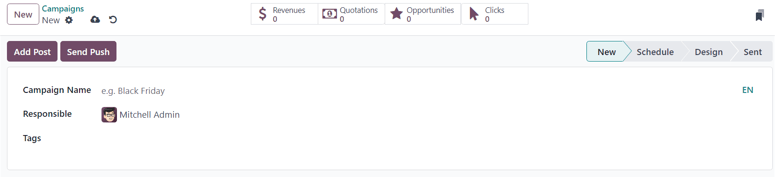
Từ biểu mẫu chiến dịch này, có thể thêm một Campaign Name, một Responsible và Tags.
Ở đầu biểu mẫu, có thể thấy các nút thông minh liên quan đến các chỉ số, chúng hiển thị các phân tích cụ thể liên quan đến chiến dịch. Các nút thông minh này là: Revenues, Quotations, Opportunities, và Clicks
Ghi chú
Khi Campaign Name được nhập và lưu, các nút bổ sung sẽ xuất hiện ở trên cùng của biểu mẫu chiến dịch.
Các nút bổ sung là: Send Mailing và Send SMS
Mẫu Chiến dịch
Trên biểu mẫu chiến dịch (sau khi nhấn Edit từ thẻ Kanban, hoặc chọn một chiến dịch hiện có từ trang Campaigns) có các tùy chọn và chỉ số bổ sung.
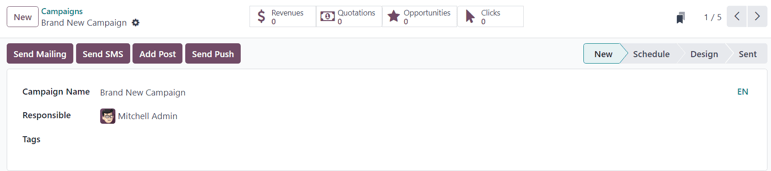
Ở đầu biểu mẫu, có thể thấy các nút thông minh khác nhau hiển thị các phân tích cụ thể liên quan đến chiến dịch. Các nút thông minh này là: Doanh thu, Báo giá, Cơ hội, và Lượt nhấp
Cũng có các nút Send Mailing, Send SMS, Add Post và Add Push (thông báo đẩy).
Ghi chú
Nếu các nút Send Mailing và Send SMS không có sẵn, nhập một Campaign Name, rồi lưu (có thể thủ công hoặc tự động). Thao tác này sẽ hiển thị các nút đó.
Bạn cũng có thể xem trạng thái của chiến dịch ở góc trên‑phải của biểu mẫu chiến dịch.
Tạo chiến dịch email (từ tab Cài đặt)
Để tạo một chiến dịch mới từ tab Settings của biểu mẫu gửi thư, nhấp vào trường Campaign, và bắt đầu nhập tên của chiến dịch mới. Sau đó, chọn Create "[Campaign Name]" hoặc Create and edit... từ menu thả xuống xuất hiện.
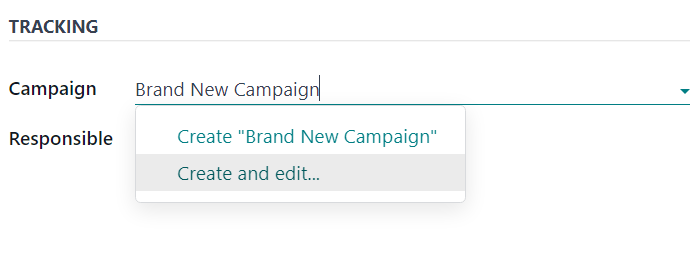
Chọn Create để thêm chiến dịch gửi thư mới này vào cơ sở dữ liệu, và chỉnh sửa cài đặt của nó trong tương lai.
Chọn Create and Edit... để thêm chiến dịch gửi thư mới này vào cơ sở dữ liệu và hiển thị cửa sổ pop-up Create Campaign.
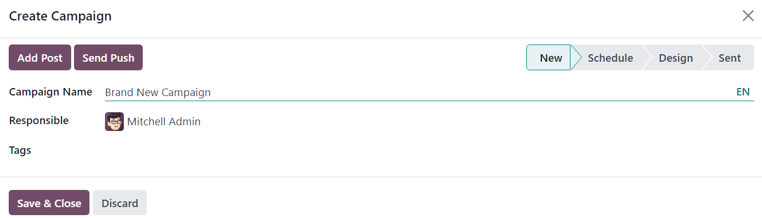
Ở đây, chiến dịch thư mới có thể được tùy chỉnh thêm. Người dùng có thể điều chỉnh Campaign Name, chỉ định một Responsible, và thêm Tags.
Cũng có sẵn các nút để Add Post hoặc Send Push (thông báo đẩy).
Cũng có một trạng thái nằm ở góc trên bên phải của cửa sổ pop-up Create Campaign.
Khi mọi sửa đổi đã sẵn sàng để hoàn tất, nhấn Save & Close. Để xóa toàn bộ chiến dịch, nhấn Discard.
Xem thêm