Mã vạch sản phẩm và vị trí
Quá trình vận hành kho như cấu hình sản phẩm có thể được tối ưu hóa bằng cách tận dụng tính năng quét mã vạch. Gán mã vạch cho sản phẩm và vị trí là bước quan trọng khi sử dụng ứng dụng Barcode, và người dùng có thể dễ dàng điền dữ liệu bằng máy quét mã vạch. Điều này giảm việc nhập liệu thủ công, giảm thiểu lỗi và tăng tốc các nhiệm vụ thường xuyên như lựa chọn sản phẩm, gán vị trí và điều chỉnh tồn kho.
Cấu hình
Quy tắc đặt mã vạch
Hầu hết các sản phẩm bán lẻ sử dụng mã vạch EAN-13, còn được gọi là Mã Nhận Dạng Thương Mại Toàn Cầu (GTIN). Để tạo một GTIN mới cho sản phẩm, công ty phải có một GS1 Company Prefix. Xem GS1 nomenclature để biết thêm thông tin về việc sử dụng hệ thống này.
Odoo hỗ trợ sử dụng bất kỳ chuỗi nào làm mã vạch, vì vậy người dùng cũng có thể tạo các tham chiếu nội bộ tùy chỉnh để dùng với máy quét mã vạch. Xem Default nomenclature để tìm hiểu về các quy ước tùy chọn quanh mã vạch và các giá trị mặc định trong Odoo
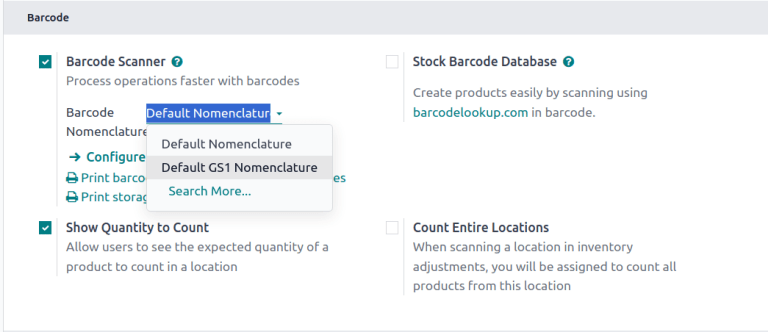
Để thay đổi quy ước mã vạch, hãy vào và cuộn xuống phần Barcode để chọn quy ước trong Barcode Scanner.
Tra cứu mã vạch
Odoo có thể tự động thêm thông tin sản phẩm bằng cách sử dụng cài đặt Stock Barcode Database cho bất kỳ mã vạch nào của UPC, EAN, hoặc ISBN.
Để bật tra cứu mã vạch tự động, vào và kéo xuống phần Barcode để đánh dấu ô Stock Barcode Database.
Xem thêm
Đặt mã vạch sản phẩm
Mã vạch có thể được gán cho các sản phẩm hiện có từ trang cấu hình Mã vạch sản phẩm hoặc từ bất kỳ mẫu sản phẩm nào trong các ứng dụng Inventory, Manufacturing hoặc Purchase. Trường mã vạch có thể được điền bằng cách nhập liệu hoặc sử dụng đầu đọc mã vạch.
Khi thêm một sản phẩm mới, tính năng barcode lookup feature có thể được sử dụng để tự động tìm thông tin về sản phẩm dựa trên mã vạch của nó, và các sản phẩm mới có thể được thêm vào cơ sở dữ liệu trực tiếp từ ứng dụng Barcode bằng cách quét mã vạch.
Từ ứng dụng Barcode
Định nghĩa sản phẩm mới có thể được thêm vào danh sách sản phẩm trong cơ sở dữ liệu đồng thời theo dõi tồn kho thực tế từ ứng dụng Barcode, nếu tính năng Barcode Lookup feature được bật. Để tạo một phiếu nhập mới để quét các sản phẩm mới, chọn một trong hai phương pháp:
Từ trang chính Barcode, nhấn Operations, nhấn Receipts, và sau đó nhấn nút New.
Quét mã vạch lệnh tồn kho Receipts (WHIN) đã in
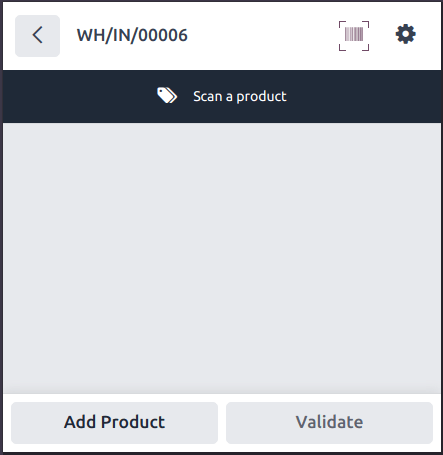
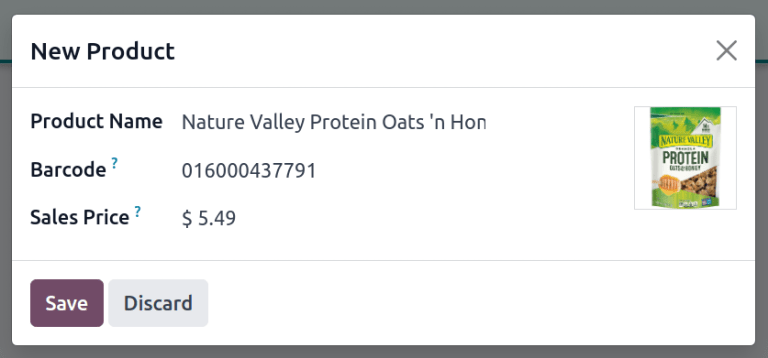
Quét một sản phẩm hiện không có trong tồn kho sẽ hiển thị thông báo rằng sản phẩm không tồn tại, kèm theo nút tùy chọn Create New Product. Nhấn nút này sẽ tìm kiếm trong cơ sở dữ liệu Barcode Lookup để tìm sản phẩm phù hợp với mã và định dạng, tạo một định nghĩa sản phẩm mới trong cơ sở dữ liệu Odoo với thông tin có sẵn, và thêm sản phẩm đó vào biên nhận để theo dõi số lượng hiện có trong tồn kho.
Ghi chú
Ngay cả khi một lệnh chuyển kho với một sản phẩm được tạo qua Barcode bị hủy, sản phẩm vẫn còn khả dụng trong danh sách sản phẩm của ứng dụng Inventory trừ khi nó bị xóa.
Từ mẫu sản phẩm
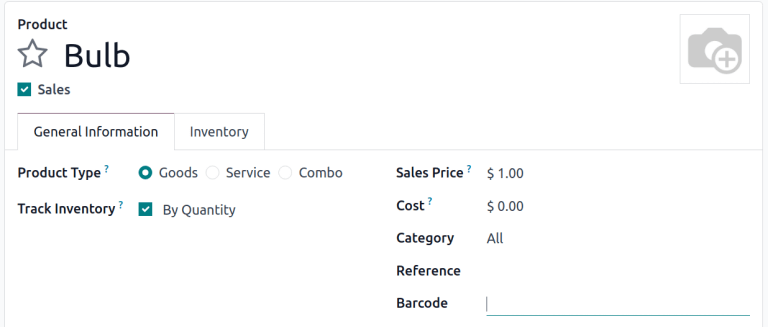
Mã vạch có thể được thêm cho cả sản phẩm hiện có và sản phẩm mới khi chúng được tạo qua biểu mẫu cấu hình sản phẩm. Để truy cập biểu mẫu của một sản phẩm, hãy vào và chọn sản phẩm muốn thêm mã vạch.
Trong tab General Information, nhấn trường Barcode để nhập mã vạch hoặc sử dụng máy quét để nhập giá trị mã vạch.
Ghi chú
Nếu sử dụng product variants, cấu hình mã vạch trên các biến thể riêng lẻ chứ không phải trên mẫu sản phẩm để cho phép quét và lấy các biến thể.
Từ cài đặt Kho
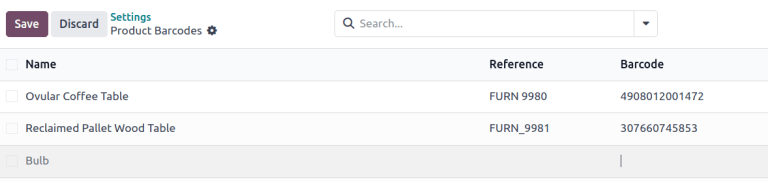
Để truy cập trang cấu hình Mã vạch sản phẩm, hãy vào . Trong phần Mã vạch, dưới tính năng Máy quét mã vạch, nhấn Cấu hình Mã vạch sản phẩm. Trong chế độ xem danh sách này, nhấn cột Mã vạch của bất kỳ sản phẩm nào để nhập mã vạch của nó. Máy quét mã vạch sẽ tự động điền trường này khi sản phẩm được quét.
Mẹo
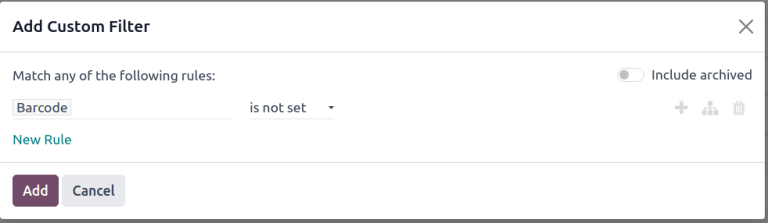
Để lọc các sản phẩm chưa có mã vạch, nhấp vào biểu tượng (Toggle Search Panel) để thêm bộ lọc tùy chỉnh trong đó thuộc tính Barcode là is not set.
In mã vạch vị trí
Mã vạch có thể được gán cho các vị trí để theo dõi nơi sản phẩm được lưu trữ và quản lý các chuyển kho, và sẽ tự động khả dụng nếu tính năng Storage Locations được bật.
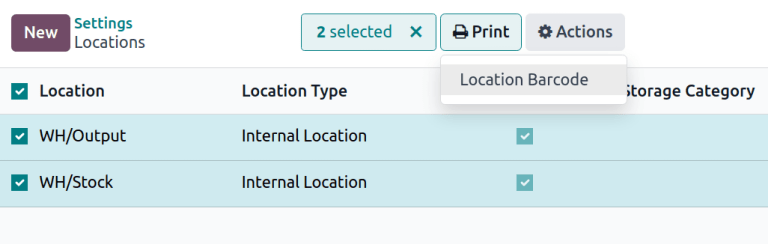
Để in mã vạch cho các địa điểm, hãy vào , kéo xuống phần Warehouse và nhấp vào Locations. Đánh dấu các ô cho các địa điểm và nút Print sẽ xuất hiện, tải xuống một PDF chứa mã vạch cho tất cả các địa điểm đã chọn.