
Cấu hình
Xem thêm
Thông tin đăng nhập
Odoo cần Thông tin xác thực & Khóa API để kết nối với tài khoản Authorize.Net của bạn, bao gồm:
API Login ID: ID duy nhất được dùng để xác định tài khoản với Authorize.Net.
Khóa giao dịch API
Khóa chữ ký API
Khóa khách hàng API
Để lấy chúng, đăng nhập vào tài khoản Authorize.Net của bạn, vào , tạo Transaction Key và Signature Key, sau đó dán chúng vào các trường liên quan trong Odoo. Tiếp theo, nhấp vào Generate Client Key.
Quan trọng
Để kiểm thử Authorize.Net với tài khoản sandbox, hãy thay đổi State thành Test Mode. Chúng tôi khuyên bạn thực hiện điều này trên một cơ sở dữ liệu Odoo thử nghiệm, thay vì trên cơ sở dữ liệu chính của bạn.
Nếu bạn sử dụng Test Mode với tài khoản thường, sẽ gặp lỗi sau: Tên đăng nhập hoặc mật khẩu của người bán không hợp lệ hoặc tài khoản không hoạt động
Tab cấu hình
Đặt giữ thẻ
Với Authorize.Net, bạn có thể bật tùy chọn manual capture. Nếu bật, số tiền sẽ được giữ trên thẻ của khách hàng trong 30 ngày, nhưng chưa bị tính phí.
Cảnh báo
Sau 30 ngày, giao dịch được hủy tự động bởi Authorize.Net.
Xem thêm
Thanh toán ACH (chỉ dành cho USA)
ACH là hệ thống chuyển tiền điện tử được sử dụng giữa các tài khoản ngân hàng ở Hoa Kỳ.
Cấu hình
Để cho phép khách hàng thanh toán qua ACH, đăng ký dịch vụ Authorize.Net eCheck. Sau khi kích hoạt eCheck, nhân bản cổng thanh toán Authorize.Net đã cấu hình trước đó trên Odoo bằng cách vào . Sau đó, nhấp vào biểu tượng bánh răng (⛭) và chọn Nhân bản. Đổi tên nhà cung cấp để phân biệt hai phiên bản (VD: Authorize.net - Ngân hàng).
Khi sẵn sàng, thay đổi State của nhà cung cấp thành Enabled cho tài khoản thường hoặc Test Mode cho tài khoản sandbox.
Xuất từ Authorize.Net
Đăng nhập vào Authorize.Net.
Đi tới
Define an export range using an opening and closing batch settlement. All transactions within the two batch settlements will be exported to Odoo.
Chọn tất cả các giao dịch trong phạm vi mong muốn, sao chép chúng và dán vào sheet Report 1 Download của Excel import template.
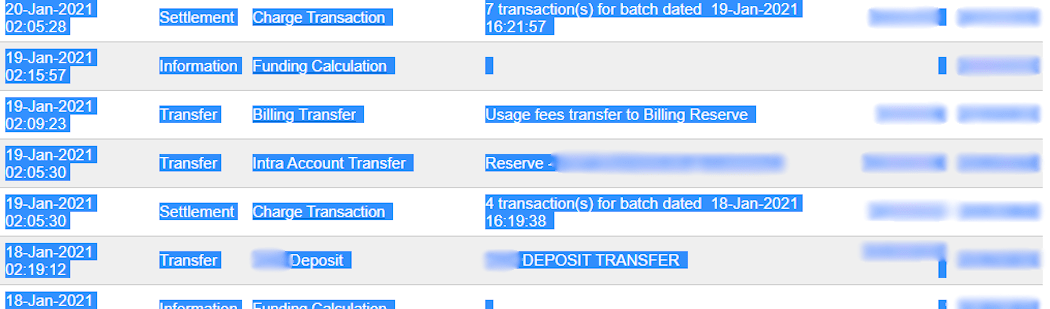
Example

Trong trường hợp này, lô đầu tiên (01/01/2021) của năm thuộc về quyết toán của 12/31/2020, vì vậy quyết toán đầu kỳ là từ 12/31/2020.
Khi dữ liệu đã có trong bảng Report 1 Download:
Đi tới tab Transaction Search trên Authorize.Net
Trong phần Settlement Date, chọn khoảng thời gian đã sử dụng trước của các ngày thanh toán hàng loạt trong các trường From: và To: và nhấn Search
Khi danh sách đã được tạo, nhấn Download to File.
Trong cửa sổ pop-up, chọn Expanded Fields with CAVV Response/Comma Separated, bật Include Column Headings, và nhấn Submit
Mở tệp văn bản, chọn All, sao chép dữ liệu và dán vào trang tính Report 2 Download của Excel import template.
Các dòng chuyển tiếp tự động được điền và cập nhật trong các trang tính chuyển tiếp cho báo cáo 1 và chuyển tiếp cho báo cáo 2 của mẫu nhập Excel. Hãy chắc chắn rằng tất cả các mục đã có mặt, và nếu không, hãy sao chép công thức từ những dòng đã được điền trước đó của các bảng tính trang tính chuyển tiếp cho báo cáo 1 hoặc 2 và dán vào các dòng trống.
Quan trọng
Để có số dư cuối kỳ chính xác, không được xóa bất kỳ dòng nào trong các bảng tính Excel.
Nhập vào Odoo
Để nhập dữ liệu vào Odoo:
Sao chép dữ liệu từ bảng transit for report 2 và sử dụng paste special để chỉ dán giá trị vào bảng Odoo Import to CSV.
Tìm các ô xanh trong trang tính Odoo Import to CSV. Đây là các mục chargeback không có số tham chiếu nào. Vì chúng không thể được nhập như vậy, hãy vào .
Tìm Charge Transaction/Chargeback và nhấp vào.
Sao chép mô tả hoá đơn, dán nó vào ô Label của bảng Odoo Import to CSV, và thêm
Chargeback /trước mô tả.Nếu có nhiều hoá đơn, thêm một dòng vào Excel import template cho mỗi hoá đơn và sao chép/dán mô tả vào dòng Label tương ứng.
Ghi chú
Đối với combined chargeback/returns trong các khoản thanh toán, tạo một dòng mới trong Excel import template cho mỗi hóa đơn.
Example

Tiếp theo, xóa các mục dòng zero transaction và void transaction, và thay đổi định dạng của cột Amount trong bảng Odoo Import to CSV thành Number
Quay lại và tìm lại các ngày thanh toán hàng loạt đã sử dụng trước đó.
Xác nhận rằng ngày thanh toán hàng loạt trên eCheck.Net khớp với ngày thanh toán liên quan được tìm thấy trong cột Date của Odoo Import to CSV.
Nếu không khớp, thay thế ngày bằng ngày từ eCheck.Net. Sắp xếp cột theo date, và đảm bảo định dạng là
MM/DD/YYYYSao chép dữ liệu - bao gồm tiêu đề cột - từ trang tính Odoo Import to CSV, dán vào một tệp Excel mới và lưu dưới định dạng CSV.
Mở ứng dụng Kế toán, vào , đánh dấu hộp Authorize.Net, và nhấn . Chọn tệp CSV và tải lên Odoo.
Mẹo
Danh sách eCheck.Net return codes