Các lộ trình sự kiện
Odoo Events cho phép tạo, lên lịch và quản lý các buổi nói chuyện, bài giảng, buổi trình diễn, bài thuyết trình, v.v., được gọi là Tracks trong Odoo.
Ứng dụng Events của Odoo cũng có tùy chọn cho phép người tham dự sự kiện đề xuất các buổi nói chuyện (track) cho một sự kiện, sau đó có thể được phê duyệt (hoặc không phê duyệt).
Cấu hình
Đầu tiên, cần bật một số cài đặt để khai thác tối đa các buổi sự kiện.
Để thực hiện điều đó, hãy chuyển đến , và đánh dấu vào ô kiểm bên cạnh cài đặt Schedule & Tracks. Thao tác này cho phép quản lý và công bố lịch trình sự kiện với các track khác nhau.
Ngoài ra, khi ô chọn cài đặt đó được đánh dấu, hai tùy chọn cài đặt bổ sung sẽ xuất hiện bên dưới: Live Broadcast và Event Gamification
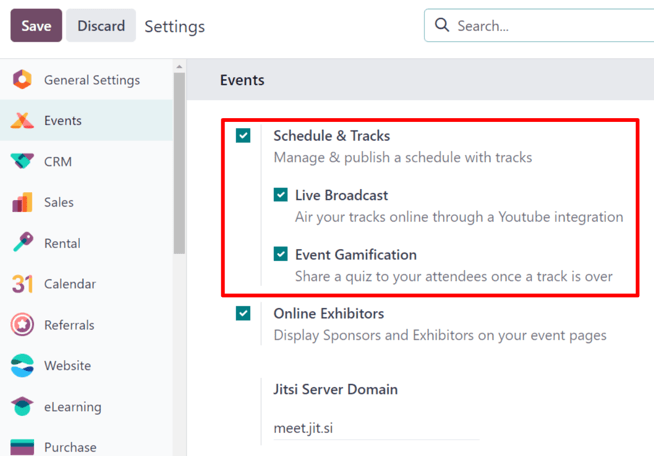
Tùy chọn Live Broadcast cung cấp khả năng phát các bản nhạc trực tuyến thông qua tích hợp YouTube
Các tùy chọn Event Gamification cho phép chia sẻ một bài trắc nghiệm cho những người tham dự track sau khi track kết thúc, nhằm kiểm tra mức độ họ đã học.
Ghi chú
Với cài đặt Event Gamification được bật, một nút Add Quiz xuất hiện trên biểu mẫu track, cung cấp khả năng quickly create a quiz cụ thể cho chủ đề liên quan đến track đó.
Sau khi đã bật tất cả các cài đặt mong muốn, hãy chắc chắn nhấn nút Save ở góc trên‑bên trái của trang Settings.
Trang Track Sự kiện
Để truy cập, chỉnh sửa và/hoặc tạo các phiên cho một sự kiện, trước tiên hãy điều hướng tới một sự kiện đã được cấu hình trước, hoặc create a new one từ ứng dụng Events
Để thực hiện việc này, điều hướng tới , sau đó hoặc chọn một sự kiện đã tồn tại từ bảng điều khiển Events, hoặc tạo mới bằng cách nhấn New.
Khi đã ở trên form sự kiện mong muốn, nhấp vào nút thông minh Tracks ở trên cùng của form.
Mẹo
Nếu nút thông minh Tracks không có sẵn, nhấp vào menu thả xuống More để hiển thị các nút thông minh ẩn. Sau đó, nhấp vào Tracks trong menu thả xuống kết quả.
Nhấp vào nút thông minh Tracks sẽ hiển thị trang Event Tracks cho sự kiện cụ thể đó, trong đó hiển thị tất cả các track (cả đã lên lịch và đề xuất) cho sự kiện, nếu có.
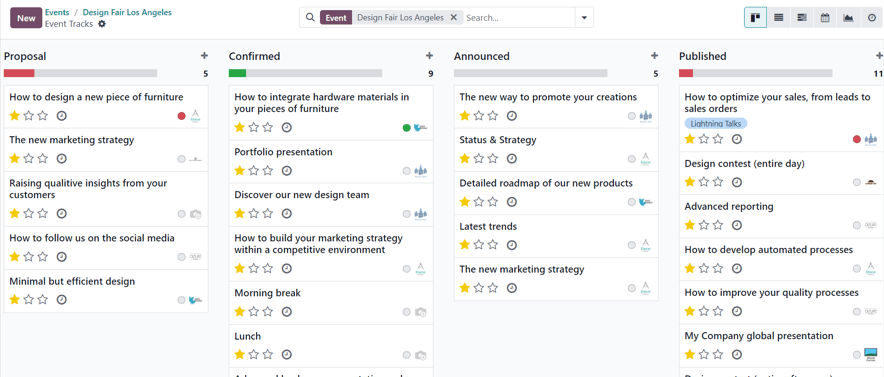
Các bản ghi được hiển thị ở chế độ xem mặc định (Kanban), nhưng cũng có tùy chọn để xem chúng ở chế độ xem (List), biểu đồ (Gantt), (Calendar), (Graph) hoặc (Activity). Tất cả các chế độ này có thể truy cập ở góc trên‑phải của trang Tracks.
Trong chế độ xem mặc định (Kanban), các track được phân loại thành các giai đoạn khác nhau. Các giai đoạn mặc định là: Proposal, Confirmed, Announced, Published, Refused (giai đoạn thu gọn), và Cancelled (giai đoạn thu gọn). Tất cả đều có thể chỉnh sửa nếu cần.
Mẹo
Để chỉnh sửa một giai đoạn, đưa chuột lên tên giai đoạn, nhấp vào biểu tượng (Settings) và chọn Edit từ menu thả xuống xuất hiện.
Nhấp vào một track từ trang Event Tracks sẽ hiển thị biểu mẫu track cho track cụ thể đó.
Tạo buổi sự kiện
Từ trang Event Tracks, nhấp New ở góc trên‑trái để hiển thị một biểu mẫu đường sự kiện trống để tạo một đường sự kiện.
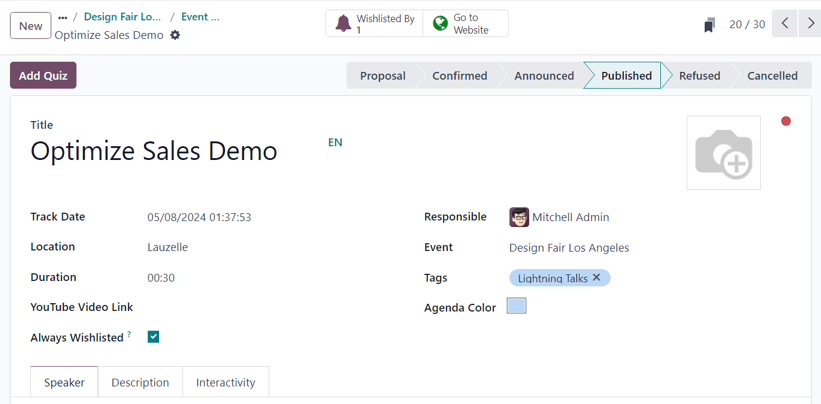
Bắt đầu bằng cách đặt cho đoạn này một Title. Trường này bắt buộc bởi Odoo.
Sau đó, nếu muốn, bạn có thể thêm ảnh minh họa cho nội dung bằng cách nhấp vào biểu tượng (bút chì) xuất hiện khi di chuột qua biểu tượng (máy ảnh) ở góc trên bên phải của biểu mẫu. Khi nhấp vào, hãy tải lên hình ảnh mong muốn cho nội dung. Hình ảnh này sẽ xuất hiện trên front-end của trang web sự kiện, tại trang web dành riêng cho nội dung này.
Tiếp theo, nhập Track Date và thời gian cho hạng mục, và chỉ định Location nơi buổi nói chuyện dự kiến sẽ được tổ chức.
Mẹo
Để truy cập danh sách đầy đủ các vị trí cho các lộ trình sự kiện, có thể được sửa đổi (và thêm vào) bất kỳ lúc nào, hãy điều hướng đến .
Sau đó, thêm Duration vào track (tính bằng phút).
Nếu cài đặt Live Broadcast đã được bật trong cài đặt ứng dụng Events, tùy chọn thêm liên kết tương ứng vào trường YouTube Video Link sẽ có sẵn.
Nếu ô chọn Always Wishlisted được đánh dấu, buổi nói chuyện sẽ tự động được đặt làm yêu thích cho mỗi người tham dự sự kiện đã đăng ký.
Gán một người chịu trách nhiệm quản lý track này trong trường Responsible. Mặc định, người đã tạo track này ban đầu sẽ được gán.
Sau đó, hãy đảm bảo track được áp dụng cho sự kiện chính xác trong trường Event. Mặc định, trường này được tự động điền với sự kiện liên quan tới trang Event Tracks mà track được tạo ra ban đầu.
Tiếp theo, chọn để thêm các thẻ hiện có hoặc tạo thẻ mới, nhằm sắp xếp lộ trình một cách rõ ràng hơn. Các thẻ này, cùng với các danh mục thẻ tương ứng, được sử dụng trên trang web sự kiện cụ thể - chủ yếu trên trang Talks của trang web sự kiện, thông qua các menu lọc dạng thả xuống.
Bên dưới phần thông tin chung, có ba tab: Speaker, Description, và Interactivity.
Tab diễn giả
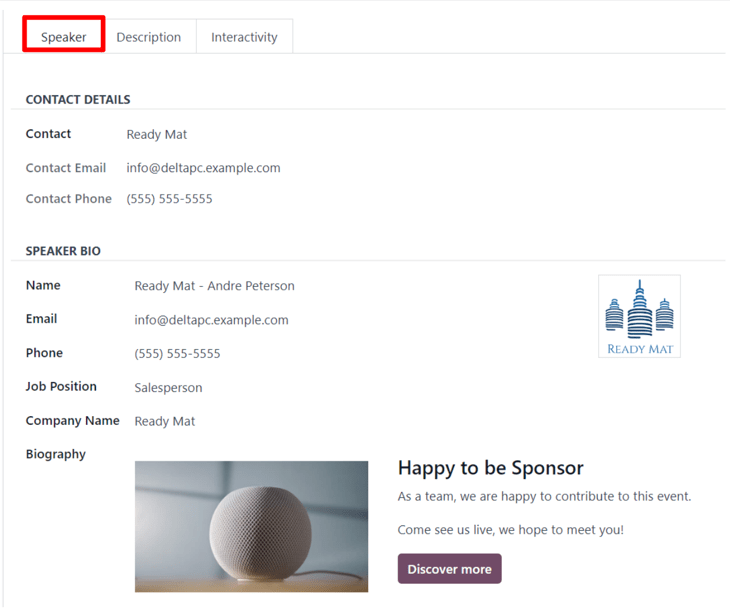
Tab Speaker trên mẫu track sự kiện được điền bằng các trường khác nhau liên quan đến diễn giả cụ thể đang dự định thực hiện/tổ chức track.
Chi tiết liên hệ
Trong phần Chi tiết liên hệ, hãy tiếp tục sử dụng trường thả xuống Liên hệ để chọn một liên hệ hiện có trong cơ sở dữ liệu làm người liên hệ chính cho buổi trò chuyện.
Nếu liên hệ này chưa có trong cơ sở dữ liệu, nhập tên của liên hệ, và nhấn Create để tạo và chỉnh sửa biểu mẫu liên hệ sau này, hoặc nhấn Create and edit... để chuyển đến biểu mẫu của liên hệ mới, nơi có thể nhập các thông tin liên quan còn lại.
Các trường Contact Email và Contact Phone được làm mờ và tự động điền thông tin từ mẫu liên hệ của liên hệ đã chọn. Các trường này không thể chỉnh sửa khi trường Contact đã được chọn.
Phần tiểu sử diễn giả
Trong phần Speaker Bio, tiến hành nhập thông tin liên quan đến diễn giả cụ thể được lên lịch để thực hiện/tổ chức bài trình bày. Phần này có thể tự động điền dựa trên Contact đã chọn trong phần Contact Details. Nếu không, hãy nhập thông tin vào các trường cần thiết.
Ghi chú
Thông tin này xuất hiện trên giao diện của trang web sự kiện, trên trang web của từng đường diễn cụ thể, cung cấp thêm thông tin về diễn giả cho những người tham dự đường diễn.
Bắt đầu bằng cách nhập Tên, Email và số Điện thoại cho người nói.
Tiếp theo, nếu muốn, thêm một hình ảnh để hiển thị bên cạnh tiểu sử người diễn giả trên trang web sự kiện, thông qua biểu tượng (pencil) xuất hiện khi con trỏ di chuột qua biểu tượng (camera). Khi nhấp, tiến hành tải lên hình ảnh mong muốn cho người diễn giả.
Sau đó, nhập một Job Position cho người nói được chỉ định, sau đó là Company Name liên quan tới người nói.
Trong trường Biography, hãy nhập tiểu sử tùy chỉnh với bất kỳ thông tin nào liên quan đến diễn giả.
Tab mô tả
Tab Description của biểu mẫu track sự kiện là một trường văn bản trống, trong đó có thể nhập mô tả cho track. Thông tin nhập ở đây sẽ hiển thị trên trang track cụ thể trên website sự kiện.
Tab Tương tác
Tab Interactivity trên biểu mẫu đường sự kiện có một tùy chọn duy nhất ban đầu: Magic Button.
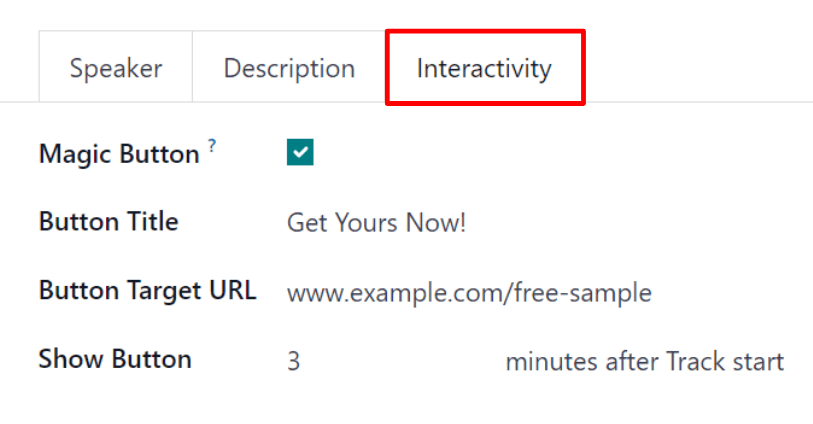
Khi ô kiểm bên cạnh Magic Button được chọn, Odoo hiển thị một nút call to action cho người tham dự trên thanh bên của lộ trình, trong khi lộ trình đang diễn ra.
Khi ô kiểm đó được chọn, ba tùy chọn khác sẽ xuất hiện, tất cả đều liên quan đến Magic Button:
Button Title: nhập tiêu đề sẽ xuất hiện trên nút cho người tham dự.
Button Target URL: nhập một URL dẫn người tham dự, khi nhấp vào nút, tới một trang cụ thể.
Show Button: nhập một số vào trường, và nút sẽ xuất hiện số phút sau khi Track start
Ghi chú
The magic button only appears if there is more than one published track.
Nút Thêm Quiz
Nút Add Quiz chỉ xuất hiện trên biểu mẫu lộ trình sự kiện nếu cài đặt Event Gamification được bật trong cài đặt Events của Odoo.
Để thêm một bài kiểm tra vào track sự kiện, nhấn nút Add Quiz. Thao tác này sẽ hiển thị một trang riêng, nơi có thể tạo và cấu hình bài kiểm tra cho track sự kiện.
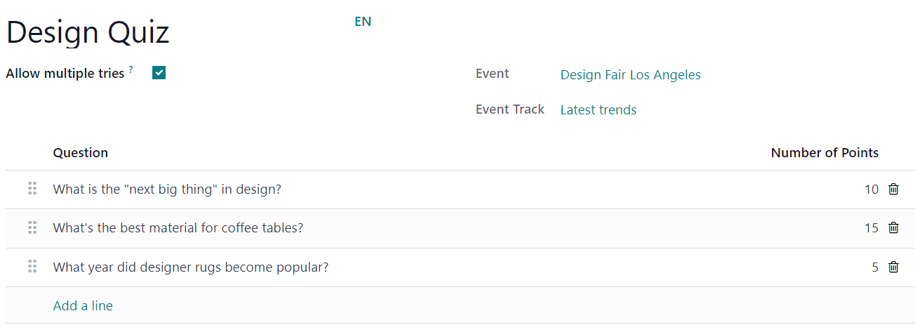
Bắt đầu bằng cách nhập tiêu đề cho bài trắc nghiệm vào ô trống ở đầu trang. Sau đó, nếu người tham gia được phép làm bài trắc nghiệm nhiều lần, đánh dấu vào ô kiểm bên cạnh Allow multiple tries.
Các trường Event và Event Track không thể sửa đổi và hiển thị sự kiện và track tương ứng mà câu đố này được liên kết.
Để thêm câu hỏi vào bài kiểm tra, nhấp vào Add a line dưới cột Question. Thao tác này sẽ hiển thị cửa sổ pop-up Create Questions.
Ghi chú
All track quiz questions are multiple choice.
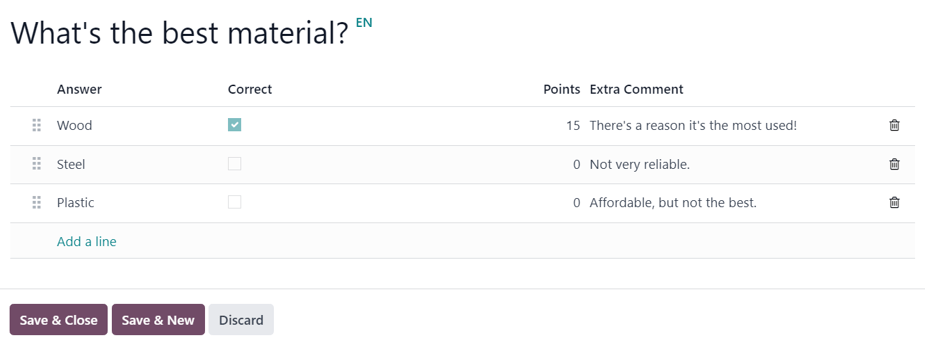
Từ cửa sổ pop-up, nhập câu hỏi vào trường trống ở phía trên. Sau đó, nhấp vào Add a line để thêm các tùy chọn trả lời. Khi nhấp vào Add a line, một dòng mới sẽ xuất hiện, trong đó có thể nhập một tùy chọn trả lời.
Sau khi đã nhập tùy chọn trả lời, tiến hành chỉ định xem nó có phải là câu trả lời Correct không, bằng cách đánh dấu vào ô kiểm trong cột Correct.
Sau đó, có tùy chọn để thêm giá trị điểm vào cột Points.
Nếu có bất kỳ nhận xét bổ sung nào cần đi kèm với một tùy chọn trả lời, hãy nhập chúng vào trường Extra Comment
Ghi chú
Các trường Correct, Points và Extra Comment đều là tùy chọn.
Lặp lại quy trình này cho tất cả các tùy chọn trả lời.
Để xóa một tùy chọn trả lời, nhấp vào biểu tượng (trash can) ở phía bên phải.
Khi tất cả các tùy chọn trả lời mong muốn (và cấu hình của chúng) đã hoàn tất, nhấn Save & Close để lưu câu hỏi, đóng cửa sổ pop-up và quay lại biểu mẫu quiz theo dõi. Hoặc, nhấn Save & New để lưu câu hỏi này và ngay lập tức bắt đầu tạo câu hỏi khác trong một cửa sổ pop-up Create Questions mới.
Để xóa bất kỳ câu hỏi nào khỏi bài kiểm tra, nhấp vào biểu tượng (trash can) ở phía bên phải xa nhất của dòng câu hỏi.
Công bố lộ trình sự kiện
Khi tất cả các cấu hình mong muốn đã hoàn tất trên biểu mẫu theo dõi sự kiện, hãy nhấp vào giai đoạn mong muốn mà nó nên ở trên thanh trạng thái ở góc trên‑phải (ví dụ: Confirmed, Announced, v.v.).
Ghi chú
Giai đoạn của một track cũng có thể được thay đổi từ trang Event Tracks, nơi thẻ track mong muốn có thể kéo và thả vào giai đoạn Kanban thích hợp.
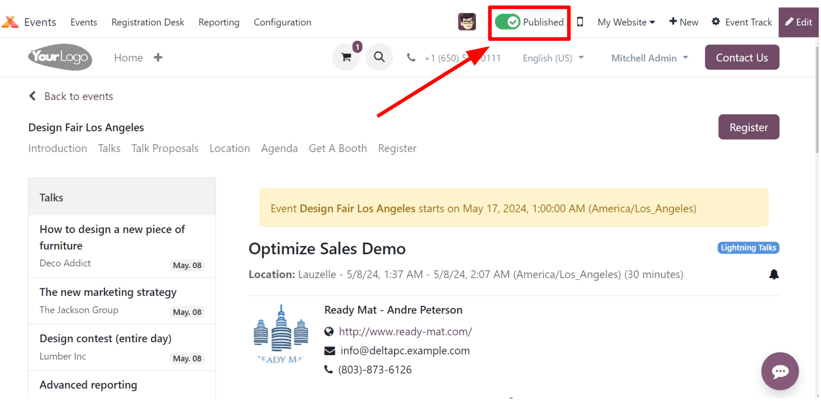
Nếu một track sự kiện chưa được xuất bản và nó được chuyển sang giai đoạn Published, Odoo tự động xuất bản track trên trang web sự kiện.
Một phần nội dung của sự kiện cũng có thể được công bố bằng cách mở biểu mẫu nội dung sự kiện mong muốn, rồi nhấp vào nút thông minh Đi đến trang web. Sau đó, để người tham dự có thể xem (và truy cập) trang của phần nội dung này, hãy chuyển nút Đã huỷ đăng ở đầu trang sang trạng thái Đã đăng; thao tác này sẽ đổi màu từ đỏ sang xanh lá, và giúp người tham dự có thể truy cập được nội dung.