Tích hợp Bpost
Thiết lập kết nối vận chuyển Bpost trong Odoo để quản lý các lô hàng Bpost tới khách hàng trực tiếp trong Odoo. Để cấu hình, hoàn thành các bước sau:
Tạo tài khoản Bpost.
Sau khi hoàn thành, có thể tính phí vận chuyển dựa trên kích thước và trọng lượng gói, áp dụng các khoản phí trực tiếp vào tài khoản doanh nghiệp Bpost, và tự động in nhãn theo dõi Bpost qua Odoo.
Cài đặt tài khoản
Để bắt đầu, hãy truy cập Bpost website để tạo hoặc đăng nhập vào tài khoản doanh nghiệp Bpost của công ty. Khi tạo tài khoản Bpost, hãy chuẩn bị sẵn số VAT và số điện thoại di động của công ty.
Thực hiện các bước trên website để hoàn tất đăng ký và đăng ký dịch vụ vận chuyển. Khi làm như vậy, hệ thống sẽ gửi yêu cầu thiết lập quan hệ kinh doanh hợp đồng giữa công ty và Bpost.
Quan trọng
Odoo không thể tích hợp với tài khoản non-business Bpost
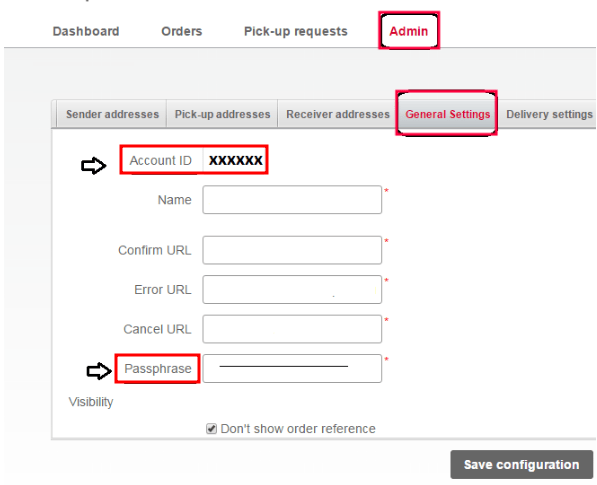
Sau khi hoàn tất cài đặt, lấy ID tài khoản và cụm mật khẩu Bpost bằng cách điều hướng tới mục menu Shipping Manager.
Trên trang Shipping Manager, vào tab Admin, sau đó tab General Settings, để tìm Account ID và Passphrase cần thiết để cấu hình phương thức giao hàng của Odoo.
Cấu hình phương thức vận chuyển
Với những thông tin xác thực cần thiết đó, hãy cấu hình phương thức giao hàng Bpost trong Odoo bằng cách vào .
Trên trang Shipping Methods, nhấn Create.
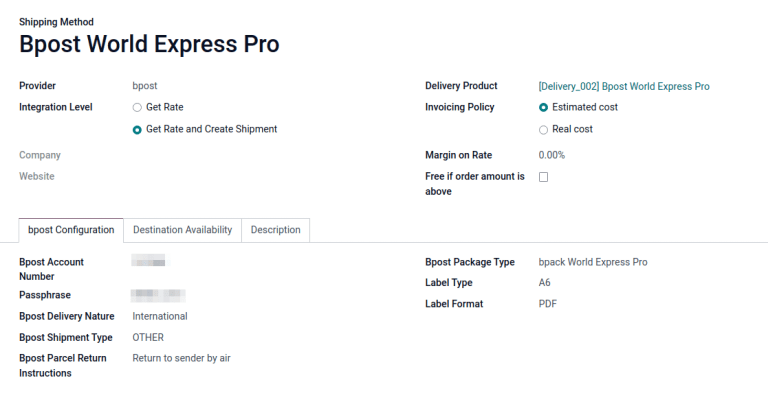
Trong trường Provider, chọn Bpost từ menu thả xuống. Thao tác này sẽ hiển thị tab Bpost Configuration ở cuối biểu mẫu, nơi có thể nhập thông tin xác thực Bpost.
Để biết chi tiết về việc cấu hình các trường khác trên phương thức vận chuyển, chẳng hạn như Delivery Product, tham khảo tài liệu Configure third-party carrier.
Ghi chú
Để tạo Bpost shipping labels qua Odoo, hãy đảm bảo tùy chọn Integration Level được đặt thành Get Rate and Create Shipment.
Trong tab Bpost Configuration, hoàn thành các trường sau:
Bpost Account Number (trường bắt buộc): nhập account ID duy nhất của công ty từ trang web Bpost.
Passphrase (trường bắt buộc): nhập passphrase từ trang web Bpost.
Bpost Delivery Nature: chọn dịch vụ vận chuyển Domestic hoặc International. Khi chọn Domestic sẽ hiển thị phần Options, trong khi International sẽ bật các trường Bpost Shipment Type và Bpost Parcel Return Instructions.
Bpost Package Type: chọn loại dịch vụ vận chuyển từ menu thả xuống.
Đối với domestic delivery, các tùy chọn là: bpack 24h Pro, bpack 24h business, hoặc bpack Bus.
Đối với international delivery, các tùy chọn là: bpack World Express Pro, bpack World Business, hoặc bpack Europe Business.
Bpost Shipment Type (trường bắt buộc): đối với giao hàng quốc tế, khai báo loại hàng trong gói là SAMPLE, GIFT, GOODS, DOCUMENTS, hoặc OTHER.
Bpost Parcel Return Address: địa chỉ trả lại khi một lô hàng quốc tế không giao được. Chọn từ menu thả xuống: Destroy, Return to sender by air, hoặc Return to sender by road
Label Type: chọn kích thước nhãn A6 hoặc A4 từ menu thả xuống.
Label Format: chọn PDF hoặc PNG từ menu thả xuống.
Đối với giao hàng nội địa, các tính năng này có sẵn trong phần Options:
Kích hoạt tính năng Delivery on Saturday để bao gồm các ngày Thứ Bảy làm ngày giao hàng khả thi. Tùy thuộc vào Bpost Package Type đã chọn, tùy chọn này có thể phát sinh chi phí bổ sung cho công ty.
Bật tính năng Generate Return Label để tự động in nhãn trả hàng khi xác nhận đơn giao hàng.