
Cuộc gọi hỗ trợ qua VoIP
Một công cụ hữu ích cho các đội hỗ trợ, Odoo VoIP được sử dụng để liên hệ với khách hàng cần trợ giúp. Việc sử dụng VoIP có thể giúp nâng cao sự hài lòng của khách hàng, giảm chi phí hỗ trợ và cho phép nhân viên hỗ trợ duyệt cơ sở dữ liệu Odoo trong khi đang gọi.
Thay vì bị gắn vào bàn làm việc, đại lý hỗ trợ có thể nhận cuộc gọi từ bất kỳ nơi nào họ có quyền truy cập Odoo VoIP
Quan trọng
Tính năng này yêu cầu ít nhất một call queue được cấu hình.
Đăng nhập vào hàng đợi hỗ trợ
Nếu call queues được thiết lập, bắt đầu ca hỗ trợ bằng cách đăng nhập vào một hàng đợi cuộc gọi.
Bắt đầu bằng cách nhấp vào (VoIP) ở góc trên‑phải của cơ sở dữ liệu Odoo. Từ đó, nhấp vào (keyboard), rồi quay số agent connection và nhấp vào (phone).
Khi nhân viên hỗ trợ gọi mã kết nối của họ, họ sẽ nghe một tin nhắn ngắn cho biết mình đã đăng nhập vào hàng đợi. Từ đó, nhân viên nhận các cuộc gọi hỗ trợ dựa trên call queue strategy của quản trị viên. Khi nhân viên hỗ trợ nhận một cuộc gọi, tiện ích Odoo VoIP xuất hiện ở góc dưới bên phải màn hình của họ, hiển thị số điện thoại của người gọi, cùng với tên của họ nếu số đó được liên kết với hồ sơ khách hàng.
Ghi chú
Khi nhân viên hỗ trợ được thêm làm static agents vào một hàng đợi cuộc gọi, họ không cần đăng nhập vào hàng đợi để nhận các cuộc gọi từ hàng đợi đó.
Gọi khách hàng từ phiếu yêu cầu
Là một phần của các nhiệm vụ hàng ngày của nhân viên hỗ trợ, họ có thể được yêu cầu gọi điện cho khách hàng có phiếu hỗ trợ đang mở. Với Odoo VoIP, nhân viên hỗ trợ có thể ở trong cơ sở dữ liệu Odoo suốt toàn bộ quy trình làm việc.
Từ trang chủ của cơ sở dữ liệu, nhấp vào ứng dụng Helpdesk, vào một Helpdesk, sau đó mở một phiếu yêu cầu. Nếu phiếu chưa có hoạt động gọi được lên lịch, nhấp vào Activities trong khu vực trao đổi của phiếu, rồi đặt Activity Type thành Call, điền các thông tin còn lại của mẫu hoạt động, và cuối cùng nhấp vào Schedule.
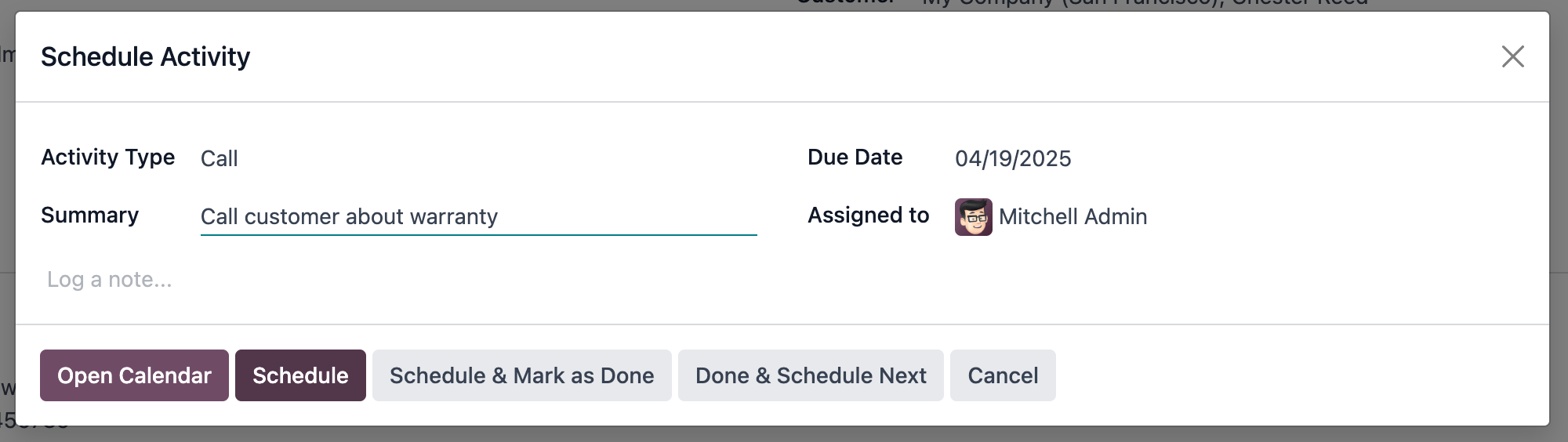
Từ đây, đại lý có ba cách để thực hiện cuộc gọi:
Hover over the Phone field in the ticket, then click Call.
Trong khung trao đổi của phiếu yêu cầu, nhấp vào số điện thoại của khách hàng.
Ở góc trên‑bên phải, nhấn biểu tượng (VoIP) để mở tiện ích VoIP. Trong tab Next Activities, chọn cuộc gọi, và cuối cùng nhấn biểu tượng (phone) ở gần đáy của tiện ích.
Làm việc trong cuộc gọi
Khi cuộc gọi với khách hàng bắt đầu, nhân viên hỗ trợ vẫn có thể di chuyển trong cơ sở dữ liệu Odoo. Ngoài ra, có các biểu tượng phím tắt trong widget VoIP mà nhân viên hỗ trợ có thể sử dụng để truy cập các hành động phổ biến, như gửi email cho khách hàng, hoặc mở hồ sơ của họ. Tìm hiểu thêm về the documents a support agent can access trong cuộc gọi.
Nhân viên hỗ trợ cũng có thể thực hiện một số hành động trong cuộc gọi:
(transfer): Transfer a call to another team member.
(microphone): Nhân viên hỗ trợ có thể tắt tiếng mình trong cuộc gọi.
(pause): Đưa người gọi vào chế độ chờ.
Xử lý các cuộc gọi theo dõi
Tiện ích VoIP có thể xử lý một số tác vụ theo dõi phổ biến, nhưng các nhân viên hỗ trợ vẫn có thể điều hướng Odoo để thực hiện các tác vụ không có trong tiện ích.
Dưới đây là một số nhiệm vụ theo dõi phổ biến có thể được quản lý từ widget VoIP:
Gửi email theo dõi chia sẻ các bước khắc phục sự cố cho khách hàng bằng biểu tượng (envelope) .
Cập nhật địa chỉ gửi thư của khách hàng bằng cách nhấp vào biểu tượng (user), biểu tượng này sẽ mở hồ sơ của họ.
Lên lịch cuộc gọi thứ hai với khách hàng bằng cách nhấp vào biểu tượng (clock), đặt trường Activity Type thành Call, sau đó điền phần còn lại của biểu mẫu.
Kết thúc cuộc gọi hỗ trợ
Khi đã đến thời gian kết thúc cuộc gọi, nhân viên hỗ trợ nhấp vào biểu tượng màu đỏ (phone) ở góc dưới bên phải của widget VoIP. Khi họ làm như vậy, cuộc gọi sẽ được ghi lại trong khung trao đổi của phiếu yêu cầu.
Nếu họ chưa thực hiện, nhân viên hỗ trợ sẽ đánh dấu hoạt động gọi điện thoại là đã hoàn thành. Để làm điều này, chuyển tới phần chatter của phiếu yêu cầu và tìm mục Planned Activities, sau đó nhấp vào Mark Done trên cuộc gọi đã lập kế hoạch để loại bỏ nó khỏi tab Next Activities trong widget VoIP.
Đăng xuất khỏi hàng đợi hỗ trợ
Khi ca làm việc của nhân viên hỗ trợ kết thúc, hoặc khi họ đang nghỉ giải lao, họ có thể đăng xuất khỏi hàng đợi cuộc gọi hỗ trợ.
Begin by clicking (VoIP) in the top-right corner of the Odoo database. From there, click (keyboard), then dial the agent disconnection number and click phone.
Khi đại lý hỗ trợ gọi mã ngắt kết nối của đại lý, họ sẽ nghe một tin nhắn ngắn thông báo rằng họ đã bị thoát khỏi hàng đợi. Từ đây, đại lý sẽ không nhận cuộc gọi hỗ trợ nữa cho đến khi họ đăng nhập lại.