
Ả Rập Xê Út
Bản địa hoá bảng lương cho Ả Rập Xê Út bao gồm việc tính lương cho nhân viên, bao gồm các quy định quốc gia và tỉnh.
Trước khi cấu hình bản địa hoá Saudi Arabia, hãy tham khảo tài liệu chung payroll , bao gồm thông tin cơ bản cho mọi bản địa hoá, cũng như tất cả các cài đặt và trường chung.
Ứng dụng & mô-đun
Install các mô-đun sau để nhận được tất cả các tính năng của bản địa hoá bảng lương Saudi Arabia:
Tên |
Tên kỹ thuật |
Phụ thuộc |
Mô tả |
|---|---|---|---|
Ả Rập Xê Út - Bảng lương |
|
|
Cung cấp các kiến thức cơ bản về bảng lương Saudi Arabia, bao gồm cấu trúc lương (Basic/Gross/Net). |
Ả Rập Saudi - Bảng lương và Kế toán |
|
|
Liên kết bảng lương và kế toán bằng cách tạo bút toán (theo phiếu lương nếu cần) để ghi nhận bảng lương trong sổ sách của công ty. |
Cấu hình chung
Đầu tiên, công ty phải được cấu hình. Đi tới . Từ danh sách, chọn công ty mong muốn và cấu hình các trường sau:
Tên công ty: Nhập tên doanh nghiệp vào trường này.
Địa chỉ: Nhập đầy đủ địa chỉ, bao gồm Thành phố, Bang, Mã bưu chính, và Quốc gia.
Mã số VAT: Nhập số VAT duy nhất 15 chữ số của công ty.
Mã công ty : Nhập số MoL của doanh nghiệp.
Tiền tệ: Mặc định, SAR được chọn. Nếu không, chọn SAR từ menu thả xuống.
Phone: Nhập số điện thoại công ty.
Email: Nhập email được sử dụng cho thông tin liên hệ chung.
Nhân viên
Mỗi nhân viên được trả lương phải có hồ sơ nhân viên được cấu hình cho địa phương hoá bảng lương Ả Rập Xê-út. Các trường bổ sung sẽ xuất hiện sau khi cấu hình cơ sở dữ liệu cho Ả Rập Xê-út.
Để cập nhật mẫu nhân viên, mở ứng dụng và nhấp vào bản ghi nhân viên mong muốn. Trên mẫu nhân viên, cấu hình các trường bắt buộc trong các tab liên quan.
Tab Công việc
Nhập Work Address cho nhân viên trong phần Location của tab Work.
Tab Cá nhân
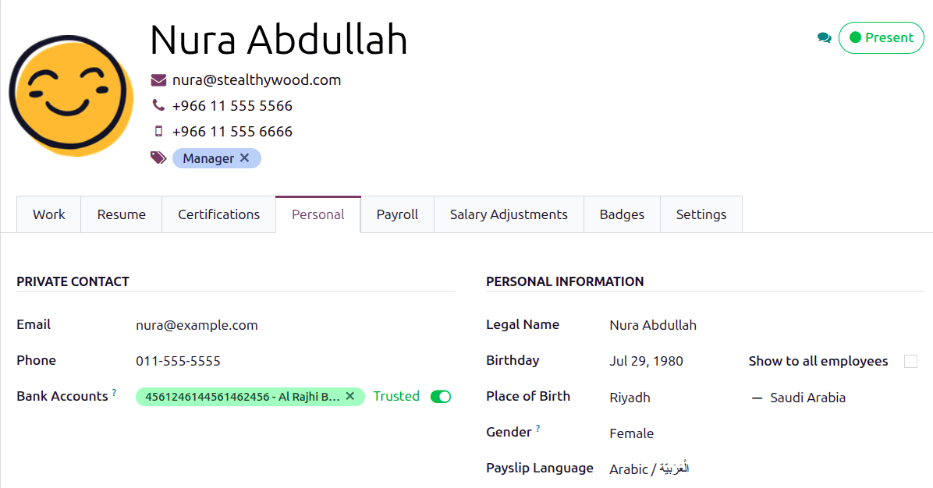
Chọn Nationality (Country) đúng cho nhân viên, sử dụng menu thả xuống. Quốc tịch đã chọn sẽ xác định mức phí GOSI.
Đảm bảo rằng nhân viên có ít nhất một tài khoản ngân hàng đáng tin cậy được liệt kê trong trường Tài khoản ngân hàng trong phần Liên hệ cá nhân.
Tài khoản ngân hàng của nhân viên tài khoản ngân hàng là IBAN, là cách nhân viên nhận lương theo quy định của WPS.
Bảng lương không thể được xử lý cho nhân viên không có đáng tin cậy bank account. Nếu không có tài khoản ngân hàng đáng tin cậy được thiết lập, một cảnh báo xuất hiện trên bảng điều khiển Bảng lương và một lỗi xảy ra khi cố gắng chạy bảng lương.
Bảng lương
Phần tổng quan hợp đồng
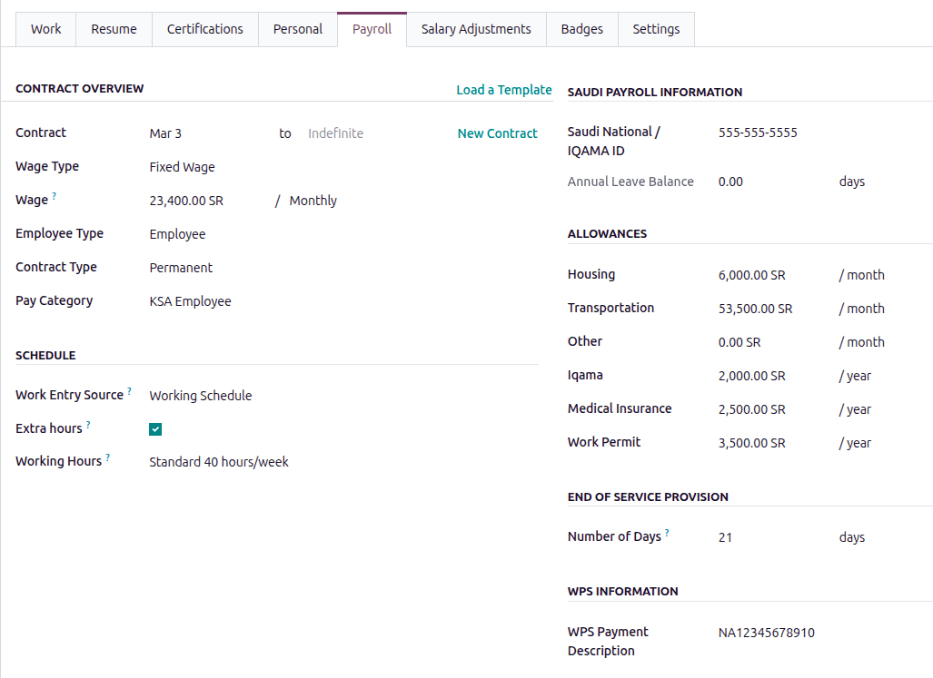
Phần này chứa thông tin dùng để tính lương. Đảm bảo các trường sau đã được cấu hình:
Contract: Hiệu lực của các điều kiện bồi thường có thể được cập nhật tùy theo nhu cầu.
Loại tiền lương: Chọn cách nhân viên được trả lương.
Chọn Fixed Wage cho nhân viên nhận lương cố định, được trả cùng một khoản tiền mỗi kỳ trả lương.
Chọn Lương theo giờ cho nhân viên được trả lương dựa trên số giờ làm việc.
Mẹo
Đặt một Loại lương mặc định trong Loại cấu trúc để cấu hình nhân viên hàng loạt. Nếu cần, giá trị mặc định có thể được ghi đè trên hồ sơ nhân viên cá nhân khi có ngoại lệ.
Loại hợp đồng: Xác định cách nhân viên được trả lương và phân loại, chẳng hạn Cố định, Tạm thời, Theo mùa.
Pay Category: Chọn KSA Employee cho trường này. Điều này xác định thời điểm nhân viên được trả lương, lịch làm việc mặc định của họ, và loại mục nhập công việc mà nó áp dụng.
Phần Lịch
Nguồn mục công việc: Xác định cách work entries được tạo cho bảng lương trong kỳ trả lương đã chỉ định. Các tùy chọn là:
Lịch làm việc: Dựa trên lịch làm việc được chỉ định cho nhân viên lịch làm việc (ví dụ, 40 giờ mỗi tuần).
Chấm công: Dựa trên giờ đã chấm công được phê duyệt trong ứng dụng Chấm công.
Planning: Dựa trên ca làm việc đã lên lịch trong ứng dụng Planning.
Extra Hours: Đánh dấu vào ô kiểm để cho phép ứng dụng Attendances thêm bất kỳ mục công việc thêm giờ nào được nhân viên ghi lại.
Working Hours: Sử dụng menu thả xuống, chọn lịch làm việc mặc định. Điều này đặc biệt quan trọng đối với nhân viên có thể nhận tiền làm thêm giờ (thông thường là nhân viên tính giờ, không phải nhân viên nhận lương cố định).
Phần thông tin bảng lương Saudi
Nhập số Saudi National / IQAMA ID duy nhất 10 chữ số của nhân viên vào trường này. Số này được cấp cho công dân Saudi bởi Ministerial Agency of Civil Affairs, và được dùng để xuất báo cáo WPS.
Trường Số dư nghỉ phép hàng năm không thể chỉnh sửa và hiển thị số ngày nghỉ phép hàng năm khả dụng của nhân viên.
Phần phụ cấp
Phần này xác định các khoản phúc lợi mà nhân viên nhận được. Nhập số tiền tính bằng riyal Ả Rập Xê Út hàng tháng mà nhân viên nhận từ công ty cho Housing, Transportation và Other chi phí.
Nhập số tiền hàng năm công ty trả cho một Iqama của Saudi (iqama là từ tiếng Ả Rập cho residence permit). Một Iqama là thẻ cư trú và nhận dạng chính thức, tương tự visa, và nó là . Nó được yêu cầu cho tất cả công dân nước ngoài có Iqama hợp lệ để làm việc, sinh sống và truy cập các dịch vụ khác nhau tại Ả Rập Xê Út.
Nhập số tiền hàng năm mà nhà tuyển dụng trả cho Medical Insurance của nhân viên vào trường tương ứng.
Nếu nhân viên cần Giấy phép lao động, nhập phí hàng năm mà công ty trả.
Kết thúc mục cung cấp dịch vụ
Tại Ả Rập Xê Út, mỗi nhân viên được nhận một tỷ lệ phần trăm của mức lương hàng năm cho từng năm họ đã làm việc tại công ty. Khoản này được tính dựa trên mức lương của họ. Khi họ rời công ty, họ sẽ nhận được khoản bồi thường này dưới dạng một khoản trả một lần.
Nhập Number of Days mà nhân viên được tính vào chế độ đền bù hàng năm, vào trường tương ứng. Công ty để riêng khoản này mỗi năm, vì vậy khi nhân viên nghỉ việc sẽ có sẵn.
Cấu hình bảng lương
Nhiều phần trong ứng dụng Bảng lương cài đặt một Cấu trúc tiền lương, Loại cấu trúc, Các quy tắc và Tham số đặc thù cho Ả Rập Xê Út. Ngoài ra, một số cấu hình khác cũng cần thiết để chạy Bảng lương Ả Rập Xê Út.
Cài đặt bảng lương
Đi tới để truy cập cài đặt ứng dụng Bảng lương cần cho Ả Rập Xê Út.
Đầu tiên, tài khoản ngân hàng của công ty phải được cấu hình để trả lương cho nhân viên, theo quy định WPS. Nhấp vào ô thả xuống phía dưới trường Tài khoản ngân hàng doanh nghiệp và chọn Tạo.... Thao tác này mở cửa sổ pop‑up Tạo tài khoản ngân hàng doanh nghiệp. Configure the company's bank account, và đảm bảo nó được đánh dấu là trusted. Nhấp vào Lưu để lưu thông tin và đóng cửa sổ.
Tiếp theo, nhập MoL Establishment ID của công ty. Số ID này do Bộ Lao động của Ả Rập Xê-út cung cấp.
Cuối cùng, chọn loại nghỉ phép được sử dụng để tính Số dư nghỉ phép hằng năm được thiết lập trong hồ sơ nhân viên.
Cấu trúc lương & các loại cấu trúc
Khi mô-đun l10n_sa_hr_payroll được installed, một Cấu trúc Lương mới được cài đặt, Nhân viên KSA. Cấu trúc này bao gồm hai Kiểu Cấu trúc, Ả Rập Xê Út: Trả Lương Hàng Tháng, và Cấu trúc Ứng trước Lương và Vay SA.
Cấu trúc lương chứa tất cả các quy tắc lương riêng lẻ, chúng giúp Payroll app tính toán phiếu lương của nhân viên.

Quy tắc tiền lương
Để xem các quy tắc tiền lương tạo thành cấu trúc tiền lương, hãy điều hướng tới và mở rộng nhóm KSA Employee để hiển thị hai loại cấu trúc có sẵn. Nhấp vào Saudi Arabia: Monthly Pay để xem chi tiết các quy tắc tiền lương cho loại cấu trúc đó.
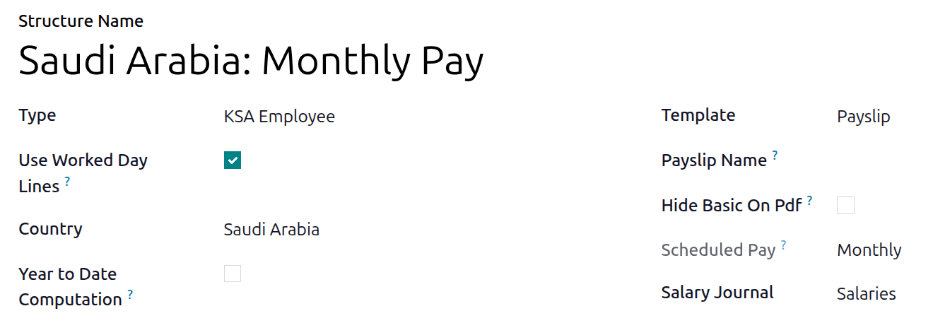
Mỗi quy tắc xác định cách tính tiền lương, tính đến các yếu tố như phụ cấp, khấu trừ và đóng góp của công ty.
Tham số quy tắc
Một số phép tính yêu cầu mức cụ thể liên quan đến chúng, hoặc mức trần tiền lương. Tham số Quy tắc cho phép liệt kê một giá trị, là phần trăm hoặc một khoản cố định, để tham chiếu trong các quy tắc tính lương.
Most rules pull information stored in the parameters module to get the rate of the rule (a percentage) and the cap (a dollar amount).
Để xem các tham số quy tắc, điều hướng tới . Ở đây, tất cả các tham số quy tắc được hiển thị cùng với Salary Rules được liên kết, có thể truy cập. Xem lại các tham số liên quan đến một quy tắc bằng cách tìm Name của quy tắc, và thực hiện bất kỳ chỉnh sửa nào cần thiết.
Bản địa hoá bảng lương Saudi Arabia có bốn tham số quy tắc:
Saudi GOSI Company Contribution: Tham số quy tắc này xác định cách tính các khoản đóng góp GOSI mà người sử dụng lao động phải thực hiện cho nhân viên ở Ả Rập Xê-út.
Đóng góp của công ty GOSI cho nhân viên không phải người Saudi: Tham số quy tắc này xác định cách tính các khoản đóng góp GOSI mà người sử dụng lao động phải thực hiện cho mỗi nhân viên không phải người Saudi.
Saudi GOSI Employee Contribution: Tham số quy tắc này xác định cách tính các khoản đóng góp GOSI mà nhân viên phải thực hiện, và sẽ được trừ vào tiền lương của họ.
Mức phụ cấp làm thêm giờ Saudi Arabia: Tham số quy tắc này xác định mức phụ cấp làm thêm giờ cho nhân viên.
Quan trọng
Odoo thêm các tham số quy tắc đã cập nhật cho năm dương lịch hiện tại. Việc chỉnh sửa các tham số quy tắc không được khuyến nghị trừ khi một tham số quốc gia hoặc tỉnh bang đã thay đổi, và khác với các tham số quy tắc do Odoo tạo. Kiểm tra với tất cả các quy định địa phương và quốc gia trước khi thực hiện bất kỳ thay đổi nào đối với các tham số quy tắc.
Thực hiện bảng lương Saudi Arabia
Trước khi thực hiện bảng lương, nhân viên phụ trách tiền lương phải xác thực work entries của nhân viên để xác nhận độ chính xác của tiền trả và phát hiện lỗi. Điều này bao gồm việc kiểm tra rằng tất cả nghỉ phép đã được phê duyệt và bất kỳ giờ làm thêm nào cũng phù hợp.
Đồng bộ mục công việc dựa trên cấu hình contract của nhân viên. Odoo lấy dữ liệu từ lịch làm việc được chỉ định, hồ sơ chấm công, lịch kế hoạch và thời gian nghỉ đã phê duyệt.
Bất kỳ discrepancies or conflicts phải được giải quyết, sau đó các mục công việc có thể được regenerated.
Khi mọi thứ đã đúng, phiếu lương dự thảo có thể được tạo riêng lẻ hoặc trong các nhóm, được gọi trong ứng dụng Payroll là Pay Runs.

Ghi chú
Để giảm thời gian công việc của nhân viên tiền lương, thường sẽ xử lý phiếu lương theo lô, có thể dựa trên loại tiền lương (lương cố định so với theo giờ), lịch trả lương (hàng tuần, hai tuần một lần, hàng tháng, v.v.), bộ phận (chi phí trực tiếp so với hành chính), hoặc bất kỳ cách nhóm nào khác phù hợp nhất với công ty.
Quá trình xử lý bảng lương bao gồm các hành động khác nhau cần thực hiện để đảm bảo số tiền nhân viên nhận được dưới dạng lương thực tế là chính xác, các khoản khấu trừ hoặc phân bổ đều đúng, và việc tính toán giờ làm việc phản ánh đúng số giờ làm thực tế của nhân viên, cùng các yếu tố khác.
Khi chạy một đợt tính lương, hãy kiểm tra xem kỳ, công ty và nhân viên được bao gồm có chính xác trước khi bắt đầu phân tích hoặc xác nhận dữ liệu.
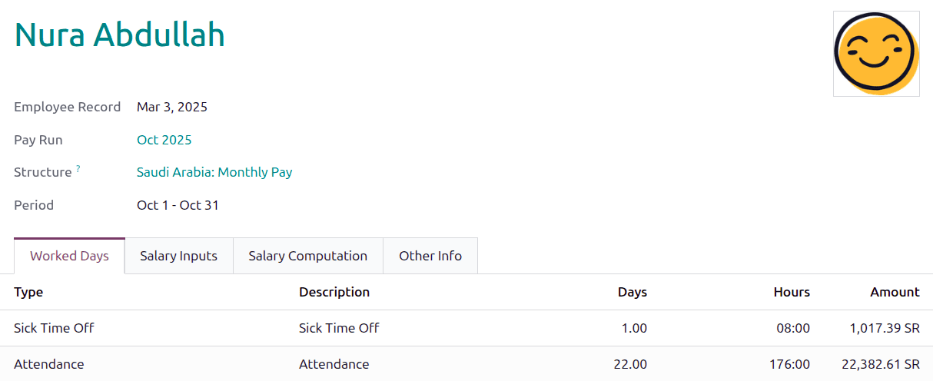
Sau khi phiếu lương được soạn thảo, hãy kiểm tra lại tính chính xác của chúng. Kiểm tra tab Worked Days & Inputs, và đảm bảo thời gian làm việc được liệt kê là đúng, cùng với mọi mục nhập khác. Thêm các mục nhập còn thiếu, chẳng hạn như hoa hồng, tiền tip, hoàn trả.
Tiếp theo, kiểm tra các tổng cộng khác nhau (tiền lương gộp, phụ cấp, đóng góp, v.v.), sau đó nhấn Compute Sheet để cập nhật các phép tính lương, nếu có chỉnh sửa. Nếu mọi thứ đều đúng, nhấn Validate.
Kiểm tra kế toán
Quá trình kế toán khi chạy bảng lương có hai thành phần: creating journal entries, và registering payments.
Tạo bút toán
Sau khi phiếu lương được xác nhận và xác thực, các bút toán được ghi sổ riêng lẻ hoặc theo lô. Bút toán được tạo đầu tiên ở trạng thái Nháp.
Quan trọng
Cần quyết định liệu các bút toán có được thực hiện riêng lẻ hay theo lô trước khi chạy bảng lương.

Mười lăm tài khoản từ Ả Rập Saudi CoA được bao gồm trong bản địa hoá bảng lương:
400003 Basic Salary: Theo dõi tiền lương cơ bản trả cho nhân viên.400004 Housing Allowance: Ghi nhận các khoản phụ cấp nhà ở được cung cấp cho nhân viên.400005 Transportation Allowance: Ghi nhận các khoản trợ cấp vận chuyển cho nhân viên.400012 Staff Other Allowances: Bao gồm các phụ cấp nhân viên không thuộc các danh mục tiêu chuẩn.106012 Prepaid Employee Expenses: Ghi nhận là tài sản trả trước cho các khoản mục do người sử dụng lao động thanh toán mà không là tiền lương (ví dụ, phíIqamavà bảo hiểm y tế) và hạch toán chi phí khi tiêu thụ.201006 Leave Days Provision: Tích lũy chi phí cho ngày nghỉ có trả lương; số dư sẽ giảm khi nghỉ phép, và bất kỳ ngày nghỉ chưa sử dụng nào có thể được thanh toán vào cuối thời gian làm việc.201022 GOSI Employee Payable: Giữ số tiền phải trả cho các khoản đóng góp bảo hiểm xã hội cho GOSI, bao gồm cả phần của nhân viên và phần của người sử dụng lao động.202001 End of Service Provision: Tích lũy trợ cấp thôi việc hàng tháng để số tiền có thể được trả (một phần hoặc toàn bộ) khi nhân viên nghỉ việc, tùy theo thời gian làm việc và lý do.400007 Leave Salary: Ghi lại mức lương thực sự trả cho nhân viên trong thời gian nghỉ có trả lương.400008 End of Service Indemnity: Ghi lại chi phí công ty được dành riêng để tài trợ cho các khoản trợ cấp khi nghỉ việc (phần phản ánh chi phí tương ứng với dự phòng).400009 Medical Insurance: Các tài khoản cho chi phí nhà tuyển dụng liên quan đến phí bảo hiểm y tế của nhân viên.400010 Life Insurance: Theo dõi chi phí của người sử dụng lao động cho bảo hiểm nhân thọ/ nghề nghiệp hoặc phần đóng của người sử dụng lao động cho bảo hiểm xã hội.400014 Visa Expenses: Được sử dụng để theo dõi chi phí của nhà tuyển dụng cho visa của nhân viên không phải người Ả Rập Xê Út và các khoản phí xử lý/đổi mới liên quan.400074 Salary Deductions: Phản ánh các khoản khấu trừ được áp dụng cho lương của nhân viên (ví dụ: tạm ứng, tiền phạt, các khoản khấu trừ theo luật).201002 Payables: Hiển thị số tiền phải trả cho nhân viên dưới dạng lương (khoản nợ lương chưa trả vào cuối kỳ).
Nếu mọi thứ có vẻ đúng trên bản nháp bút toán, hãy đăng các bút toán.

Ghi nhận thanh toán
Sau khi journal entries được xác nhận, Odoo có thể tạo thanh toán.
Quan trọng
Để tạo thanh toán từ phiếu lương, nhân viên phải có tài khoản ngân hàng đáng tin cậy. Nếu tài khoản ngân hàng của nhân viên không được đánh dấu là trusted, các tệp WPS không thể được tạo qua Odoo.
Thanh toán có thể Grouped by Partner nếu có một đối tác được liên kết với quy tắc lương.

Đóng bảng lương
Nếu không có lỗi, bảng lương đã được hoàn thành cho kỳ trả lương.
Vay và tạm ứng nhân viên
Nhân viên có thể yêu cầu loans hoặc advances dựa trên lương của họ. Loans được xử lý bằng cách tạo điều chỉnh lương, trong khi advances được tạo và quản lý thủ công.
Vay nhân viên
Nhân viên có thể vay khoản vay dựa trên mức lương và trả khoản vay bằng các khấu trừ tự động từ các phiếu lương trong tương lai. Các khoản vay này được xử lý bằng tạo điều chỉnh lương để ghi lại tổng số tiền vay và thiết lập kế hoạch trả nợ, và tạo phiếu lương cho tổng số tiền vay. Nhân viên sau đó trả lại khoản vay theo các đợt trả được cấu hình trong điều chỉnh lương.
Tạo mới điều chỉnh lương
Khi một nhân viên yêu cầu vay, trước tiên sẽ thực hiện điều chỉnh lương, trong đó cấu hình tổng số tiền vay và kế hoạch trả nợ.
Để tạo lịch vay và trả nợ, điều hướng tới . Nhấn Tạo mới, và một biểu mẫu Điều chỉnh tiền lương trống sẽ được tải.
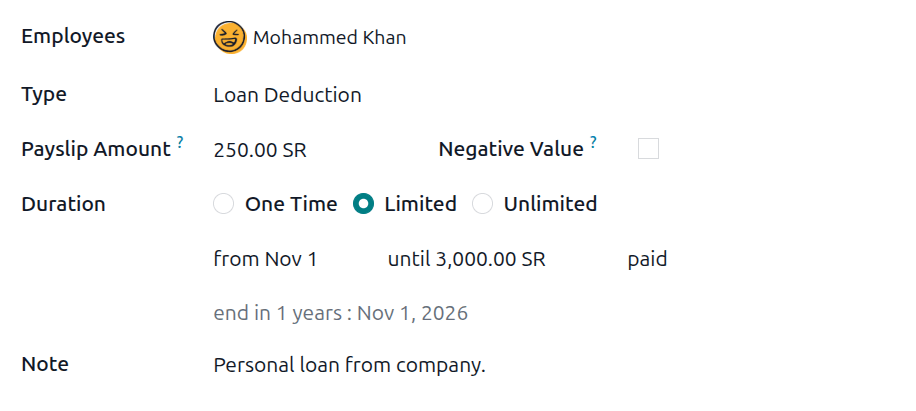
Cấu hình các trường sau trên biểu mẫu:
Employees: Sử dụng menu thả xuống, chọn nhân viên đang vay tiền.
Type: Sử dụng menu thả xuống, chọn Khấu trừ khoản vay.
Số tiền phiếu lương: Nhập số tiền SAR sẽ được trả lại trong mỗi phiếu lương.
Thời lượng: Chọn tùy chọn Giới hạn, sẽ hiển thị trường đến (số tiền) đã trả. Đầu tiên, sử dụng bộ chọn lịch, nhập ngày bắt đầu trả nợ. Tiếp theo, nhập tổng số tiền vay vào trường sau đến. Khi cả hai trường đã được cấu hình, Odoo tính toán thời điểm khoản vay được trả hết và hiển thị ngày như sau:
end in # years: (date).Note: Nhập bất kỳ chi tiết nào về khoản vay vào trường này.
Tạo phiếu lương vay
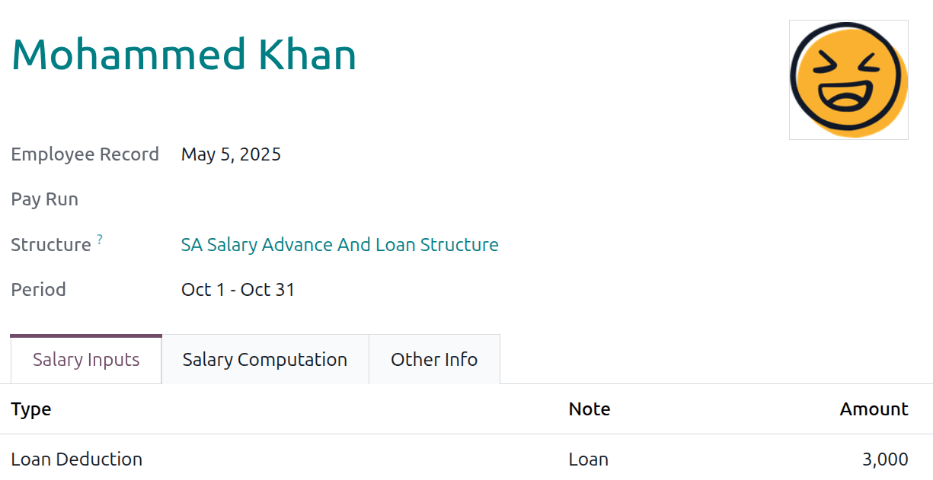
Sau khi tạo điều chỉnh lương, một nút có nhãn Create Loan Payslip xuất hiện phía trên biểu mẫu. Nhấp vào Create Loan Payslip, và Odoo tự động tạo một phiếu lương được cấu hình cho khoản vay của nhân viên, với số tiền được thiết lập trong salary adjustment.
Xem lại phiếu lương để đảm bảo mọi trường và tab đều đúng. Trường Structure nên là SA Salary Advance And Loan Structure. Tab Salary Inputs nên liệt kê một Loan Deduction, và Total nên là toàn bộ số tiền vay.
Nhấp vào thẻ Thông tin khác, và nhập ngày mà nhân viên nhận thanh toán vào trường Ngày thanh toán.
Khi phiếu lương đã đúng, nhấp vào Tính phiếu lương, sau đó nhấp vào Tạo bút toán nháp, và nhấn OK trong cửa sổ bật lên xác nhận. Tiếp theo, nhấp vào Thanh toán để đánh dấu khoản thanh toán đã được thanh toán, sau đó nhấp vào Tạo báo cáo thanh toán để tạo báo cáo WPS.
Hoàn trả khoản vay cho người sử dụng lao động
Từ ngày được đặt trên salary attachment, tất cả phiếu lương trong tương lai sẽ trừ số tiền trả góp đã cấu hình, để trả vào khoản vay. Khi khoản vay được thanh toán đầy đủ, các khoản khấu trừ sẽ kết thúc.
Ghi chú
Các khoản khấu trừ nên chấm dứt sau khi tổng số đã được trả, theo điều chỉnh lương. Để đảm bảo các khoản thanh toán dừng việc trừ khỏi phiếu lương của nhân viên sau khi khoản vay đã được trả, mở bản ghi điều chỉnh lương. Nếu điều chỉnh lương vẫn còn trạng thái Running, nhấn nút Mark as Completed, và trạng thái sẽ chuyển thành Closed, và các khoản thanh toán sẽ dừng.
Tạm ứng lương
Nhân viên có thể yêu cầu tạm ứng lương, ngoài chu kỳ trả lương thường xuyên. Quy trình này được thực hiện bằng cách trả cho nhân viên bằng một manually created payslip, sau đó nhân viên hoàn trả tạm ứng either in full trong phiếu lương tiếp theo, hoặc multiple payments trong các phiếu lương tiếp theo cho đến khi toàn bộ được hoàn trả.
Tạo phiếu lương tạm ứng
Để thực hiện thanh toán tạm ứng, hãy di chuyển đến . Nhấp vào nút Mới ngoại chu kỳ và một biểu mẫu Bảng lương nhân viên trống sẽ được tải.
Cấu hình các trường sau trên phiếu lương:
Nhân viên: Sử dụng menu thả xuống, chọn nhân viên nhận tạm ứng.
Ghi chú
Sau khi chọn Nhân viên, trường Hồ sơ Nhân viên sẽ được tự động điền với phiên bản nhân viên mới nhất (hợp đồng).
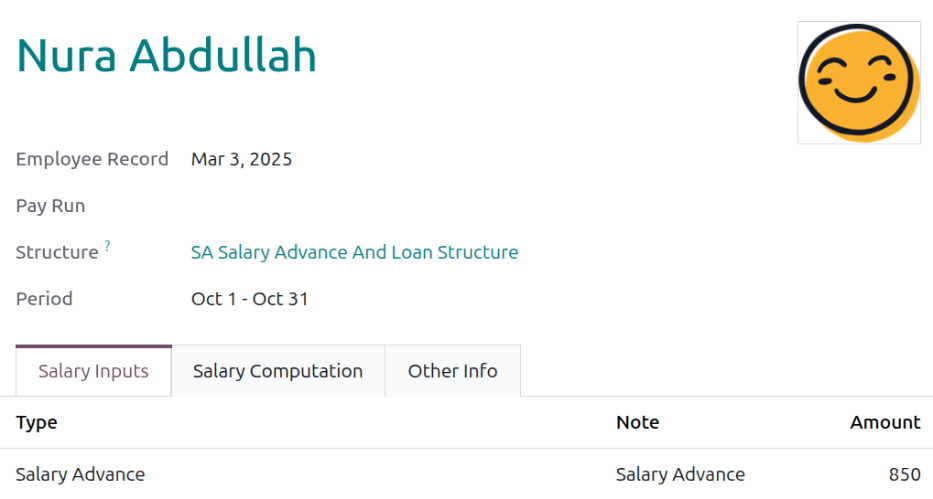
Structure: Sử dụng menu thả xuống, chọn SA Salary Advance And Loan Structure
Tiếp theo, nhấp vào Add a line trong tab Salary Inputs. Chọn Salary Advance cho Type. Tiếp theo, nhập bất kỳ mô tả liên quan nào vào trường Notes, chẳng hạn như Advance for auto repair. Cuối cùng, nhập số tiền được tạm ứng vào trường Amount.
Ngay khi các trường này đã được cấu hình, nhấn Compute Sheet, sau đó nhấn Create Draft Entry, và nhấn OK trong cửa sổ bật lên xác nhận. Nhấn Pay để đánh dấu thanh toán đã được thanh toán, sau đó nhấn Create Payment Report để generate the WPS report.
Thanh toán tự động toàn bộ
Khi phiếu lương tiếp theo của nhân viên được tạo (sử dụng cấu trúc Saudi Arabia: Monthly Pay), một dòng sẽ được thêm dưới tab Other Inputs, có tiêu đề Advanced Recovery.
Số tiền được dựa trên khoản tạm ứng trước đây mà nhân viên đã nhận. Nếu nhân viên không thể trả lại toàn bộ số tiền trong phiếu trả lương, việc trả nợ có thể được chia thành multiple payments.
Nhiều thanh toán
Khi một nhân viên không thể trả lại toàn bộ số tạm ứng trong phiếu lương sắp tới, nhân viên có thể thực hiện các khoản trả một phần cho đến khi số tạm ứng được hoàn trả. Để làm điều này, số tiền sẽ bị khấu trừ từ phiếu lương của nhân viên phải được chỉnh sửa thủ công.
Mở phiếu lương của nhân viên, và dưới tab Salary Inputs chỉnh sửa khoản tiền được chỉ định trên dòng Advanced Recovery.
Odoo tự động tính phần còn lại của tạm ứng, và thêm một dòng Advanced Recovery cho số dư trong phiếu lương kế tiếp. Nếu nhân viên không thể thanh toán đầy đủ khoản thanh toán thứ hai, dòng Advanced Recovery có thể được chỉnh sửa trong phiếu lương sau.
Báo cáo WPS
Báo cáo WPS là một báo cáo bắt buộc mà mọi công ty Ả Rập Xê-út phải cung cấp cho chính phủ. Báo cáo xác nhận tiền lương của nhân viên, bao gồm thời gian và số tiền đã trả. Báo cáo WPS có thể được tạo ra theo phiếu lương hoặc theo đợt chi trả.
Ghi chú
Báo cáo này được cấu trúc theo các hướng dẫn kỹ thuật do MHRSD ban hành.
Quan trọng
Để chạy báo cáo WPS, các trường Establishment Bank Account và Ministry of Labor Establishment ID phải được configured cho công ty.
Đảm bảo Establishment Bank Account có Bank Establishment ID, và các trường Bank SARIE Code được cấu hình, và ngân hàng được đánh dấu là Trusted.
Đảm bảo rằng tất cả nhân viên được bao gồm trong báo cáo đều có Saudi National / IQAMA ID được thiết lập trên hồ sơ nhân viên của họ.
Đầu tiên, payslips or pay runs are generated, sau đó journal entries are posted.
Nhấn nút Payment Report trên bảng điều khiển Pay Runs, trên đợt trả lương cá nhân, hoặc trên phiếu lương cá nhân, và một cửa sổ bật lên báo cáo thanh toán sẽ được tải.
Saudi WPS được chọn trong trường Export Format theo mặc định và các trường Payment Date và WPS Value Date đều được tự động điền dựa trên phiếu lương hoặc lần trả lương đã chọn.
Trường WPS Debit Date là trường tùy chọn và chỉ định ngày công ty thực tế chi trả cho nhân viên (chuyển tiền từ tài khoản công ty sang tài khoản nhân viên).
Sau khi cấu hình tất cả các trường, nhấp vào Tạo, và báo cáo WPS được tạo.