Bảng thông tin
Bảng thông tin Live Chat cung cấp cho đại lý ngữ cảnh cần thiết để xử lý các cuộc trò chuyện live chat một cách hiệu quả. Nó thu thập các thông tin quan trọng về khách truy cập và lịch sử hội thoại, cho phép đại lý phản hồi nhanh hơn và tránh việc gửi tin nhắn lặp lại.
Truy cập bảng thông tin
Để xem bảng thông tin, mở một cuộc trò chuyện trực tiếp trong ứng dụng Discuss hoặc Live Chat. Các cuộc trò chuyện trực tiếp trong ứng dụng Discuss được liệt kê ở bảng phía trái, dưới tiêu đề của kênh trò chuyện trực tiếp nơi cuộc trò chuyện bắt đầu. Trong ứng dụng Live Chat, các cuộc trò chuyện có thể được truy cập bằng cách điều hướng tới .
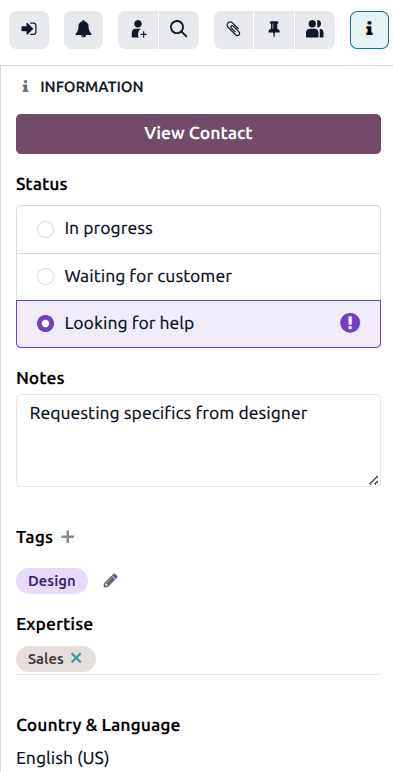
Bảng thông tin xuất hiện ở phía bên phải của cuộc trò chuyện. Nhấp vào biểu tượng (information) để mở hoặc đóng bảng thông tin.
Thông tin liên hệ
Nếu cuộc trò chuyện live chat liên quan đến một liên hệ đã biết, nút View Contact sẽ xuất hiện ở đầu bảng điều khiển. Nhấp vào nút này sẽ mở contact record cho khách hàng, mà không đóng cuộc trò chuyện. Bản ghi liên hệ sẽ liên kết tới các đơn bán, hóa đơn, cuộc họp và các phiên live chat trước của khách hàng.
Trạng thái
Trong một cuộc trò chuyện livechat đang hoạt động, Trạng thái có thể được đặt để cho phép đại lý xác định các cuộc trò chuyện cần hành động ngay lập tức, và thông báo cho các đại lý khác những cuộc trò chuyện nào cần chuyên môn của họ vào bất kỳ thời điểm nào.
Đang thực hiện
Trạng thái Đang thực hiện là trạng thái mặc định cho một cuộc trò chuyện. Trạng thái này cho biết khách hàng đang chờ phản hồi từ đại lý.
Mẹo
Nếu một cuộc trò chuyện được đặt thành Đang chờ khách hàng, nó sẽ quay lại Đang thực hiện ngay khi khách hàng gửi tin nhắn mới.
Đang chờ khách hàng
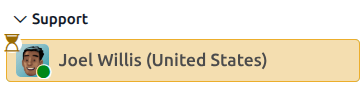
Trạng thái Waiting for customer cho biết một đại lý đã gửi tin nhắn cho khách hàng và đang chờ phản hồi. Khi trạng thái này được áp dụng, cuộc trò chuyện sẽ được làm nổi bật màu vàng kèm biểu tượng (hourglass) icon.
Quan trọng
The Waiting for customer status must be manually applied.
Bạn đang cần trợ giúp
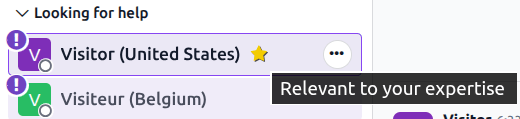
Nếu một cuộc trò chuyện được đánh dấu với trạng thái Looking for help, nó sẽ chuyển từ tiêu đề kênh gốc sang tiêu đề Looking for help, và biểu tượng (exclamation circle) sẽ được thêm vào. Bất kỳ người dùng nào có quyền Live Chat đều có thể xem hoặc tham gia các cuộc trò chuyện này, ngay cả khi họ không hiện đang hoạt động trong kênh live chat.
Nếu một cuộc hội thoại có trạng thái Looking for help và có một expertise được liệt kê trùng khớp với người dùng, cuộc hội thoại sẽ được đánh dấu bằng biểu tượng (star).
Để tham gia một cuộc trò chuyện đang diễn ra, nhấn biểu tượng (sign in) ở trên cùng của bảng thông tin. Thao tác này sẽ chuyển cuộc trò chuyện trở lại tiêu đề kênh và đổi trạng thái thành In progress. Khách hàng cũng sẽ được thông báo rằng một người dùng mới đã tham gia trò chuyện.
Nếu biểu tượng không xuất hiện, hãy đặt thủ công trạng thái thành Đang thực hiện để thông báo cho các đại lý khác rằng cuộc trò chuyện đang được xử lý.
Mẹo
Tất cả các cuộc trò chuyện đã được gắn thẻ với trạng thái Looking for help có thể được tìm thấy bằng cách chuyển tới . Sử dụng bộ lọc để tìm ngày phiên phù hợp.
Ghi chú
Trường Notes cho phép nhân viên để lại nhận xét về cuộc trò chuyện, tóm tắt tình huống khi chuyển cho nhân viên khác, hoặc thêm ngữ cảnh vào cuộc trò chuyện để có thể xem sau trong báo cáo.
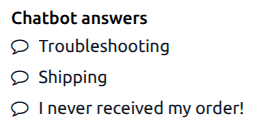
Câu trả lời của chatbot
Nếu cuộc trò chuyện được chuyển tiếp từ chatbot, các câu trả lời được chọn từ chatbot sẽ được bao gồm trong bảng thông tin dưới Câu trả lời của Chatbot
Chuyên môn
Trường Expertise cho phép đại lý chỉ định chủ đề của cuộc trò chuyện vào một bộ kỹ năng hoặc phạm vi kiến thức cụ thể. Điều này giúp phân loại cuộc trò chuyện để giao nhiệm vụ, cũng như theo dõi vấn đề và cải thiện báo cáo. Nhấp vào trường và chọn một hoặc nhiều tùy chọn từ danh sách thả xuống.
Quốc gia & ngôn ngữ
Quốc gia & Ngôn ngữ xác định vị trí của khách hàng và ngôn ngữ của họ. Ngôn ngữ của khách truy cập được xác định qua cài đặt ngôn ngữ của trình duyệt.
Ghi chú
Các cuộc trò chuyện được giao cho các nhân viên dựa trên một số tiêu chí, bao gồm tính khả dụng và số lượng các cuộc trò chuyện đang diễn ra. Trong khi ngôn ngữ chính và các ngôn ngữ bổ sung của nhân viên được cân nhắc, chúng không thay thế tất cả các tiêu chí khác.
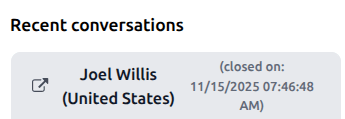
Cuộc trò chuyện gần đây
Bất kỳ cuộc trò chuyện trực tiếp gần đây nào với khách hàng này cũng sẽ hiển thị trong bảng thông tin. Nhấp vào biểu tượng (external link) trên tiêu đề phiếu yêu cầu để mở cuộc trò chuyện trong một tab mới.
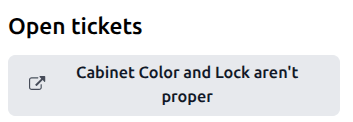
Mở phiếu hỗ trợ
Bất kỳ ticket Helpdesk nào đang mở được tạo bởi khách hàng cũng sẽ xuất hiện trong bảng thông tin. Nhấn vào biểu tượng (external link) trên tiêu đề ticket để mở bản ghi ticket trong một tab mới.
Kết quả
Đối với các cuộc trò chuyện đã đóng, trường Outcome xác định cách mà cuộc trò chuyện kết thúc:
Không trả lời: được gán khi khách hàng không phản hồi cho nhân viên. Thông thường xảy ra khi phiên được khởi tạo, nhưng khách hàng không tương tác hoặc gửi tin nhắn bổ sung.
Không có ai khả dụng: được gán khi không có đại lý nào sẵn sàng trả lời khách hàng. Điều này xảy ra khi phiên được khởi tạo, nhưng không có nhân viên nào trực tuyến hoặc khả dụng để được gán vào trò chuyện.
Thành công: được gán khi phiên trò chuyện trực tiếp hoàn thành thành công. Kết quả này không phụ thuộc vào việc khách hàng đưa ra đánh giá tích cực, mà phụ thuộc vào việc phiên được giải quyết mà không có leo thang hoặc thất bại.
Escalated: được gán khi phiên được chuyển tới nhân viên khác. Điều này cho thấy nhân viên ban đầu không thể giải quyết vấn đề và cần sự hỗ trợ.
Gửi cuộc trò chuyện
Khi cuộc trò chuyện hoàn tất, cuộn xuống cuối bảng thông tin. Địa chỉ email trong ô có thể được chỉnh sửa để gửi đến một địa chỉ khác.nhấp vào biểu tượng (paper plane) để gửi bản sao của bản ghi cuộc trò chuyện.