
Báo cáo chi phí mua sắm
Với ứng dụng Mua hàng, người dùng có thể theo dõi chi phí mua sắm theo thời gian. Báo cáo này giúp các công ty giám sát và phân tích chi tiêu, xác định cơ hội tiết kiệm chi phí, và đảm bảo quản lý ngân sách hiệu quả.
Tạo báo cáo chi phí mua sắm
Để tạo một procurement expenses report, trước tiên hãy chuyển đến để mở bảng điều khiển Purchase Analysis
Mặc định, bảng điều khiển hiển thị tổng quan biểu đồ đường của Untaxed Total của Purchase Orders (POs) có Confirmation Date cho tháng hiện tại, hoặc của Yêu cầu báo giá (RFQs) với trạng thái Nháp, Đã gửi, hoặc Đã hủy.
Thêm bộ lọc và nhóm
Ở góc trên bên phải, nhấp vào biểu tượng (pivot) để chuyển sang chế độ xem pivot.
Mẹo
Trong khi procurement expenses report cũng có thể được viewed dưới dạng (bar chart), (line chart), hoặc (pie chart), chế độ xem pivot cung cấp cái nhìn chi tiết nhất về dữ liệu và là điểm khởi đầu được đề xuất.
Xóa bất kỳ bộ lọc mặc định nào khỏi thanh Search.... Sau đó, nhấp vào (down) icon để mở menu thả xuống chứa các cột Filters, Group By và Favorites.
Ghi chú
Nếu không có quy định khác, báo cáo sẽ hiển thị dữ liệu từ cả RfQs và POs. Điều này có thể thay đổi bằng cách chọn Requests for Quotation hoặc Purchase Orders dưới cột Filters.
Dưới cột Filters, chọn khung thời gian để sử dụng cho việc so sánh. Báo cáo có thể được lọc theo Order Date hoặc Confirmation Date. Chọn một trong danh sách, rồi nhấp vào (down) icon để chỉ định khoảng ngày, có thể theo tháng, quý hoặc năm.
Tiếp theo, trong cột Group by, chọn Vendor. Sau đó, chọn Product Category, cũng nằm trong cột Group By.
Ghi chú
Các lựa chọn dưới tiêu đề Group By có thể được thay đổi, tùy thuộc vào nhu cầu của từng công ty. Ví dụ, chọn Product thay vì Product Category sẽ cung cấp cái nhìn chi tiết hơn về hiệu suất của các mặt hàng cụ thể, thay cho toàn bộ danh mục.
Tiếp theo, chọn một tùy chọn dưới tiêu đề So sánh. Các tùy chọn này chỉ khả dụng sau khi chọn phạm vi ngày trong cột Bộ lọc và thay đổi tùy theo phạm vi đó. Giai đoạn trước thêm so sánh với giai đoạn trước, như tháng hoặc quý trước. Năm trước so sánh cùng khoảng thời gian với năm trước.
Ghi chú
Mặc dù có thể thêm nhiều bộ lọc dựa trên thời gian cùng một lúc, chỉ một phép so sánh có thể được chọn tại một thời điểm.
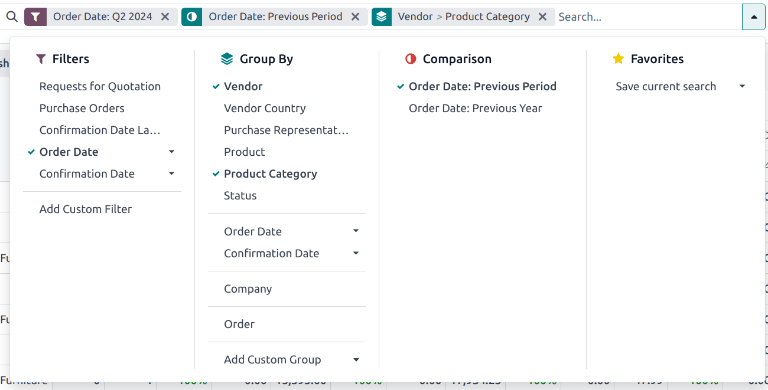
Bộ lọc cho Q2, so sánh cho Previous Period, và nhóm theo Vendor và Product Category đã được chọn.
Thêm đo lường
Sau khi chọn các cài đặt Filters, Group by và Comparison, nhấp ra ngoài menu thả xuống.
Mặc định, báo cáo hiển thị dữ liệu với các chỉ số sau: Order, Total, Untaxed Total, và Count. Nhấn Measures ở góc trên bên trái để mở danh sách thả xuống các chỉ số khả dụng.
Nhấp vào các biện pháp cụ thể sau để bao gồm các cột bổ sung cho báo cáo chi phí mua sắm:
Total và Untaxed Total: có thể bao gồm một hoặc cả hai chỉ số. Chúng được bao gồm để phân tích chi tiêu tổng thể.
Average Cost: được bao gồm để đánh giá hiệu quả chi phí.
Days to Confirm và Days to Receive: được dùng để đánh giá hiệu suất của nhà cung cấp.
Qty Ordered và Qty Received: dùng để hiểu hiệu quả đặt hàng
Số lượng đã lập hoá đơn và Số lượng cần lập hoá đơn: dùng để theo dõi độ chính xác đơn hàng.
Mẹo
Có thể bổ sung các chỉ số bổ sung vào báo cáo, nếu muốn, để cung cấp thêm thông tin chi tiết. Ví dụ, Gross Weight và Volume có thể được bao gồm để phân tích sâu hơn về logistics và quản lý.
Sau khi chọn tất cả các biện pháp cần thiết, nhấp ra ngoài menu thả xuống
Xem kết quả
Sau khi đã chọn tất cả các bộ lọc và chỉ số, báo cáo sẽ được tạo trong chế độ xem đã chọn.
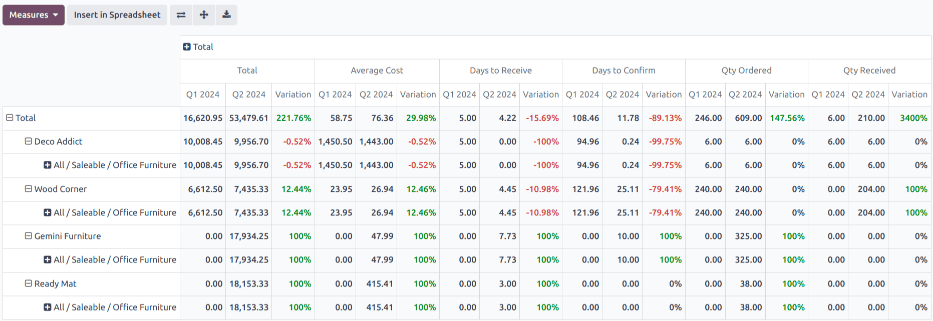
Nhấn Insert in Spreadsheet để thêm chế độ xem pivot vào định dạng bảng tính có thể chỉnh sửa trong ứng dụng Documents.
Quan trọng
Tùy chọn Insert in Spreadsheet chỉ khả dụng nếu mô-đun Documents Spreadsheet đã được cài đặt.
Ghi chú
The procurement expenses report is also available in graph view. Click the (area chart) icon to change to graph view. Click the corresponding icon at the top of the report to switch to a (bar chart), (line chart), or (pie chart).
Xem thêm
Để lưu báo cáo này dưới dạng yêu thích, xem Yêu thích.