
Liên hệ
Các liên hệ được tạo trong ứng dụng Contacts cho khách hàng mà công ty giao dịch qua Odoo. Một bản ghi liên hệ là kho lưu trữ thông tin kinh doanh quan trọng, hỗ trợ giao tiếp và giao dịch kinh doanh.
Biểu mẫu liên hệ
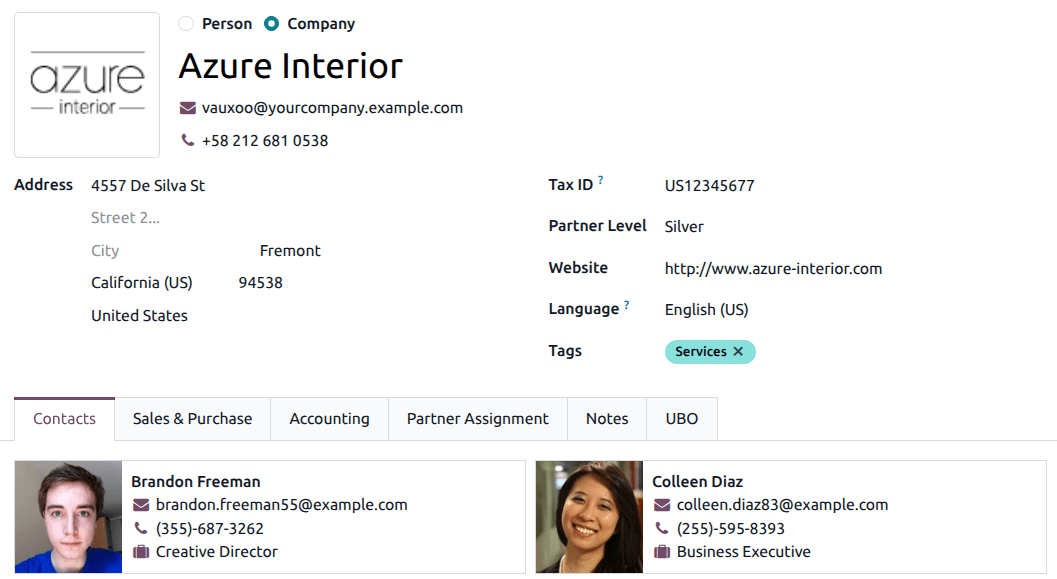
Để tạo một liên hệ mới, hãy chuyển đến và nhấp vào New. Một biểu mẫu mới sẽ xuất hiện, nơi bạn có thể thêm các thông tin liên hệ khác nhau.
Loại liên hệ
Odoo hỗ trợ cả liên hệ Cá nhân và Công ty. Chọn kiểu phù hợp cho liên hệ mới. Điền tên của Cá nhân hoặc Công ty. Tên sẽ hiển thị như vậy trên toàn bộ cơ sở dữ liệu. Trường này là bắt buộc.
Mẹo
Liên hệ Người có thể được liên kết với một liên hệ Công ty. Sau khi chọn Người, trường Công ty sẽ hiển thị.
Trong trường (envelope), nhập địa chỉ email kèm miền. Trong trường (phone), nhập số điện thoại kèm mã quốc gia phù hợp. Tiếp theo, nhập Address của Company hoặc Person.
Trường bổ sung
Thông tin bổ sung được bao gồm trong biểu mẫu ban đầu. Gồm có các trường sau đây:
Vị trí công việc: liệt kê vị trí công việc của Person (chỉ khả dụng trên Person).
Mã số thuế: số định danh dùng cho mục đích thuế và kế toán.
Cấp Đối tác: chọn cấp độ partner đã chỉ định cho liên hệ này từ menu thả xuống.
Trang web: nhập địa chỉ trang web đầy đủ, bắt đầu bằng
httphoặchttps.Ngôn ngữ: nhập ngôn ngữ được liên hệ sử dụng. Tất cả email và tài liệu gửi tới liên hệ này sẽ được dịch sang ngôn ngữ đã chọn.
Thẻ: thêm các thẻ cấu hình sẵn bằng cách nhập chúng vào trường hoặc nhấp vào menu thả xuống và chọn một thẻ. Để tạo một thẻ mới, hãy nhập thẻ mới vào trường và nhấp Tạo từ menu thả xuống.
Thẻ Liên hệ
Trên tab Liên hệ, có thể thêm các liên hệ được liên kết với một Công ty và các địa chỉ liên quan. Ví dụ, một người liên hệ cụ thể cho công ty có thể được liệt kê ở đây.
Nhiều địa chỉ có thể được thêm vào cả danh bạ Person và Company. Để thực hiện, nhấp vào Add Contact trong tab Contacts. Thao tác này sẽ hiển thị một biểu mẫu pop-up Create Contact, trong đó có thể cấu hình các địa chỉ bổ sung.
Trên biểu mẫu bật lên Create Contact, chọn một trong các tùy chọn sau:
Liên hệ: thêm một liên hệ khác vào biểu mẫu liên hệ hiện có.
Hóa đơn: thêm địa chỉ hóa đơn cụ thể vào biểu mẫu liên hệ hiện có.
Giao hàng: thêm địa chỉ giao hàng cụ thể vào mẫu liên hệ hiện có.
Khác: thêm một địa chỉ thay thế vào biểu mẫu liên hệ hiện có.
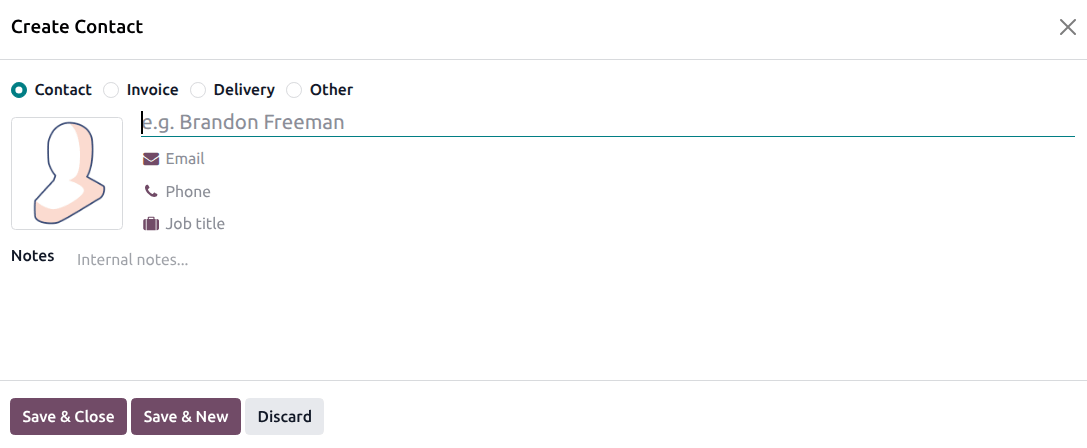
Sau khi chọn một tùy chọn, hãy nhập thông tin liên hệ tương ứng cần sử dụng cho loại địa chỉ đã chỉ định.
Thêm Tên liên hệ, Địa chỉ, Email, cùng với Điện thoại và/hoặc Di động bên dưới.
Thiết lập Job Position, sẽ xuất hiện nếu loại địa chỉ Contact đã được chọn. Điều này tương tự như liên hệ Person.
Để thêm ghi chú, hãy nhấp vào trường văn bản bên cạnh Ghi chú và viết bất kỳ thông tin nào áp dụng cho khách hàng hoặc liên hệ.
Sau đó, nhấp vào Lưu & Đóng để lưu địa chỉ và đóng cửa sổ Tạo liên hệ. Hoặc, nhấp vào Lưu & Mới để lưu địa chỉ và tạo địa chỉ khác.
Tab Bán hàng & Mua hàng
Tiếp theo là tab Bán hàng & Mua hàng, chỉ xuất hiện khi các ứng dụng Bán hàng, Mua hàng, hoặc POS được cài đặt.
Vị trí tài chính có thể được thiết lập trên tab Bán hàng & Mua hàng. Chọn Vị trí tài chính từ menu thả xuống.
Phần bán hàng
Trong tiêu đề Bán hàng, bạn có thể chỉ định một Chuyên viên sales cụ thể cho một liên hệ. Để thực hiện, hãy nhấp vào trường thả xuống Chuyên viên sales và chọn một liên hệ. Tạo một Chuyên viên sales mới bằng cách nhập tên người dùng và thực hiện lựa chọn phù hợp.
Một số Điều khoản thanh toán hoặc Bảng giá nhất định cũng có thể được thiết lập, nếu cần. Nhấp vào menu thả xuống bên cạnh Điều khoản thanh toán và thay đổi thành một trong các Điều khoản thanh toán đã chọn trước hoặc Tạo một điều khoản mới. Chọn menu thả xuống Bảng giá để chọn Bảng giá phù hợp.
Nhấp vào trường Phương thức giao hàng để chọn một tùy chọn từ menu thả xuống.
Phần POS
Dưới tiêu đề Point Of Sale, nhập một Barcode có thể dùng để xác định liên hệ.
Phần mua hàng
Dưới tiêu đề Purchase, chọn cách nhóm các RFQs cho liên hệ này lại với nhau:
On Order: các nhu cầu bổ sung được nhóm lại, ngoại trừ MTO
Hàng ngày: các nhu cầu bổ sung được nhóm lại nếu ngày dự kiến đến là cùng ngày.
Hàng tuần: các nhu cầu bổ sung được nhóm lại nếu ngày dự kiến đến cùng tuần hoặc cùng ngày trong tuần.
Luôn: các nhu cầu bổ sung luôn được nhóm lại.
Chọn một Người mua mặc định nếu RFQs luôn được gán cho cùng một người dùng.
Xác định Điều khoản thanh toán, thông tin 1099 Box, và một Phương thức thanh toán ưa thích tại đây. Một Nhắc nhở biên nhận cũng có thể được thiết lập tại đây. Chọn Tiền tệ nhà cung cấp sẽ được sử dụng cho việc mua hàng từ liên hệ.
Thông tin tài chính
Để chỉ định một Vị thế thuế cho liên hệ này, hãy chọn nó từ menu thả xuống.
Phần thông tin khác
Dưới tiêu đề Misc. nhập số Citizen Identification cho liên hệ Person, hoặc Company ID cho liên hệ Company. Sử dụng trường Reference để thêm bất kỳ thông tin bổ sung nào cho liên hệ này.
Nếu liên hệ này chỉ nên được truy cập cho một công ty trong cơ sở dữ liệu đa công ty, hãy chọn nó từ danh sách thả xuống trường Company. Sử dụng menu thả xuống Website để giới hạn việc xuất bản liên hệ này chỉ trên một trang web (nếu đang làm việc trên cơ sở dữ liệu có nhiều trang web).
Chọn một hoặc nhiều Website Tags để hỗ trợ lọc khách hàng đã công bố trên trang /customers. Chọn một Industry cho liên hệ này từ menu thả xuống. Sử dụng trường SLA Policies để gán một chính sách SLA Helpdesk cho liên hệ này.
Phần kiểm kê
Dưới tiêu đề Inventory, sử dụng danh sách thả xuống Customer Location để chọn vị trí tồn kho sẽ được dùng làm điểm đích khi gửi hàng cho liên hệ này. Tiếp theo, sử dụng danh sách thả xuống Vendor Location để chọn vị trí tồn kho được dùng làm nguồn khi nhận hàng từ liên hệ này. Cuối cùng, sử dụng danh sách thả xuống Subcontractor Location để xác định một vị trí được dùng cả làm nguồn và điểm đích khi gửi hàng cho liên hệ này trong quá trình gia công phụ.
Tab kế toán
Tab Kế toán xuất hiện khi ứng dụng Kế toán được cài đặt. Tại đây, người dùng có thể thêm bất kỳ Tài khoản ngân hàng nào có liên quan hoặc đặt Bút toán kế toán mặc định.
Dưới tiêu đề Invoice Follow-Ups, Trạng thái nhắc nợ cho biết liên hệ hiện có bất kỳ khoản thanh toán nào quá hạn hay không. Để cấu hình Nhắc nhở cho liên hệ này, sử dụng các nút chọn để chọn Tự động hoặc Thủ công, cũng như lên lịch Nhắc nhở tiếp theo.
Tab phân công đối tác
Tiếp theo là tab Phân công đối tác. Theo mặc định, tab này bao gồm phần Vị trí địa lý và các tùy chọn đối tác khác, bao gồm Kích hoạt đối tác và Đánh giá đối tác. Những tùy chọn này chỉ có khi phân hệ Đối tác được cài đặt.
Xem thêm
Tìm hiểu Tài liệu về đối tác để biết thêm thông tin về việc đăng đối tác lên trang web.
Tab ghi chú nội bộ
Kế tiếp tab Kế toán là tab Ghi chú nội bộ, nơi bạn có thể ghi chú vào biểu mẫu liên hệ này, giống như biểu mẫu liên hệ đã ghi chú ở trên.
Tab UBO
Tab UBO (Ultimate Beneficial Owner) chứa một bản tóm tắt thông tin Holdings từ ứng dụng Equity, cũng như thông tin cho liên hệ cá nhân, bao gồm Birth Date và Birth Place.
Tab UBO chỉ xuất hiện khi ứng dụng Equity được cài đặt.
Để yêu cầu thông tin cần thiết cho tab UBO, nhấp vào biểu tượng Hành động, sau đó chọn Yêu cầu mẫu UBO để gửi email đến liên hệ.
Lưu trữ liên hệ
Nếu quyết định không muốn liên hệ này hoạt động nữa, thì bạn có thể lưu trữ nó. Để thực hiện, hãy vào menu Tác vụ ở đầu biểu mẫu liên hệ và nhấp vào Lưu trữ.
Sau đó, nhấn Lưu trữ từ cửa sổ pop‑up Xác nhận.
Sau khi lưu trữ thành công liên hệ, nhận biết qua banner thông báo trên đầu màn hình, thì liên hệ này sẽ không hiển thị trên trang liên hệ chính, nhưng vẫn có thể tìm kiếm bằng bộ lọc Đã lưu trữ.
Mẹo
Nếu bạn quyết định làm việc với liên hệ một lần nữa, thì có thể bỏ lưu trữ liên hệ này. Để thực hiện, chỉ cần nhấp vào menu Tác vụ một lần nữa ở đầu biểu mẫu liên hệ đã lưu trữ và nhấp vào Bỏ lưu trữ. Sau đó, banner Đã lưu trữ sẽ bị gỡ bỏ và liên hệ sẽ được khôi phục.