Livechat
Odoo Trò chuyện trực tiếp cho phép người dùng trao đổi với khách truy cập trang web theo thời gian thực. Với Trò chuyện trực tiếp, bạn có thể đánh giá lead về mặt tiềm năng bán hàng, giải đáp các câu hỏi hỗ trợ trong thời gian thực và chuyển các vấn đề đến đúng nhóm để điều tra thêm hoặc follow up. Trò chuyện trực tiếp cũng mang lại cơ hội nhận phản hồi tức thì từ khách hàng.
Kích hoạt Live Chat
Ứng dụng Live Chat có thể được cài đặt theo nhiều cách:
Đi tới , tìm
Live Chat, và nhấn Install.Đi tới chế độ xem danh sách , chọn một đội, và trên trang cài đặt của đội, nhấp vào ô kiểm bên cạnh Live Chat, trong phần Channels.
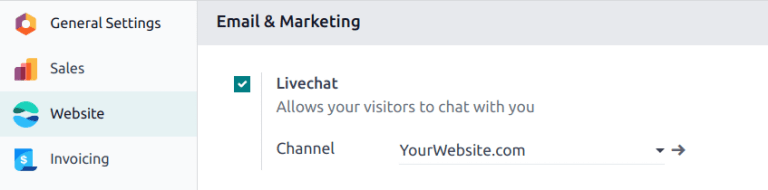
Trong ứng dụng , vào , cuộn xuống phần Email & Marketing, đánh dấu ô bên cạnh Livechat, và nhấn Save
Ghi chú
Sau khi cài đặt ứng dụng Live Chat, một kênh trò chuyện trực tiếp sẽ được tạo mặc định.
Tạo kênh trò chuyện trực tiếp
Để tạo một Channel trò chuyện trực tiếp mới, hãy vào . Sau đó, nhấp vào New để mở biểu mẫu chi tiết kênh trống. Nhập tên của kênh mới vào trường Channel Name.
Để cấu hình các tab còn lại trên biểu mẫu chi tiết kênh (Operators, Options, Channel Rules, và Widget), thực hiện các bước sau.
Mẹo
Bạn có thể truy cập biểu mẫu chi tiết kênh bất kỳ bằng cách quay lại trang chủ Kênh trò chuyện trực tiếp trang web thông qua thanh breadcrumb. Tìm thẻ Kanban của kênh trò chuyện phù hợp, di chuột qua nó, sau đó nhấp vào biểu tượng (dấu ba chấm dọc) để mở menu thả xuống. Nhấp Cấu hình kênh để mở biểu mẫu chi tiết kênh.
Tab Người vận hành
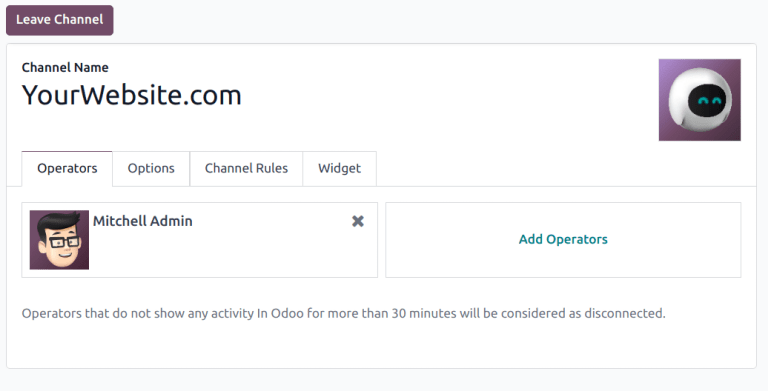
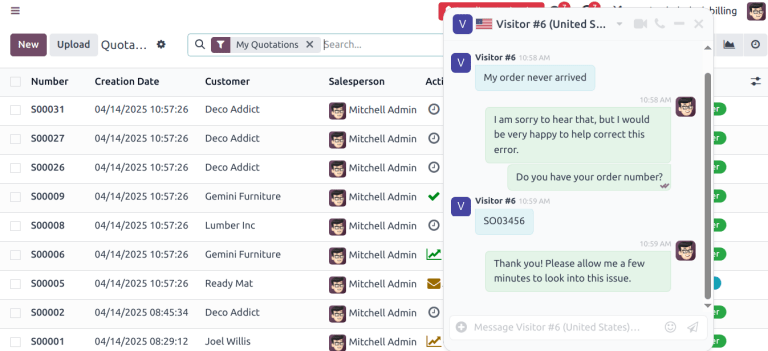
Operators là những người dùng hoạt động như đại lý và trả lời các yêu cầu trò chuyện trực tiếp từ khách hàng. Khi một người dùng được thêm làm operator trong một kênh trò chuyện trực tiếp, họ có thể nhận tin nhắn chat từ khách truy cập website bất kể vị trí của họ trong cơ sở dữ liệu. Cửa sổ chat mở ở góc dưới bên phải của màn hình.
Trong biểu mẫu chi tiết kênh, nhấp vào tab Operators. Người dùng đã tạo kênh trò chuyện trực tiếp ban đầu đã được thêm làm nhân viên điều hành theo mặc định.
Ghi chú
Các nhà vận hành hiện tại có thể được chỉnh sửa hoặc xóa bằng cách nhấp vào các hộp tương ứng của chúng trong tab Operators, điều này sẽ mở một cửa sổ pop-up riêng Open: Operators. Trong pop-up đó, điều chỉnh bất kỳ thông tin nào cần thiết. Sau đó, nhấp vào Save, hoặc nhấp vào Remove để xóa nhà vận hành đó khỏi kênh.
Nhấn Add để hiển thị cửa sổ pop-up Add: Operators
Trong cửa sổ pop-up, cuộn để tìm người dùng mong muốn hoặc nhập tên của họ vào thanh tìm kiếm. Sau đó, đánh dấu ô kiểm bên cạnh người dùng cần thêm và nhấn Select.
Các nhà điều hành mới có thể được tạo và thêm vào danh sách trực tiếp từ cửa sổ pop-up này, bằng cách nhấp vào New và điền vào biểu mẫu Create Operators. Khi biểu mẫu đã hoàn thành, nhấp vào Save & Close, hoặc Save & New để tạo nhiều bản ghi.
Nguy hiểm
Việc tạo người dùng mới có thể ảnh hưởng đến trạng thái đăng ký Odoo, vì tổng số người dùng trong cơ sở dữ liệu sẽ được tính vào mức phí đăng ký. Hãy cẩn trọng trước khi tạo người dùng mới. Nếu người dùng đã tồn tại, việc thêm họ làm người phụ trách sẽ không làm thay đổi gói đăng ký hoặc mức phí của cơ sở dữ liệu.
Tab Tùy chọn
Thẻ Options trên biểu mẫu chi tiết kênh trò chuyện trực tiếp chứa các cài đặt hình ảnh và văn bản cho cửa sổ trò chuyện trực tiếp.
Nút Livechat
Nút Livechat là biểu tượng xuất hiện ở góc dưới bên phải của trang web.
Thay đổi văn bản trong trường Notification text để cập nhật lời chào hiển thị trong bong bóng văn bản khi nút trò chuyện trực tiếp xuất hiện trên trang web.
Màu nút trò chuyện trực tiếp thay đổi màu sắc của nút trò chuyện trực tiếp khi hiển thị trên trang web. Để đổi màu, nhấp vào bong bóng màu để mở cửa sổ chọn màu, sau đó nhấp và kéo vòng tròn dọc theo dải màu. Nhấp ra ngoài cửa sổ chọn màu khi hoàn tất. Nhấp vào biểu tượng (làm mới) bên phải các bong bóng màu để đặt lại màu về lựa chọn mặc định.
Mẹo
Lựa chọn màu cho nút hoặc tiêu đề có thể thực hiện thủ công bằng thanh trượt hoặc thông qua việc nhập mã màu RGB, HSL hoặc HEX từ cửa sổ lựa chọn màu bật lên khi nhấp vào một trong các biểu tượng màu. Các tùy chọn khác nhau có sẵn, tùy thuộc vào hệ điều hành.
Example
Với các cài đặt sau, nút trò chuyện trực tiếp sẽ hiển thị trên trang web như hình dưới:
Notification text: "Bạn có câu hỏi? Trò chuyện với chúng tôi."
Livechat Button Color: đặt màu tím
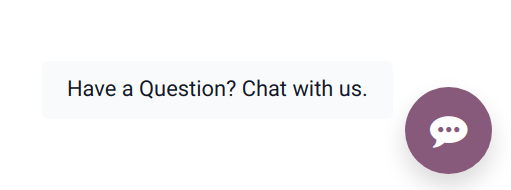
Cửa sổ Livechat
Cửa sổ Livechat Window là không gian nơi cuộc trò chuyện trực tiếp với khách truy cập trang web diễn ra.
Chỉnh sửa Welcome Message để thay đổi tin nhắn mà khách truy cập thấy khi họ mở một phiên trò chuyện mới. Tin nhắn này xuất hiện như thể được gửi bởi một nhân viên trò chuyện trực tiếp, và đóng vai trò vừa là lời chào, vừa là lời mời tiếp tục cuộc trò chuyện.
Chỉnh sửa Chat Input Placeholder để thay đổi văn bản xuất hiện trong ô nơi khách truy cập nhập câu trả lời của họ. Thông báo này nhắc khách truy cập bắt đầu trò chuyện.
Tiêu đề Kênh là thanh màu ở đầu cửa sổ trò chuyện. Channel Header Color có thể được thay đổi theo cùng các bước như Livechat button.
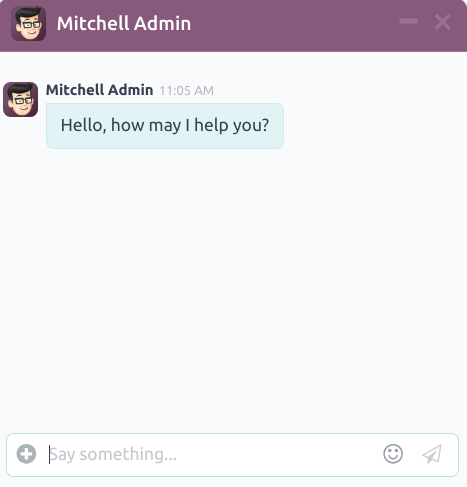
Cửa sổ trò chuyện trực tiếp với tiêu đề kênh màu tím và văn bản chỗ giữ chỗ hiển thị, "Nói gì đó..."
Tab Quy tắc Kênh
Để cấu hình các hành động của người dùng website mở cửa sổ chat trực tiếp, chuyển tới tab Channel Rules trên biểu mẫu chi tiết kênh chat trực tiếp.
Để tạo một quy tắc kênh mới, nhấn Add a line. Thao tác này mở cửa sổ pop-up Create Rules.
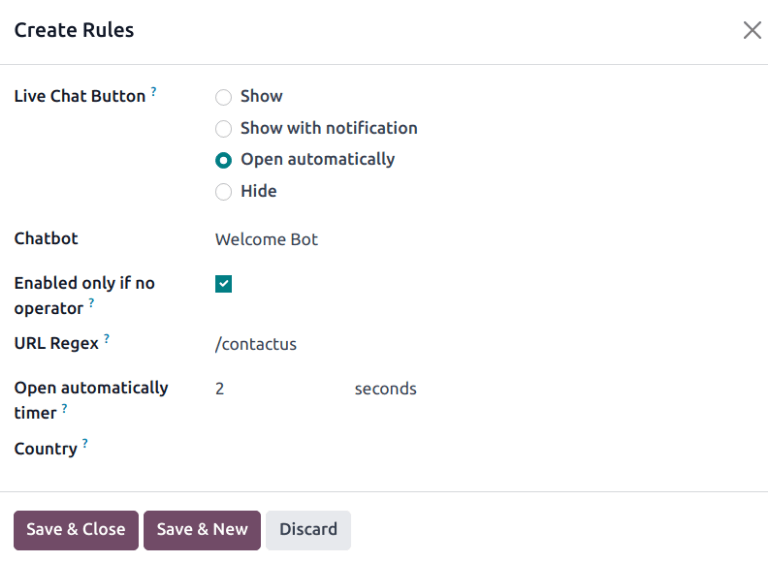
Tạo quy tắc mới
Điền các trường trên cửa sổ pop-up Create Rules theo hướng dẫn bên dưới, sau đó nhấn Save & Close
Livechat Button là biểu tượng xuất hiện ở góc dưới‑phải của trang web. Chọn một trong các tùy chọn hiển thị sau:
Show: hiển thị nút chat trên trang.
Show with notification: hiển thị nút chat, cũng như một bong bóng văn bản nổi bên cạnh nút.
Open automatically: hiển thị nút và tự động mở cửa sổ trò chuyện sau một khoảng thời gian xác định (được chỉ định trong trường Open automatically timer xuất hiện khi tùy chọn này được chọn).
Hide: ẩn nút chat trên trang.
Để đưa một Chatbot vào kênh này, hãy chọn nó từ menu thả xuống. Nếu chatbot chỉ nên hoạt động khi không có nhân viên nào đang hoạt động, hãy đánh dấu ô có nhãn Enabled only if no operator.
Trường Enabled only if no operator chỉ hiển thị nếu một chatbot được chọn trong trường Chatbot
URL Regex xác định các trang web nơi quy tắc này sẽ được áp dụng. Trong trường URL Regex, nhập URL tương đối của trang mà nút trò chuyện sẽ xuất hiện.
Ví dụ, để áp dụng quy tắc cho URL, https://mydatabse.odoo.com/shop, nhập /shop vào trường URL Regex.
Để áp dụng quy tắc cho tất cả các trang trên cơ sở dữ liệu, nhập / vào trường URL Regex.
Trường này chỉ định khoảng thời gian (tính bằng giây) một trang phải mở trước khi cửa sổ trò chuyện mở ra. Trường này chỉ xuất hiện nếu Live Chat Button cho quy tắc này được đặt thành Open automatically.
Nếu kênh này chỉ nên được cung cấp cho khách truy cập trang web ở các quốc gia cụ thể, hãy thêm chúng vào trường Country. Nếu trường này để trống, kênh sẽ khả dụng cho tất cả khách truy cập, bất kể vị trí.
Ghi chú
Để theo dõi vị trí địa lý của khách truy cập, GeoIP phải được cài đặt trên cơ sở dữ liệu. Trong khi tính năng này đã được cài đặt mặc định trên các cơ sở dữ liệu Odoo Online, các cơ sở dữ liệu On-Premise cần thêm các .
Tab tiện ích
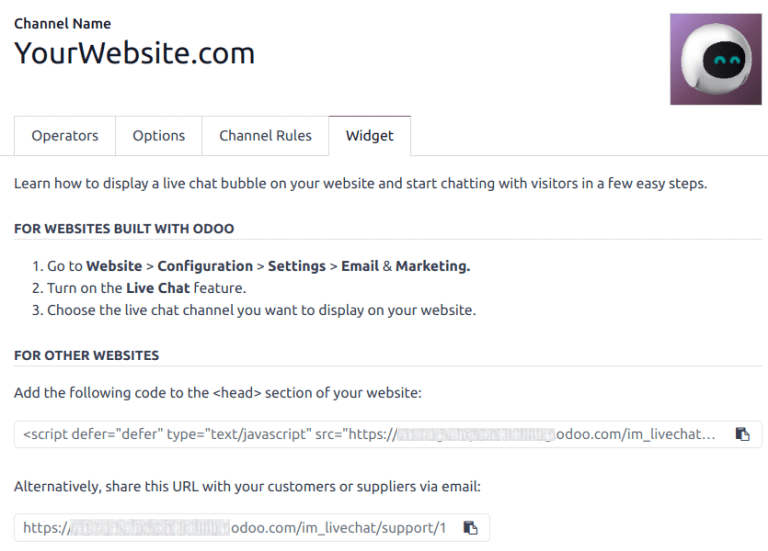
Tab Widget trên mẫu chi tiết kênh trò chuyện trực tiếp cung cấp một đoạn mã có thể nhúng cho các trang web bên ngoài, không phải Odoo. Đoạn mã này có thể được thêm vào một trang web để cung cấp quyền truy cập vào cửa sổ trò chuyện trực tiếp.
Mẹo
Bạn có thể thêm tiện ích trò chuyện trực tiếp vào các website được tạo bằng Odoo bằng cách điều hướng tới . Sau đó, cuộn xuống phần . Trong trường Channel, chọn kênh muốn thêm vào trang web. Nhấn Save để áp dụng.
Để thêm tiện ích vào website được tạo trên nền tảng của bên thứ ba, nhấp vào biểu tượng (copy) đầu tiên trên tab Widget, và dán mã vào thẻ <head> trên trang.
Tương tự, để gửi một phiên trò chuyện trực tiếp cho khách hàng, nhấp vào biểu tượng thứ hai (copy) trên thẻ Widget. Liên kết này có thể được gửi trực tiếp cho khách hàng. Khi họ nhấp vào liên kết, họ sẽ được chuyển hướng tới một cửa sổ trò chuyện mới.