
Ai Cập
Cài đặt
Install các mô-đun sau để có được mọi tính năng của bản địa hoá Ai Cập:
Tên |
Tên kỹ thuật |
Mô tả |
|---|---|---|
Ai Cập - Kế toán |
|
Mặc định fiscal localization package |
Tích hợp hóa đơn điện tử của Ai Cập |
|
Hóa đơn điện tử Ai Cập
Odoo is compliant with the Egyptian Tax Authority (ETA) e-invoicing requirements.
Quan trọng
Hệ thống hóa đơn điện tử Ai Cập có sẵn từ Odoo 15.0. Nếu cần, cơ sở dữ liệu của bạn.
Xem thêm
Đăng ký Odoo trên cổng ETA của bạn
Bạn phải đăng ký hệ thống Odoo ERP của mình trên cổng ETA để nhận thông tin xác thực API. Bạn cần các mã này để configure your Odoo Accounting app
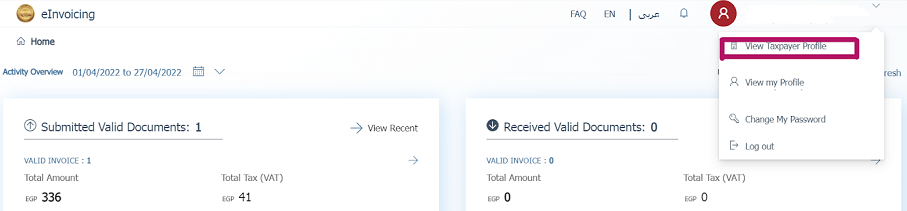
Truy cập hồ sơ công ty của bạn trên cổng ETA bằng cách nhấn vào View Taxpayer Profile
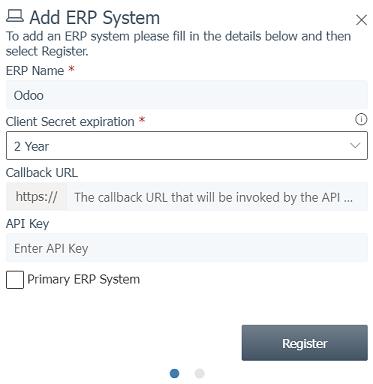
Tiếp theo, vào phần Representatives và sau đó nhấp vào Register ERP. Điền vào ERP Name (ví dụ, Odoo) và để các trường khác trống.
Sau khi đăng ký thành công, trang web hiển thị thông tin xác thực API của bạn:
ID máy khách
Client Secret 1
Client Secret 2
Ghi chú
ETA nên cung cấp cho bạn tên người dùng và mật khẩu để truy cập cổng thông tin trực tuyến của họ.
Yêu cầu ETA cung cấp cho bạn quyền truy cập cổng preproduction nữa.
Các mã này là bí mật và cần được lưu trữ an toàn.
Cấu hình trên Odoo
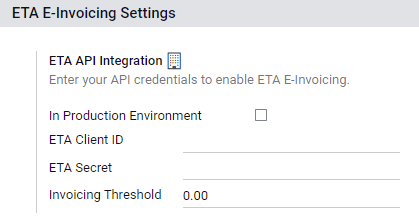
To connect your Odoo database to your ETA portal account, go to , and set the ETA Client ID and ETA Secret that you retrieved when you registered Odoo on your ETA portal. Set an invoicing threshold if needed.
Quan trọng
Test on your preproduction portal before starting to issue real invoices on the production ETA portal.
Credentials for preproduction and production environments are different. Make sure to update them on Odoo when you move from one environment to another.
Nếu chưa hoàn thành, hãy điền thông tin công ty của bạn bao gồm địa chỉ đầy đủ, quốc gia và Mã số thuế.
Mã ETA
Hóa đơn điện tử hoạt động với một bộ mã do ETA cung cấp. Bạn có thể sử dụng ETA documentation để mã hóa các thuộc tính kinh doanh của bạn.
Hầu hết các mã này được Odoo xử lý tự động, với điều kiện branches, customers và products của bạn được cấu hình đúng.
Thông tin công ty:
Mã số thuế công ty
- Chi nhánh IDNếu bạn chỉ có một chi nhánh, hãy sử dụng
0làm mã chi nhánh. Mã loại hoạt động
Thông tin khác:
- Mã sản phẩmCác sản phẩm của công ty bạn nên được gán mã và khớp với mã GS1 hoặc EGS của chúng.
- Mã thuếHầu hết các mã thuế đã được cấu hình sẵn trên Odoo trong trường ETA Code (Egypt). Chúng tôi khuyên bạn nên đảm bảo các mã này khớp với thuế của công ty bạn.
Chi nhánh
Tạo một liên hệ và một sổ nhật ký cho mỗi chi nhánh của công ty và cấu hình cài đặt ETA cho chúng.
Để thực hiện, truy cập , sau đó nhấn Create.
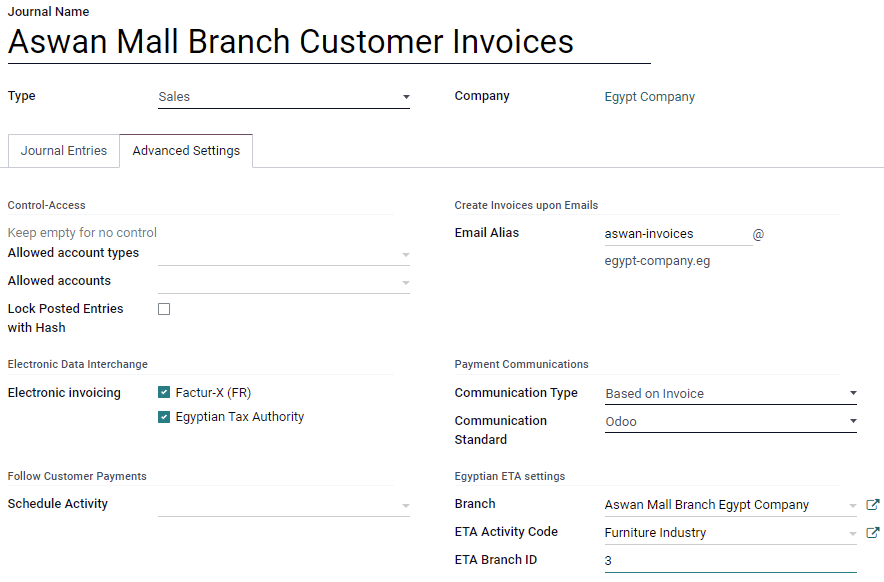
Đặt tên sổ nhật ký theo chi nhánh của công ty bạn và đặt Type là Sales. Tiếp theo, mở tab và điền phần Egyptian ETA settings:
Trong trường Branch, chọn liên hệ chi nhánh hoặc tạo mới
Thiết lập ETA Activity Code.
Đặt ETA Branch ID (sử dụng
0nếu bạn chỉ có một chi nhánh)
Quan trọng
Liên hệ được chọn trong trường Branch phải được đặt là Company (không là Individual), và các trường Address và Tax ID phải được điền.
Khách hàng
Đảm bảo biểu mẫu liên hệ của khách hàng được điền đúng để hoá đơn điện tử của bạn hợp lệ:
Loại liên hệ: Individual: hoặc Company:
Quốc gia:
Tax ID: Mã số thuế hoặc đăng ký công ty cho doanh nghiệp. Số định danh quốc gia cho cá nhân.
Ghi chú
Bạn có thể chỉnh sửa mẫu liên hệ của khách hàng bằng cách vào
Sản phẩm
Đảm bảo sản phẩm của bạn được cấu hình đúng để hóa đơn điện tử hợp lệ:
Product Type: sản phẩm lưu trữ, hàng tiêu hao hoặc dịch vụ.
Unit of Measure: nếu bạn cũng sử dụng Odoo Inventory và đã bật Units of Measure.
Barcode: GS1 or EGS barcode
ETA Item code (dưới thẻ tab): nếu mã vạch không khớp với mã mục ETA của bạn.
Ghi chú
Bạn có thể chỉnh sửa sản phẩm của mình bằng cách vào
Xác thực USB
Mỗi người cần ký điện tử hoá đơn phải có một khóa USB riêng để xác thực và gửi hoá đơn tới cổng ETA thông qua ERP.
Ghi chú
Bạn có thể liên hệ với ETA hoặc Egypt Trust để lấy các khóa USB này.
Cài đặt Odoo như một proxy cục bộ trên máy tính của bạn
Một máy chủ cục bộ Odoo hoạt động như một cầu nối giữa máy tính của bạn và cơ sở dữ liệu Odoo được lưu trữ trực tuyến.
Tải xuống trình cài đặt Odoo Community từ trang https://www.odoo.com/page/download và bắt đầu cài đặt trên máy tính của bạn.
Chọn Odoo IoT làm loại cài đặt.
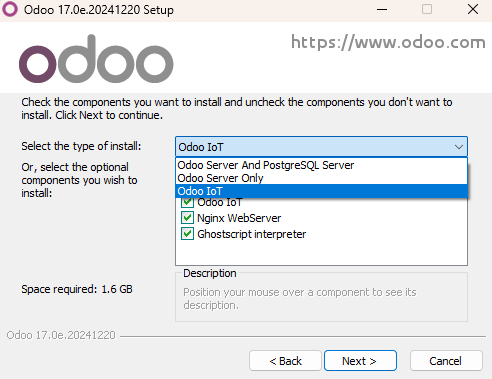
Ghi chú
Bản cài đặt Odoo này chỉ hoạt động dưới dạng máy chủ và không cài đặt bất kỳ ứng dụng Odoo nào trên máy tính của bạn.
Khi quá trình cài đặt hoàn tất, trình cài đặt hiển thị access token cho Odoo Local Proxy của bạn. Sao chép token và lưu nó ở nơi an toàn để sử dụng sau.
Xem thêm
Cấu hình USB key
Khi máy chủ proxy cục bộ đã được cài đặt trên máy tính của bạn, bạn có thể liên kết nó với cơ sở dữ liệu Odoo của mình.
Đi tới và nhấn vào Create
Nhập tên Company, mã ETA USB Pin được nhà cung cấp USB key cung cấp cho bạn, và Access Token được cung cấp ở cuối local proxy installation, sau đó nhấn Save.
Nhấp vào Get certificate
