
Thuế
Quy định thuế nói chung yêu cầu các công ty tính toán số thuế phát sinh từ bán hàng, ghi lại số dư nợ và có thuế tích lũy, và định kỳ nộp thông tin này trong tờ khai thuế.
Tổng quan
Nhìn chung, việc quản lý thuế trong Odoo bao gồm các bước sau:
Thuế được cộng vào các dòng riêng lẻ của tài liệu được tạo thông qua các ứng dụng Bán hàng, Mua hàng, Kế toán và Điểm bán hàng.
Odoo tự động tính số tiền thuế trên các chứng từ.
Trong chứng từ kế toán, Odoo tạo mục bút toán để theo dõi nợ thuế và có thuế
Tổng cơ sở, thuế nợ và thuế có của một kỳ có thể xem trong báo cáo khai thuế và được dùng để nộp khai thuế.
Thuế bán hàng và mua hàng
Hầu hết các tài liệu bán hàng và mua hàng đều có trường Taxes cho phép áp dụng thuế cho từng dòng. Điều này bao gồm invoices và vendor bills trong ứng dụng Kế toán, sales quotations trong ứng dụng Bán hàng, và purchase orders trong ứng dụng Mua hàng.

Ghi chú
Khi thêm một sản phẩm vào dòng bán hàng hoặc mua hàng, các thuế assigned to the product sẽ được tự động áp dụng cho dòng.
Trong ứng dụng Point of Sale, các thuế assigned to the products được áp dụng trực tiếp cho đơn hàng và không thể thay đổi ngoại trừ bằng một fiscal position.
Tự động tính toán số tiền thuế
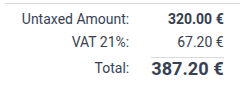
Áp dụng thuế cho một dòng bán hàng hoặc mua hàng cho phép Odoo tự động tính toán số tiền thuế dựa trên tổng phụ của dòng bán hoặc mua và cấu hình của thuế. Chi tiết về cách tính được giải thích trong trang Tax Computation
Tự động tạo bút toán thuế
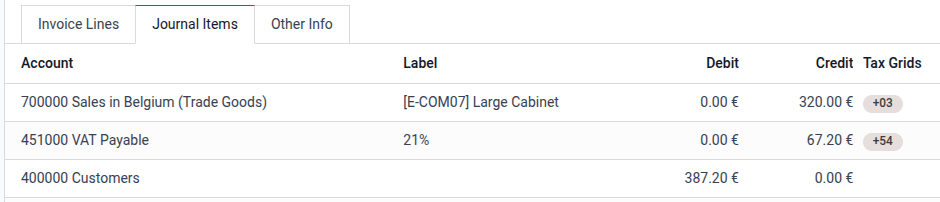
Khi áp dụng thuế trên một invoice hoặc vendor bill, một mục bút toán thuế phải trả sẽ được tạo tự động với số tiền thuế. Điều này giúp theo dõi khoản nợ hoặc có thuế liên quan đến giao dịch.
Hơn nữa, số tiền thuế được cộng vào số tiền phải trả trên mục bút toán công nợ phải thu hoặc phải trả.
Cuối cùng, Tax Grids được thêm vào cả mục bút toán phải nộp thuế được tạo tự động và vào dòng hóa đơn mà thuế được áp dụng. Các thẻ này được sử dụng để truy xuất các mục bút toán tương ứng với cơ sở tính thuế và số thuế trong báo cáo Tax Return.
Ghi chú
Nếu Cash Basis được bật, khi đối chiếu hoá đơn hoặc hoá đơn mua hàng với thanh toán, một bút toán sổ nhật ký bổ sung sẽ được tạo để thể hiện việc tạo ghi nợ hoặc ghi có thuế tại thời điểm đó.
Nộp tờ khai thuế
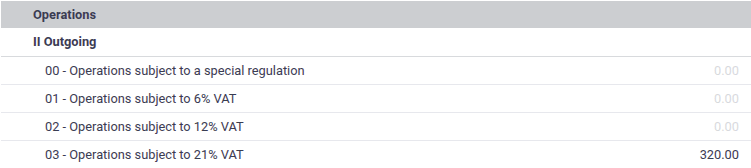
Báo cáo Tax Return tổng hợp các khoản cơ sở và thuế từ hóa đơn và hóa đơn mua hàng trong một khoảng thời gian nhất định và trình bày nó ở định dạng được thiết kế riêng cho fiscal localization.
Số tiền được trình bày trong báo cáo khai thuế có thể được sử dụng để hoàn thành các tờ khai thuế cần nộp định kỳ cho cơ quan nhà nước. Trong hầu hết các trường hợp, có sự tương ứng một‑đối‑một giữa các dòng của tờ khai thuế và tờ khai thuế chính thức, cho phép sao chép số tiền một cách đơn giản từ phía này sang phía kia.

Cấu hình thuế cơ bản
Hãy làm theo các bước cơ bản sau để thiết lập thuế:
Bật bất kỳ tùy chọn liên quan nào company-wide options
Kích hoạt bất kỳ cần thiết pre-configured taxes
Gán thuế cho products của bạn
Tùy chọn toàn công ty
To access these configuration options, go to and scroll down to Taxes.
Thuế mặc định
Mặc định Sales Tax và Purchase Tax sẽ được tự động thiết lập cho sản phẩm khi tạo sản phẩm mới.
Nếu chế độ Accounting Firms được bật, thuế bán hàng mặc định sẽ được tự động thiết lập trên các dòng hoá đơn mới, và thuế mua hàng mặc định sẽ được tự động thiết lập trên các dòng hoá đơn nhà cung cấp mới.
Bạn có thể thay đổi Prices thành Tax Included để mặc định coi tất cả các thuế là tax included. Điều này sẽ phù hợp nếu toàn bộ giá bán của công ty được tính bao gồm thuế. Nếu chỉ một phần giá bán của công ty được tính bao gồm thuế, các thuế riêng lẻ có thể được thiết lập là Tax Included.
Bán hàng từ xa nội cộng đồng EU
Kích hoạt tuỳ chọn này nếu bạn có trụ sở tại EU và bán cho người tiêu dùng ở các quốc gia EU khác để áp dụng mức thuế VAT địa phương.
Kế toán tiền mặt
Kích hoạt tùy chọn này nếu thuế phải được ghi nhận trên cơ sở tiền mặt thay vì cơ sở dồn tích. Một số quốc gia yêu cầu kế toán dựa trên tiền mặt; trong trường hợp đó, tùy chọn này sẽ được kích hoạt mặc định bởi fiscal localization package
Xem thêm
Kích hoạt các thuế đã cấu hình sẵn
Có thể truy cập danh sách thuế bằng cách vào
Thông thường, các thuế không hoạt động được tạo cho hầu hết các mức thuế bán hàng bởi gói fiscal localization, nhưng chỉ mức thuế chính được kích hoạt mặc định. Để kích hoạt một thuế không hoạt động, nhấp vào công tắc trong cột Active.
Gán thuế cho sản phẩm
Để cấu hình các thuế được sử dụng cho từng sản phẩm, truy cập , chọn sản phẩm cần cấu hình và điền các trường Sales Taxes và Purchase Taxes. Các thuế này sẽ được áp dụng tự động khi thêm sản phẩm vào hoá đơn, hoá đơn mua hàng, đơn bán hàng, đơn mua hàng hoặc đơn bán lẻ.
Mẹo
Sử dụng cài đặt toàn công ty Default Taxes để tự động điền các trường này cho sản phẩm mới.
Cấu hình thuế nâng cao
Các khía cạnh sau của thuế có thể được tùy chỉnh:
Cách thuế appears in the backend
Cách thuế appears to customers
Chi tiết của tax computation
Cách các mục nhật ký nợ thuế được created
Cách cấu hình thuế để replace các thuế khác theo fiscal positions
Để mở cấu hình của một thuế, vào , sau đó nhấp vào tên thuế.
Cấu hình giao diện và khả dụng của backend
Các tùy chọn sau xác định cách thuế được hiển thị cho người dùng trong phần back-end của Odoo.
Tên thuế
Tax Name hiển thị cho người dùng backend trong trường Taxes trên sales orders, invoices, các mẫu sản phẩm, v.v.
Loại thuế
Loại Tax Type xác định nơi mà thuế có thể được chọn.
Bán hàng: Hóa đơn khách hàng, thuế khách hàng trên sản phẩm, v.v.
Mua hàng: Hóa đơn nhà cung cấp, thuế nhà cung cấp sản phẩm, v.v.
Không
Mẹo
Sử dụng None cho các loại thuế mà bạn muốn bao gồm trong một Group of Taxes nhưng không muốn liệt kê cùng với các thuế bán hàng hoặc mua hàng khác.
Phạm vi thuế
Thuộc tính Tax Scope hạn chế việc sử dụng thuế cho một loại sản phẩm, là hàng hoá hoặc dịch vụ
Mô tả
Thuộc tính Description có thể được chỉnh sửa cho mục đích tài liệu nội bộ.
Cấu hình cách thuế hiển thị cho khách hàng
Nhãn trên hóa đơn
Label on Invoices xuất hiện trên các dòng hóa đơn trong PDF của hóa đơn và trên cổng khách hàng

Nhóm thuế
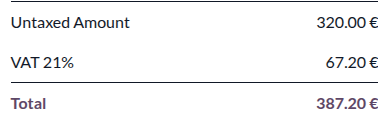
The Tax Group is shown in the totals section of the invoice, in invoice PDFs and on the customer portal. Multiple taxes that belong to the same tax group are aggregated together into a single tax amount.
Cấu hình cách tạo bút toán thuế
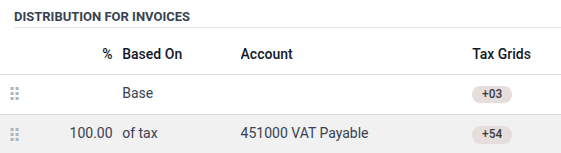
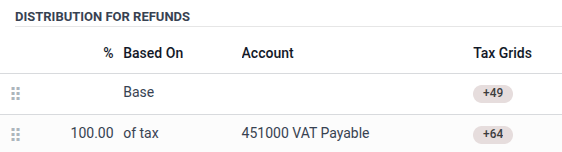
Các mục Distribution for Invoices và Distribution for Refunds kiểm soát việc tạo các bút toán sổ nhật ký phải nộp thuế trong hoá đơn và phiếu hoàn trả, tương ứng. Chúng cũng xác định tax grids nào được đặt trên các dòng hoá đơn khi áp dụng thuế này.
Each of these sections should contain one Base line, one or more % of tax lines amounting to 100% (e.g. one 100% line, or two 50% lines), and optionally, one or more % of tax lines amounting to -100.00%.
Dòng Base có thể có một hoặc nhiều bộ Tax Grids được thiết lập, chúng sẽ được thêm vào dòng hoá đơn mà trên đó thuế được áp dụng.
Các dòng % of tax kiểm soát việc tạo các bút toán phải trả thuế. Số tiền thuế được phân phối theo tỷ lệ phần trăm trên các dòng này, và mỗi dòng sau đó được dùng làm mẫu để tạo một bút toán phải trả thuế với cùng Account và Tax Grids. Nếu Account không được chỉ định, nó sẽ mặc định là tài khoản của dòng hoá đơn gốc mà thuế được áp dụng.
Các trường hợp điển hình bao gồm:
một dòng 100% of tax: đây là trường hợp phổ biến nhất mà số tiền thuế nên xuất hiện trên một mục bút toán thuế phải trả duy nhất.
một dòng 100% of tax và một dòng -100% of tax: điều này phù hợp nếu thuế đồng thời tạo ra cả ghi nợ thuế và ghi có thuế, chúng bù trừ lẫn nhau (ví dụ: EU intra-community reverse-charge VAT).
một dòng 50% of tax xác định tài khoản nợ thuế và một dòng 50% of tax khác không xác định tài khoản: điều này phù hợp cho thuế GTGT mua hàng chỉ được khấu trừ một phần, trong đó một phần thuế phải được coi là chi phí chứ không phải tài sản tín dụng thuế có thể bù trừ nghĩa vụ thuế.
Ánh xạ thuế
Thuế có thể được kết hợp với fiscal positions để ánh xạ các thuế với nhau sao cho thuế đúng được áp dụng dựa trên vị trí và loại hình kinh doanh của khách hàng hoặc nhà cung cấp.
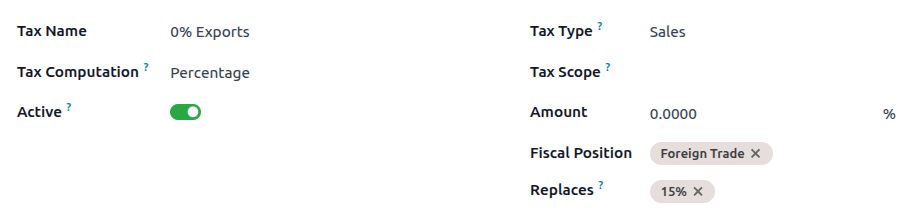
Khi cấu hình thuế, để trống trường Fiscal Position để thuế ngay lập tức khả dụng trên tất cả các vị thế thuế, hoặc chọn các vị thế thuế cụ thể mà thuế này sẽ được sử dụng để thay thế các thuế khác. Nếu một hoặc nhiều vị thế thuế được chọn, sử dụng trường Replaces để chọn tất cả các thuế mà thuế này sẽ thay thế cho các vị thế thuế đã chọn (s).
Để thay thế một thuế bằng nhiều thuế khác, hãy cấu hình mỗi thuế thay thế để thay thế thuế sản phẩm mặc định.
Example
Là một thuế bán hàng, thuế 0% Exports áp dụng cho báo giá, đơn bán hàng và hóa đơn sử dụng vị thế thuế Foreign Trade. Trong các bản ghi đó, bất cứ khi nào thuế 15% sẽ được dùng, thì thuế 0% Exports sẽ được áp dụng thay thế.
Ghi chú
Vì vị thế thuế đầu tiên trong chuỗi được coi là mặc định của công ty, các thuế được thiết lập trên sản phẩm dự kiến sẽ được sử dụng với vị thế thuế đó, do đó trường Replaces không hiển thị trên nó.
Mẹo
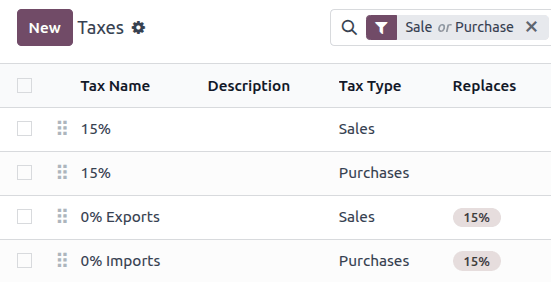
To more easily view which taxes are replaced, use the adjust settings in the taxes list view and display the Replaces field.
Ghi chú
Ánh xạ thuế chỉ hoạt động với các thuế active
Thuế bổ sung
"Thuế phụ" là một thuật ngữ chung chỉ các loại thuế bổ sung vượt quá các thuế tiêu chuẩn hoặc cơ bản do chính phủ áp đặt. Những thuế phụ này có thể là thuế xa xỉ, thuế môi trường, thuế nhập khẩu hoặc thuế xuất khẩu, v.v.
Ghi chú
Phương pháp tính các loại thuế này khác nhau tùy theo từng quốc gia. Chúng tôi khuyên bạn nên tham khảo quy định của quốc gia mình để hiểu cách tính chúng cho doanh nghiệp của bạn.
Để tính một thuế bổ sung trong Odoo, create a tax, nhập tên thuế, chọn một Tax Computation, đặt Amount, và trong thẻ Advanced Options, bật Affect Base of Subsequent Taxes. Sau đó, kéo và thả các thuế trong order they should be computed.
Example
Tại Bỉ, công thức tính thuế môi trường là:
(product price + environmental tax) x sales tax. Vì vậy, thuế môi trường của chúng tôi phải được tính trước thuế bán hàng trong chuỗi tính toán.Trong trường hợp của chúng tôi, chúng tôi đã tạo một thuế môi trường 5% (Ecotax) và đặt nó trước thuế cơ bản của Bỉ là 21%

Xem thêm