
Phân tích ứng viên
Báo cáo Phân tích Ứng viên cho phép các phòng tuyển dụng xem vị trí công việc nào có nhiều ứng viên nhất, vị trí nào có nhiều đề cử nhất, và thời gian cần thiết để các ứng viên di chuyển qua quy trình.
Biết được số lượng ứng viên cho từng vị trí công việc cụ thể, cùng với thống kê số lượng người được tuyển và bị từ chối, có thể cung cấp những hiểu biết quý giá. Thông tin này có thể giúp đội tuyển dụng điều chỉnh chiến lược của họ để thu hút những ứng viên mong muốn nhất.
Báo cáo phân tích ứng viên
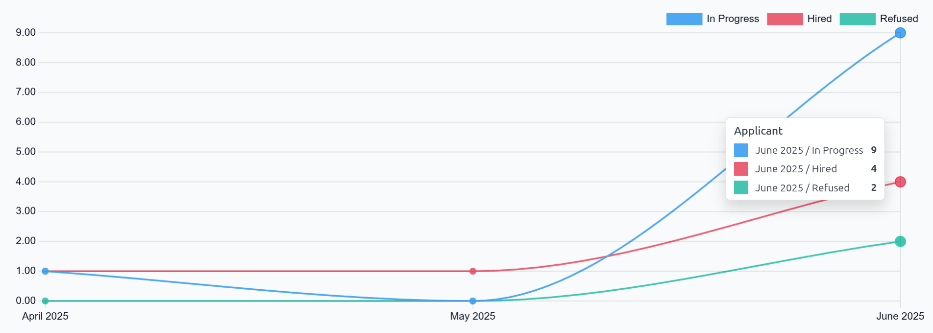
Bắt đầu bằng cách chuyển tới . Điều này hiển thị biểu đồ đường của tất cả các ứng viên trong năm qua.
Ba chỉ số được mã màu riêng biệt được trình bày: In Progress, Hired, và Refused
Di chuột lên một tháng trên biểu đồ, một cửa sổ bật lên sẽ xuất hiện, hiển thị các số cụ thể cho tháng đó.
Chế độ xem bảng tổng hợp
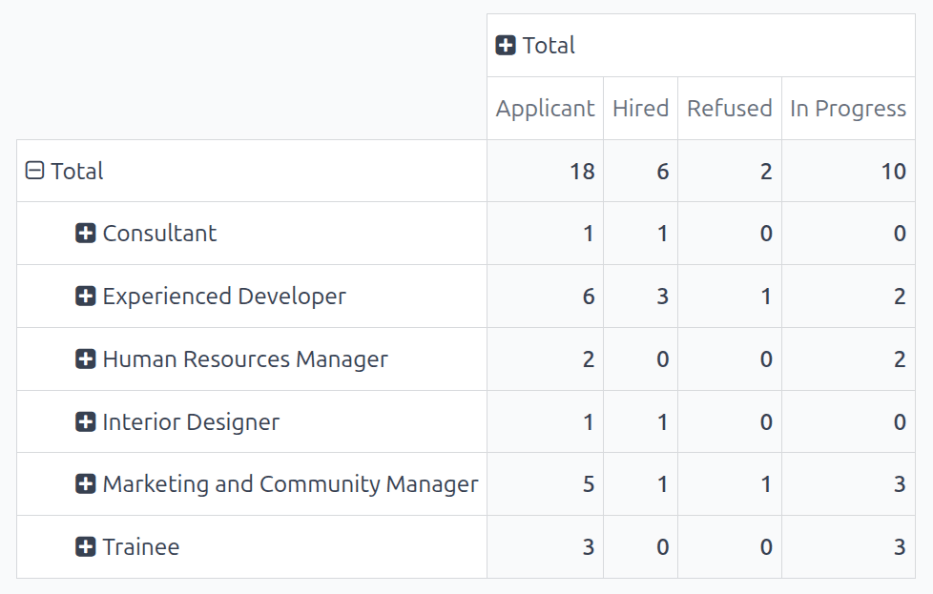
Để xem chi tiết hơn thông tin trong báo cáo Applicant Analysis, hãy nhấn vào biểu tượng (Pivot) ở góc trên‑phải. Điều này sẽ hiển thị toàn bộ thông tin trong một bảng pivot.
Trong chế độ xem này, các vị trí công việc được hiển thị theo hàng, và các cột hiển thị tổng số lượng ứng viên, bao gồm số lượng ứng viên đã được tuyển hoặc bị từ chối, và những người vẫn đang trong quy trình tuyển dụng. Thông tin hiển thị có thể được chỉnh sửa, nếu muốn.
Trong ví dụ này, có tổng cộng 18 ứng viên. Trong số đó, sáu đã được tuyển dụng, hai đã bị từ chối, và mười còn lại vẫn đang trong quy trình tuyển dụng. Vị trí Experienced Developer có tổng cộng sáu ứng viên, trong đó ba đã được tuyển dụng, một bị từ chối, và hai còn lại vẫn đang tiến triển.
Trường hợp sử dụng: ứng viên được giới thiệu
Để hiểu rõ hơn về mức độ hiệu quả của referral program của công ty, báo cáo Applicant Analysis có thể được chỉnh sửa để hiển thị số lượng ứng viên được nhân viên hiện tại giới thiệu.
Từ chế độ xem (Pivot) của báo cáo Applicant Analysis, đầu tiên nhấp vào nút Measures để hiển thị menu thả xuống các tùy chọn.
Nhấp vào cả Has Referrer và Count để kích hoạt hai chỉ số này. Sau đó, nhấp vào Applicant, Hired, In Progress và Refused để tắt các chỉ số mặc định đó.
Bây giờ, cột hiển thị số lượng ứng viên được giới thiệu trong cột Has Referrer, và tổng số ứng viên trong cột Count.
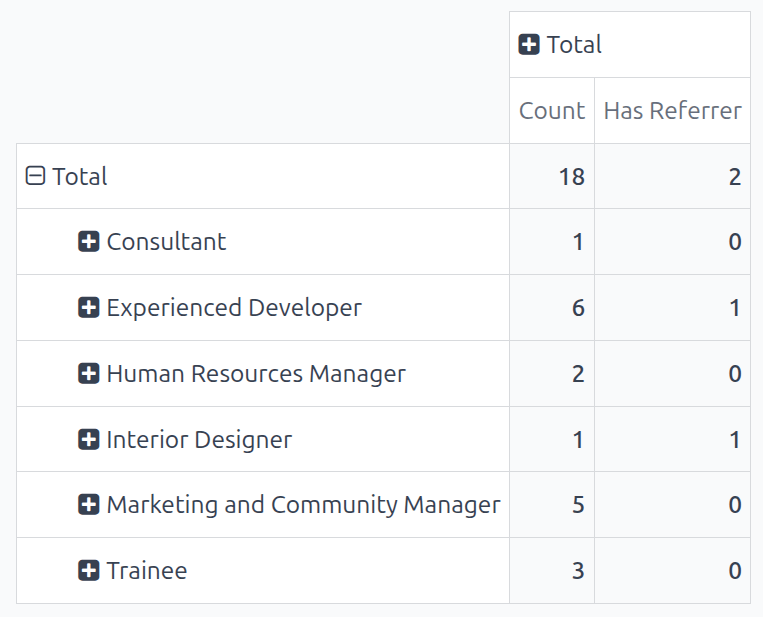
Trong ví dụ này, các vị trí công việc Experienced Developer và Interior Designer đều có ứng viên từ giới thiệu, trong khi các vị trí còn lại không có bất kỳ giới thiệu nào.
Được tuyển dụng qua giới thiệu
Bạn có thể chỉnh sửa báo cáo này thêm nữa để xem có bao nhiêu ứng viên được giới thiệu cuối cùng được tuyển dụng.
Để xem dữ liệu này, hãy nhấp vào một dòng [job position], dòng này sẽ mở menu thả xuống. Sau đó, nhấp vào State để hiển thị các trạng thái hiện tại của ứng viên.
Ghi chú
Chỉ các trạng thái có ứng viên sẽ được hiển thị cho từng vị trí công việc. Nếu một trạng thái không có bất kỳ ứng viên nào, nó sẽ không xuất hiện trong danh sách.
Để mở rộng các hàng khác và hiển thị các trạng thái khác nhau, nhấp vào nút [job position].
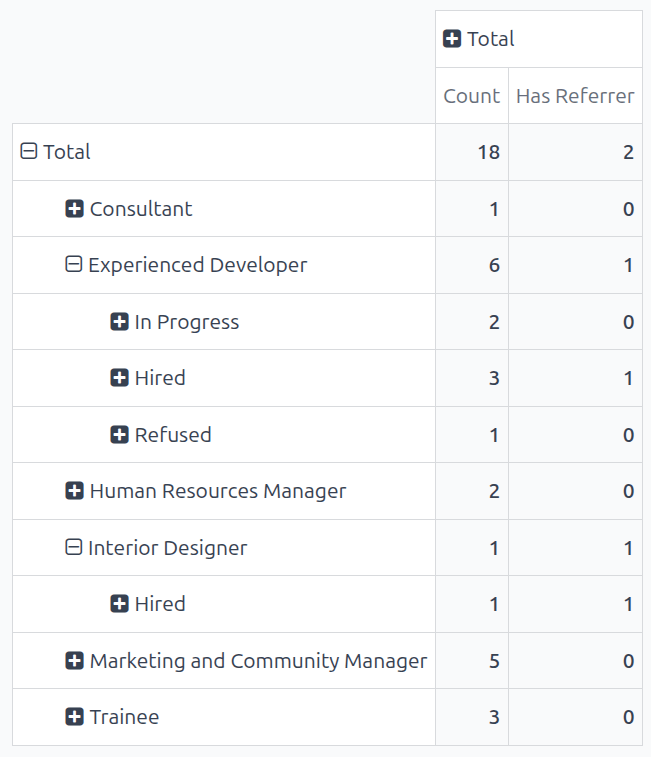
Cả hai vai trò Nhà phát triển có kinh nghiệm và Nhà thiết kế nội thất đều mang lại một lần tuyển dụng giới thiệu cho mỗi vai trò, xác nhận rằng các nhà phát triển và nhà thiết kế tạo ra những giới thiệu có tỷ lệ thành công cao nhất.