Thời gian của tôi
The My Time menu of the Time Off app houses all the various time off information for the signed-in user.
Điều này bao gồm Nghỉ phép dashboard, hiển thị tổng quan về các số dư nghỉ phép khác nhau, cũng như time-off requests và allocations.
Trang chủ
Tất cả người dùng đều có quyền truy cập vào Nghỉ phép Bảng điều khiển, là trang đầu tiên xuất hiện khi mở ứng dụng Nghỉ phép. Bảng điều khiển cũng có thể được truy cập bất kỳ lúc nào trong ứng dụng, bằng cách điều hướng tới
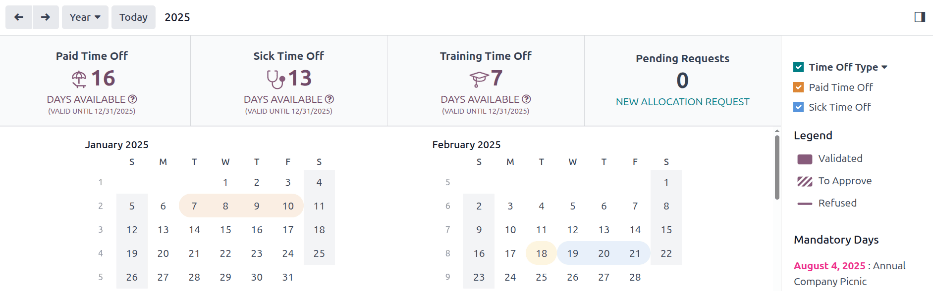
Bảng điều khiển hiển thị tóm tắt thời gian nghỉ của người dùng, bao gồm cả toàn bộ năm hiện tại, với ngày hiện tại được làm nổi bật bằng vòng tròn màu đỏ.
Để thay đổi chế độ xem, nhấp vào nút Year để hiển thị menu thả xuống. Sau đó, chọn Day, Week hoặc Month để hiển thị lịch ở chế độ xem tương ứng.
Ghi chú
Để thay đổi ngày hiển thị, nhấn các biểu tượng (mũi tên trái) hoặc (mũi tên phải) nằm bên trái nút Năm. Khi xem lịch sẽ điều chỉnh theo các bước tăng giảm của chế độ xem đã chọn.
Ví dụ, nếu Year được chọn, các mũi tên sẽ điều chỉnh hiển thị theo một năm.
Để đặt lại chế độ xem, sao cho nó bao gồm ngày hiện tại, nhấp vào nút Today.
Phía trên chế độ xem lịch là bản tóm tắt số dư nghỉ phép của người dùng. Mỗi loại nghỉ phép đã được cấp sẽ xuất hiện trong một hộp tóm tắt riêng. Mỗi bản tóm tắt liệt kê loại nghỉ phép, biểu tượng tương ứng, số dư hiện có (theo giờ hoặc ngày) và ngày hết hạn (nếu có).
Để xem thông tin chi tiết về số dư ngày nghỉ, hãy nhấp vào biểu tượng (dấu hỏi) ở cuối mục (NGÀY/GIỜ) KHẢ DỤNG trên bảng tổng quan về ngày nghỉ. Các thông tin chi tiết sẽ được hiển thị trong cửa sổ hiện lên, bao gồm: thời gian Đã phân bổ, thời gian Tích lũy (Tương lai), ngày nghỉ Đã phê duyệt đã lên lịch, ngày nghỉ Đã lên kế hoạch và ngày nghỉ Hiện có.
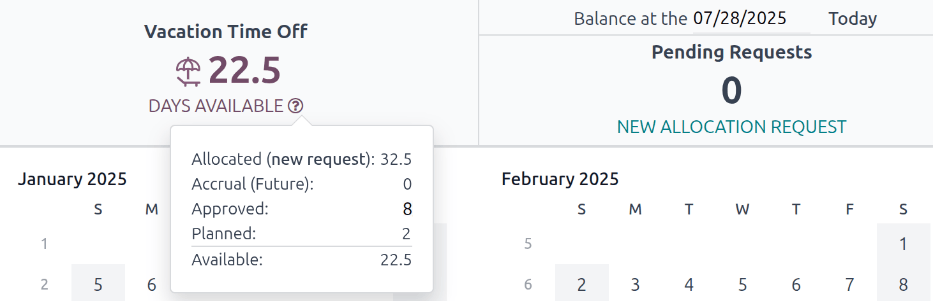
Một người dùng cũng có thể chọn một ngày trong tương lai để xem ước tính thời gian họ nên tích luỹ đến thời điểm đó. Ở phía bên phải của các khối tóm tắt nghỉ phép, có trường Số dư tại (date). Nhấp vào ngày, một cửa sổ bật lên chọn lịch sẽ xuất hiện.
Ghi chú
Trường Balance at the (date) chỉ xuất hiện nếu người dùng đang cộng dồn thời gian nghỉ thông qua một accrual plan.
Ngày hiện tại được chọn làm mặc định. Điều hướng đến ngày mong muốn, và Odoo sẽ hiển thị số dư ngày nghỉ mà người dùng sẽ có vào ngày đó, bao gồm tất cả ngày nghỉ đã được lên kế hoạch và phê duyệt. Để quay lại ngày hiện tại, nhấp vào nút Hôm nay ở phía bên phải của trường ngày.
Ở phía bên phải lịch, các loại nghỉ phép khác nhau được hiển thị, mỗi loại có màu tương ứng riêng. Legend giải thích cách các trạng thái khác nhau cho yêu cầu nghỉ phép được trình bày.
Ngày nghỉ đã được xác nhận hiển thị bằng một màu đặc. Các yêu cầu nghỉ vẫn đang ở giai đoạn To Approve, xuất hiện với các sọc trắng trên màu. Các yêu cầu nghỉ Refused có gạch chéo qua ngày.
Màu cho mỗi yêu cầu tương ứng với bộ màu đã chỉ định cho các loại nghỉ phép khác nhau, được liệt kê trong phần phía trên Legend.
Yêu cầu nghỉ phép mới có thể được tạo từ Bảng điều khiển. Nhấn nút Mới ở góc trên bên trái, và một cửa sổ pop-up New Time Off xuất hiện.
Yêu cầu phân bổ mới cũng có thể được tạo từ Bảng điều khiển. Nhấn nút Yêu cầu phân bổ mới để yêu cầu thêm thời gian nghỉ, và một cửa sổ pop-up Phân bổ mới xuất hiện.
Nghỉ phép của tôi
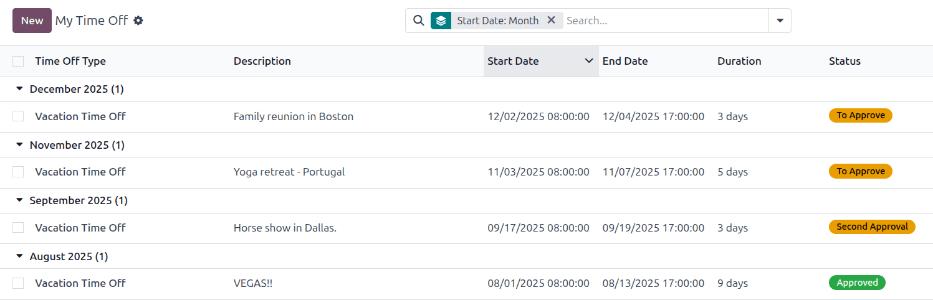
Để xem danh sách tất cả các yêu cầu nghỉ phép của người dùng đã đăng nhập, hãy chuyển đến . Ở đây, tất cả các yêu cầu nghỉ phép, cả quá khứ và hiện tại, đều hiển thị dưới dạng danh sách, được nhóm theo tháng.
Danh sách bao gồm các thông tin sau cho mỗi yêu cầu: Time Off Type, Description, Start Date, End Date, Duration và Status.
Bạn có thể tạo yêu cầu nghỉ phép mới từ màn hình này. Nhấn nút New để Yêu cầu nghỉ phép.
Phân bổ phép của tôi
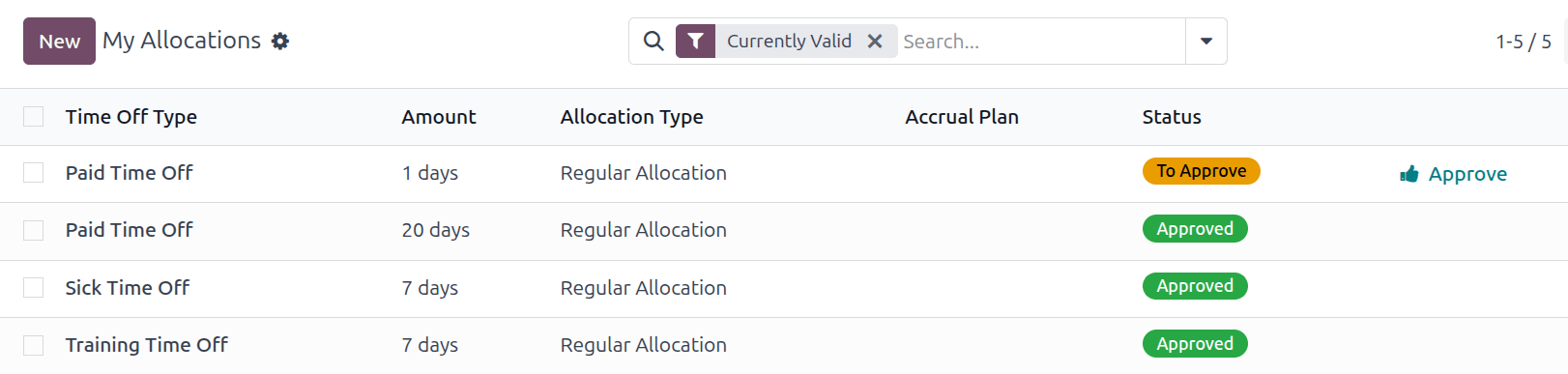
Để xem danh sách tất cả các phân bổ, hãy chuyển đến . Tất cả các phân bổ và các phân bổ đã yêu cầu sẽ hiển thị dưới dạng danh sách.
Thông tin được trình bày trên trang Phân bổ của tôi bao gồm: Loại Nghỉ phép, Số lượng, Loại phân bổ, Kế hoạch tích luỹ, và Trạng thái. Nếu người dùng đã đăng nhập có quyền truy cập phù hợp, họ cũng có thể thấy tùy chọn Phê duyệt yêu cầu, nếu áp dụng.
Bạn cũng có thể tạo một yêu cầu cấp phát mới từ chế độ xem này. Nhấn nút New để yêu cầu cấp phát.