Ứng dụng và phân hệ
Install, upgrade and uninstall bất kỳ ứng dụng và mô-đun nào cần thiết từ bảng điều khiển .
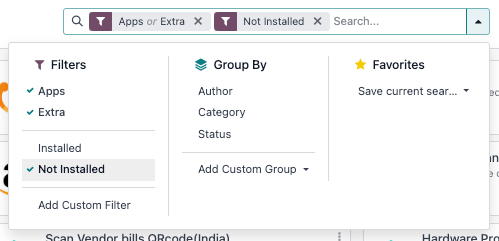
Mặc định, một bộ lọc Apps được áp dụng. Để tìm cả các mô-đun, chọn Extra từ Filters.
Cảnh báo
Thêm hoặc gỡ bỏ các ứng dụng có thể ảnh hưởng đáng kể đến các ứng dụng khác trong cơ sở dữ liệu và thay đổi chi phí thuê bao. Hãy cân nhắc kỹ hoặc kiểm tra các thay đổi trong môi trường staging trước khi tiến hành.
Quản trị viên quản lý cơ sở dữ liệu: Người quản trị cơ sở dữ liệu chịu trách nhiệm cho việc sử dụng, vì họ hiểu rõ cách tổ chức của mình hoạt động.
Các ứng dụng Odoo có thể có các phụ thuộc: Việc cài đặt một số ứng dụng và tính năng có phụ thuộc có thể cũng sẽ cài thêm các ứng dụng và mô-đun bổ sung mà về mặt kỹ thuật là bắt buộc, ngay cả khi người dùng cơ sở dữ liệu không sử dụng chúng một cách tích cực.
Nhân bản cơ sở dữ liệu để thử nghiệm ứng dụng: Kiểm tra trên cơ sở dữ liệu sao chép giúp xác định những phụ thuộc ứng dụng có thể cần thiết hoặc cơ sở dữ liệu nào có thể bị xóa. Tìm hiểu cách sao chép một hoặc một .
Cài đặt ứng dụng và mô-đun
Từ bảng điều khiển chính của Odoo, mở ứng dụng , sau đó nhấp vào thanh tìm kiếm để tìm ứng dụng cần cài đặt hoặc cuộn để tìm. Từ đây, nhấn Activate trên thẻ của ứng dụng.
Ghi chú
Nếu ứng dụng hoặc mô-đun cần cài đặt không có trong danh sách, cập nhật danh sách ứng dụng bằng cách kích hoạt developer mode, sau đó vào , và nhấn Update.
Nâng cấp ứng dụng và mô-đun
Với mỗi , các cải tiến mới hoặc tính năng ứng dụng được thêm vào. Nâng cấp ứng dụng để sử dụng các cải tiến và tính năng mới này.
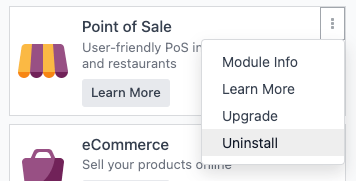
Chuyển tới và sau đó trên ứng dụng cần nâng cấp, nhấp vào biểu tượng (vertical ellipsis) và chọn Upgrade
Gỡ cài đặt ứng dụng và mô-đun
Nguy hiểm
Gỡ cài đặt các ứng dụng cũng sẽ xóa các bản ghi trong cơ sở dữ liệu của chúng. Hãy thử gỡ cài đặt các ứng dụng trên một cơ sở dữ liệu sao chép trước khi loại bỏ chúng trên cơ sở dữ liệu sản xuất.
Ghi chú
Một số ứng dụng có phụ thuộc, nghĩa là một ứng dụng yêu cầu một ứng dụng khác. Do đó, việc gỡ cài đặt một ứng dụng có thể gỡ cài đặt nhiều ứng dụng và mô-đun.
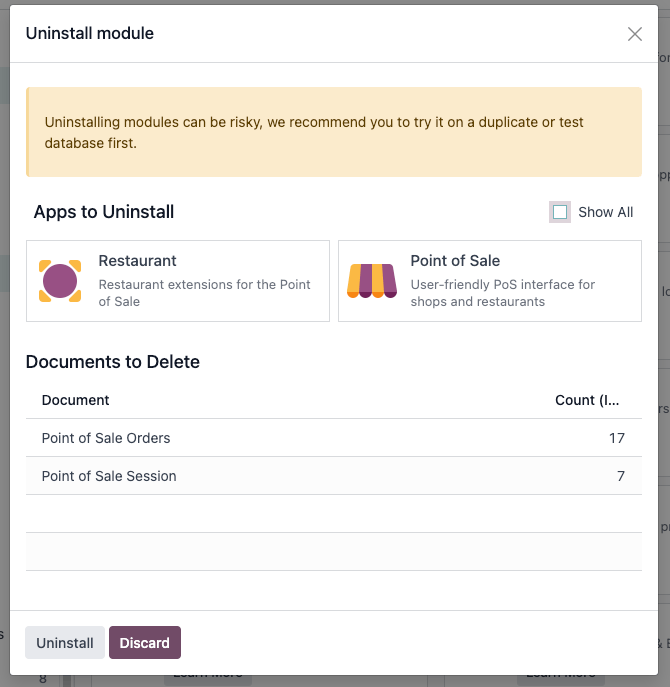
Đi tới và sau đó, trên ứng dụng cần gỡ bỏ, nhấp vào biểu tượng (vertical ellipsis) và chọn Uninstall để mở cửa sổ pop-up Uninstall module.
Phần Apps to Uninstall liệt kê các ứng dụng sẽ được gỡ cài đặt.
Mẹo
Chọn ô kiểm Show All để hiển thị tất cả các phụ thuộc của mô-đun.
Phần Documents to Delete liệt kê các bản ghi cơ sở dữ liệu sẽ bị xóa.
Để tiến hành gỡ cài đặt ứng dụng, các phụ thuộc của nó và tất cả các bản ghi cơ sở dữ liệu liên quan, hãy nhấn Uninstall
Example
ứng dụng Restaurant yêu cầu ứng dụng Point of Sale để hoạt động, vì vậy việc gỡ cài đặt ứng dụng Point of Sale cũng sẽ gỡ cài đặt ứng dụng Restaurant, và bất kỳ bản ghi liên quan nào.