
Quản lý
Yêu cầu nghỉ phép và cấp phép đều phải trải qua quy trình phê duyệt trước khi được chấp nhận. Yêu cầu có thể cần một hoặc hai lần phê duyệt, nếu có, tùy thuộc vào cách cấu hình loại nghỉ phép cụ thể. Tất cả các cấu hình này có thể được tìm thấy trong mục Quản lý của ứng dụng Nghỉ phép.
Chỉ những người dùng có thể phê duyệt yêu cầu cấp phép và nghỉ phép mới thấy phần Quản lý trong ứng dụng Time Off.
Quản lý nghỉ phép
Để xem các yêu cầu nghỉ phép cần phê duyệt, đi tới . Thao tác này sẽ hiển thị trang All Time Off.
Chỉ những yêu cầu nghỉ phép hiển thị trên trang này thuộc về các nhân viên mà người dùng có quyền Time Off Officer hoặc Administrator trong ứng dụng Nghỉ phép.
Bộ lọc mặc định trên trang Tất cả Nghỉ phép là Chờ tôi. Bộ lọc này chỉ hiển thị các yêu cầu nghỉ phép cần được phê duyệt cho nhân viên hiện tại trong nhóm của người dùng, với trạng thái là Cần phê duyệt hoặc Phê duyệt lần hai.
Ở phía bên trái của trang All Time Off, có một số tùy chọn nhóm có thể dùng để thu hẹp danh sách các yêu cầu nghỉ phép được hiển thị, nằm dưới các tiêu đề Status và Department.
Vì chỉ hiển thị các yêu cầu nghỉ phép cần được phê duyệt, nên các tùy chọn Status duy nhất là All, To Approve và Second Approval.
Các phòng ban khác nhau mà người dùng là thành viên và quản lý nhân viên, cũng xuất hiện ở phía bên trái của trang, dưới Departments
Ghi chú
Nếu không có yêu cầu nào thuộc một trong các tùy chọn trạng thái hoặc phòng ban, trạng thái hoặc phòng ban đó sẽ không hiển thị trên menu bên trái.
Để chỉ hiển thị yêu cầu nghỉ phép cho các phòng ban cụ thể, hãy nhấp vào Department ở phía bên trái của trang. Chỉ các yêu cầu trong phòng ban đã chọn sẽ được hiển thị.
Cột trạng thái hiển thị trạng thái của mỗi yêu cầu, với trạng thái được tô màu đặc trưng.
Các yêu cầu To Approve và Second Approval được làm nổi bật màu vàng và là những yêu cầu duy nhất xuất hiện trong danh sách theo mặc định.
Nếu bộ lọc Waiting For Me được loại bỏ, tất cả các trạng thái sẽ hiển thị.
Các yêu cầu Approved được tô màu xanh lá, các yêu cầu To Submit (bản nháp) được tô màu xanh dương, và các yêu cầu Refused được tô màu xám.
Để phê duyệt yêu cầu nghỉ phép, nhấp vào nút Approve ở cuối dòng.
Để xác thực một yêu cầu nghỉ phép đã được phê duyệt, và đang chờ phê duyệt thứ hai, nhấp vào nút Xác nhận ở cuối dòng.
Để từ chối một yêu cầu, bấm vào nút Refuse ở cuối dòng.
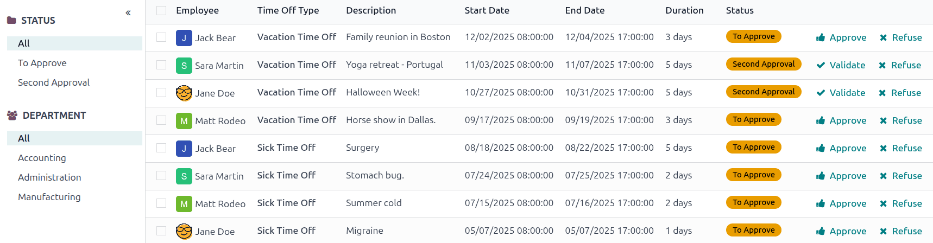
Để xem chi tiết hơn, nhấp vào bất kỳ vị trí nào trên dòng yêu cầu nghỉ phép (trừ các biểu tượng Phê duyệt, Xác nhận và Từ chối). Khi làm như vậy, biểu mẫu yêu cầu nghỉ phép cụ thể sẽ được tải. Tùy thuộc vào quyền của người dùng, có thể thực hiện các thay đổi.
Để chỉnh sửa yêu cầu, hãy thực hiện bất kỳ thay đổi mong muốn nào trên biểu mẫu. Tất cả các thay đổi sẽ được lưu tự động.
Cũng có thể chấp nhận, xác nhận hoặc từ chối yêu cầu từ biểu mẫu này. Nhấp vào nút Approve để chấp nhận, nút Validate để xác nhận, hoặc nút Refuse để từ chối yêu cầu.
Quản lý phân bổ
Để xem các phân bổ cần phê duyệt, chuyển đến . Thao tác này sẽ hiển thị trang Allocations.
Người dùng chỉ được hiển thị các phân bổ cho nhân viên mà họ có quyền Time Off Officer hoặc Administrator trong ứng dụng Time Off.
Các bộ lọc mặc định được cấu hình trên trang Allocations là First Approval và My Team. Các bộ lọc mặc định này chỉ hiển thị nhân viên mà người dùng quản lý và đang chờ phê duyệt lần đầu. Các yêu cầu phân bổ đã được phê duyệt và bị từ chối sẽ không được hiển thị.
Phần bên trái của trang Allocations có các tùy chọn nhóm khác nhau để thu hẹp các yêu cầu phân bổ được hiển thị.
Các tùy chọn Trạng thái là: Tất cả, Chờ phê duyệt, Bị từ chối, và Đã phê duyệt. Nhấp vào một Trạng thái cụ thể để chỉ xem các yêu cầu có trạng thái đó.
Để xem mọi yêu cầu phân bổ, bất kể trạng thái, nhấp vào All dưới tiêu đề Status.
Cũng có thể hiển thị các yêu cầu phân bổ theo phòng ban. Nhấp vào Department mong muốn ở phía trái của trang Allocations, để chỉ hiển thị các phân bổ cho phòng ban cụ thể đó.
Ghi chú
Các nhóm ở phía bên trái chỉ hiển thị các yêu cầu phân bổ nằm trong bộ lọc mặc định My Team và Active Employee, nếu những bộ lọc mặc định này không bị xóa khỏi thanh Search.... Chỉ các trạng thái của các yêu cầu phân bổ nằm trong các bộ lọc đó mới được hiển thị ở phía bên trái.
Ví dụ, nếu không có yêu cầu nào có trạng thái To Submit, tùy chọn trạng thái đó sẽ không xuất hiện ở phía bên trái của trang Allocations.
Tất cả các phòng ban của nhân viên người dùng hiển thị trong danh sách. Nếu không có yêu cầu phân bổ nào thuộc phòng ban đó và khớp với các bộ lọc đã cấu hình trước, danh sách sẽ trống.
Luôn có thể xóa bất kỳ bộ lọc được cấu hình trước nào, bằng cách nhấp vào biểu tượng (remove) trên bộ lọc cụ thể để xóa nó.
Cột trạng thái hiển thị trạng thái của mỗi yêu cầu, với trạng thái được tô sáng bằng một màu cụ thể. Các yêu cầu To Approve được tô màu vàng, và nếu bộ lọc mặc định First Approval bị loại bỏ, các yêu cầu Approved sẽ được tô màu xanh lục, và các yêu cầu Refused sẽ được tô màu xám.
Để phê duyệt yêu cầu phân bổ, nhấn nút Approve ở cuối dòng. Để từ chối yêu cầu, nhấn nút Refuse button.
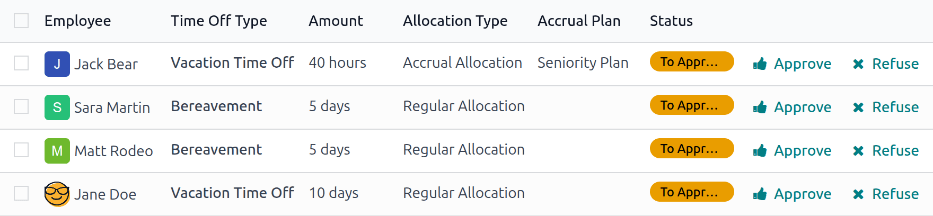
Nếu cần thêm chi tiết, nhấp vào bất kỳ vị trí nào trên dòng yêu cầu phân bổ (ngoại trừ các nút Approve hoặc Refuse) để xem yêu cầu cụ thể chi tiết, qua biểu mẫu yêu cầu phân bổ.
Tùy thuộc vào quyền của người dùng, có thể thực hiện các thay đổi trên biểu mẫu yêu cầu phân bổ hiển thị. Để sửa đổi yêu cầu, hãy thực hiện bất kỳ thay đổi mong muốn nào trên biểu mẫu. Tất cả các thay đổi sẽ được lưu tự động.
Bạn cũng có thể duyệt hoặc từ chối yêu cầu từ biểu mẫu này. Nhấp vào nút Approve để duyệt, hoặc nút Refuse để từ chối yêu cầu.