
Quản lý hủy đăng ký (danh sách chặn)
Việc cung cấp cho người nhận khả năng hủy đăng ký khỏi danh sách gửi thư không chỉ là một thực tiễn kinh doanh thông minh, mà còn thường là một yêu cầu pháp lý. Cho phép người nhận hủy đăng ký khỏi danh sách gửi thư tạo dựng niềm tin và cảm giác kiểm soát với khán giả. Nó cũng giúp công ty xuất hiện chân thực hơn và ít spammy hơn.
Hủy đăng ký và đưa vào danh sách đen
Ngoài việc có tùy chọn hủy đăng ký khỏi các danh sách gửi thư cụ thể, người nhận cũng có thể blacklist chính mình trong quá trình hủy đăng ký, có nghĩa là họ sẽ không nhận thêm any email tiếp thị nào từ cơ sở dữ liệu Odoo.
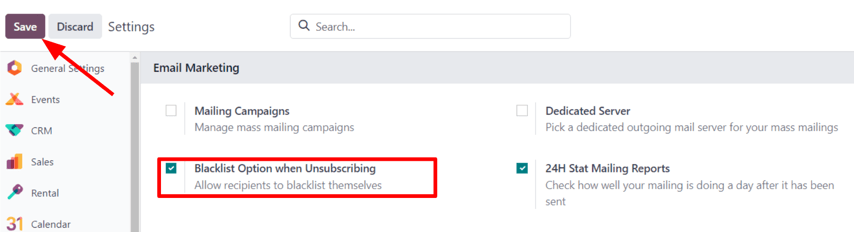
Để cho phép người nhận tự đưa mình vào danh sách đen, một tính năng cụ thể phải được kích hoạt trong ứng dụng Email Marketing
Đi tới , và đánh dấu vào ô kiểm bên cạnh tính năng Blacklist Option when Unsubscribing. Sau đó, nhấn Save ở góc trên‑trái của trang Settings.
Ngừng đăng ký
Theo mặc định, một liên kết Hủy đăng ký xuất hiện ở cuối tất cả các mẫu thư.
Cảnh báo
Liên kết Hủy đăng ký không xuất hiện theo mặc định nếu mẫu Start From Scratch được sử dụng để tạo bản gửi thư. Người dùng phải thêm thủ công liên kết hủy đăng ký cụ thể /unsubscribe_from_list vào phần nội dung email, hoặc sử dụng một khối từ phần Footers của trình tạo email, trong đó đã bao gồm liên kết hủy đăng ký.
Nếu người nhận nhấp vào liên kết Hủy đăng ký trong một mailing, Odoo ngay lập tức hủy đăng ký họ khỏi danh sách mailing, đưa họ tới trang Mailing Subscriptions nơi họ có thể quản lý các đăng ký của mình, và thông báo rằng họ đã Successfully Unsubscribed.
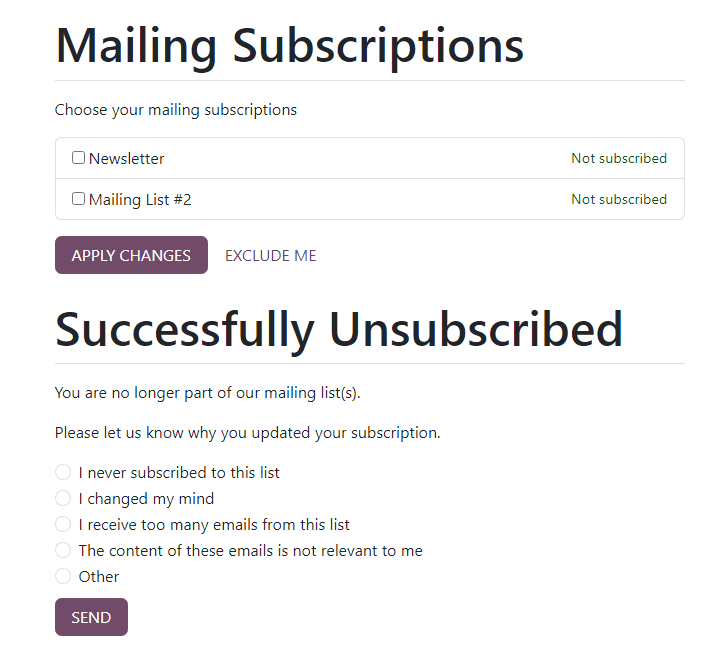
Dưới đó, Odoo yêu cầu người đăng ký trước Please let us know why you updated your subscription, và người dùng có thể tiếp tục chọn lý do từ chối phù hợp từ một loạt các tùy chọn được trình bày cho họ.
Ghi chú
Các tùy chọn câu trả lời từ chối có thể được tạo và sửa đổi bằng cách điều hướng tới .
Khi họ đã chọn lý do từ chối phù hợp từ các tùy chọn được trình bày, họ có thể nhấp vào nút Send. Odoo sau đó ghi lại lý do hủy đăng ký của họ trong ứng dụng Email Marketing để phân tích trong tương lai.
Danh sách hạn chế
Để một người nhận có thể xoá (tức là đưa vào danh sách đen) mình khỏi tất cả email marketing trong quá trình hủy đăng ký, trên trang Mailing Subscriptions, họ phải nhấp vào Exclude Me.
Khi nhấp vào Loại trừ tôi, Odoo thông báo cho người nhận rằng họ đã được đưa vào danh sách đen thành công, với tin nhắn: ✔️ Email đã được thêm vào danh sách chặn của chúng tôi.
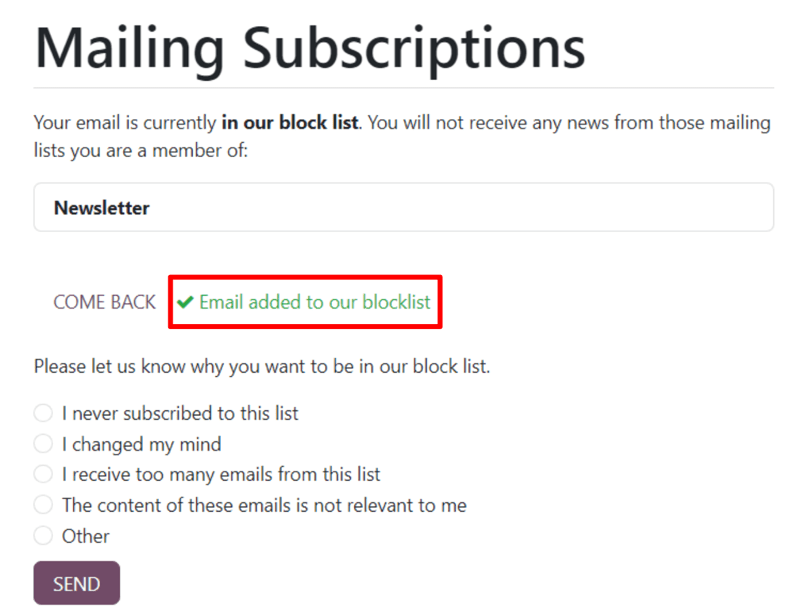
Bên dưới, Odoo yêu cầu người đăng ký trước Please let us know why you want to be added to our blocklist, và người dùng có thể tiếp tục chọn lý do phù hợp từ một loạt các tùy chọn được trình bày cho họ.
Sau khi họ đã chọn lý do phù hợp từ các tùy chọn được trình bày, họ có thể nhấn nút Send. Sau đó Odoo ghi lại lý do của họ khi tự đưa mình vào danh sách đen trong ứng dụng Email Marketing để phân tích sau này.
Địa chỉ email trong danh sách đen
Để xem danh sách đầy đủ các địa chỉ email đã bị đưa vào danh sách đen, điều hướng tới
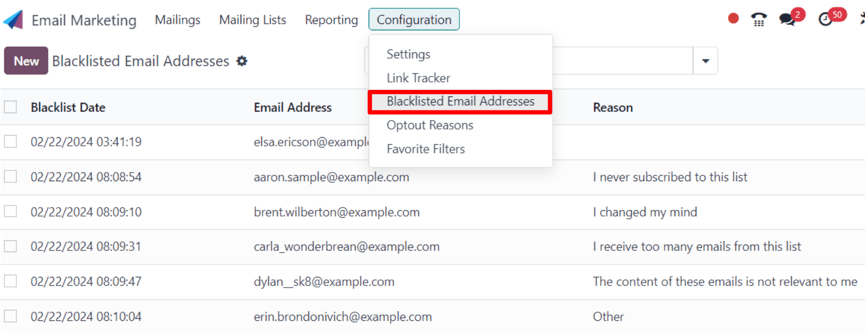
Khi một bản ghi bị hạn chế được chọn từ danh sách này, Odoo sẽ hiển thị một trang riêng với thông tin liên lạc của người nhận, cùng với Lý do mà họ đã chọn đưa mình vào danh sách hạn chế.
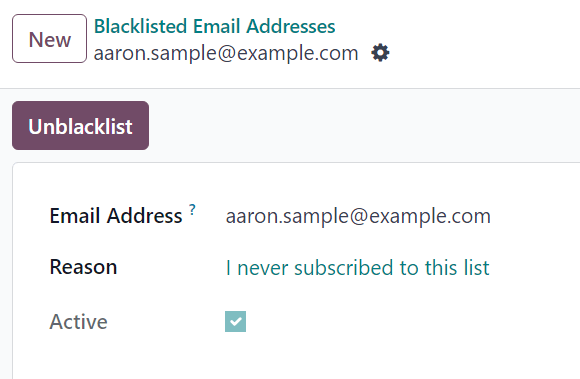
Trong khung trao đổi của trang bản ghi đã bị đưa vào danh sách đen, có một tin nhắn có dấu thời gian, thông báo cho người dùng thời điểm người nhận tự đưa mình vào danh sách đen (qua ghi chú nhật ký Mail Blacklist created).
Ghi chú
Các email bị đưa vào danh sách đen sẽ không nhận bất kỳ email marketing nào, tuy nhiên, những email này vẫn có thể nhận các email giao dịch, chẳng hạn như xác nhận đơn hàng, thông báo giao hàng, v.v.
Bỏ chặn liên hệ
Để Unblacklist các liên hệ, nhấn nút Unblacklist ở góc trên‑trái của trang bản ghi được đưa vào danh sách đen để loại bỏ liên hệ khỏi danh sách đen, cho phép họ nhận thư gửi lại một lần nữa.
Khi Unblacklist được nhấp, một cửa sổ pop-up Are you sure you want to unblacklist this Email Address? sẽ xuất hiện.
Trong cửa sổ pop-up này, địa chỉ email của bản ghi bị đưa vào danh sách đen đã chọn được hiển thị, và có trường Reason, trong đó có thể nhập một lý do, giải thích tại sao liên hệ cụ thể này được xóa khỏi danh sách đen.
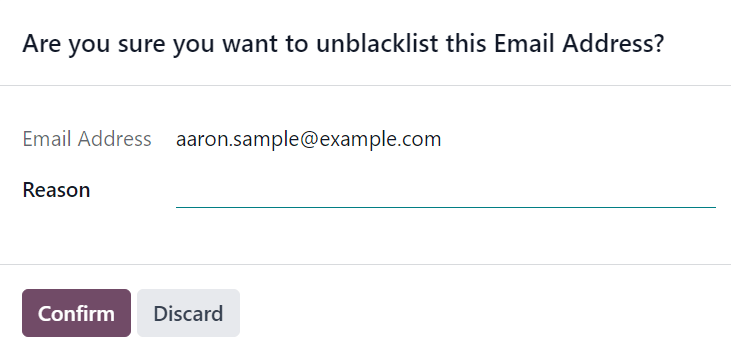
Sau khi điền đầy đủ các trường, nhấn Confirm để chính thức loại bỏ liên hệ cụ thể đó khỏi danh sách đen.
Xem thêm