
Thiết lập máy quét mã vạch
Hãy làm theo hướng dẫn này để chọn và thiết lập máy quét mã vạch tương thích với các ứng dụng Inventory và Barcode của Odoo.
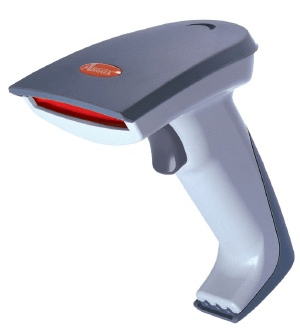
Loại máy quét
Trước khi cài đặt máy quét mã vạch, cần xác định loại máy quét nào phù hợp nhất với nhu cầu của doanh nghiệp. Có ba loại máy quét chính có thể sử dụng với Odoo, mỗi loại có lợi ích và trường hợp sử dụng riêng:
Máy quét USB được kết nối với máy tính, và phù hợp với các doanh nghiệp quét sản phẩm tại một vị trí cố định, như tại quầy thanh toán trong cửa hàng tạp hóa.
Bluetooth scanners kết nối với smartphone hoặc tablet, giúp chúng trở thành một giải pháp máy quét mã vạch vừa tiết kiệm chi phí vừa di động. Trong trường hợp này, Odoo được cài đặt trên smartphone, cho phép nhân viên kho thực hiện các thao tác và kiểm tra tồn kho trực tiếp thông qua thiết bị di động của họ.
Mobile computer scanners are mobile devices with a built-in barcode scanner.
Quan trọng
Nếu sử dụng máy quét USB, hãy đảm bảo máy quét tương thích với bố cục bàn phím của máy tính.
Nếu sử dụng máy quét mã di động, hãy đảm bảo thiết bị có thể chạy ứng dụng di động Odoo một cách bình thường. Các mẫu mới sử dụng Android OS với trình duyệt Google Chrome, hoặc Windows OS với Microsoft Edge, thường hoạt động tốt. Tuy nhiên, việc kiểm tra là rất quan trọng do có nhiều mẫu và cấu hình khác nhau.
Cấu hình
Khi cài đặt máy quét mã vạch, hãy chắc chắn các cấu hình sau đúng để máy quét có thể đọc mã vạch với Odoo một cách chính xác.
Bố cục bàn phím
Khi sử dụng máy quét mã vạch USB, hãy khớp bố cục bàn phím của nó với bố cục hệ điều hành để các ký tự được diễn giải đúng. Thông thường, chế độ quét nên được đặt để chấp nhận một bàn phím USB (HID), với ngôn ngữ được thiết lập dựa trên bàn phím đang sử dụng.
Để cấu hình bố cục bàn phím cho máy quét Zebra, quét mã vạch keyboard wedge cho ngôn ngữ mong muốn trong sách hướng dẫn sử dụng của máy quét.
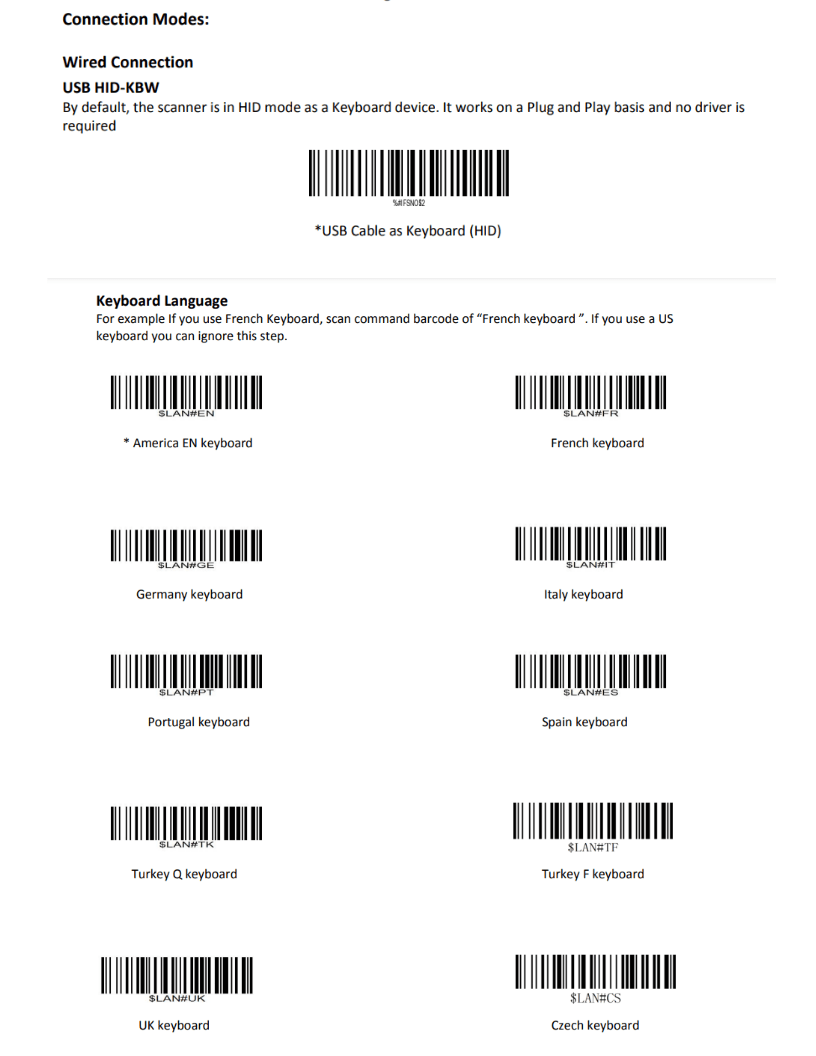
Ví dụ về cài đặt ngôn ngữ bàn phím trong hướng dẫn sử dụng máy quét Zebra.
Tự động xuống dòng
Odoo có độ trễ mặc định là 100 mili giây giữa các lần quét để tránh quét trùng lặp do sơ ý. Để đồng bộ với máy quét mã vạch, cần cấu hình máy quét thêm ký tự xuống dòng (ký tự tương đương phím "Enter" trên bàn phím) sau mỗi lần quét. Odoo sẽ hiểu ký tự xuống dòng là kết thúc nhập liệu mã vạch, từ đó xác nhận lần quét hiện tại và sẵn sàng cho lần quét tiếp theo.
Thông thường, trên máy quét, carriage return được bao gồm mặc định. Đảm bảo nó đã được thiết lập bằng cách quét một mã vạch cụ thể trong hướng dẫn sử dụng, như CR suffix ON hoặc Apply Enter for suffix.
Máy quét Zebra
Khi sử dụng máy quét Zebra, hãy đảm bảo các cấu hình phím bấm sau được thiết lập để tránh lỗi.
Bắt đầu trên màn hình chính của máy quét Zebra, và chọn ứng dụng DataWedge (ứng dụng được biểu thị bằng biểu tượng (light blue barcode)).
Trên trang DataWedge Profiles, chọn tùy chọn hồ sơ để truy cập cài đặt của máy quét Zebra.
Cảnh báo
Không được đề xuất sử dụng hồ sơ "DWDemo", vì nó không hoạt động đúng trong mọi hoàn cảnh.
Thay vào đó, nên tạo một hồ sơ mới, cá nhân. Khi hồ sơ mới được tạo, thêm ứng dụng Odoo Mobile và Google Chrome vào Associated Apps trên màn hình chính của máy quét.
Sau khi chọn hồ sơ, cuộn xuống tùy chọn Keyboard Output, và đảm bảo tùy chọn Enable/disable keystroke output được đặt là Enabled.
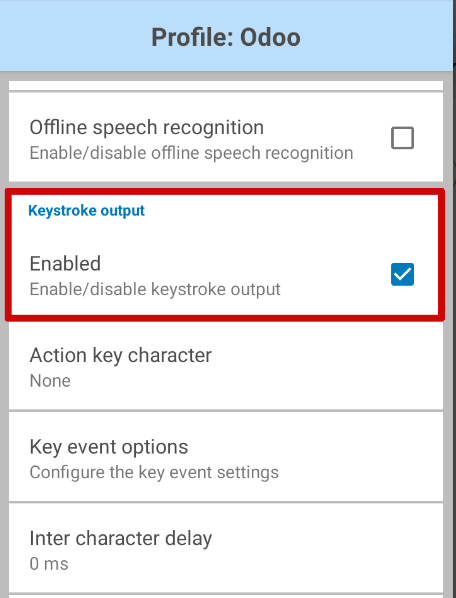
Khi tùy chọn đó đã được bật, quay lại trang tùy chọn Profile và chuyển đến phần Keystroke output. Sau đó, mở menu con Key event options. Dưới mục Characters, đảm bảo tùy chọn Send Characters as Events được chọn.
Quan trọng
Tuỳ chọn Send Characters as Events phải được chọn trên máy quét Zebra, nếu không Odoo không thể nhận dạng các mã vạch đã được quét.
Sau khi hoàn thành tất cả các bước đó, thực hiện quét thử để đảm bảo máy quét Zebra hoạt động đúng như dự kiến.
Honeywell máy quét di động
Khi sử dụng máy quét Honeycomb, làm theo các hướng dẫn dưới đây để đảm bảo mã vạch có thể được quét trong Odoo.
Bắt đầu trên màn hình chính của máy quét Honeywell, và chọn Settings, được biểu thị bằng biểu tượng ⚙️ (gear). Sau đó, nhấn Honeywell Settings, tiếp theo là Scanning.
Từ đây, nhấp vào Internal Scanner, sau đó chọn Default Profile. Trong danh sách các tùy chọn xuất hiện, chọn Data Processing Settings.
Cài đặt Data Processing Settings chỉ định cách dữ liệu mã vạch được xử lý bởi máy tính. Xác định vị trí cài đặt Wedge Method. Mặc định, nó được đặt thành Standard.
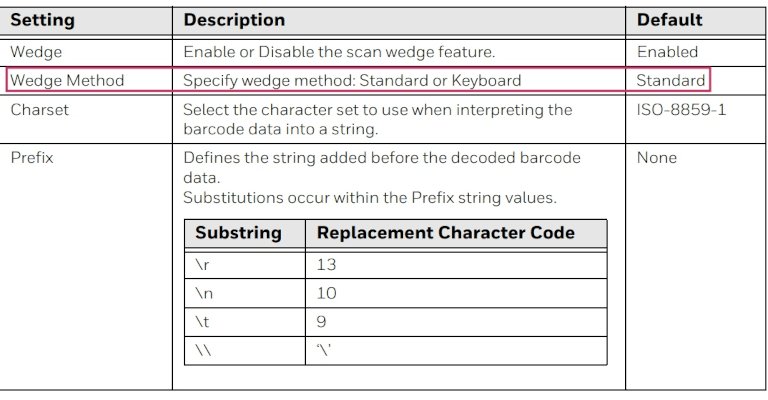
Thay đổi cài đặt Wedge Method thành Keyboard
Sau khi hoàn tất các bước, thực hiện quét thử để xác minh máy quét Honeywell đang hoạt động như dự kiến.
Máy quét máy tính di động Cipherlab
Khi sử dụng máy quét Cipherlab, hãy làm theo hướng dẫn bên dưới để đảm bảo mã vạch có thể được quét trong Odoo.
Bắt đầu trên màn hình chính của máy quét Cipherlab, và điều hướng tới . Sau đó, nhấp vào ứng dụng ReaderConfig, được biểu thị bằng biểu tượng ⚙️ (gear) màu cam trên biểu tượng (barcode) màu xanh.
Tiếp theo, chọn Default Profile, hoặc tạo một hồ sơ mới, nếu cần.
Dưới General Settings, nhấn Data Output, sau đó là Keyboard Emulation
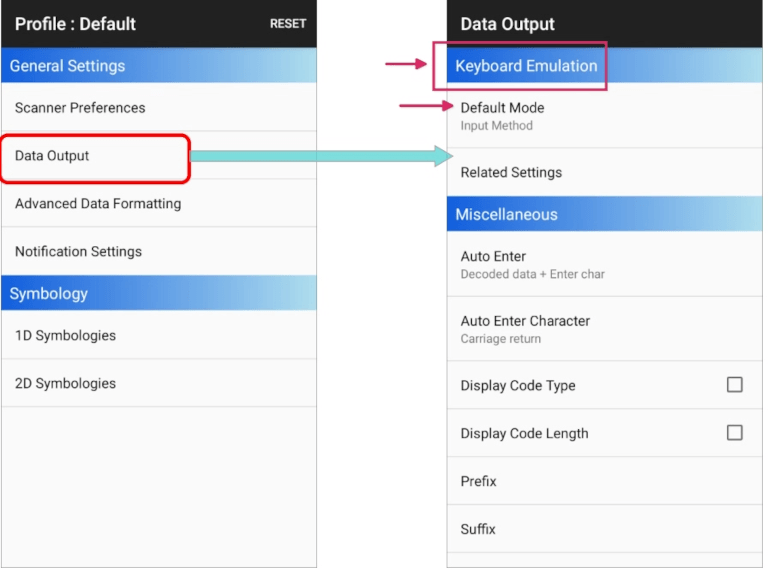
Mặc định, Input Method, dưới Keyboard Emulation, được đặt thành Default Mode. Thay đổi cài đặt này thành KeyEvent.
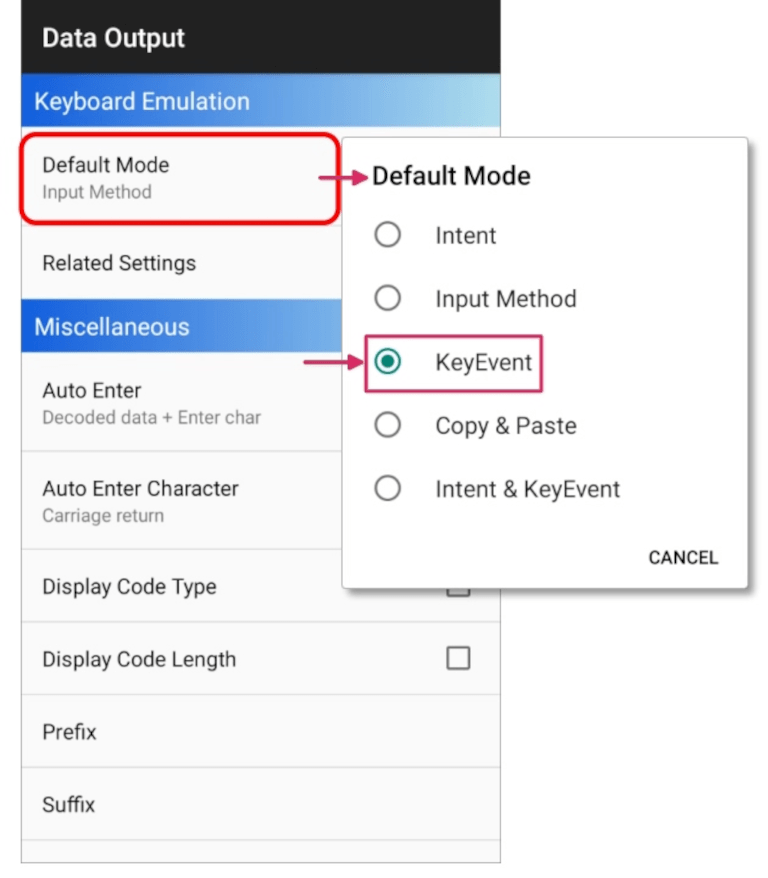
Sau khi hoàn thành các bước, thực hiện quét thử để xác minh máy quét Cipherlab đang hoạt động như dự kiến
Xem thêm