
Yêu cầu bảo trì
Để thiết bị và trung tâm sản xuất hoạt động bình thường, thường cần thực hiện bảo trì chúng. Điều này có thể bao gồm bảo trì dự phòng, nhằm ngăn ngừa thiết bị hỏng hóc, hoặc bảo trì sửa chữa, được dùng để khắc phục thiết bị đã hỏng hoặc không thể sử dụng.
Trong Odoo Bảo trì, người dùng có thể tạo yêu cầu bảo trì để lên lịch và theo dõi tiến độ bảo trì thiết bị và trung tâm công việc.
Quyền truy cập bảo trì
Để tạo yêu cầu bảo trì cho thiết bị, người dùng phải có quyền truy cập vào thiết bị mà họ đang gửi yêu cầu. Điều này có thể thực hiện theo một trong hai cách:
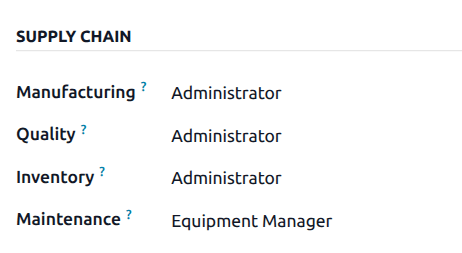
Nếu người dùng được cấp quyền ở mức Equipment Manager cho ứng dụng Maintenance, họ có quyền truy cập vào tất cả thiết bị trong ứng dụng. Để xem hoặc chỉnh sửa quyền truy cập cho người dùng, chuyển đến và nhấp vào hồ sơ của người dùng để mở. Trong tab Access Rights, cuộn xuống phần Supply Chain, và trong trường Maintenance, chọn Equipment Manager từ menu thả xuống.
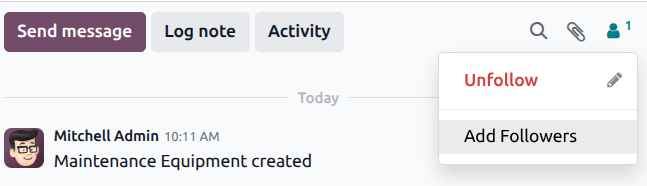
Nếu người dùng không cần toàn quyền truy cập vào tất cả thiết bị, bạn có thể gán họ làm Người theo dõi cho một hoặc nhiều thiết bị. Vai trò này cho phép họ tạo yêu cầu bảo trì cho thiết bị đó mà không làm thay đổi quyền truy cập. Để thêm một người dùng làm người theo dõi, vào , rồi chọn thiết bị cần mở. Trong phần cửa sổ trò chuyện của bản ghi, bấm vào biểu tượng (người dùng) để mở danh sách người theo dõi. Chọn Thêm người theo dõi. Ở cửa sổ bật lên Thêm người theo dõi vào tài liệu này, chọn người dùng phù hợp trong mục Người theo dõi. Nếu muốn gửi thông báo để họ biết mình vừa được thêm làm người theo dõi, bật nút Thông báo cho người nhận. Cuối cùng, bấm Thêm người theo dõi.
Tạo mới yêu cầu bảo trì
Để tạo yêu cầu bảo trì mới, điều hướng tới , và nhấn New
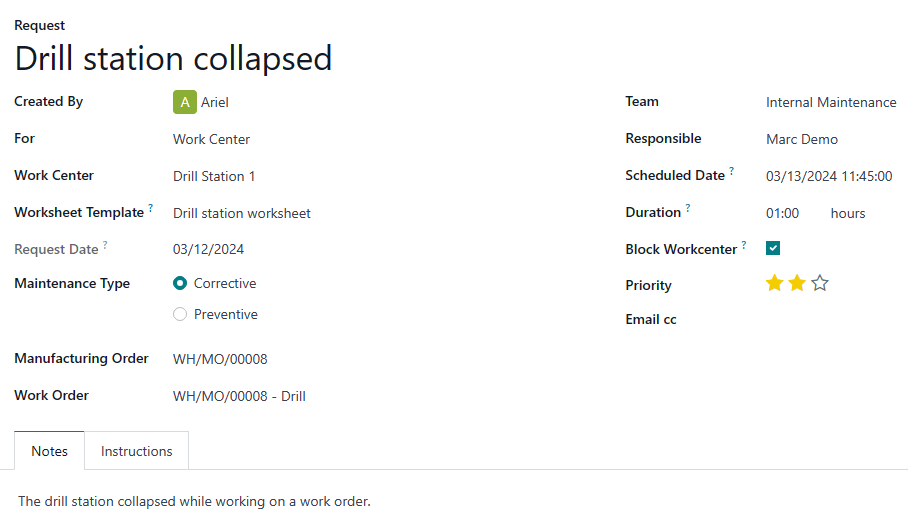
Bắt đầu điền vào biểu mẫu bằng cách nhập tiêu đề mô tả vào trường Request (ví dụ, Drill not working).
Trường Created By tự động điền người dùng tạo yêu cầu, nhưng có thể chọn người dùng khác bằng cách nhấp vào menu thả xuống.
Trong menu thả xuống For, chọn Equipment nếu yêu cầu bảo trì được tạo cho một thiết bị, hoặc Work Center nếu được tạo cho một trung tâm công việc.
Tùy thuộc vào tùy chọn được chọn trong trường For, trường tiếp theo sẽ có tiêu đề là Equipment hoặc Work Center. Sử dụng menu thả xuống cho cả hai trường, chọn một thiết bị hoặc một trung tâm sản xuất.
Nếu tùy chọn Custom Maintenance Worksheets được bật trong cài đặt của ứng dụng Maintenance, một trường Worksheet Template sẽ xuất hiện bên dưới trường Equipment hoặc Work Center. Nếu cần, hãy sử dụng trường này để chọn một bảng công việc mà nhân viên thực hiện bảo trì sẽ điền.
Trường tiếp theo có tiêu đề Request Date, và mặc định được đặt là ngày mà yêu cầu bảo trì được tạo. Ngày này không thể được người dùng thay đổi.
Trong trường Maintenance Type, chọn tùy chọn Corrective nếu yêu cầu nhằm khắc phục một vấn đề hiện có, hoặc tùy chọn Preventive nếu yêu cầu nhằm ngăn ngừa các vấn đề xảy ra trong tương lai.
Nếu yêu cầu đang được tạo để giải quyết một vấn đề phát sinh trong một lệnh sản xuất (MO) cụ thể, hãy chọn nó trong trường Manufacturing Order trường.
Nếu một MO đã được chọn trong trường Manufacturing Order, một trường Work Order sẽ xuất hiện bên dưới. Nếu vấn đề phát sinh trong một lệnh công việc cụ thể, hãy chỉ định nó trong trường này.
Trong trường Team, chọn nhóm bảo trì chịu trách nhiệm quản lý yêu cầu. Nếu một thành viên cụ thể của nhóm chịu trách nhiệm, chọn họ trong trường Responsible.
Trường Ngày đã lên lịch dùng để chỉ định ngày bảo dưỡng sẽ diễn ra và thời gian bắt đầu. Chọn ngày bằng cách nhấp vào trường để mở lịch trong cửa sổ bật lên, sau đó chọn ngày trên lịch. Nhập giờ và phút vào hai trường dưới lịch, rồi nhấp Áp dụng để lưu ngày và giờ.
Trường Duration được dùng để chỉ định thời gian cần thiết để hoàn thành yêu cầu bảo trì. Sử dụng trường nhập văn bản để nhập thời gian theo định dạng 00:00.
Nếu Trung tâm sản xuất được chọn trong trường Cho, một ô chọn Chặn Trung tâm sản xuất sẽ xuất hiện dưới trường Thời lượng. Bật ô chọn này để ngăn các lệnh công việc hoặc bảo trì khác được lên lịch tại trung tâm sản xuất được chỉ định trong khi yêu cầu bảo trì đang được xử lý.
Trường Priority được dùng để truyền đạt mức độ quan trọng (hoặc tính cấp bách) của yêu cầu bảo trì. Gán mức ưu tiên cho yêu cầu từ không đến ba biểu tượng (star), bằng cách nhấp vào số sao mong muốn. Các yêu cầu được gán mức ưu tiên cao hơn sẽ xuất hiện phía trên các yêu cầu có mức ưu tiên thấp hơn trên bảng Kanban dùng để theo dõi tiến trình của các yêu cầu bảo trì.
Trong tab Notes ở cuối biểu mẫu, nhập bất kỳ chi tiết liên quan nào về yêu cầu bảo trì (lý do vấn đề bảo trì phát sinh, thời điểm xảy ra, v.v.).
Tab Instructions được dùng để bao gồm các hướng dẫn về cách thực hiện bảo trì. Chọn một trong ba tùy chọn, sau đó nhập các hướng dẫn chi tiết như dưới đây:
PDF: nhấp vào nút Upload your file để mở trình quản lý tệp của thiết bị, sau đó chọn một tệp để tải lên.
Google Slide: nhập một Google Slide link vào trường nhập văn bản xuất hiện sau khi tùy chọn được chọn.
Text: nhập hướng dẫn vào trường nhập văn bản xuất hiện sau khi tùy chọn được chọn.
Xử lý yêu cầu bảo trì
Sau khi một yêu cầu bảo trì được tạo, nó xuất hiện ở giai đoạn Yêu cầu mới của trang Yêu cầu bảo trì, có thể truy cập bằng cách điều hướng tới
Yêu cầu bảo trì có thể được chuyển sang các giai đoạn khác bằng cách kéo và thả. Chúng cũng có thể được chuyển bằng cách nhấp vào một yêu cầu để mở nó trong trang mới, sau đó chọn giai đoạn mong muốn từ thanh chỉ báo giai đoạn, nằm ở phía trên góc trên bên phải của biểu mẫu yêu cầu.
Các yêu cầu bảo trì thành công nên được chuyển sang giai đoạn Repaired, cho thấy thiết bị hoặc trung tâm công việc được chỉ định đã được sửa chữa.
Các yêu cầu bảo trì không thành công nên được chuyển tới giai đoạn Scrap, cho biết thiết bị hoặc trung tâm công việc được chỉ định không thể sửa chữa và phải được loại bỏ.