Xử lý chuyển kho hàng loạt
Ứng dụng Barcode của Odoo có thể được sử dụng để xử lý các chuyến Batch, Wave và Cluster được tạo trong ứng dụng Inventory.
Xem thêm
Tài liệu này bao gồm các bước để xử lý chuyển kho trong ứng dụng Barcode. Hướng dẫn tạo chuyển kho có thể được tìm thấy bên dưới:
Xử lý lô
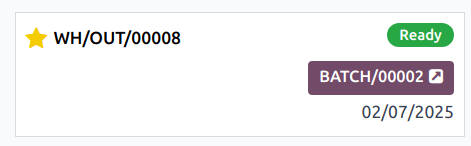
Đầu tiên, chuyển đến và chọn một loại thao tác (ví dụ: đơn giao hàng) được nhóm thành các lô. Từ đây, chọn thẻ cho việc chuyển lô thích hợp và nhấn nút thông minh BATCH.
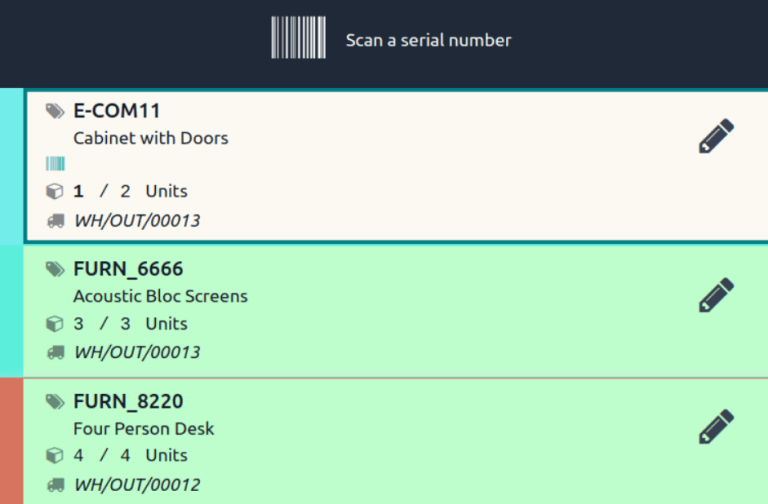
Trên màn hình chuyển lô, các sản phẩm trong phiếu lấy hàng được nhóm theo vị trí, và mỗi dòng được mã màu để liên kết các sản phẩm trong cùng một phiếu lấy hàng với nhau.
Sau đó, làm theo lời nhắc để quét mã vạch Scan the source location cho vị trí lưu trữ của sản phẩm đầu tiên. Quét mã vạch của sản phẩm và gói để thực hiện việc chuyển. Để ghi lại nhiều số lượng, nhấn vào biểu tượng (edit), rồi nhập số lượng cần thiết cho phiếu lấy hàng.
Lặp lại thao tác này cho tất cả các sản phẩm, và nhấn nút Validate để đánh dấu chuyển kho là Done.
Ghi chú
Sau khi tạo một lô chuyển và gán một gói cho một phiếu lấy hàng, Odoo gợi ý gói đã chỉ định bằng cách hiển thị tên in nghiêng dưới tên sản phẩm, đảm bảo người lấy hàng đặt sản phẩm vào đúng hộp.
Các sản phẩm thuộc cùng một đơn hàng được đánh dấu cùng màu ở phía bên trái. Các phiếu lấy hàng đã hoàn thành được làm nổi bật màu xanh.
Example
Trong một lần chuyển hàng loạt cho 2 Cabinet with Doors, 3 Acoustic Bloc Screens, và 4 Four Person Desks, các 3/3 và 4/4 Units cho thấy hai lần lấy hàng sản phẩm cuối cùng đã hoàn thành.
1/2 đơn vị của Cabinet with Doors đã được lấy rồi, và sau khi quét mã vạch sản phẩm cho tủ thứ hai, Odoo yêu cầu người dùng Scan a serial number để ghi lại số sê-ri duy nhất cho product tracking.