
Đợt trả lương
Các lần trả lương được sử dụng để tạo nhiều payslips cùng lúc và xử lý chúng theo nhóm, thay vì tạo và xử lý từng payslip riêng lẻ. Phương pháp này không chỉ giúp bộ phận tiền lương chi trả cho nhân viên nhanh hơn, mà còn giúp các payslip được sắp xếp có tổ chức.
Thông thường, phòng nhân sự trả lương của công ty creates a new pay run cho mỗi cấu trúc lương, cho mỗi kỳ trả lương (thường là hàng tuần, hai tuần một lần, hoặc hàng tháng). Nếu muốn, các đợt trả lương có thể được sắp xếp thêm theo bộ phận, vị trí công việc, v.v.
Khi một đợt trả lương được tạo, payslips are added to the pay run, sau đó đợt trả lương được xử lý và nhân viên được trả tiền.
Xem các đợt trả lương
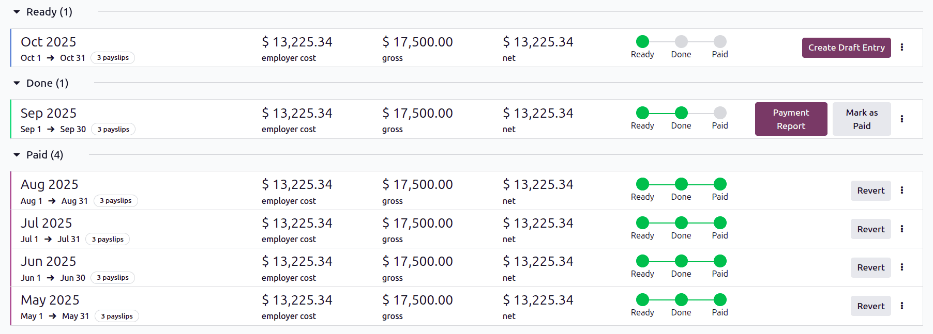
Để xem tất cả các đợt trả lương trong cơ sở dữ liệu, hãy điều hướng tới để hiển thị tất cả các đợt trả lương phiếu lương đã được tạo. Các đợt trả lương phiếu lương này được hiển thị dưới dạng danh sách, nhóm theo Trạng thái (có thể là Sẵn sàng, Hoàn thành, hoặc Đã thanh toán), mặc định.
Mỗi đợt trả lương hiển thị tên, các ngày được bao gồm, số lượng phiếu lương và tổng employer cost, gross, và net cho tất cả các phiếu lương.
Tạo mới đợt trả lương
Có thể tạo các kỳ trả lương mới từ các bảng điều khiển Work Entry, Employee Payslips hoặc Pay Runs.
Bảng điều khiển Bảng công
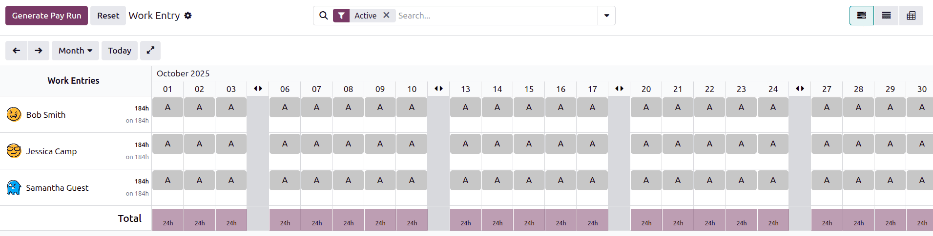
Để tạo một kỳ trả lương từ bảng ghi chú công việc, điều hướng tới . Thời gian hiện tại được hiển thị, với ngày hiện tại được tô màu vàng.
Tất cả nhân viên xuất hiện trong chế độ xem Gantt mặc định, với tất cả các mục công việc được hiển thị. Nếu cần, hãy điều hướng đến khoảng thời gian mong muốn.
Khi tất cả missing work entries are added và mọi conflicts are resolved đã được thêm, nhấn nút Generate Pay Run. Bảng trả lương được tạo cho tất cả nhân viên, với trạng thái Ready.
Bảng điều khiển phiếu lương nhân viên
Để tạo một đợt trả lương từ bảng điều khiển phiếu lương, điều hướng tới . Tất cả phiếu lương của mọi nhân viên được hiển thị trong chế độ xem danh sách mặc định, theo thứ tự thời gian.
Nhấp vào nút Phiếu trả lương và cửa sổ pop-up Phiếu trả lương mới sẽ được tải. Chọn Cấu trúc lương bằng menu thả xuống. Nếu không chọn Cấu trúc lương, phiếu trả lương sẽ áp dụng cho tất cả cấu trúc lương. Tiếp theo, chọn Lịch trả lương, đó là tần suất trả lương cho nhân viên. Các tùy chọn mặc định là năm, nửa năm, quý, 2 tháng, tháng, nửa tháng, 2 tuần, tuần, hoặc ngày.
Cuối cùng, sử dụng bộ chọn lịch, đặt ngày đầu tiên mà chu kỳ trả lương bao phủ vào trường Period trống đầu tiên. Trường thứ hai sẽ được tự động điền dựa trên lựa chọn trong trường Pay Schedule.
Example
Một công ty trả lương cho nhân viên của mình mỗi tháng. Để cấu hình kỳ trả lương cho tháng Mười một, Pay Schedule được đặt thành month, và trường Period đầu tiên được thiết lập là Nov 1. Sau khi nhập, trường thứ hai sẽ tự động được điền giá trị Nov 30.
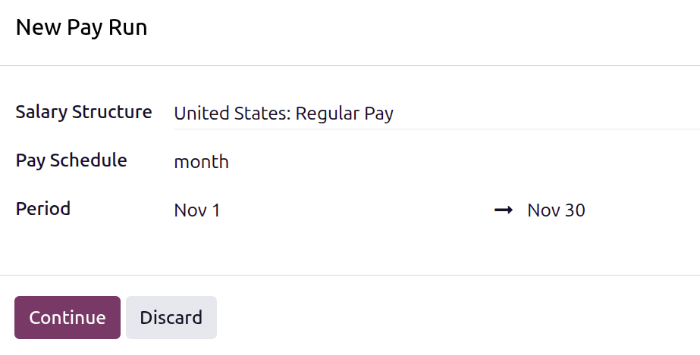
Khi cửa sổ pop-up Chạy trả lương mới được cấu hình, nhấp Tiếp tục, và cửa sổ pop-up sẽ chuyển sang cửa sổ Chọn nhân viên. Tất cả nhân viên đáp ứng các tham số đã đặt trong cửa sổ pop-up Chạy trả lương mới sẽ xuất hiện trong danh sách. Chọn nhân viên mong muốn để thêm vào chu kỳ trả lương, hoặc nhấp vào ô bên cạnh Nhân viên để chọn tất cả nhân viên trong danh sách.
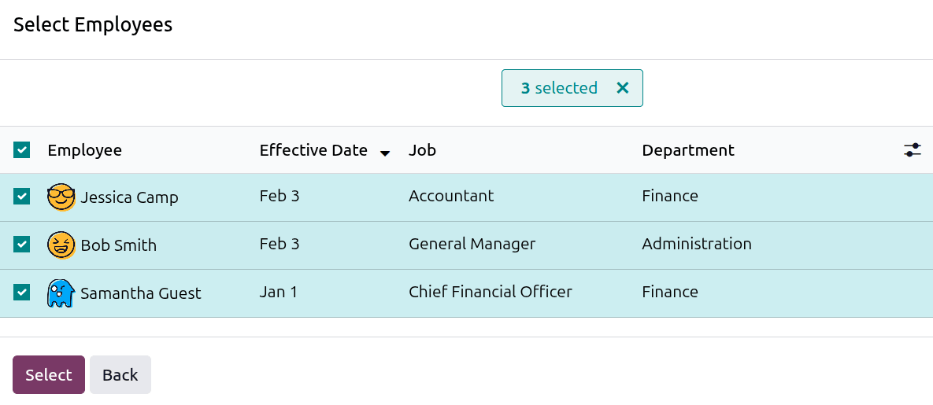
Khi tất cả nhân viên mong muốn đã được chọn, nhấn Select. Cửa sổ pop‑up sẽ đóng lại, và đợt trả lương sẽ xuất hiện trên màn hình.
Bảng điều khiển Phiên trả lương
Để tạo một đợt trả lương từ bảng điều khiển các đợt trả lương, điều hướng tới . Nhấn nút Tạo mới và cửa sổ bật lên Đợt trả lương mới sẽ được tải.
Thực hiện các hướng dẫn giống như khi tạo một pay run form the payslips dashboard
Thêm phiếu lương vào đợt trả lương
Sau khi một pay run has been created được tạo, phiếu lương sẽ được thêm vào như một phần của quá trình tạo pay run. Nếu cần, các phiếu lương bổ sung có thể được tạo riêng lẻ và thêm vào một pay run sau khi đã được tạo.
Để thêm một phiếu lương mới, điều hướng tới . Nhấp vào nút New Off-Cycle và một biểu mẫu Employee Payslips trống sẽ được tải. Cấu hình biểu mẫu phiếu lương, và đảm bảo trường Pay Run được điền.
Khi mẫu đã được cấu hình, nhấp Tính bảng lương để tính phiếu lương và thêm vào đợt trả lương đã chọn.
Xử lý đợt trả lương
Sau khi pay run has been created, và all required payslips have been added, pay run phải được xử lý và trả lương cho nhân viên.
Mở đợt trả lương mong muốn bằng cách điều hướng tới , và nhấp vào đợt trả lương mong muốn.
Để một chu kỳ trả lương được xử lý, nó phải có trạng thái là Ready. Điều đó có nghĩa là chu kỳ trả lương đã được tạo và phiếu lương đã được thêm, nhưng các phiếu lương chưa được xử lý.
Nhấp vào nút Tạo Bản Nháp, sau đó nhấp vào OK trong cửa sổ pop-up Xác nhận để xác nhận và tạo bản nháp cho tất cả phiếu lương cá nhân trong đợt trả lương. Sau khi việc này xảy ra, trạng thái đợt trả lương sẽ chuyển thành Hoàn thành, và di chuyển tới nhóm tương ứng trên bảng điều khiển Đợt Trả Lương.
Mẹo
Bất kỳ lúc nào, nếu cần đưa đợt trả lương trở lại trạng thái Ready, hãy nhấp vào nút Revert. Hành động này không xóa bất kỳ phiếu lương nào đã được thêm vào đợt trả lương; thay vào đó, trạng thái sẽ trở lại Ready.
Sau khi thực hiện xong mọi thay đổi mong muốn, nhấp vào Create Draft Entry và trạng thái chạy trả lương sẽ chuyển thành Done.
Cần lưu ý rằng, nếu bất kỳ phiếu lương nào trong chu kỳ trả lương có trạng thái là Paid, chu kỳ trả lương không thể quay lại trạng thái Ready.
Khi trạng thái đã chuyển thành Done, các khoản thanh toán phải được ghi lại trong cơ sở dữ liệu. Nhấn nút Payment Report, và một cửa sổ pop-up sẽ mở ra, nơi nhập chi tiết báo cáo thanh toán.
Sử dụng menu thả xuống, chọn Export Format cho báo cáo thanh toán. Tùy chọn chung là CSV, trong khi các tùy chọn khác phụ thuộc vào payroll localization đã cài đặt.
Tiếp theo, chọn Payment Date bằng bộ chọn lịch. Đây là ngày phát hành phiếu lương.
Một số định vị bảng lương gây ra trường Sổ nhật ký ngân hàng cũng xuất hiện. Nếu hiển thị, hãy chọn sổ nhật ký mà phiếu lương được ghi nhận, bằng cách sử dụng menu xổ xuống.
Sau khi cấu hình cửa sổ bật lên, nhấn nút Generate. Nút Payment Report sẽ chuyển thành nút Download (filetype). Để lưu một bản sao của báo cáo thanh toán, nhấn nút Download (filetype), chọn vị trí lưu file, rồi nhấn Save.
Ghi chú
Nếu màn hình được phóng to vượt quá một mức nào đó, nút Tải xuống (filetype) sẽ bị ẩn đi. Trong trường hợp này, nhấp vào biểu tượng (dấu ba chấm dọc) để xem và chọn tùy chọn Tải xuống (filetype).
Sau khi báo cáo được tạo, nhấp vào nút Mark as paid để đánh dấu phiếu lương là đã thanh toán trong cơ sở dữ liệu.
Mẹo
Odoo tự động tạo tên cho đợt trả lương dựa trên các lựa chọn khác nhau khi tạo đợt trả lương (cấu trúc lương, lịch trả lương, etc). Trong một số trường hợp, công ty có thể muốn đổi tên các đợt trả lương để tổ chức tốt hơn và hiểu rõ hơn các phiếu lương thuộc về mỗi đợt trả lương.
Ví dụ, một công ty trả lương cho nhân viên của mình hàng tháng, cho cả nhân viên tính giờ và nhân viên nhận lương cố định.
Tên cho bốn đợt trả lương tháng 8/2025 của họ là:
Tháng 8 1-14 2025 - Theo giờTháng 8 1-14 2025 - LươngTháng 8 15-31 2025 - Theo giờAug 15-31 2025 - Salary