
Indonesia
Mô đun
Các mô-đun sau liên quan đến bản địa hoá Indonesia đang có sẵn:
Tên |
Tên kỹ thuật |
Mô tả |
|---|---|---|
Indonesian - Accounting |
|
Mô-đun này bao gồm gói địa phương hoá tài chính mặc định. |
Indonesia E-faktur |
|
Mô-đun này bao gồm các tính năng cần thiết để xuất hóa đơn dưới dạng e-Faktur. |
Indonesia E-faktur (Coretax) |
|
Mô-đun này hỗ trợ việc tạo các tệp XML cho hệ thống Coretax. |
Cấu hình
Công ty
Mở ứng dụng Settings, đi tới phần Companies, và nhấp vào Update Info. Đảm bảo trường NPWP chứa Mã số thuế, vì e-Faktur không thể được tạo từ một hoá đơn nếu không.
Liên hệ
Để cấu hình một đối tác cho e-Faktur, hãy vào biểu mẫu contact của họ và điền các trường đặc thù của Indonesia:
Is PKP: Đánh dấu vào ô này để cho phép tạo e‑Faktur cho đối tác.
NPWP: Nhập Mã số Thuế của đối tác
NIK: Nếu đối tác không có NPWP, nhập NIK trong tab Accounting dưới Indonesian taxes.
Sản phẩm
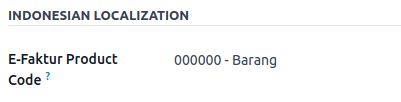
Để đặt mã E-Faktur cho một sản phẩm, đi tới và mở biểu mẫu sản phẩm mong muốn. Trong phần Indonesian Localization, chọn một mã trong trường E-Faktur Product code. Mặc định, mã được đặt là 000000 - Barang.
Ghi chú
E-Faktur product codes được Odoo tạo trước và không thể chỉnh sửa. Chọn một mã từ các tùy chọn có sẵn.
Mã UoM E‑Faktur
Mẹo
Đi tới để đảm bảo tùy chọn Units of Measure đã được bật.
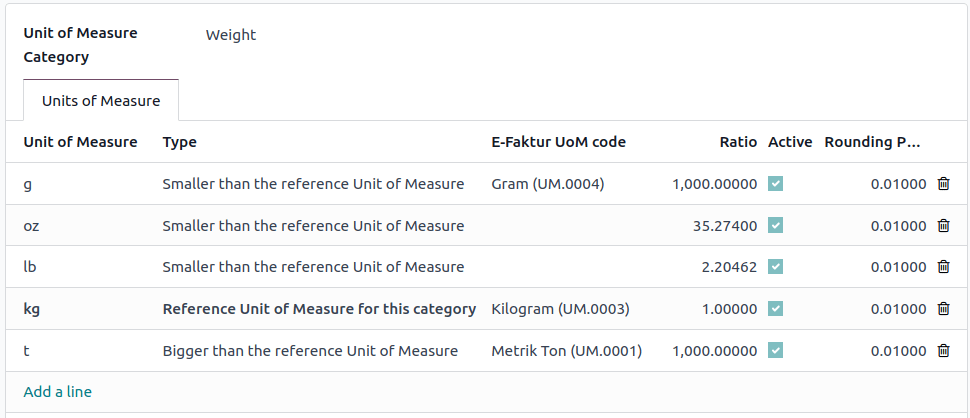
Để cấu hình E-Faktur UoM code, đi tới . Mở một danh mục và chọn E-Faktur UoM Code phù hợp trong các tùy chọn.
Kế toán
Hoá đơn điện tử
Tạo XML E-Faktur
Có thể tạo e-Faktur cho một hoá đơn nếu quốc gia của khách hàng là Indonesia và ô kiểm Is PKP được bật trên biểu mẫu contact của họ.
Để tạo XML e-Faktur:
Đi tới và create an invoice
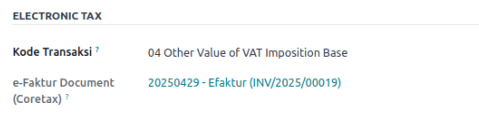
Trong tab Other Info, dưới phần Electronic Tax, chọn một mã Kode Transaksi
Ghi chú
Các mã Kode Transaksi được Odoo tạo trước và không thể chỉnh sửa.
Sau khi xác nhận hóa đơn, nhấp vào biểu tượng (Actions) và chọn Download e-faktur.
Tệp XML đã tải xuống sau đó có thể được tải lên hệ thống Coretax. Sau khi tệp được tạo, trường e-Faktur Document (Coretax) trong phần Electronic Tax của hóa đơn sẽ được tự động điền.
Ghi chú
Để tạo tệp XML hàng loạt cho nhiều hoá đơn, chọn chúng trong danh sách hoá đơn và chọn Download e-faktur từ menu Actions.
Quan trọng
Số hóa đơn thuế được tạo bởi hệ thống Coretax, không phải bởi Odoo.
Sau khi tệp XML e-Faktur được tải xuống, không thể thay đổi. Bất kỳ lần tải xuống nào sau đó sẽ trả về tệp gốc.
Mã QR QRIS trên hóa đơn
QRIS là hệ thống thanh toán kỹ thuật số cho phép khách hàng thực hiện thanh toán bằng cách quét mã QR từ ví điện tử ưa thích của họ.
Quan trọng
Theo QRIS API documentation, QRIS hết hạn sau 30 phút. Do quy định này, mã QR không được bao gồm trong các báo cáo gửi cho khách hàng và chỉ khả dụng trên cổng thông tin khách hàng.
Kích hoạt mã QR
Đi tới . Trong phần Customer Payments, kích hoạt tính năng QR Codes.
Cấu hình tài khoản ngân hàng QRIS
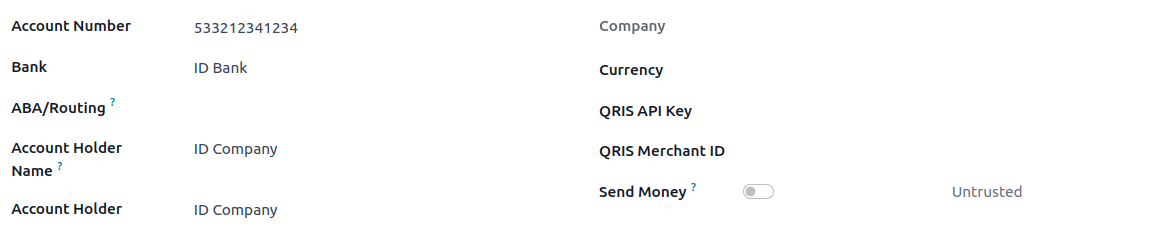
Đi đến và chọn tài khoản ngân hàng mà bạn muốn kích hoạt QRIS. Thiết lập Khóa API QRIS và ID người bán QRIS dựa trên thông tin được cung cấp bởi QRIS.
Quan trọng
Quốc gia của chủ tài khoản phải được đặt là Indonesia trên biểu mẫu liên hệ của họ.
Xem thêm
Cấu hình sổ nhật ký ngân hàng
Đi tới , mở nhật ký ngân hàng, sau đó điền vào Account Number và Bank dưới tab Journal Entries.
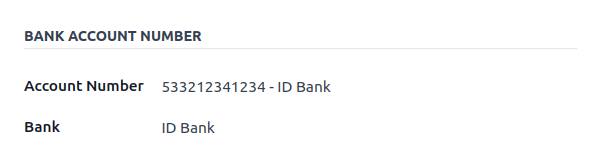
Phát hành hóa đơn với mã QR QRIS
Khi tạo một hóa đơn mới, mở tab Other Info và đặt tùy chọn Payment QR-code thành QRIS

Đảm bảo rằng Recipient Bank là ngân hàng bạn đã cấu hình, vì Odoo sử dụng trường này để tạo mã QR QRIS.