
Cho thuê
The Odoo Rental application provides comprehensive solutions to configure and manage rentals.
Gửi báo giá, xác nhận đơn hàng, lên lịch thuê, đăng ký sản phẩm khi chúng được nhận và trả lại, và xuất hóa đơn cho khách hàng từ nền tảng duy nhất này.
Trang chủ
Khi mở ứng dụng Rental, bảng điều khiển Rental Orders được hiển thị.
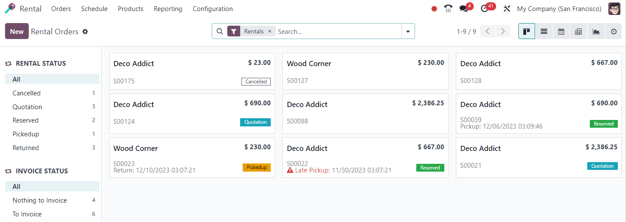
Trong chế độ xem Kanban mặc định, tất cả các đơn cho thuê đều hiển thị. Mỗi thẻ cho thuê hiển thị tên khách hàng, giá cho thuê, số đơn bán hàng liên quan, cùng với trạng thái của đơn cho thuê.
Trong thanh bên trái, bạn có thể tìm thấy Rental Status cho mỗi thuê. Bên dưới, Invoice Status của các thuê có thể truy cập. Nhấp vào bất kỳ tùy chọn nào trong thanh bên trái sẽ lọc các thuê hiển thị trên bảng điều khiển.
Cài đặt
Để cấu hình chi phí trễ trả thuê bổ sung, tình trạng khả dụng của các mặt hàng cho thuê hoặc thời gian thuê tối thiểu, hãy điều hướng tới .
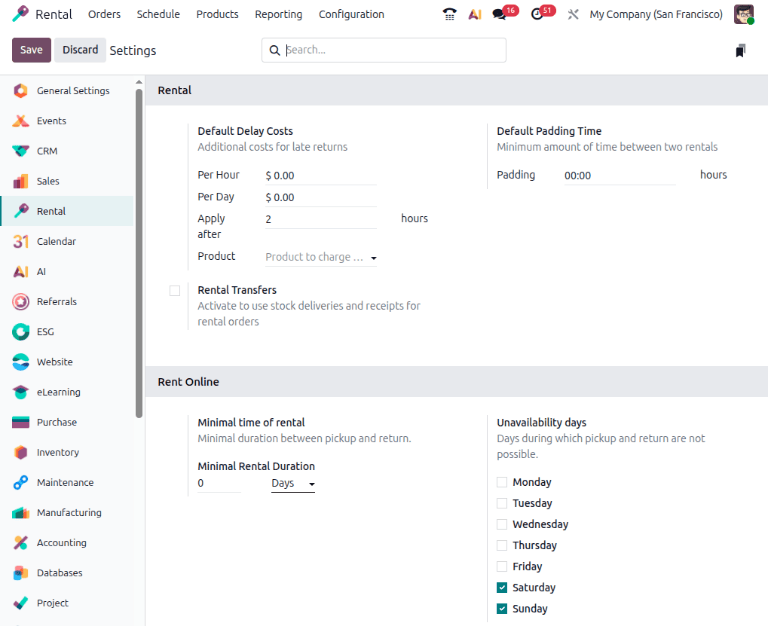
Trong phần Rental có các tùy chọn để cấu hình Default Delay Costs và Default Padding Time. Ngoài ra, có tùy chọn để kích hoạt Rental Transfers.
Default Delay Costs là các chi phí bổ sung cho việc trả hàng trễ.
Default Padding Time biểu thị thời gian tối thiểu giữa hai lần thuê.
Tệp: sales
Trong phần Rent Online có các tùy chọn để cấu hình Minimal Rental Duration và chỉ định Unavailability days, hoặc các ngày mà việc nhận và trả không thể thực hiện.
Sản phẩm cho thuê
Để xem tất cả các sản phẩm có thể cho thuê trong cơ sở dữ liệu, hãy điều hướng tới . Mặc định, bộ lọc tìm kiếm Rental xuất hiện trong thanh tìm kiếm.
Mỗi thẻ Kanban sản phẩm hiển thị tên sản phẩm, giá cho thuê và hình ảnh sản phẩm (nếu có).
Xem thêm
Giá cho thuê
Để điều chỉnh giá cho thuê trên một sản phẩm, hãy vào trang Products trong ứng dụng Rental, sau đó chọn sản phẩm mong muốn hoặc nhấp vào New để tạo một sản phẩm mới từ đầu.
Trong biểu mẫu sản phẩm, hãy chắc chắn rằng ô kiểm Rental được chọn. Sau đó, mở tab Rental prices.
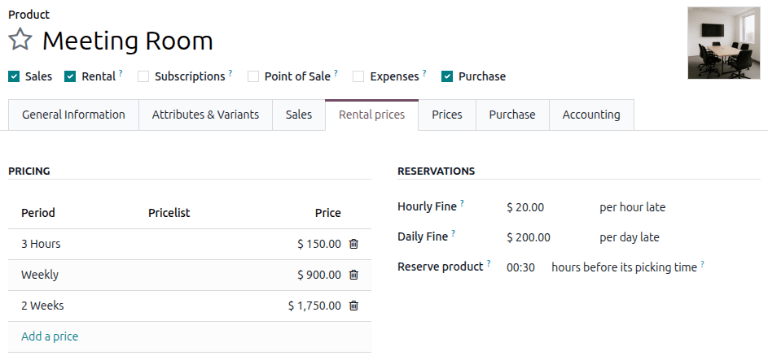
Chi tiết giá
Trong mục Pricing của tab Rental prices, chỉ định giá thuê tùy chỉnh và thời gian thuê cho sản phẩm.
Để thêm mức giá cho thuê, nhấp vào Thêm giá. Sau đó, chọn một khoảng thời gian giá (đơn vị thời lượng của kỳ thuê) trong cột Thời gian, hoặc tạo một khoảng thời gian giá mới bằng cách nhập tên và nhấp vào Tạo.
Tiếp theo, quyết định có áp dụng mức giá thuê tùy chỉnh này cho một Pricelist cụ thể hay không.
Cuối cùng, nhập Price mong muốn cho Period cụ thể đó.
Ghi chú
Không có giới hạn về số dòng giá có thể thêm. Nhiều tùy chọn giá cho các sản phẩm cho thuê thường được sử dụng để giảm giá cho khách hàng đồng ý thuê trong thời gian dài hơn.
Ghi chú
Hãy nhớ khi cân nhắc giá, việc thuê trong một ngày thường bị giới hạn trong giờ hoạt động, không phải 24 giờ liên tục. Khi xác định giá, cần lưu ý rằng một ngày thuê thường đề cập tới giờ hoạt động, không phải toàn bộ 24 giờ.
Dự trữ
Dưới mục Reservations của tab Rental prices, có tùy chọn để cấu hình các khoản phạt bổ sung cho bất kỳ Hourly Fine hoặc Daily Fine nào mà khách hàng phải chịu khi trả thuê.
Cũng có tùy chọn để đặt thời gian Reserve product, tính bằng giờ, nhằm làm cho sản phẩm cho thuê tạm thời không khả dụng giữa hai đơn thuê. Tính năng này có thể hữu ích nếu cần bảo trì hoặc vệ sinh giữa các lần thuê.
Tính giá
Odoo luôn sử dụng hai quy tắc để tính giá của một sản phẩm khi tạo đơn hàng thuê:
Chỉ sử dụng một dòng giá.
Dòng rẻ nhất đã được chọn.
Exercise
Xem xét cấu hình giá cho thuê sau cho một sản phẩm:
1 ngày: $100
3 ngày: $250
1 tuần: $500
Khách hàng muốn thuê sản phẩm này trong tám ngày. Họ sẽ trả bao nhiêu tiền?
Sau khi đơn hàng được tạo, Odoo chọn dòng thứ hai vì đây là tùy chọn rẻ nhất. Khách hàng phải trả ba lần '3 days' để bao phủ tám ngày thuê, với tổng cộng $750.