
Hợp chủng quốc Hoa Kỳ
Địa phương hoá tiền lương cho Hoa Kỳ bao gồm việc tính toán lương cho nhân viên, bao gồm cả thuế tiền lương của nhân viên và người sử dụng lao động. Nó tính đến các quy định liên bang và tiểu bang.
Các tiểu bang được bao gồm trong bản địa hoá này là:
California (CA)
New York (NY)
Texas (TX)
Florida (FL)
Colorado (CO)
Alabama (AL)
Washington (WA)
Nevada (NV)
Vermont (VT)
Illinois (IL)
Virginia (VA)
Washington, D.C (DC)
Arizona (AZ)
Idaho (ID)
Oregon (OR)
Bắc Carolina (NC)
Ghi chú
Thuế liên bang (Thu nhập, FICA, và Thất nghiệp) cho cả nhân viên và nhà tuyển dụng đều được bao gồm mặc định trong bản địa hoá tính lương Odoo cho Hoa Kỳ. Các tiểu bang bổ sung sẽ được thêm theo thời gian, vì vậy hãy kiểm tra lại để cập nhật.
Trước khi cấu hình bản địa hoá Hoa Kỳ, hãy tham khảo tài liệu chung payroll , trong đó bao gồm thông tin cơ bản cho tất cả các bản địa hoá, cũng như tất cả các cài đặt và trường chung.
Ứng dụng & mô-đun
Install các mô-đun sau để có được tất cả các tính năng của bản địa hoá bảng lương Hoa Kỳ:
Tên |
Tên kỹ thuật |
Phụ thuộc |
Mô tả |
|---|---|---|---|
Hoa Kỳ - Bảng lương |
|
|
Cung cấp các kiến thức cơ bản về bảng lương Hoa Kỳ, bao gồm chi tiết thuế của nhân viên, cấu trúc lương (Cơ bản/Tổng/Ròng), quy tắc thuế và báo cáo W-2/3PA. |
Hoa Kỳ - Bảng lương với Kế toán |
|
|
Liên kết bảng lương và kế toán bằng cách tạo bút toán (theo phiếu lương nếu cần) để ghi nhận bảng lương trong sổ sách của công ty. |
Cấu hình chung
Đầu tiên, công ty phải được cấu hình. Đi tới . Từ danh sách, chọn công ty mong muốn và cấu hình các trường sau:
Tên công ty: Nhập tên doanh nghiệp vào trường này.
Địa chỉ: Nhập đầy đủ địa chỉ, bao gồm Thành phố, Bang, Mã bưu chính, và Quốc gia.
Quan trọng
Bang được chọn trong địa chỉ của công ty sẽ được gắn làm địa chỉ công việc mặc định cho nhân viên, và là địa chỉ được sử dụng để tính thuế tiền lương.
Mã số thuế: Nhập EIN của công ty.
Mã số công ty : Nhập số ID tiểu bang của doanh nghiệp.
Tiền tệ: Mặc định, USD được chọn. Nếu không, chọn USD từ menu thả xuống.
Phone: Nhập số điện thoại công ty.
Email: Nhập email được sử dụng cho thông tin liên hệ chung.
Cảnh báo
Đảm bảo thông tin chính xác, vì nó được sử dụng khi tạo W-2.
Nhân viên
Mỗi nhân viên được trả lương phải có hồ sơ nhân viên được cấu hình cho bản địa hóa bảng lương Hoa Kỳ. Các trường bổ sung sẽ xuất hiện sau khi cấu hình cơ sở dữ liệu cho Hoa Kỳ.
Để cập nhật mẫu nhân viên, mở ứng dụng và nhấp vào bản ghi nhân viên mong muốn. Trên mẫu nhân viên, cấu hình các trường bắt buộc trong các tab liên quan.
Tab Công việc
Nhập Work Address cho nhân viên trong phần Location của tab Work.
Quan trọng
Tiểu bang được chọn trong địa chỉ này quyết định các quy tắc lương mà Odoo áp dụng khi tính thuế.
Tab Cá nhân
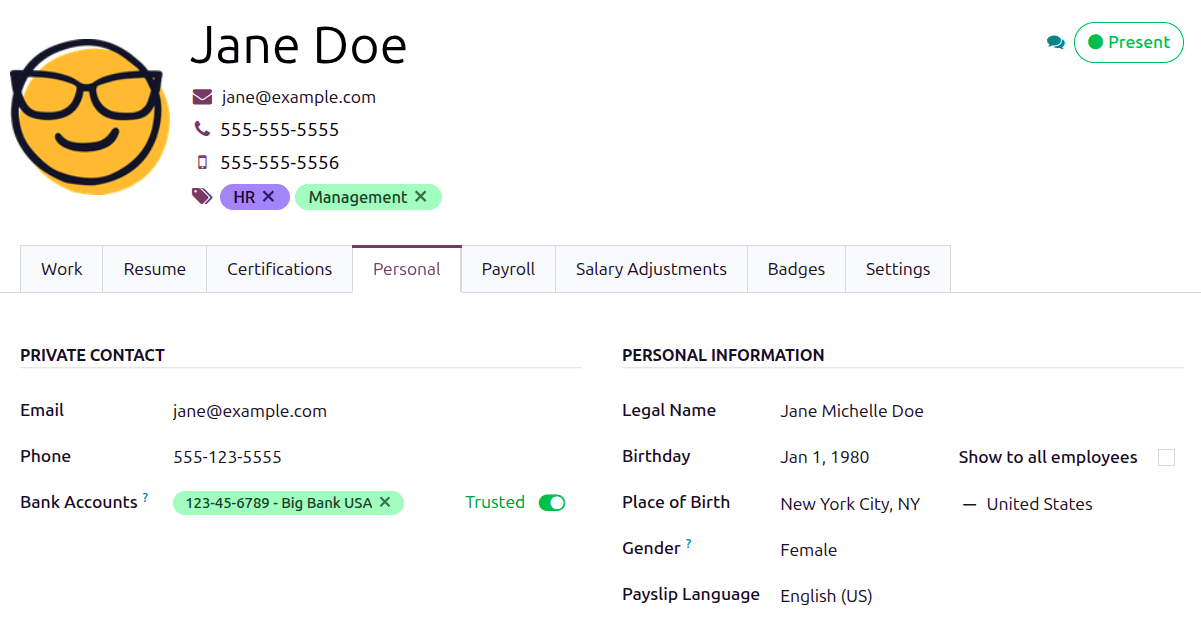
Đảm bảo rằng nhân viên có ít nhất một tài khoản ngân hàng đáng tin cậy được liệt kê trong trường Tài khoản ngân hàng trong phần Liên hệ cá nhân.
Các tài khoản này được dùng để trả lương cho nhân viên, thông qua một quy trình tự động bằng tệp thanh toán NACHA. Bảng lương không thể được xử lý cho nhân viên không có đáng tin cậy bank account. Nếu không có tài khoản ngân hàng đáng tin cậy được thiết lập, một cảnh báo sẽ xuất hiện trên bảng điều khiển Payroll và lỗi sẽ xảy ra khi cố gắng thực hiện bảng lương.
Đảm bảo có một SSN No hợp lệ được nhập trong phần Citizenship . Bốn chữ số cuối của số SSN xuất hiện trên phiếu lương của nhân viên.
Bảng lương
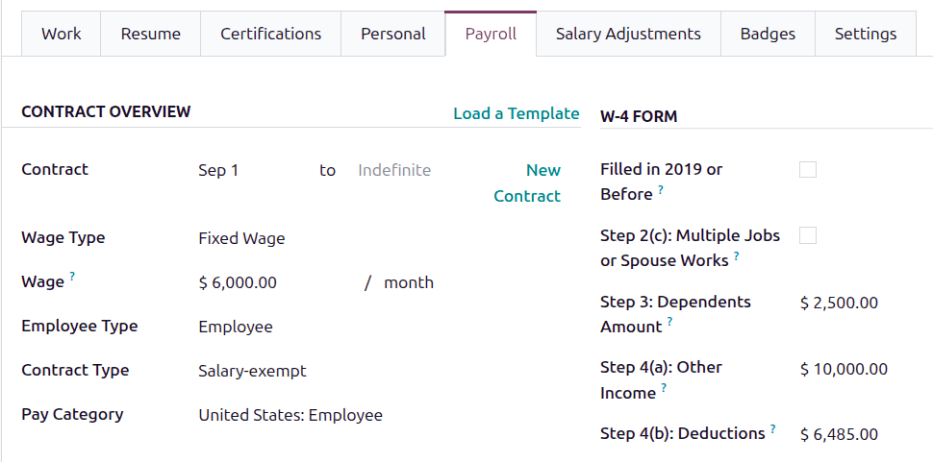
Phần tổng quan hợp đồng
Phần này chứa thông tin dùng để tính lương. Đảm bảo các trường sau đã được cấu hình:
Contract: Hiệu lực của các điều kiện bồi thường có thể được cập nhật tùy theo nhu cầu.
Loại tiền lương: Chọn cách nhân viên được trả lương.
Chọn Fixed Wage cho nhân viên nhận lương cố định, được trả cùng một khoản tiền mỗi kỳ trả lương.
Chọn Lương theo giờ cho nhân viên được trả lương dựa trên số giờ làm việc.
Mẹo
Đặt một Loại lương mặc định trong Loại cấu trúc để cấu hình nhân viên hàng loạt. Nếu cần, giá trị mặc định có thể được ghi đè trên hồ sơ nhân viên cá nhân khi có ngoại lệ.
Contract Type: Xác định cách nhân viên được trả lương và phân loại, chẳng hạn như Salary-exempt, Salary-nonexempt, Hourly
Quan trọng
Trường này hiển thị trên phiếu lương. Một số tiểu bang yêu cầu phiếu lương phải chỉ rõ nhân viên có được miễn hoặc không được miễn làm thêm giờ. Đảm bảo lựa chọn tuân thủ luật của tiểu bang.
Danh mục trả lương: Chọn United States: Employee cho trường này. Điều này xác định thời điểm nhân viên được trả lương, lịch làm việc mặc định của họ và loại mục nhập công việc mà nó áp dụng.
Phần Lịch
Nguồn mục công việc: Xác định cách work entries được tạo cho bảng lương trong kỳ trả lương đã chỉ định. Các tùy chọn là:
Lịch làm việc: Dựa trên lịch làm việc được chỉ định cho nhân viên lịch làm việc (ví dụ, 40 giờ mỗi tuần).
Chấm công: Dựa trên giờ đã chấm công được phê duyệt trong ứng dụng Chấm công.
Planning: Dựa trên ca làm việc đã lên lịch trong ứng dụng Planning.
Extra Hours: Đánh dấu vào ô kiểm để cho phép ứng dụng Attendances thêm bất kỳ mục công việc thêm giờ nào được nhân viên ghi lại.
Working Hours: Sử dụng menu thả xuống, chọn lịch làm việc mặc định. Điều này đặc biệt quan trọng đối với nhân viên có thể nhận tiền làm thêm giờ (thông thường là nhân viên tính giờ, không phải nhân viên nhận lương cố định).
phần mẫu W-2
W-2 là mẫu thuế hàng năm báo cáo lương, thuế và các khoản lợi ích của nhân viên. Nhân viên sử dụng nó để nộp tờ khai thuế của mình. Các tùy chọn dưới đây tương ứng với các ô kiểm trong box 13 của mẫu W-2. Chọn bất kỳ mục nào áp dụng cho nhân viên.
Nhân viên theo luật: Đánh dấu ô này nếu nhân viên được miễn thuế thu nhập, nhưng phải chịu thuế FICA.
Kế hoạch hưu trí: Chọn ô này nếu nhân viên là người đóng góp tích cực vào kế hoạch hưu trí do nhà tuyển dụng tài trợ.
Thanh toán ốm bệnh bên thứ ba: Đánh dấu vào ô này nếu nhân viên được bảo hiểm theo một kế hoạch mà khoản trợ cấp ốm bệnh có thể được cung cấp bởi bên thứ ba (ví dụ, công ty bảo hiểm) trong năm.
phần mẫu W-4
Mẫu W-4 là một biểu mẫu IRS xác định mức khấu trừ thuế liên bang của nhân viên, mà người sử dụng lao động nộp trực tiếp cho IRS.
Cấu hình bất kỳ trường nào có liên quan cho nhân viên trong phần này.
Mục nộp hồ sơ bang
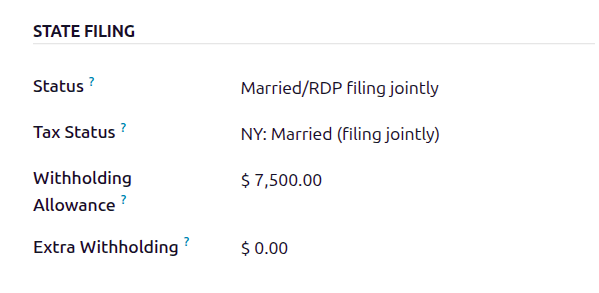
Trạng thái hôn nhân của nhân viên ảnh hưởng đến thuế tiền lương của họ. Cấu hình các trường sau đây liên quan đến trạng thái và các khoản khấu trừ.
Trạng thái: Sử dụng menu thả xuống, chọn trạng thái khai thuế federal của nhân viên. Các tùy chọn là Độc thân, Kết hôn/RDP khai chung, Kết hôn/RDP khai riêng, Chủ hộ, hoặc Vợ/chồng còn lại đủ điều kiện/RDP có con. Thông tin này thường lấy từ mẫu W-4 của nhân viên.
Trạng thái thuế: Sử dụng menu thả xuống, chọn trạng thái khai thuế tiểu bang của nhân viên, nếu áp dụng.
Mẹo
The federal and state statuses do not need to match.
Ghi chú
Đến năm 2025, các tiểu bang này không thu thuế thu nhập tiểu bang: Alaska, Florida, Nevada, New Hampshire, South Dakota, Tennessee, Texas, Washington và Wyoming. Nếu có bản địa hoá bảng lương cho các tiểu bang này, sẽ không có các tùy chọn tiểu bang tương ứng trong trường Tax Status. Để trống.
Withholding Allowance: Nhập tổng số tiền hàng năm sẽ bị khấu trừ từ lương của nhân viên cho năm, cho thuế bang. Chỉ điền mục này nếu nhân viên sinh sống ở bang có thuế thu nhập bang.
Khấu trừ thêm: Nhập tổng số tiền bổ sung hàng năm (không bao gồm số tiền Khoản giảm thuế) sẽ được khấu trừ từ tiền lương của nhân viên trong năm, cho thuế bang, nếu nhân viên sinh sống ở một bang có thuế thu nhập bang.
Lợi ích chung
Các mục lợi ích sau được coi là các mục phổ biến mà các nhà tuyển dụng tại Mỹ cung cấp. Thông tin này cần được điền bằng các thông tin mà nhân viên đã chọn.
Ghi chú
Các phúc lợi được liệt kê trong phần này được coi là những lợi ích phổ biến nhất mà các công ty thường cung cấp. Nếu có các phúc lợi khác cho nhân viên yêu cầu khấu trừ đều từ tiền lương, chúng có thể được thêm vào dưới dạng inputs.
Các khoản khấu trừ trước thuế
Phúc lợi trước thuế giảm lương tổng của nhân viên, làm giảm số tiền cơ sở tính thuế. Chúng được hiển thị ở đầu phiếu lương trước khi lương tổng được xác định.
Mục kế hoạch hưu trí
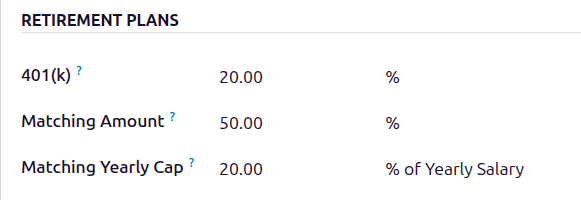
Đây là phần nơi cấu hình các khoản đóng góp 401(k) của nhân viên và nhà tuyển dụng. Điền thông tin vào các trường sau:
401(k): Nhập số tiền được trừ vào phiếu lương của nhân viên mỗi kỳ trả lương. Số này có thể nhập dưới dạng phần trăm (%) của tổng tiền phiếu lương, hoặc một khoản tiền cố định cho mỗi phiếu lương ($/slip).
Số tiền khớp: Nhập số tiền khớp mà nhà tuyển dụng đóng góp vào 401(k) của nhân viên, so với khoản đóng góp của nhân viên. Trường này cũng có thể được cấu hình dưới dạng phần trăm (%) của khoản đóng góp của nhân viên, hoặc một khoản tiền cố định ($/slip).
Giới hạn khớp năm: Nếu có giới hạn đối với khoản đóng góp của nhà tuyển dụng, hãy nhập dưới dạng phần trăm của lương hàng năm của nhân viên.
Example
Công ty cho phép nhân viên đóng góp vào kế hoạch hưu trí 401(k) và ghép 50% số đóng góp của nhân viên, tối đa $5,000 USD mỗi năm. Nhân viên có thu nhập $50,000 USD mỗi năm và đóng góp 20% lương vào 401(k), tương đương $10,000 USD.
Để cấu hình, nhập
20.00vào trường 401(k),50.00vào trường Matching Amount và20.00vào trường Matching Yearly Cap.
Phần lợi ích sức khỏe
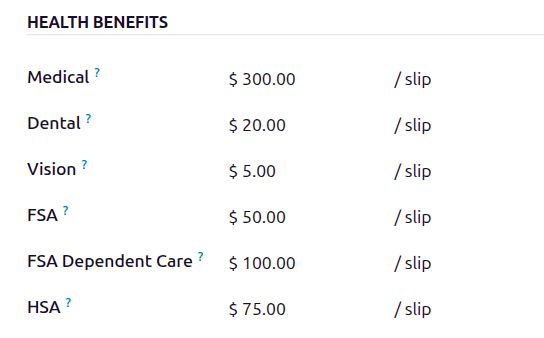
Phần này là nơi cấu hình các khoản đóng góp bảo hiểm sức khỏe của nhân viên. Điền vào từng trường với số tiền tương ứng được khấu trừ từ each paycheck cho nhân viên.
Mục lợi ích khác
Phần này hiện chỉ chứa một trường lợi ích Commuter. Nhập số tiền sẽ được khấu trừ trên mỗi phiếu lương, cho các lợi ích đi lại áp dụng.
Phần khấu trừ sau thuế
Các loại phúc lợi này được tính là khoản khấu trừ after thuế được tính. Chúng xuất hiện ở cuối phiếu lương trước khi hiển thị số tiền ròng. Hiện tại, chỉ có một trường, ROTH 401(k) xuất hiện trong phần này. Nhập vào phần trăm (%) của tổng tiền phiếu lương, hoặc một khoản tiền cố định mỗi phiếu lương ($/slip) được khấu trừ từ lương của nhân viên và gửi vào tài khoản ROTH 401(k).
Cấu hình bảng lương
Nhiều phần trong ứng dụng Bảng lương sẽ cài đặt Cấu trúc tiền lương, Loại cấu trúc, Quy tắc và Tham số dành riêng cho Hoa Kỳ.
Cấu trúc lương & các loại cấu trúc
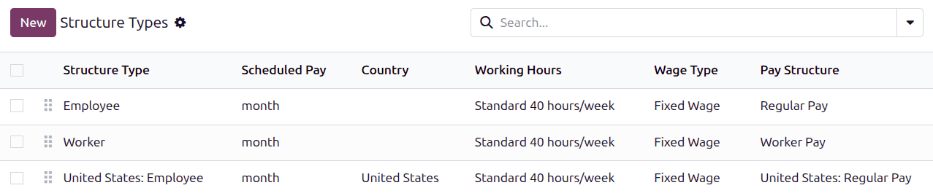
Khi module l10n_us_hr_payroll được installed, một Cấu trúc Lương mới được cài đặt, Hoa Kỳ: Lương thường. Cấu trúc này bao gồm một Loại cấu trúc, Hoa Kỳ: Lương thường.
Cấu trúc lương chứa tất cả các quy tắc lương riêng lẻ, chúng giúp Payroll app tính toán phiếu lương của nhân viên.
Quy tắc tiền lương
Để xem các quy tắc tiền lương xác định cấu trúc tiền lương và những gì cần thực hiện, điều hướng tới và mở rộng nhóm United States: Employee để hiển thị loại cấu trúc United States: Regular Pay. Nhấp vào United States: Regular Pay để xem chi tiết các quy tắc tiền lương.
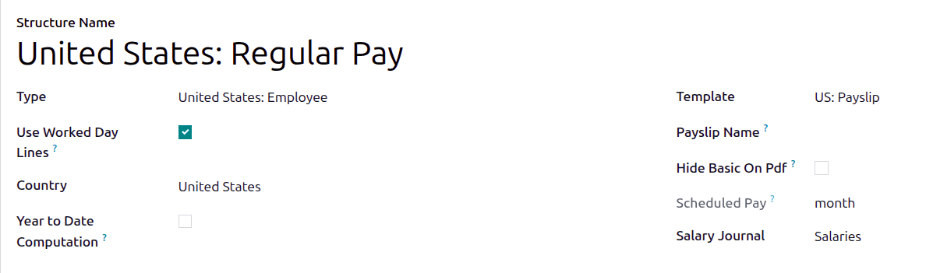
Mỗi quy tắc xác định cách tính tiền lương, tính đến các yếu tố như hoa hồng, tiền thưởng, thuế và bảo hiểm. logic phía sau các quy tắc United States: Regular Pay là như sau:
Bốn quy tắc đầu tiên được liệt kê phản ánh tất cả các nguồn thu nhập, bao gồm mức lương cơ bản được nêu trong hợp đồng (Basic Salary), cộng với bất kỳ phụ cấp nào, chẳng hạn như Commissions, Tips và Bonuses.
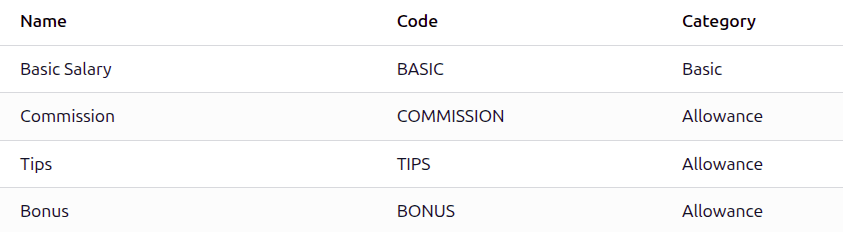
Cộng các đầu vào này là cách tính lương tổng (Gross Pay). Số tiền này là khoản cơ sở được sử dụng để tính thuế tiền lương.
Bộ quy tắc tiếp theo là các khoản trợ cấp trước thuế và thu nhập chịu thuế khác nhau, chẳng hạn như đóng góp bảo hiểm Medical và Commuter Benefits. Sau khi Gross Pay của nhân viên được tính, Odoo sẽ trừ tất cả các khoản trợ cấp trước thuế được liệt kê trong hợp đồng của nhân viên để xác định Taxable Income của nhân viên.
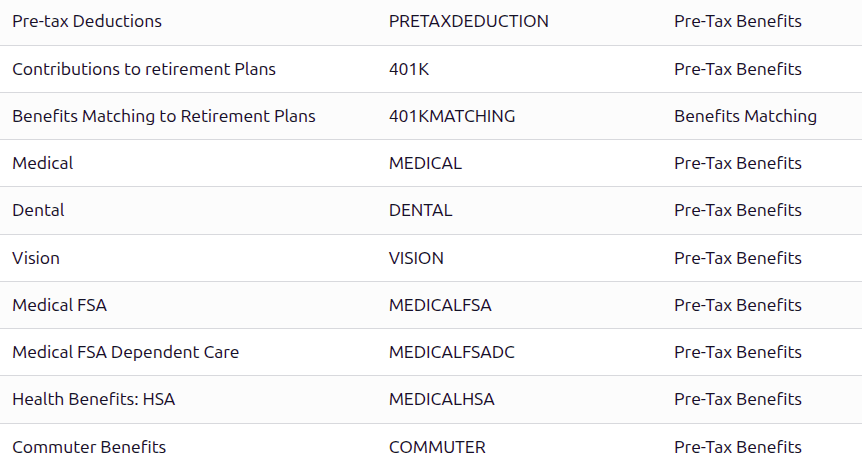
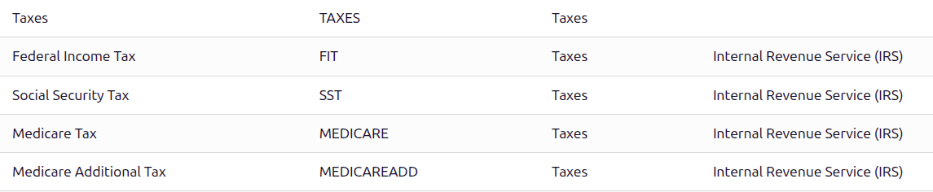
Tiếp theo, tất cả các quy tắc thuế khác nhau được liệt kê, trong đó đề cập đến các khoản khấu trừ tiền lương liên bang và tiểu bang. Đầu tiên, các quy tắc thuế liên bang được liệt kê, sau đó là các quy tắc tiểu bang (nếu có).
Ghi chú
Quy tắc cho các khoản khấu trừ liên bang cho
Worker's Compensationxuất hiện sau một số khoản khấu trừ riêng theo tiểu bang được liệt kê, và không xuất hiện trong hình ảnh ở trên, nhưng được liệt kê trong các quy tắc.Các quy tắc cuối cùng được liệt kê là các khoản khấu trừ cho nhân viên sau thuế.

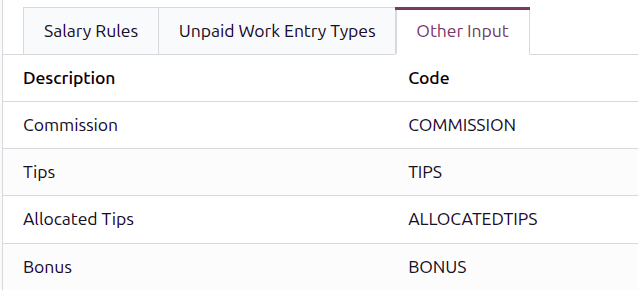
Tab Other Inputs chứa mọi thứ khác ảnh hưởng đến bảng lương. Điều này bao gồm các mục sẽ được thêm vào phiếu lương, như Tips, và các khoản khấu trừ khác, như Child Support.
Lương thực nhận của nhân viên là số tiền nhân viên nhận được từ người sử dụng lao động. Công thức tính lương thực nhận là:
\[\text{Gross Salary} + \text{Allowances} - \text{Payroll Taxes} - \text{General Deductions}\]Ngoài ra, trong việc tính toán tiền lương cho US có một phần bổ sung gọi là
Employer Deductions, và nó phân tích các khoản thanh toán mà người sử dụng lao động phải thực hiện như là phần thuế tiền lương của họ.
Ghi chú
Quy tắc về các khoản khấu trừ của nhà tuyển dụng cho
Worker's Compensationxuất hiện sau một số khoản khấu trừ của nhà tuyển dụng theo tiểu bang đã được liệt kê, và không xuất hiện trong hình trên, nhưng được liệt kê trong các quy tắc.
Tham số quy tắc
Một số phép tính yêu cầu mức cụ thể liên quan đến chúng, hoặc mức trần tiền lương. Tham số Quy tắc cho phép liệt kê một giá trị, là phần trăm hoặc một khoản cố định, để tham chiếu trong các quy tắc tính lương.
Example
Mức lương cơ sở cho việc tính thuế An sinh xã hội có mức trần cho năm 2025, được ghi trong tham số US: FICA OASDI Cap.
Most rules pull information stored in the parameters module to get the rate of the rule (a percentage) and the cap (a dollar amount).
Để xem các tham số quy tắc, điều hướng tới . Ở đây, tất cả các tham số quy tắc được hiển thị cùng với Salary Rules được liên kết, có thể truy cập. Xem lại các tham số liên quan đến một quy tắc bằng cách tìm Name của quy tắc, và thực hiện bất kỳ chỉnh sửa nào cần thiết.
Example
Thuế thất nghiệp của công ty khác với mức được Odoo thiết lập mặc định. Để cập nhật, truy cập tới , sau đó lọc kết quả theo FUTA, hoặc tên bang cần chỉnh sửa, và sửa mức thuế tương ứng trong danh sách.
Quan trọng
Odoo sẽ thêm các tham số quy tắc đã cập nhật cho năm dương lịch hiện tại. Không nên chỉnh sửa các tham số quy tắc trừ khi một tham số liên bang hoặc tiểu bang đã thay đổi, và khác với các tham số quy tắc do Odoo tạo ra. Kiểm tra tất cả các quy định địa phương và quốc gia trước khi thực hiện bất kỳ thay đổi nào đối với các tham số quy tắc.
Thực hiện bảng lương Mỹ
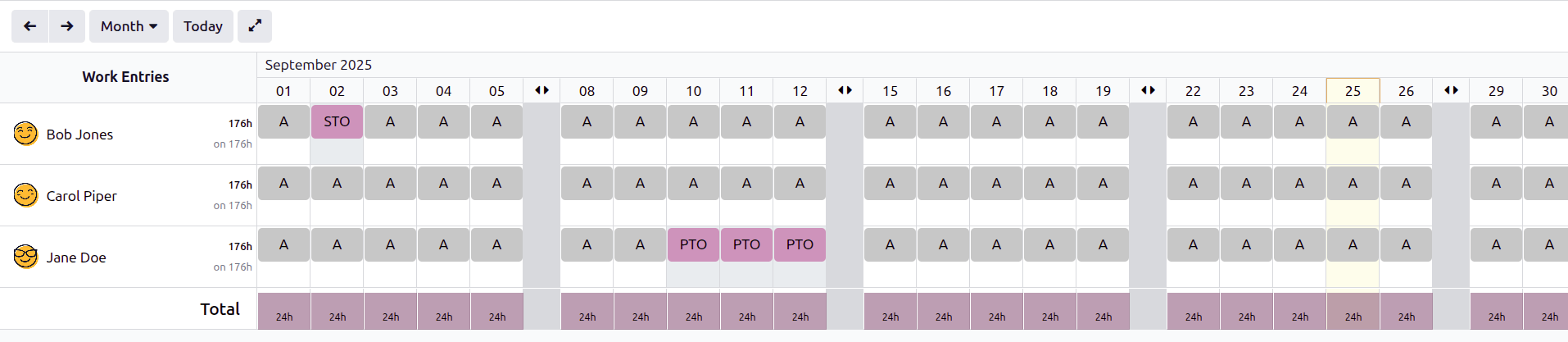
Trước khi chạy paypoll, cán bộ tiền lương phải xác thực work entries của nhân viên để xác nhận độ chính xác của khoản lương và phát hiện lỗi. Điều này bao gồm kiểm tra rằng tất cả thời gian nghỉ đã được phê duyệt và bất kỳ giờ làm thêm nào đều phù hợp.
Đồng bộ mục công việc dựa trên cấu hình contract của nhân viên. Odoo lấy dữ liệu từ lịch làm việc được chỉ định, hồ sơ chấm công, lịch kế hoạch và thời gian nghỉ đã phê duyệt.
Bất kỳ sự không khớp hoặc xung đột nào cũng phải được giải quyết, sau đó các mục công việc có thể được tái tạo.
Khi mọi thứ đã đúng, phiếu lương dự thảo có thể được tạo riêng lẻ hoặc trong các nhóm, được gọi trong ứng dụng Payroll là Pay Runs.
Ghi chú
Để giảm thời gian công việc của nhân viên tiền lương, thường sẽ xử lý phiếu lương theo lô, có thể dựa trên loại tiền lương (lương cố định so với theo giờ), lịch trả lương (hàng tuần, hai tuần một lần, hàng tháng, v.v.), bộ phận (chi phí trực tiếp so với hành chính), hoặc bất kỳ cách nhóm nào khác phù hợp nhất với công ty.
Quá trình thực hiện bảng lương bao gồm các hành động khác nhau cần được thực hiện để đảm bảo số tiền khấu trừ thuế lương là chính xác, số tiền nhân viên nhận được dưới dạng lương thực nhận là đúng, và việc tính toán số giờ làm việc phản ánh đúng số giờ làm việc thực tế của nhân viên, cùng các yếu tố khác.
Khi chạy một đợt tính lương, hãy kiểm tra xem kỳ, công ty và nhân viên được bao gồm có chính xác trước khi bắt đầu phân tích hoặc xác nhận dữ liệu.
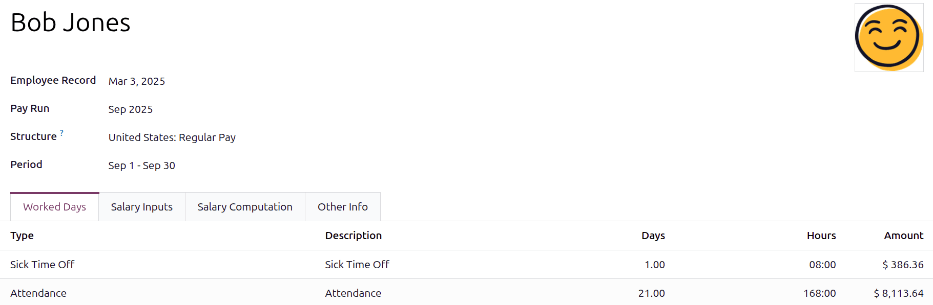
Sau khi phiếu lương được soạn thảo, hãy kiểm tra lại tính chính xác của chúng. Kiểm tra tab Worked Days & Inputs, và đảm bảo thời gian làm việc được liệt kê là đúng, cùng với mọi mục nhập khác. Thêm các mục nhập còn thiếu, chẳng hạn như hoa hồng, tiền tip, hoàn trả.
Tiếp theo, kiểm tra các tổng cộng khác nhau (tiền lương gộp, thuế nhân viên, phúc lợi, thuế nhà tuyển dụng, lương ròng), sau đó nhấn Compute Sheet để cập nhật các tính toán lương, nếu đã có chỉnh sửa. Nếu mọi thứ đều đúng, nhấn Validate.
Kiểm tra kế toán
Quá trình kế toán khi chạy bảng lương có hai thành phần: tạo bút toán, và đăng ký thanh toán
Tạo bút toán
Sau khi phiếu lương được xác nhận và xác thực, các bút toán được ghi sổ riêng lẻ hoặc theo lô. Bút toán được tạo đầu tiên ở trạng thái Nháp.
Quan trọng
Cần quyết định liệu các bút toán có được thực hiện riêng lẻ hay theo lô trước khi chạy bảng lương.
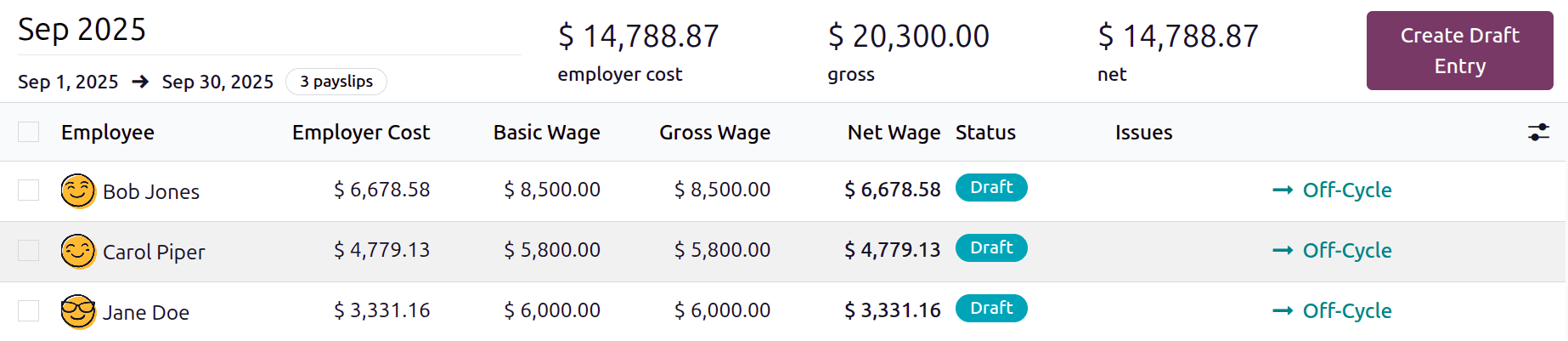
Bốn tài khoản từ Hoa Kỳ CoA được bao gồm trong bản địa hoá bảng lương:
611000 Salaries & Wages: Ghi nhận tiền lương và tiền công tổng và phần chi phí trả lương của doanh nghiệp. Cũng nhóm các giá trị từ các quy tắc không có tài khoản cụ thể (ví dụ, các phúc lợi đặc thù của công ty).230100 Employee Payroll Taxes: Thuế được giữ lại từ nhân viên, mà người sử dụng lao động phải khai báo và thanh toán. Các cột đối tác và nhãn của bút toán chỉ ra thuế cụ thể.230200 Employer Payroll Taxes: Phần thuế tiền lương do nhà tuyển dụng chịu, phải khai báo và nộp. Các cột Đối tác và Nhãn trong bút toán ghi sổ cho biết loại thuế cụ thể.230000 Salary Payable: Tiền lương ròng phải trả cho nhân viên.
Ghi chú
Cấu hình CoA được thực hiện mặc định khi công ty nằm ở Hoa Kỳ. Các mã tài khoản và tên tài khoản có thể được chỉnh sửa để đáp ứng nhu cầu của công ty. Nếu không có tài khoản CoA nào được liên kết với quy tắc lương (được sử dụng trong cấu trúc lương), Odoo sẽ sử dụng tài khoản Salary Expenses để tạo bút toán, bất kể tính chất của giao dịch.
Nếu mọi thứ có vẻ đúng trên bản nháp bút toán, hãy đăng các bút toán.

Ghi nhận thanh toán
Sau khi journal entries được xác nhận, Odoo có thể tạo thanh toán.
Quan trọng
Để tạo thanh toán từ phiếu lương, nhân viên phải có một tài khoản ngân hàng được tin cậy. Nếu tài khoản ngân hàng của nhân viên không được đánh dấu là trusted, các tệp NACHA không thể được tạo thông qua Odoo.
Thanh toán có thể Grouped by Partner nếu có một đối tác được liên kết với quy tắc lương.

Đóng bảng lương
Nếu không có lỗi, bảng lương đã được hoàn thành cho kỳ trả lương.
Báo cáo
Bản địa hóa cho Hoa Kỳ chứa một số báo cáo riêng cho Hoa Kỳ, cung cấp thông tin thuế cho nhân viên, đồng thời cho phép tích hợp với các tổ chức bên ngoài như ADP.
Báo cáo W2
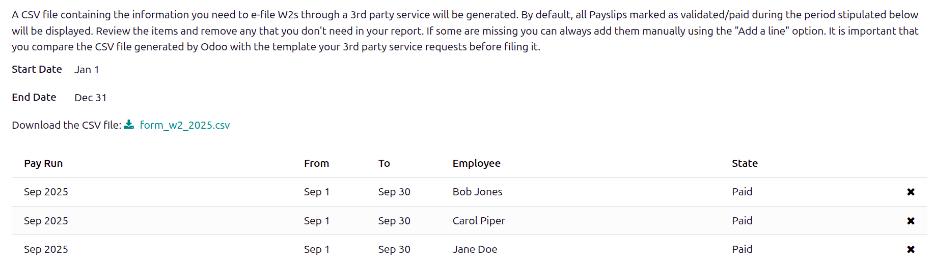
Báo cáo W2 Report cung cấp một tệp CSV cho phép nhân viên nộp báo cáo W2 điện tử bằng phần mềm của bên thứ ba. Để truy cập báo cáo này, hãy điều hướng đến
Để tạo mẫu W2, nhấp vào Mới, và một trang trống Tạo mẫu W2 được tải. Đặt Ngày bắt đầu và Ngày kết thúc (thường là một năm dương lịch), và chọn Công ty, nếu trong cơ sở dữ liệu đa công ty.
Tất cả các đợt trả lương cho khoảng thời gian này hiển thị dưới dạng danh sách. Để thêm các đợt trả lương còn thiếu, nhấp vào Add a line ở cuối danh sách và chọn các tệp tin còn thiếu.
Khi hoàn tất, nhấp vào nút Generate để tạo một tệp CSV với bản tóm tắt tất cả các khoản thanh toán liên quan đến bảng lương được thực hiện trong khoảng thời gian đã chỉ định.
Mẫu 941
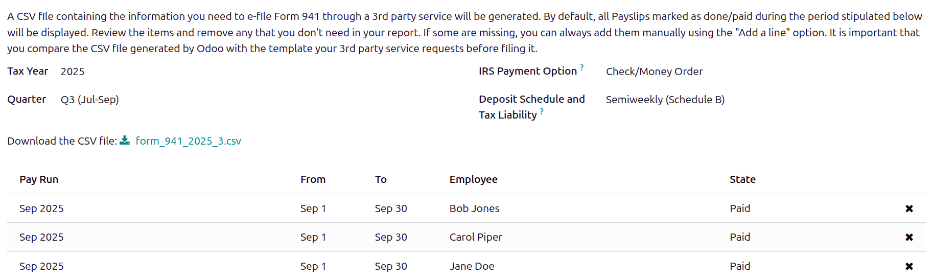
Báo cáo Form 941 nhằm thông báo cho chính phủ số tiền thuế thu nhập liên bang, các khoản thuế FICA (Medicare và Social Security) đã được khấu trừ từ phiếu lương của nhân viên. Nó cũng báo cáo phần thuế do nhân viên chịu.
để tạo báo cáo này, truy cập . Nhấn nút Mới, và một trang báo cáo Form 941 mới sẽ được tải. Cấu hình thông tin ở phần đầu của biểu mẫu, bao gồm Company, Tax Year, Quarter, IRS Payment Option (cách tiền được gửi tới IRS), và Deposit Schedule and Tax Liability (tần suất thanh toán tới IRS).
Tất cả các đợt trả lương cho khoảng thời gian này hiển thị dưới dạng danh sách. Để thêm các đợt trả lương còn thiếu, nhấp vào Add a line ở cuối danh sách và chọn các tệp tin còn thiếu.
Khi hoàn tất, nhấp vào Tạo, và báo cáo được tạo dưới dạng tệp CSV, và xuất hiện trên bảng điều khiển báo cáo Form 941. Các công ty sau đó tải xuống và nộp báo cáo này qua bên thứ ba để nộp điện tử.
Form 940
Báo cáo Form 940 chi tiết số tiền FUTA hàng năm được khấu trừ cho bảng lương.
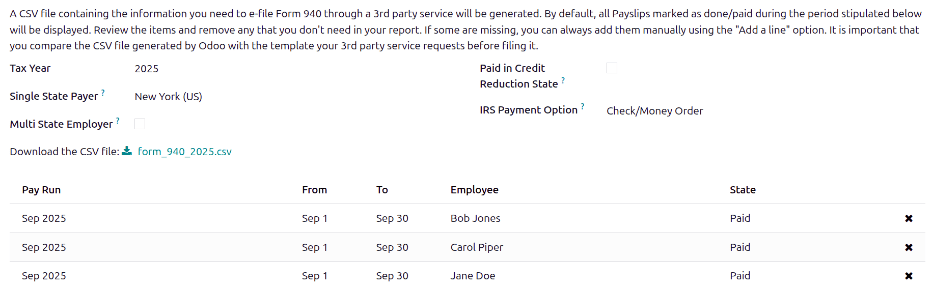
Để tạo báo cáo này, hãy điều hướng tới . Nhấp vào nút Mới, và một trang báo cáo Form 940 mới sẽ được tải. Cấu hình thông tin ở phần trên của mẫu, bao gồm Công ty, Năm thuế, Người nộp thuế bang đơn, Nhà tuyển dụng đa bang, Đã trả trong bang giảm tín dụng, và Tùy chọn thanh toán IRS (cách tiền được chuyển tới IRS).
Tất cả các đợt trả lương cho khoảng thời gian này hiển thị dưới dạng danh sách. Để thêm các đợt trả lương còn thiếu, nhấp vào Add a line ở cuối danh sách và chọn các tệp tin còn thiếu.
Khi hoàn thành, nhấn Generate, và báo cáo được tạo dưới dạng tệp CSV, và hiển thị trên bảng điều khiển báo cáo Form 940. Các công ty sau đó tải xuống và nộp báo cáo này qua bên thứ ba để e-filing.
Xuất dữ liệu sang các ứng dụng bên thứ ba
Báo cáo ADP Export tạo ra một tệp CSV có thể được gửi tới ADP, sau đó ADP sẽ thực hiện việc thanh toán cho nhân viên.
Tệp CSV tóm tắt số giờ làm việc của nhân viên trong khoảng thời gian xác định, liên quan tới mức lương hoặc tiền công theo giờ của họ. Báo cáo được tạo từ work entry after bất kỳ ngày nghỉ nào được xác nhận.
Định dạng xuất được thiết kế để phù hợp với định dạng của ADP. Vì các công ty có thể tùy chỉnh cổng thông tin của mình và có thể yêu cầu một số thay đổi, dữ liệu sẽ được cung cấp cho ADP để thực hiện tính lương.
Quan trọng
Để truy cập báo cáo ADP Export, mô-đun United States - Payroll - Export to ADP phải được installed.