
Thảo luận
Odoo Discuss là một ứng dụng giao tiếp nội bộ cho phép người dùng kết nối qua tin nhắn, ghi chú, chia sẻ tệp và gọi video. Discuss cho phép giao tiếp thông qua cửa sổ trò chuyện liên tục hoạt động trên nhiều ứng dụng, hoặc qua bảng điều khiển Discuss chuyên dụng.
Khi mở , bảng điều khiển Discuss xuất hiện.
Hộp thư đến, đã đánh dấu sao và lịch sử
Khi mở , bảng điều khiển Discuss xuất hiện.
Trên bảng điều khiển Discuss, các tin nhắn chưa đọc hiển thị trong Inbox. Starred là nơi lưu trữ các tin nhắn được đánh dấu sao. History hiển thị cập nhật Khung trao đổi cho các bản ghi trong cơ sở dữ liệu Odoo mà người dùng đã được chỉ định hoặc được gắn thẻ.
Tin nhắn trực tiếp
Tin nhắn trực tiếp cho phép người dùng giao tiếp riêng tư với một hoặc nhiều thành viên trong nhóm. Để bắt đầu một tin nhắn trực tiếp mới, nhấp vào biểu tượng , bên cạnh Direct Messages trên bảng điều khiển Discuss, và nhập tên người mong muốn vào thanh tìm kiếm Start a conversation xuất hiện.
Mẹo
Có thể chọn nhiều tên trong thanh tìm kiếm Start a conversation. Khi đã nhập hết tất cả các tên, nhấn Enter.
Hành động tin nhắn trực tiếp
Di chuột lên một tin nhắn trực tiếp trong cửa sổ trò chuyện để xem menu các hành động có thể thực hiện trên tin nhắn.
(Add a Reaction): mở menu thả xuống các biểu tượng cảm xúc có thể dùng để phản hồi tin nhắn trực tiếp.
(Reply): reply to the direct message in a thread.
(Mark as Todo): thêm tin nhắn vào Starred tab.
(Expand): hiển thị thêm các hành động tin nhắn, bao gồm:
Ghim
Mark as Unread
Chỉnh sửa
Xoá
Hành động cuộc trò chuyện
Các biểu tượng ở góc trên bên phải của một cuộc trò chuyện tin nhắn trực tiếp đại diện cho các hành động khác nhau mà người dùng có thể thực hiện trên cuộc trò chuyện đó.
Click Notification Settings to set up notification preferences for the conversation, or click Start a Call to begin a meeting. See the Meetings section for more information about meetings.
Ở đầu cửa sổ tin nhắn trực tiếp, nhấp vào tên của tin nhắn để thay đổi tên nhóm và chọn thêm mô tả trong trường Add a description bên cạnh.

Ghi chú
Trường Add a description only chỉ có sẵn cho các tin nhắn nhóm có hơn hai người tham gia.
Trạng thái người dùng
Việc kiểm tra trạng thái giúp bạn xem đồng nghiệp đang làm gì và họ phản hồi tin nhắn nhanh như thế nào. Trạng thái được hiển thị dưới dạng vòng tròn ở góc dưới bên phải ảnh của liên hệ trong (Members List)
Màu của vòng tròn thể hiện trạng thái của người dùng:
Xanh lá = online
Cam = vắng mặt
Trắng = offline
Máy bay = ngoài văn phòng
Rời cuộc trò chuyện tin nhắn trực tiếp
To leave a direct message conversations, click the (Leave this channel) icon next to the conversation name in the Direct Messages section of the sidebar.
Ghi chú
Rời khỏi một cuộc trò chuyện không xóa các tin nhắn trực tiếp trong cuộc trò chuyện. Lịch sử cuộc trò chuyện tin nhắn trực tiếp sẽ hiển thị khi tạo một tin nhắn trực tiếp khác với cùng người hoặc nhóm.
Cuộc họp
Trong Thảo luận, Cuộc họp là các cuộc gọi video. Để bắt đầu một cuộc họp từ trang chủ Thảo luận, nhấp vào Bắt đầu cuộc họp ở góc trên bên trái và chọn người bạn muốn mời tham gia cuộc họp thông qua cửa sổ thả xuống Mời mọi người. Để bắt đầu cuộc họp từ một tin nhắn trực tiếp, nhấp vào biểu tượng Bắt đầu cuộc gọi ở góc trên bên phải.

Sau khi cuộc họp đã được bắt đầu, có thể sử dụng các nút sau:
Biểu tượng |
Sử dụng |
|---|---|
Mute |
|
Unmute |
|
Deafen |
|
Undeafen |
|
Turn camera on/off |
|
Dơ tay |
|
Chia sẻ màn hình |
|
Enter Full Screen |
Cài đặt thông báo riêng của người dùng
Truy cập các tùy chỉnh riêng cho người dùng cho ứng dụng Discuss bằng cách điều hướng đến , chọn một người dùng, sau đó nhấn tab Preferences.
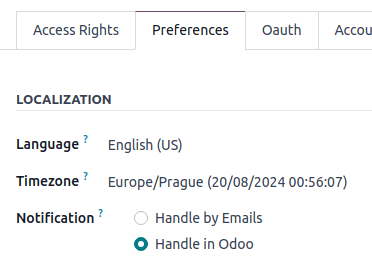
Thông báo được đặt mặc định là Xử lý bằng email. Khi bật cài đặt này, một email thông báo sẽ được Odoo gửi mỗi khi có tin nhắn được gửi từ khung cửa sổ trò chuyện của một bản ghi, một ghi chú được gửi kèm đề cập @ (từ khung cửa sổ trò chuyện của bản ghi), hoặc một thông báo được gửi cho bản ghi mà người dùng đang theo dõi.
Bằng cách chọn Handle in Odoo, các thông báo trên sẽ được hiển thị trong Inbox của ứng dụng Discuss.
Trò chuyện từ các ứng dụng khác nhau
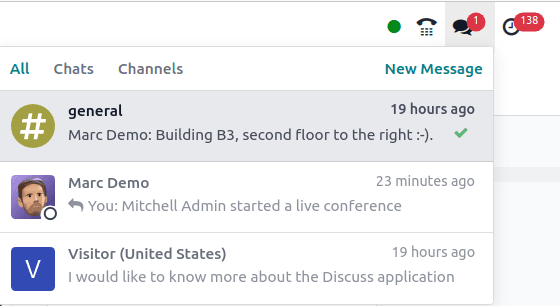
Ứng dụng Thảo luận cho phép giao tiếp trên tất cả các ứng dụng của Odoo. Để xem các cuộc trò chuyện và kênh, hoặc bắt đầu tin nhắn mới, chọn biểu tượng bong bóng thoại luôn xuất hiện ở góc phải trên của tiêu đề cơ sở dữ liệu.
Xem thêm