
New Zealand
Mô đun
Các mô-đun sau liên quan đến bản địa hóa New Zealand có sẵn:
Tên |
Tên kỹ thuật |
Mô tả |
|---|---|---|
New Zealand - Accounting |
|
Được cài đặt mặc định khi gói địa phương hóa tài chính kế toán được đặt thành New Zealand. Module này cũng cài đặt mô‑đun báo cáo hướng dẫn thanh toán. |
Employment Hero NZ Payroll |
|
Mô-đun này đồng bộ tất cả các đợt trả lương từ Employment Hero với bút toán của Odoo. |
EFT Batch Payment |
|
Mô-đun này cho phép doanh nghiệp hợp lý hoá việc thanh toán hàng loạt như tiền lương và thanh toán cho nhà cung cấp. Mỗi ngân hàng có định dạng riêng cho các giao dịch này. |
Ghi chú
Các mô-đun cốt lõi của bản địa hoá được cài đặt tự động cùng với bản địa hoá. Phần còn lại có thể được cài đặt thủ công installed
Tổng quan bản địa hoá
Hệ thống tài khoản: một cấu trúc đã định sẵn được tùy chỉnh cho tiêu chuẩn kế toán New Zealand
Vị thế thuế (ánh xạ thuế và tài khoản): tự động điều chỉnh thuế dựa trên trạng thái đăng ký của khách hàng hoặc nhà cung cấp
Thuế và GST
Các thuế mặc định ảnh hưởng đến GST report, có thể được truy cập qua
Thuế Hàng hoá và Dịch vụ (GST) chuẩn là 15%, nhưng có các mức khác nhau và miễn trừ cho các nhóm hàng hoá và dịch vụ cụ thể.
Xem thêm
Ánh xạ thuế
Trong gói bản địa hoá New Zealand, tên thuế bao gồm tỷ lệ thuế như một phần không thể tách rời của quy ước đặt tên.
Xem thêm
Đây là các thuế trong Odoo
Tên GST |
Mô tả |
Nhãn trên hóa đơn |
Loại GST |
|---|---|---|---|
15% |
Giảm giá (15%) |
GST Bán hàng (15%) |
Bán hàng |
15% |
Mua (15%) |
Mua hàng GST (15%) |
Mua hàng |
0% EX |
Zero/Export (0%) Bán hàng |
Bán hàng xuất khẩu (thuế 0) |
Bán hàng |
0% F |
Không/Nhập khẩu (0%) Purch |
Mua hàng không GST |
Mua hàng |
0% TPS |
Mua (Nhập khẩu chịu thuế) |
Mua hàng (Nhập khẩu chịu thuế) - Thuế trả riêng |
Mua hàng |
CHỈ 100% |
Chỉ GST - Nhập khẩu |
Chỉ áp dụng GST cho hàng nhập khẩu |
Mua hàng |
Báo cáo
Báo cáo GST
The Goods and Services Tax (GST) report is a critical tax reporting requirement for businesses registered for GST. The GST return is used to report and remit GST to the Inland Revenue Department (IRD).
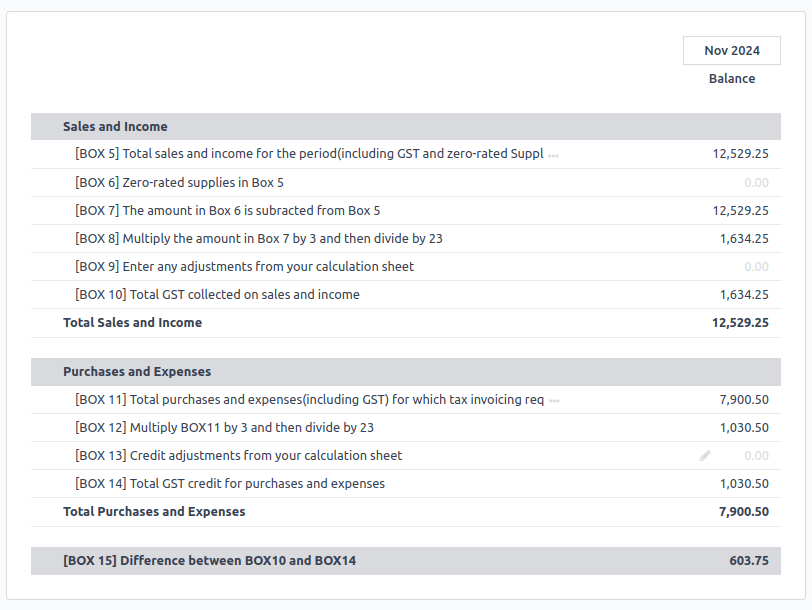
Số tiền gốc và thuế được lấy từ GST, đã được cấu hình trước trong Odoo để phù hợp với yêu cầu khai thuế GST (Boxes 1-15). GST cũng có thể được cấu hình thủ công cho các trường hợp đặc biệt, như các chế độ GST cụ thể (ví dụ: mức thuế 0 cho hàng nông sản xuất khẩu). Khi cấu hình GST cho mỗi tài khoản hoàn tất, Odoo tự động phân loại các bút toán nhật ký vào các mục tương ứng. Điều này đảm bảo khai thuế GST chính xác và phản ánh đầy đủ hoạt động tài chính của doanh nghiệp.
Xem thêm
Đóng báo cáo GST
Phải được thiết lập tax return periodicity trước khi nộp tax return (GST report) cho IRD.
Xem thêm
Trước khi đóng bút toán lần đầu, bật developer mode và vào để thiết lập tài khoản GST payable account và GST receivable account mặc định.
Ngay khi các tài khoản GST payable và GST receivable được thiết lập, báo cáo Tax Return sẽ tự động tạo một bút toán đóng sổ chính xác, cân bằng số dư GST với tài khoản GST clearing.
The balance between GST receivable and payable is set against the tax clearing account defined on the tax group. The amount to be paid to or received from IRD can then be reconciled with a bank transaction.
Quan trọng
Báo cáo GST không được gửi trực tiếp đến IRD. Thay vào đó, Odoo tự động tính toán các giá trị cần thiết cho mỗi phần, cung cấp các tùy chọn để kiểm tra và xem lại dữ liệu nhằm hiểu rõ lịch sử của chúng. Doanh nghiệp sau đó có thể gửi các giá trị này tới IRD portal.
Thông báo chuyển tiền
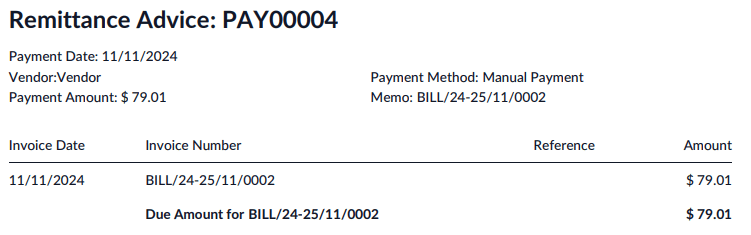
Chứng từ nhắc nợ là tài liệu được dùng làm bằng chứng thanh toán cho doanh nghiệp. Để truy cập, vào và chọn các thanh toán. Sau đó nhấp vào Print và chọn Payment Receipt.
Kế toán
Hoá đơn điện tử
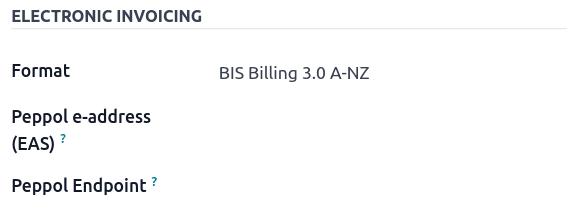
Odoo cho phép cài đặt electronic invoicing được cấu hình cho từng liên hệ.
Quan trọng
Xác thực hoá đơn hoặc phiếu giảm giá cho một liên hệ trên mạng PEPPOL sẽ tải xuống một tệp XML tuân thủ có thể được tải lên thủ công lên mạng PEPPOL. Odoo hiện đang trong quá trình trở thành một điểm truy cập cho khu vực ANZ.
Xem thêm
Thanh toán EFT hàng loạt
Một tệp lô EFT là định dạng kỹ thuật số được dùng để hỗ trợ xử lý thanh toán hàng loạt cho doanh nghiệp. Nó cho phép các công ty hợp nhất nhiều khoản thanh toán vào và ra thành một tệp điện tử duy nhất. Quy trình này thường được các doanh nghiệp xử lý nhiều khoản thanh toán đồng thời sử dụng, chẳng hạn như tiền lương hoặc thanh toán cho nhiều nhà cung cấp.
Cấu hình
Install mô-đun EFT Batch Payment (
l10n_nz_eft).Go to . In the Customer Payments section, enable Batch Payments.
Xem thêm
Sổ nhật ký ngân hàng
Đi tới để cấu hình sổ nhật ký ngân hàng. Trong tab Journal Entries, nhập Account Number và nhấp Create and edit.... Trong cửa sổ Create Account Number, điền Bank và bật Send Money để đặt tài khoản ngân hàng là đáng tin cậy. Trường Currency là tùy chọn.
Tài khoản ngân hàng của Liên hệ
Để thêm thông tin ngân hàng cho một liên hệ, chuyển đến , , hoặc truy cập liên hệ trực tiếp qua ứng dụng Contacts. Chọn liên hệ liên quan, sau đó mở tab Accounting. Dưới phần Bank Accounts, nhấp vào Add a line để nhập các chi tiết cần thiết.
Số tài khoản
Ngân hàng
Account Holder (nó sẽ tự động được chọn cho liên hệ đó)
Send Money phải được kích hoạt.
Tạo tệp EFT
Đi tới hoặc . Chọn các hóa đơn/phiếu thanh toán cần thanh toán từ danh sách và nhấn Pay. Trong trường Payment Method, chọn New Zealand EFT và nhấn Create Payment.
Ghi chú
Ô checkbox Group Payment là tùy chọn. Tùy chọn này chỉ xuất hiện nếu có nhiều hóa đơn hoặc phiếu mua hàng từ cùng một liên hệ.
Trong cửa sổ thanh toán, thông tin EFT bắt buộc cho mỗi khoản thanh toán, chẳng hạn như Particulars và Analysis Code, có thể được nhập khi cần.
Ghi chú
Thông tin thanh toán tương tự có thể được tìm thấy dưới hoặc .
Sau đó, quay lại chế độ xem danh sách Thanh toán, chọn các thanh toán cần gộp, và nhấn Create Batch
Trong cửa sổ Thanh toán hàng loạt, điền các trường sau:
EFT file format
Payment Reference
Payment Particulars
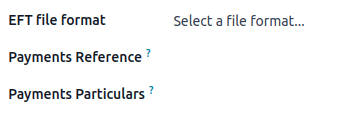
Sau đó, nhấn Validate. Odoo sẽ tạo tệp EFT trong khung trao đổi. Nhấn vào tệp để xem trước hoặc tải xuống.
Quan trọng
Mỗi ngân hàng có các yêu cầu định dạng riêng cho các thanh toán hàng loạt EFT. Hãy chắc chắn chọn đúng định dạng tệp EFT. Một số ngân hàng cũng có thể yêu cầu điền vào các trường bổ sung, chẳng hạn như Direct Debit Information và Dishonour Account
Tính năng theo ngành
Vận chuyển Starshipit
Starshipit là nhà cung cấp dịch vụ giao hàng giúp tích hợp các đơn vị vận chuyển châu Á‑Úc với Odoo.
Giải pháp Mua ngay, trả sau
Giải pháp Mua ngay, trả sau đang là phương thức thanh toán phổ biến cho các cửa hàng trực tuyến. Một số giải pháp này có sẵn thông qua nhà cung cấp Stripe và AsiaPay payment .
Thiết bị đầu cuối điểm bán hàng
Để có kết nối trực tiếp giữa Odoo và thiết bị PoS, cần một Stripe terminal. Odoo hỗ trợ giải pháp thanh toán EFTPOS.
Ghi chú
Không cần một thiết bị thanh toán Stripe để sử dụng Odoo làm hệ thống POS chính. Nhược điểm duy nhất khi không sử dụng Stripe là nhân viên thu ngân phải nhập thủ công số tiền thanh toán cuối cùng vào thiết bị.
Bảng lương
Employment Hero tích hợp
Nếu doanh nghiệp của bạn đã hoạt động với Employment Hero, bộ kết nối có thể được sử dụng như một giải pháp tính lương thay thế.
Mô-đun Employment Hero tự động đồng bộ các bút toán bảng lương (ví dụ: chi phí, phí xã hội, khoản nợ, thuế) từ Employment Hero sang Odoo. Quản trị bảng lương vẫn được thực hiện trong Employment Hero; chỉ bút toán được ghi nhận trong Odoo.
Quan trọng
Để configure the Employment Hero API cho New Zealand, sử dụng giá trị sau làm Payroll URL: https://api.nzpayroll.co.nz/.