
Quy trình nghỉ việc
Khi một nhân viên rời công ty, việc có một offboarding plan là quan trọng để đảm bảo tất cả các bước cần thiết được thực hiện, chẳng hạn như trả lại thiết bị, thu hồi quyền truy cập vào hệ thống doanh nghiệp, điền các mẫu HR, thực hiện phỏng vấn ra mắt, và hơn thế nữa. Tùy thuộc vào công ty, có thể có một số kế hoạch offboarding khác nhau, được cấu hình cho các phòng ban hoặc đơn vị cụ thể, có yêu cầu và bước thực hiện khác so với kế hoạch offboarding chính.
Ngoài kế hoạch rời công ty, hồ sơ nhân viên phải được updated to reflect their departure, ghi lại lý do họ rời đi, đóng bất kỳ hoạt động mở nào liên quan đến nhân viên, và provide them with any important documents.
Xem kế hoạch nghỉ việc
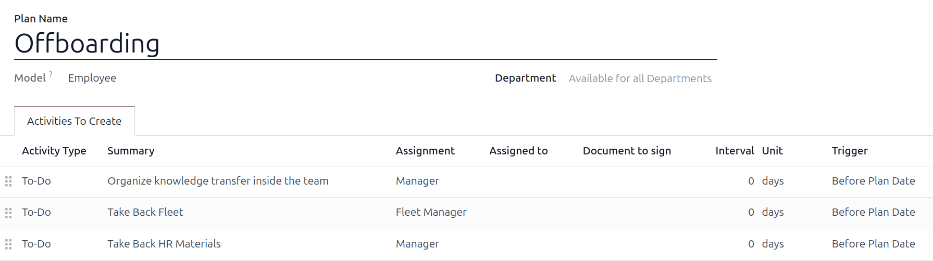
Trước khi quy trình offboarding có thể bắt đầu, nên kiểm tra kế hoạch offboarding mặc định đã được cấu hình sẵn trong ứng dụng Employees. Để xem kế hoạch mặc định hiện tại, điều hướng tới . Nhấp vào Offboarding để xem biểu mẫu chi tiết của kế hoạch offboarding.
Các bước trong kế hoạch nghỉ việc
Kế hoạch Offboarding mặc định là tối thiểu, với hai bước mặc định (ba bước nếu ứng dụng Fleet được cài đặt). Tất cả các bước đều là hoạt động To-Do, và được lên lịch cho ngày kế hoạch được khởi chạy (0 days Before Plan Date).
Tổ chức chuyển giao kiến thức trong đội: Quản lý phải đảm bảo rằng tất cả kiến thức mà nhân viên có liên quan đến vị trí công việc của họ, đều được ghi chép lại hoặc chia sẻ với đồng nghiệp để không có khoảng trống kiến thức.
Thu hồi xe: Quản lý đội xe sẽ đảm bảo rằng bất kỳ xe nào được giao cho nhân viên đều được hủy giao (có sẵn cho nhân viên khác) hoặc được giao cho tài xế tiếp theo. Bước này chỉ xuất hiện nếu ứng dụng Fleet được cài đặt.
Thu lại tài liệu HR: Quản lý phải lấy bất kỳ tài liệu và vật liệu nào mà bộ phận HR yêu cầu. Khuyến nghị kiểm tra với bộ phận HR để đảm bảo mọi yêu cầu cho bước này đã được hoàn thành.
Chỉnh sửa kế hoạch nghỉ việc
Kế hoạch offboarding mặc định rất tối thiểu, để có thể thực hiện các chỉnh sửa nhằm đáp ứng nhu cầu offboarding của bất kỳ công ty nào. Mỗi công ty có yêu cầu khác nhau, vì vậy cần thêm các bước cần thiết vào kế hoạch offboarding.
Nếu kế hoạch thôi việc là chung, hãy thêm hoặc sửa đổi kế hoạch thôi việc mặc định. Nếu kế hoạch thôi việc cần thiết chỉ dành cho một phòng ban cụ thể, thì nên tạo một kế hoạch mới, dành riêng cho phòng ban đó.
Để sửa đổi kế hoạch mặc định, đầu tiên chuyển đến , sau đó nhấp vào Offboarding
Để chỉnh sửa một bước, nhấp vào bước đó và sẽ xuất hiện cửa sổ pop-up Open: Activities. Thực hiện bất kỳ sửa đổi nào mong muốn cho bước, sau đó nhấp vào Save để chấp nhận các thay đổi và đóng cửa sổ pop-up.
Để thêm một bước mới, nhấn Add a line ở cuối danh sách các hoạt động trong thẻ Activities To Create, và một cửa sổ bật lên Create Activities trống sẽ xuất hiện. Nhập tất cả thông tin vào cửa sổ này, sau đó nhấn Save & Close nếu không còn bước nào khác cần thêm, hoặc nhấn Save & New nếu cần thêm các bước khác.
Cấu hình tất cả các bước mong muốn cho kế hoạch nghỉ việc.
Tạo kế hoạch nghỉ việc
Đối với một số công ty, các kế hoạch offboarding cụ thể có thể cần thiết cho một số phòng ban. Trong những trường hợp này, có thể cần một kế hoạch offboarding mới dành riêng cho từng phòng ban.
Để tạo một kế hoạch rời khỏi công ty mới, trước tiên hãy chuyển tới . Nhấn nút New ở góc trên‑trái, và một biểu mẫu kế hoạch trống sẽ được tải.
Nhập thông tin sau đây trên biểu mẫu:
Plan Name: tên cụ thể của kế hoạch.
Mô hình: Trường này chỉ định nơi mà kế hoạch này có thể được sử dụng. Trong trường hợp này, trong ứng dụng Nhân viên. Trường này không thể được chỉnh sửa.
Phòng ban: nếu để trống (cài đặt mặc định) kế hoạch sẽ khả dụng cho tất cả các phòng ban. Để làm kế hoạch riêng cho phòng ban, chọn một phòng ban từ menu thả xuống.
Tiếp theo, thêm các bước khác nhau cho kế hoạch bằng cách nhấp vào Add a line ở cuối danh sách các hoạt động trong tab Activities To Create, và một cửa sổ pop-up Create Activities trống sẽ xuất hiện.
Nhập các thông tin sau vào cửa sổ bật lên:
Activity Type: Sử dụng menu thả xuống, chọn hoạt động cụ thể cần lên lịch. Các tùy chọn mặc định là Email, Cuộc gọi, Cuộc họp, Công việc, hoặc Tải lên tài liệu. Nếu ứng dụng Sign đã được cài đặt, sẽ có tùy chọn Yêu cầu chữ ký.
Tóm tắt: Nhập mô tả ngắn cho bước.
Phân công: Sử dụng menu thả xuống, chọn người được giao nhiệm vụ thực hiện hoạt động. Các tùy chọn mặc định là: Hỏi khi khởi chạy, Người dùng mặc định, Huấn luyện viên, Quản lý, và Nhân viên. Nếu ứng dụng Fleet được cài đặt, sẽ có tùy chọn Quản lý Đội xe.
Ghi chú
Lựa chọn cho vai trò Assignment liên quan tới nhân viên. Nếu Coach được chọn, huấn luyện viên của nhân viên sẽ được chỉ định cho hoạt động.
Nếu chọn Default user, một trường Assigned to sẽ xuất hiện. Sử dụng menu thả xuống, chọn người dùng sẽ luôn được chỉ định cho hoạt động này.
Interval: Cấu hình các trường trong dòng này để xác định ngày đến hạn của hoạt động. Nhập một số vào trường đầu tiên, sau đó, sử dụng các menu thả xuống trong hai trường tiếp theo, cấu hình thời điểm ngày đến hạn sẽ được tạo; (
#) của days, weeks, hoặc months, hoặc Before Plan Date hoặc After Plan Date.
Khi việc Tạo hoạt động được hoàn thành, nhấn Lưu & Đóng nếu không có bước nào khác cần thêm, hoặc nhấn Lưu & Mới để thêm các bước khác, nếu cần.
Example
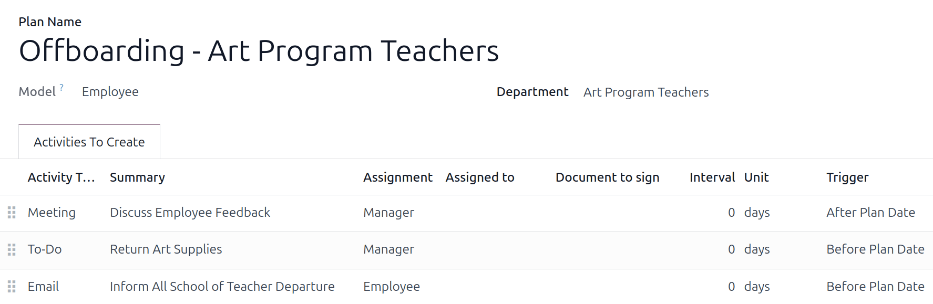
Một công ty chuyên về các chương trình nghệ thuật sau giờ học có hai kế hoạch nghỉ việc riêng biệt, một cho các giáo viên làm việc tại hiện trường, và một cho nhân viên văn phòng.
Kế hoạch thôi việc cho các giáo viên được thiết lập cho bộ phận Art Program Teachers, và bao gồm các nhiệm vụ chuyên môn liên quan tới những công việc đó. Trong đó có việc đảm bảo mọi vật tư nghệ thuật được lập danh mục và trả lại, mọi phiếu phản hồi của học sinh được nộp, và tất cả thẻ truy cập và chìa khóa cho các địa điểm khác nhau được trả lại.
Khởi chạy kế hoạch ra khỏi công ty
Sau khi nhân viên đã nộp thông báo nghỉ việc (thông thường là hai tuần) hoặc khi công ty quyết định chấm dứt quan hệ công việc với nhân viên, kế hoạch rời việc nên được khởi chạy. Điều hướng đến và nhấp vào hồ sơ nhân viên đang nghỉ việc. Nhấn nút Khởi chạy Kế hoạch, và một cửa sổ pop-up Khởi chạy Kế hoạch trống sẽ được tải.
Sử dụng menu thả xuống, chọn kế hoạch nghỉ việc mong muốn trong trường Plan. Sau đó, sử dụng công cụ chọn ngày trên lịch, đặt một ngày trong trường Plan Date. Thông thường đây là ngày nhân viên thông báo nghỉ, nhưng bất kỳ ngày nào cũng có thể được chọn.
Bên phải của cửa sổ pop-up Launch Plan hiển thị tất cả các bước trong kế hoạch đã chọn, được nhóm theo những gì đã được chọn trong các trường Assignment cho các bước kế hoạch khác nhau.
Khi các trường Plan và Plan Date đã được cấu hình, nhấp vào nút Schedule, và Odoo sẽ lên lịch mọi thứ trong kế hoạch, theo ngày đến hạn tương ứng của chúng. Tất cả các hoạt động đã lên lịch sẽ xuất hiện trong khung trao đổi của hồ sơ nhân viên.
Lưu trữ một nhân viên
Trong Odoo, khi một nhân viên rời khỏi công ty, họ phải lưu trữ. Bước này nên được thực hiện sau khi nhân viên đã rời công ty hoàn toàn. Để lưu trữ một nhân viên, đầu tiên truy cập vào . Từ đây, tìm nhân viên đang rời công ty và nhấp vào thẻ nhân viên của họ.
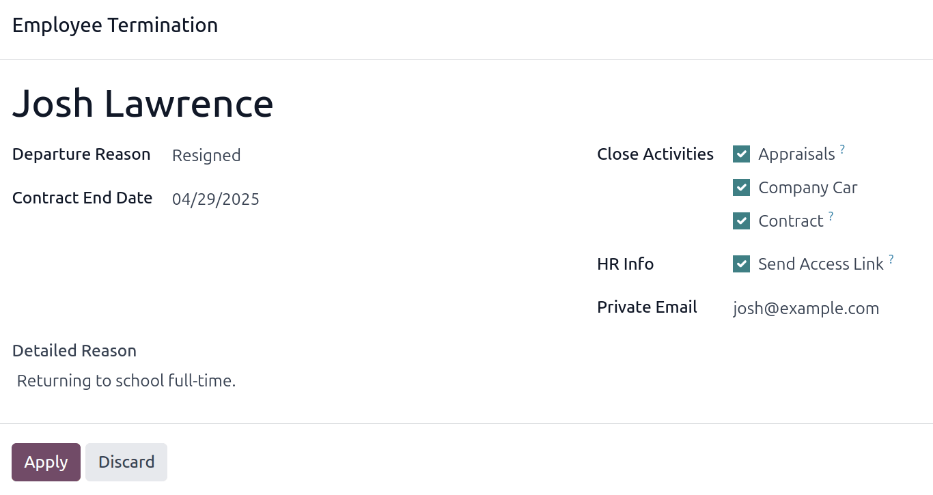
Mẫu nhân viên được tải, hiển thị toàn bộ thông tin của họ. Nhấp vào biểu tượng (gear) ở góc trên bên trái, một menu thả xuống xuất hiện. Nhấp vào Archive, và một cửa sổ pop-up Employee Termination xuất hiện.
Điền vào các trường sau trên biểu mẫu:
Lý do nghỉ việc: Chọn một lý do nhân viên nghỉ việc từ menu thả xuống. Các tùy chọn mặc định là:
Sa thải: Chọn tùy chọn này khi một nhân viên bị sa thải và công ty đã đưa ra thông báo.
Resigned: Chọn tùy chọn này khi nhân viên không còn muốn làm việc nữa và đã đưa ra thông báo nghỉ việc.
Resigned: Retired: Chọn tùy chọn này khi nhân viên nghỉ hưu.
Trở thành freelancer: Chọn tùy chọn này khi nhân viên không còn làm việc cho công ty, nhưng trở thành nhân viên tự do.
Thỏa thuận chung: Chọn tùy chọn này khi cả hai bên đã đồng ý chấm dứt mối quan hệ làm việc.
Ngày kết thúc hợp đồng: Sử dụng bộ chọn lịch, chọn ngày cuối cùng mà nhân viên làm việc cho công ty.
Lý do chi tiết: Nhập mô tả ngắn gọn cho việc nghỉ việc của nhân viên vào trường này.
Đóng Hoạt động: Đánh dấu vào ô kiểm bên cạnh từng loại hoạt động để đóng hoặc xóa bất kỳ hoạt động nào đang mở có liên quan. Đề nghị đánh dấu tất cả các ô kiểm áp dụng. Các tùy chọn khả dụng là:
Đánh giá: hủy tất cả các đánh giá được lên lịch sau ngày kết thúc hợp đồng.
Hợp đồng: đặt ngày kết thúc cho hợp đồng hiện tại.
Xe công ty: xóa nhân viên khỏi vai trò lái xe cho xe công ty hiện tại của họ, và gán lái xe tiếp theo, nếu có.
Equipment: hủy gán nhân viên khỏi bất kỳ thiết bị nào đã được gán.
HR Info: Đánh dấu vào ô kiểm bên cạnh Send Access Link để gửi một liên kết tải xuống tới địa chỉ email cá nhân của nhân viên, chứa tất cả các tệp HR cá nhân của họ.
Email cá nhân: Trường này xuất hiện nếu ô chọn Thông tin nhân sự được đánh dấu. Nếu có email cá nhân được liệt kê trong hồ sơ nhân viên, trường này sẽ tự động được điền. Nếu không có địa chỉ email cá nhân trong hồ sơ, hãy nhập địa chỉ email cá nhân cho nhân viên.
Khi hoàn thành biểu mẫu, nhấp Áp dụng. Hồ sơ nhân viên sẽ được lưu trữ, một email chứa liên kết tải tài liệu cá nhân sẽ được gửi đến địa chỉ email riêng của nhân viên (nếu được chọn), và biểu ngữ màu đỏ Đã lưu trữ sẽ xuất hiện ở góc trên bên phải biểu mẫu nhân viên. Cửa sổ trò chuyện sẽ ghi lại Ngày nghỉ việc và Lý do nghỉ việc, cùng với việc liên kết truy cập đã được gửi email hay chưa.
Ghi chú
Khi cố gắng gửi liên kết truy cập tài liệu HR, một cửa sổ pop-up Invalid Operation có thể xuất hiện, hiển thị thông báo lỗi sau:
Người dùng liên quan và email cá nhân của nhân viên phải được thiết lập để sử dụng chức năng "Send Access Link": (Employee Name)
Nếu lỗi này xuất hiện, nhấn Close để đóng cửa sổ pop-up, sau đó đánh dấu ô kiểm Send Access Link để bỏ chọn nó trên cửa sổ pop-up Employee Termination.
Nhấn Apply để lưu trữ nhân viên và đóng các hoạt động đã chọn trên cửa sổ pop-up Employee Termination, quay lại biểu mẫu nhân viên.
Sau khi mở biểu mẫu nhân viên, đảm bảo các trường sau được điền:
Private Information tab: Đảm bảo đã nhập địa chỉ email vào trường Email field.
Cài đặt Nhân sự tab: Đảm bảo một Người dùng liên quan được chọn trong trường tương ứng.
Sau khi đã nhập đầy đủ thông tin cần thiết, resend the HR documents access link
Gửi liên kết truy cập tài liệu Nhân sự
Nếu liên kết truy cập chưa được gửi khi lần đầu lưu trữ nhân viên trên mẫu Employee Termination, nó có thể được gửi sau khi nhân viên đã được lưu trữ ở bất kỳ thời điểm nào.
Sau khi một nhân viên được lưu trữ, thì nhân viên đó sẽ không còn hiển thị trên trang chủ chính của ứng dụng Nhân viên. Để xem các nhân viên đã lưu trữ, đi đến trang chủ và nhấp vào biểu tượng (mũi tên xuống) trên thanh tìm kiếm để hiển thị menu thả xuống. Chọn Đã lưu trữ ở cuối cột Bộ lọc, sau đó nhấp ra ngoài cửa sổ thả xuống để đóng nó.
Bây giờ, chỉ các nhân viên đã lưu trữ xuất hiện trên bảng điều khiển. Nhấp vào nhân viên mong muốn để mở biểu mẫu nhân viên của họ. Trên biểu mẫu này, nhấp vào biểu tượng (gear) ở góc trên bên trái, sau đó nhấn Gửi liên kết truy cập tài liệu HR từ menu thả xuống. Khung trao đổi ghi lại rằng liên kết đã được gửi.