
Đơn sản xuất tồn
Trong một số trường hợp, không thể sản xuất ngay toàn bộ số lượng của một đơn sản xuất. Khi xảy ra, Odoo Manufacturing cho phép sản xuất một phần số lượng của đơn và tạo một backorder cho phần còn lại.
Trong ứng dụng Manufacturing, việc tạo backorder sẽ chia đơn sản xuất gốc thành hai đơn. Thẻ tham chiếu cho mỗi đơn là thẻ đã dùng cho đơn gốc, tiếp theo là dấu gạch nối và một số bổ sung để chỉ rằng đó là backorder.
Example
Một công ty tạo một lệnh sản xuất với thẻ tham chiếu WH/MO/00175, cho 10 đơn vị của Product X. Sau khi bắt đầu thực hiện lệnh sản xuất, nhân viên trên dây chuyền sản xuất nhận ra chỉ còn đủ nguyên vật liệu trong kho để sản xuất năm đơn vị sản phẩm.
Thay vì chờ tồn kho bổ sung của các thành phần, họ sản xuất năm đơn vị và tạo một đơn đặt hàng tồn cho năm còn lại. Điều này chia lệnh sản xuất thành hai lệnh riêng biệt: WH/MO/00175-001 và WH/MO/00175-002.
Lệnh 001 chứa năm đơn vị đã được sản xuất và ngay lập tức được đánh dấu là Hoàn tất. Lệnh 002 chứa năm đơn vị cần được sản xuất và được đánh dấu là Đang thực hiện. Khi các thành phần còn lại có sẵn, nhân viên sẽ quay lại lệnh 002 và sản xuất những đơn vị còn lại trước khi đóng lệnh.
Tạo đơn sản xuất tồn
Để tạo một backorder cho một phần của lệnh sản xuất, bắt đầu bằng cách điều hướng tới . Chọn một lệnh sản xuất có số lượng hai hoặc nhiều hơn hoặc tạo mới bằng cách nhấn Create.
Nếu một lệnh sản xuất mới được tạo, chọn một sản phẩm từ menu thả xuống Product và nhập số lượng hai hoặc nhiều hơn vào trường Quantity, sau đó nhấn Confirm để xác nhận lệnh.
Sau khi sản xuất ngay số lượng đang được sản xuất, nhập số này vào trường Quantity ở đầu lệnh sản xuất.
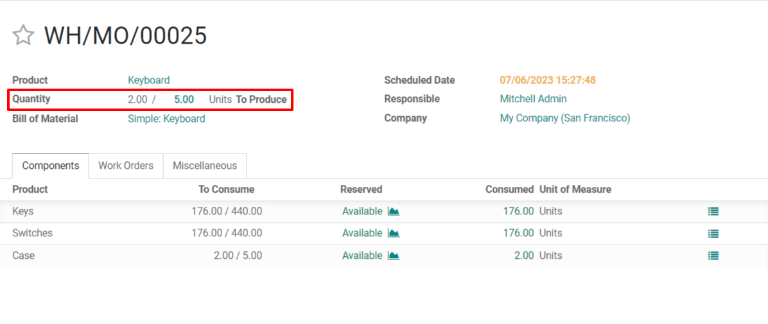
Tiếp theo, nhấn Xác nhận, và một cửa sổ pop-up Bạn đã sản xuất ít hơn nhu cầu ban đầu xuất hiện, từ đó có thể tạo một backorder. Nhấn Tạo backorder để chia đơn sản xuất thành hai đơn riêng biệt, với các thẻ tham chiếu WH/MO/XXXXX-001 và WH/MO/XXXXX-002.
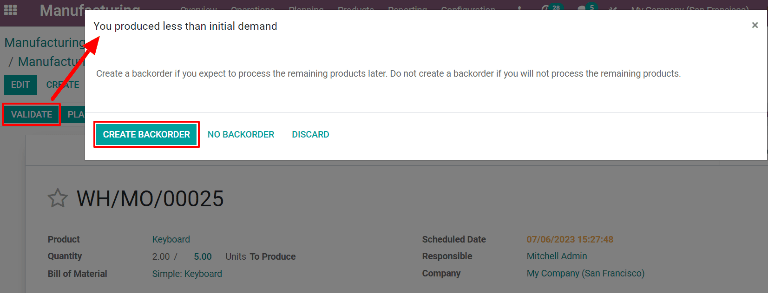
Đơn hàng 001 chứa các mục đã được sản xuất và được đóng ngay lập tức. Đơn hàng 002 là đơn tồn chứa các mục chưa được sản xuất và vẫn mở, sẽ được hoàn thành vào ngày sau.
Khi các đơn vị còn lại có thể được sản xuất, hãy điều hướng tới , sau đó chọn lệnh sản xuất tồn. Nếu tất cả các đơn vị còn lại được sản xuất ngay lập tức, chỉ cần nhấn Validate để đóng lệnh.
Nếu chỉ một số đơn vị còn lại được sản xuất ngay lập tức, hãy tạo một đơn giao hàng tồn cho phần còn lại bằng cách thực hiện các bước chi tiết trong phần này.
Tạo đơn tồn trong Shop Floor
Các đơn đặt hàng tồn cho lệnh sản xuất cũng có thể được tạo từ mô-đun Shop Floor.
Ghi chú
Để sử dụng mô-đun Shop Floor, cài đặt Work Orders phải được bật. Để thực hiện, chuyển đến , bật ô kiểm Work Orders, rồi nhấp vào Save.
Để tạo đơn tồn kho từ mô-đun Shop Floor, bắt đầu bằng cách điều hướng tới . Chọn một MO cho nhiều đơn vị của một sản phẩm, mà cần tạo đơn tồn kho.
Trên MO, chọn tab Work Orders, sau đó nhấp vào nút Open Work Order (external link icon) trên dòng của lệnh công việc cần xử lý. Trong cửa sổ pop-up Work Orders xuất hiện, nhấn nút Open Shop Floor để mở module Shop Floor.
Khi được truy cập từ một lệnh công việc cụ thể, module Shop Floor mở trang của trung tâm sản xuất nơi lệnh được cấu hình để thực hiện và cô lập thẻ lệnh công việc để không hiển thị thẻ nào khác.
Hoàn tất các bước trên thẻ lệnh sản xuất cho đến khi bước Register Production được đạt, sau đó nhấp vào nó để mở cửa sổ pop-up Register Production.
Quan trọng
Không nhấn nút # Units ở phía bên phải của bước. Khi làm như vậy, hệ thống sẽ tự động ghi nhận toàn bộ số lượng đơn vị đã được sản xuất.
Trên cửa sổ bật lên Register Production, nhập số lượng đơn vị đã sản xuất vào trường Quantity. Đảm bảo số nhập vào ít hơn số lượng đơn vị được liệt kê ở phía bên phải của trường. Sau đó, nhấn Validate.
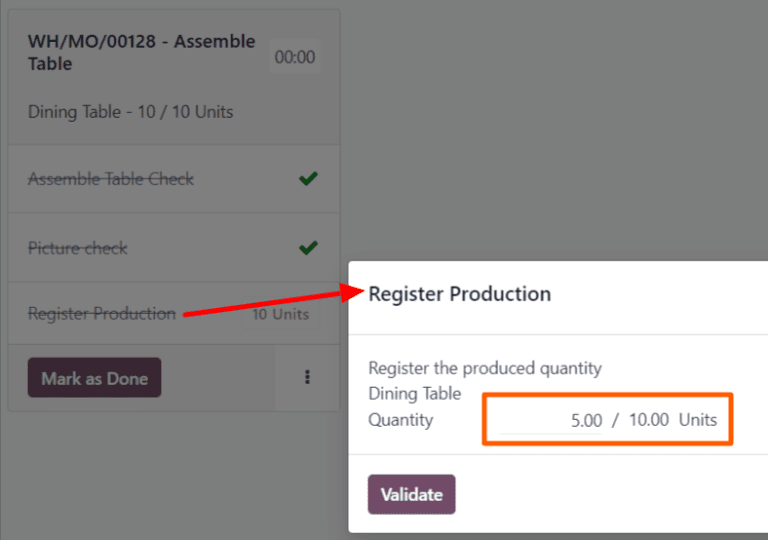
Cửa sổ bật lên biến mất và nút # Units trên thẻ lệnh sản xuất được cập nhật để phản ánh số lượng đơn vị đã sản xuất, dưới dạng một phần của số đơn vị mà MO ban đầu được tạo.
Tiếp theo, nhấn nút Mark as Done ở góc dưới‑phải của thẻ lệnh công việc. Thẻ lệnh công việc bắt đầu mờ dần. Khi nó biến mất hoàn toàn, một thẻ lệnh công việc mới xuất hiện, có tiêu đề bằng số tham chiếu của MO gốc cộng thêm thẻ -002 ở cuối.
Số tham chiếu mới này đại diện cho MO dư. Số tham chiếu của MO gốc hiện có thẻ -001 được thêm vào cuối để phân biệt với MO dư.
Nếu MO gốc không còn lệnh công việc nào còn lại, có thể đóng nó bằng cách chọn bộ lọc All trong thanh điều hướng trên cùng của module Shop Floor, sau đó nhấp vào Close Production ở phần dưới của thẻ MO's.
Nếu MO ban đầu còn các công đoạn chưa hoàn thành trước khi có thể được đóng, thì các thẻ của công đoạn sẽ xuất hiện trên trang Xưởng tại những khu vực sản xuất được cấu hình để thực hiện các công đoạn đó. Các thẻ này có thể được xử lý như bình thường, và những đơn hàng tách kiện tiếp theo có thể được tạo thêm từ các thẻ công đoạn này theo hướng dẫn chi tiết trong phần này.
Khi lệnh công việc hiện tại cho đơn đặt hàng tồn MO đã sẵn sàng để được xử lý, việc này cũng có thể được hoàn tất như bình thường, và một đơn đặt hàng tồn bổ sung có thể được tạo từ thẻ lệnh công việc của nó bằng cách làm theo các hướng dẫn chi tiết trong phần này.
Sau khi lệnh công việc cuối cùng cho đơn đặt hàng tồn MO đã được hoàn thành, MO có thể được đóng bằng cách nhấp vào nút Close Production ở cuối thẻ của lệnh công việc.