
Tìm kiếm, lọc, và nhóm bản ghi
Odoo cho phép tìm kiếm, lọc, và nhóm các bản ghi trong một chế độ xem để chỉ hiển thị các bản ghi liên quan. Thanh tìm kiếm nằm ở đầu chế độ xem, bắt đầu nhập để tìm kiếm giá trị, hoặc nhấp vào biểu tượng (mũi tên hướng xuống) để truy cập menu thả xuống Bộ lọc, Nhóm theo, và Yêu thích.
Tìm kiếm giá trị
Sử dụng trường tìm kiếm để tra cứu các giá trị cụ thể và thêm chúng làm bộ lọc. Nhập giá trị cần tìm (ví dụ như tên nhân viên bán hàng hoặc một sản phẩm), sau đó chọn tùy chọn mong muốn từ menu thả xuống để áp dụng bộ lọc tìm kiếm.
Example
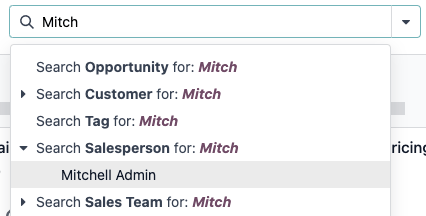
Thay vì thêm một custom filter để chọn các bản ghi mà Mitchell Admin là nhân viên bán hàng trên báo cáo Sales Analysis (), hãy tìm kiếm Mitch, và nhấp vào biểu tượng (submenu) bên cạnh Search Salesperson for: Mitch, rồi chọn Mitchell Admin.
Ghi chú
Sử dụng trường tìm kiếm tương đương với việc sử dụng toán tử contains khi thêm một custom filter. Nếu nhập giá trị một phần và trường mong muốn được chọn trực tiếp (không chọn (submenu), tất cả bản ghi chứa các ký tự đã nhập cho trường được chọn sẽ được bao gồm.
Bộ lọc
Bộ lọc được sử dụng để chọn các bản ghi đáp ứng những tiêu chí cụ thể. Lựa chọn bản ghi mặc định dành riêng cho từng chế độ xem, nhưng có thể được sửa đổi bằng cách chọn một (hoặc nhiều) bộ lọc cấu hình sẵn, hoặc bằng cách thêm bộ lọc tùy chỉnh.
Bộ lọc cấu hình sẵn
Sửa đổi lựa chọn mặc định của các bản ghi bằng cách nhấp vào (dropdown) trên thanh tìm kiếm, và chọn một (hoặc nhiều) bộ lọc đã được cấu hình trước từ menu thả xuống Filters.
Example
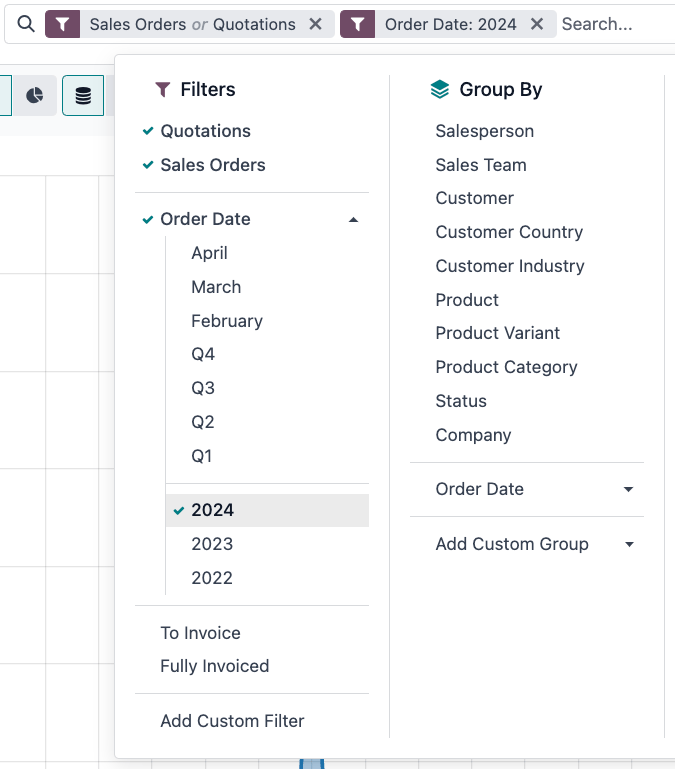
Theo mặc định, trên báo cáo Phân tích doanh số (), chỉ những bản ghi đang ở giai đoạn đơn bán hàng, có ngày đặt hàng trong vòng 365 ngày qua mới được chọn.
Để bao gồm cả bản ghi ở giai đoạn báo giá, hãy chọn Báo giá từ Bộ lọc.
Hơn nữa, để chỉ bao gồm các bản ghi đơn bán hàng và báo giá từ một năm cụ thể, ví dụ như 2024, trước tiên xóa bộ lọc Order Date: Last 365 Days hiện có bằng cách nhấn vào (cancel), sau đó chọn bộ lọc .
Ghi chú
Các Bộ lọc cấu hình sẵn được nhóm và mỗi nhóm được phân cách bằng một dòng. Việc chọn các bộ lọc cấu hình sẵn từ cùng một nhóm cho phép bản ghi khớp với bất kỳ điều kiện nào được áp dụng. Tuy nhiên, việc chọn các bộ lọc từ những nhóm khác nhau yêu cầu bản ghi khớp với tất cả điều kiện được áp dụng.
Bộ lọc tuỳ chỉnh
Nếu các bộ lọc đã cấu hình sẵn không đủ cụ thể, hãy thêm bộ lọc tùy chỉnh. Để làm điều này, nhấp vào biểu tượng (thả xuống) trong thanh tìm kiếm, sau đó chọn .
Cửa sổ pop-up Thêm bộ lọc tùy chỉnh hiển thị tùy chọn phù hợp, quy tắc lọc và nút bật/tắt Bao gồm dữ liệu đã lưu trữ để hiển thị cả các bản ghi đã lưu trữ.
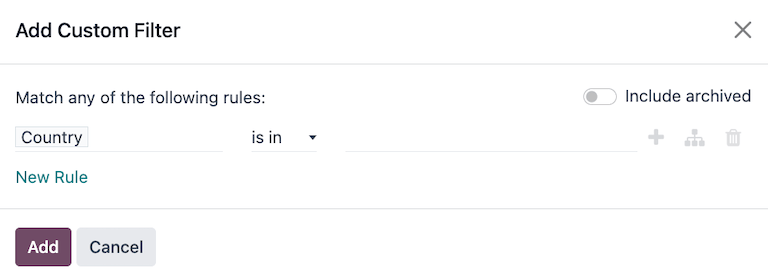
Cấu hình so khớp mặc định là Khớp bất kỳ quy tắc sau, cho biết rằng mỗi quy tắc lọc được áp dụng độc lập. Để thay đổi cấu hình so khớp thành Khớp tất cả quy tắc sau, thì ít nhất hai quy tắc lọc phải được thêm vào bộ lọc tùy chỉnh.
Khớp tất cả của các quy tắc sau: Tất cả các quy tắc lọc phải được đáp ứng. Hãy coi đây là một phép AND (
&) operation.Khớp bất kỳ của các quy tắc sau: Bất kỳ trong các quy tắc lọc có thể được đáp ứng. Hãy coi đây là một phép toán HOẶC (
|)
Theo mặc định, một quy tắc lọc duy nhất được thêm vào bộ lọc tùy chỉnh. Thông tin sau mô tả cấu trúc của một quy tắc lọc:
Trường nội tuyến đầu tiên là field name để lọc. Một số trường có tham số tinh chỉnh được lồng trong một trường khác. Các trường này có biểu tượng (submenu) bên cạnh, có thể được chọn để hiển thị các trường lồng nhau.
Trường nội tuyến thứ hai là toán tử có điều kiện được sử dụng để so sánh tên trường với giá trị. Các toán tử có điều kiện khả dụng được áp dụng riêng theo kiểu dữ liệu của trường.
Trường nội tuyến thứ ba là biến giá trị của tên trường. Giá trị đầu vào có thể xuất hiện dưới dạng menu thả xuống, đầu vào dạng văn bản, đầu vào dạng số, đầu vào dạng ngày/giờ, bộ chọn boolean hoặc có thể được để trống, tùy thuộc vào toán tử được sử dụng và kiểu dữ liệu của trường.
Ba nút nội tuyến cũng có ở bên phải tiêu chí lọc của quy tắc:
(plus): Thêm một quy tắc mới dưới quy tắc hiện có.
(nút phân tầng): Thêm một nhóm quy tắc mới bên dưới quy tắc hiện tại, đồng thời chứa các tùy chọn so khớp bất kỳ và tất cả để xác định cách áp dụng từng quy tắc trong nhánh này cho bộ lọc. Nếu tùy chọn so khớp được đặt giống như nhóm chính, các trường sẽ được di chuyển vào nhóm chính.
Example
Nếu tùy chọn khớp được đặt là Khớp tất cả của các quy tắc sau, và một nhánh mới được thêm vào với tùy chọn khớp của nó được thay đổi từ bất kỳ của sang tất cả của, nhánh mới‑thêm sẽ biến mất, và nhóm các quy tắc của nó sẽ được chuyển sang nhóm cha.
(xóa): Xóa nút. Nếu một nút nhánh bị xóa, tất cả các nút con của nút đó cũng sẽ bị xóa.
Có thể thêm quy tắc lọc mới vào bộ lọc tùy chỉnh bằng cách nhấp vào nút Quy tắc mới.
Sau khi tiêu chí lọc được xác định, hãy nhấp vào Thêm để thêm bộ lọc tùy chỉnh vào chế độ xem.
Example
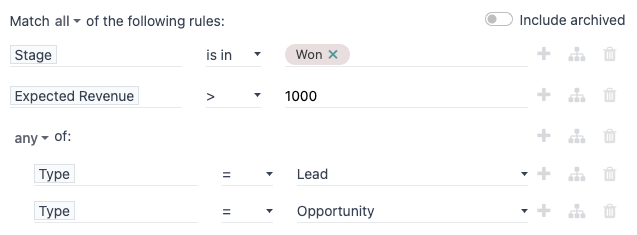
Để nhắm mục tiêu đến tất cả lead và cơ hội từ ứng dụng đang trong giai đoạn Đạt và có doanh thu dự kiến lớn hơn $1.000, bạn cần nhập thông tin sau:
Khớp tất cả của các quy tắc sau:
Giai đoạn là Đạt
Doanh thu dự kiến >
1000bất kỳ của:
Loại = Lead
Loại = Cơ hội
Mẹo
Kích hoạt Chế độ lập trình viên (chế độ gỡ lỗi) để hiển thị tên kỹ thuật và kiểu dữ liệu của từng trường, cũng như vùng văn bản # Trình chỉnh sửa mã bên dưới các quy tắc lọc để xem và chỉnh sửa miền theo cách thủ công.
Nhóm bản ghi
Việc hiển thị các bản ghi trong một chế độ xem có thể được nhóm lại, dựa trên một trong các nhóm đã được cấu hình trước. Để thực hiện điều này, nhấp vào biểu tượng (menu thả xuống) trong thanh tìm kiếm, sau đó chọn một trong các tùy chọn Nhóm theo từ menu thả xuống.
Example
Để nhóm các bản ghi theo chuyên viên sales trên báo cáo Phân tích bán hàng (), hãy nhấp vào tùy chọn Chuyên viên sales từ menu Nhóm theo thả xuống. Chế độ xem sẽ thay đổi để nhóm các bản ghi theo chuyên viên sales, mà không lọc bất kỳ bản ghi nào.
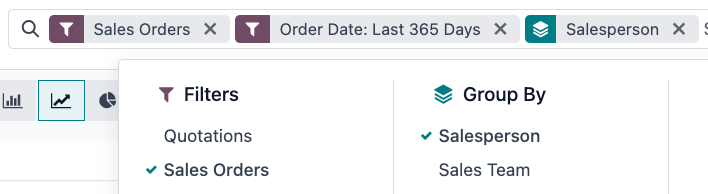
Có thể tùy chỉnh nhóm bằng cách sử dụng trường có trên mô hình. Để thực hiện, hãy nhấp vào và chọn một trường từ menu thả xuống.
Ghi chú
Bạn có thể sử dụng nhiều nhóm cùng lúc. Nhóm đầu tiên được chọn là nhóm chính, nhóm tiếp theo được thêm vào sẽ chia nhỏ các danh mục của nhóm chính,... Ngoài ra, có thể sử dụng bộ lọc và nhóm cùng nhau để tinh chỉnh chế độ xem hơn nữa.
So sánh
Một số bảng điều khiển báo cáo bao gồm mục Comparison trong menu thả xuống của thanh tìm kiếm. Điều này bao gồm báo cáo Overall Equipment Effectiveness cho ứng dụng Manufacturing và báo cáo Purchase cho ứng dụng Purchase, trong số các báo cáo khác.
Các tùy chọn trong phần So sánh được dùng để so sánh dữ liệu từ hai khoảng thời gian khác nhau. Chọn một trong hai tùy chọn so sánh: (Time Filter): Kỳ trước và (Time Filter): Năm trước.
Quan trọng
Đối với một số báo cáo, phần Comparison chỉ xuất hiện trong menu thả xuống của thanh tìm kiếm nếu một (hoặc nhiều) khoảng thời gian đã được chọn trong cột Filters. Điều này là do không có gì để so sánh nếu không có khoảng thời gian nào được chỉ định.
Thêm nữa, một số báo cáo chỉ cho phép sử dụng tính năng Comparison khi loại biểu đồ (Pie Chart) hoặc chế độ xem (Pivot) được chọn. Tùy chọn Comparison có thể được chọn ngay cả khi một chế độ xem khác được bật, nhưng việc này không thay đổi cách dữ liệu được hiển thị trên báo cáo.
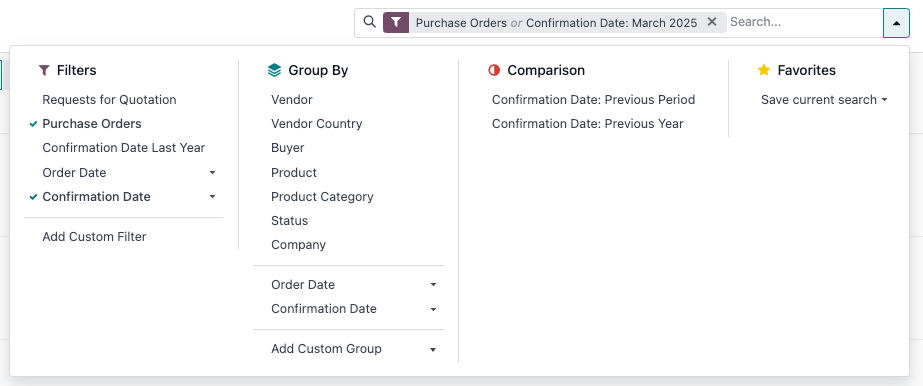
Để xem dữ liệu bằng một trong hai so sánh, bắt đầu bằng cách chọn một khoảng thời gian trong cột Filters của menu thả xuống thanh tìm kiếm. Sau đó, chọn (Time Filter): Previous Period hoặc (Time Filter): Previous Year trong phần Comparison.
Nếu bạn bật một trong các tùy chọn So sánh, thì báo cáo sẽ so sánh dữ liệu cho giai đoạn đã chọn với dữ liệu cho cùng một đơn vị thời gian (tháng, quý, năm) thuộc về một giai đoạn hoặc năm trước đó. Cách dữ liệu được hiển thị phụ thuộc vào chế độ xem đã chọn:
Biểu tượng (Bar Chart) hiển thị hai thanh, đặt cạnh nhau, cho mỗi đơn vị thời gian trong khoảng thời gian đã chọn. Thanh bên trái đại diện cho khoảng thời gian đã chọn, trong khi thanh bên phải đại diện cho khoảng thời gian trước đó.
(Biểu đồ Đường) được hiển thị với hai đường, một đại diện cho khoảng thời gian đã chọn và một đại diện cho khoảng thời gian trước đó.
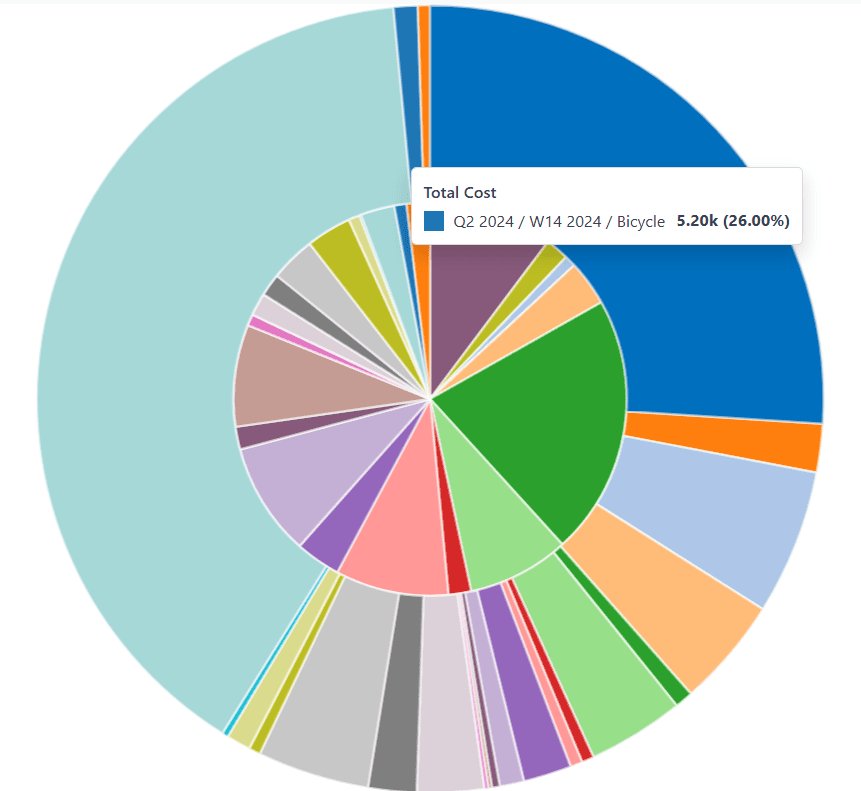
Biểu tượng (Pie Chart) hiển thị dưới dạng một vòng tròn lớn có vòng tròn nhỏ bên trong. Vòng tròn lớn đại diện cho khoảng thời gian đã chọn, còn vòng tròn nhỏ đại diện cho khoảng thời gian trước đó.
Biểu tượng (Pivot) được hiển thị với mỗi cột được chia thành hai cột nhỏ hơn. Cột bên phải đại diện cho khoảng thời gian đã chọn, trong khi cột bên trái đại diện cho khoảng thời gian trước đó.
Example
Trong báo cáo Production Analysis của ứng dụng , dữ liệu của quý hai năm 2024 được so sánh với dữ liệu của quý hai năm 2023. Q2 được chọn trong phần bộ lọc End Date của menu thả xuống thanh tìm kiếm. Trong phần Comparison, End Date: Previous Year được chọn.
Năm hiện tại là 2024, do đó, vòng tròn lớn hiển thị dữ liệu của quý 2 (Q2) năm 2024. Vòng tròn nhỏ hiển thị dữ liệu của quý 2 (Q2) năm 2023, cùng kỳ nhưng trước đó một năm.
Thay vào đó, nếu chọn Ngày kết thúc: Giai đoạn trước, vòng tròn nhỏ sẽ hiển thị dữ liệu cho quý đầu tiên (Q1) của năm 2024, là cùng một khoảng thời gian, nhưng trước một giai đoạn.
Yêu thích
Mục Yêu thích là cách lưu một tìm kiếm cụ thể để sử dụng sau này hoặc làm bộ lọc mặc định mới cho chế độ xem.
Để lưu chế độ xem hiện tại làm yêu thích, nhấp vào biểu tượng (menu thả xuống) trong thanh tìm kiếm, sau đó chọn menu thả xuống Lưu tìm kiếm hiện tại để hiển thị các tùy chọn sau:
Tên bộ lọc: Tên của tìm kiếm đã yêu thích
Bộ lọc mặc định: Đặt tìm kiếm đã được yêu thích làm bộ lọc mặc định cho chế độ xem.
Sau khi thiết lập xong các tùy chọn, hãy nhấp vào Lưu để lưu tìm kiếm yêu thích.
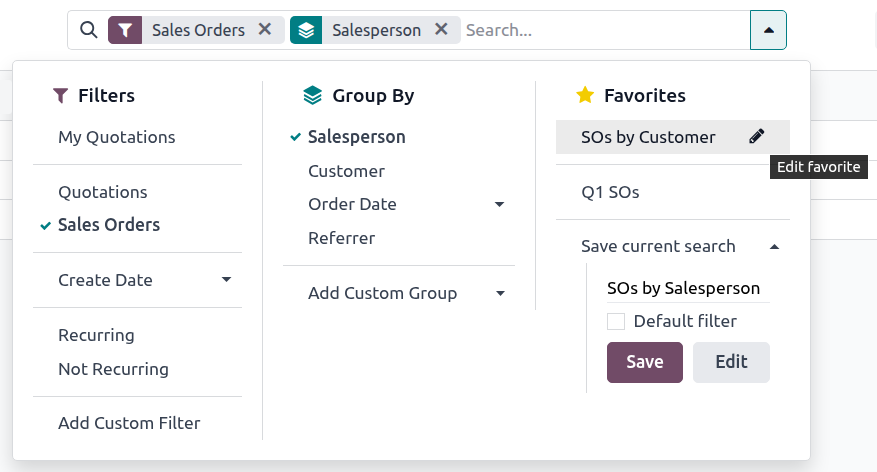
Các tìm kiếm đã đánh dấu yêu thích được truy cập bằng cách nhấp vào biểu tượng (thả xuống) trong thanh tìm kiếm, và được hiển thị dưới biểu tượng Yêu thích. Các tìm kiếm chỉ hiển thị với người dùng hiện tại, tức là không được chia sẻ, sẽ được hiển thị trước, trong khi bất kỳ shared favorites nào, dù được tạo bởi người dùng hiện tại hay người dùng khác, sẽ được hiển thị trong một phần thứ hai.
Để chỉnh sửa, lưu trữ hoặc xóa một tìm kiếm đã đánh dấu yêu thích, di chuột lên tên tìm kiếm trong danh sách yêu thích và nhấn (Edit favorite). Các trường sau có thể được sửa đổi: Filter Name, Shared with, Default Filter, Domain. Để lưu trữ hoặc xóa mục yêu thích, nhấn (Actions) rồi chọn Archive hoặc Delete, tùy theo nhu cầu.
Mẹo
Khi một tìm kiếm được đánh dấu yêu thích đang được sử dụng, có thể sử dụng các bộ lọc hoặc nhóm bổ sung để tinh chỉnh thêm kết quả tìm kiếm. Các điều kiện được áp dụng bởi tìm kiếm yêu thích cũng có thể được chỉnh sửa bằng cách di chuột qua biểu tượng (star) bên cạnh tên tìm kiếm, sau đó nhấp vào biểu tượng (cog). Những thay đổi này chỉ ảnh hưởng đến tìm kiếm hiện tại.
Để chỉnh sửa việc nhóm hoặc sắp xếp của tìm kiếm đã đánh dấu yêu thích, hãy kích hoạt chế độ nhà phát triển khi chỉnh sửa tìm kiếm, sau đó sửa đổi các trường Context hoặc Sort theo nhu cầu.
Để xem tất cả các tìm kiếm đã đánh dấu yêu thích, khi chế độ nhà phát triển đã được kích hoạt, hãy điều hướng tới . Từ đây, bạn có thể xem, chỉnh sửa, lưu trữ hoặc xóa các tìm kiếm đã đánh dấu yêu thích.