
Pê-ru
Mô đun
Install các mô-đun sau để sử dụng tất cả các tính năng hiện tại của bản địa hóa Peru.
Tên |
Tên kỹ thuật |
Mô tả |
|---|---|---|
Peru - Kế toán |
|
Thêm các tính năng kế toán cho bản địa hóa Peru, đại diện cho cấu hình tối thiểu cần thiết cho một công ty hoạt động tại Peru và tuân theo các quy định và hướng dẫn của SUNAT. Các yếu tố chính được bao gồm trong mô-đun này là hệ thống tài khoản, thuế, loại chứng từ. |
Peru - E-invoicing |
|
Bao gồm tất cả các yêu cầu kỹ thuật và chức năng để tạo và nhận hóa đơn điện tử trực tuyến dựa trên quy định của SUNAT. |
Peru - Accounting Reports |
|
Bao gồm các báo cáo tài chính sau:
|
Peruvian - Electronic Delivery Note |
|
Thêm hướng dẫn giao hàng (Guía de Remisión), cần làm bằng chứng rằng bạn đang gửi hàng từ A tới B. Chỉ khi đơn giao hàng được xác nhận, hướng dẫn giao hàng mới có thể được tạo. |
Peru - Stock Reports |
|
Kích hoạt PLE reports cho hồ sơ tồn kho vĩnh viễn bằng đơn vị vật lý và hồ sơ tồn kho có giá trị vĩnh viễn. |
Thương mại điện tử của Peru |
|
Kích hoạt kiểu nhận dạng trong các biểu mẫu thanh toán eCommerce và khả năng tạo hóa đơn điện tử |
Peruvian - Point of Sale with PE Doc |
|
Cho phép chỉnh sửa thông tin thuế của liên hệ từ một Phiên PoS để tạo hóa đơn điện tử và hoàn tiền |
Ghi chú
Odoo tự động cài đặt gói phù hợp cho công ty dựa trên quốc gia được chọn khi tạo cơ sở dữ liệu.
The Peruvian - Electronic Delivery Guide module depends on the Inventory application to be installed.
Cấu hình
Cài đặt các mô-đun địa phương Peru
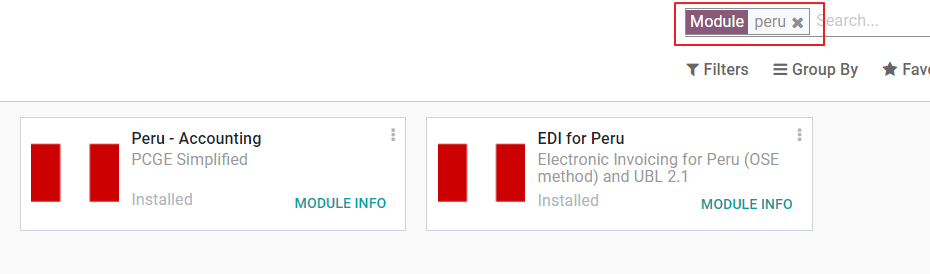
Đi tới Apps và tìm kiếm Peru, sau đó nhấn Cài đặt trong mô-đun Peru EDI. Mô-đun này có phụ thuộc vào Peru - Accounting. Trong trường hợp mô-đun cuối cùng chưa được cài đặt, Odoo sẽ tự động cài đặt nó trong EDI.
Ghi chú
Khi bạn cài đặt một cơ sở dữ liệu mới từ đầu và chọn Peru làm quốc gia, Odoo sẽ tự động cài đặt mô-đun cơ bản: Peru - Accounting.
Cấu hình công ty của bạn
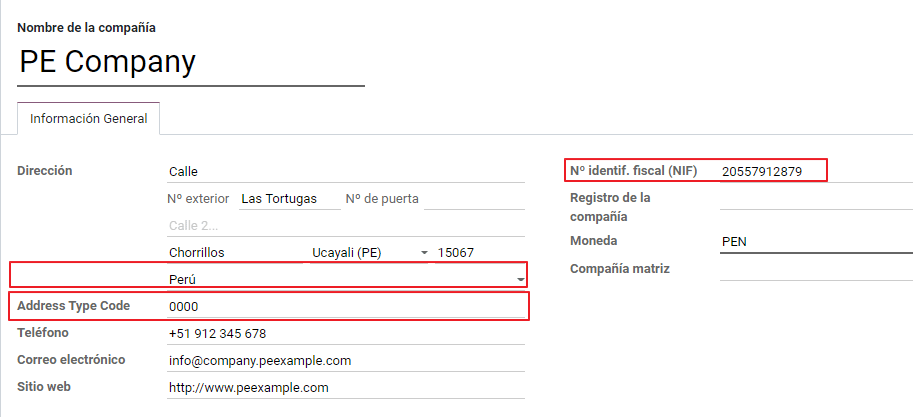
Ngoài thông tin cơ bản trong Công ty, chúng ta cần đặt Peru làm Quốc gia, điều này là cần thiết để Hóa đơn điện tử hoạt động đúng. Trường Address Type Code đại diện cho mã cơ sở được SUNAT cấp khi các công ty đăng ký RUC (Unique Contributor Registration):
Mẹo
Trong trường hợp mã loại địa chỉ không xác định, bạn có thể đặt nó thành giá trị mặc định: 0000. Lưu ý rằng nếu nhập giá trị không đúng, việc xác thực hóa đơn điện tử có thể gặp lỗi.
Ghi chú
NIF nên được đặt theo định dạng RUC.
Hệ thống tài khoản
Hệ thống tài khoản được cài đặt mặc định như một phần của bộ dữ liệu được bao gồm trong mô-đun địa phương hoá, các tài khoản được ánh xạ tự động trong:
Thuế
Tài khoản phải trả mặc định.
Tài khoản Phải thu Mặc định
Sơ đồ kế toán cho Peru dựa trên phiên bản mới nhất của PCGE, được nhóm thành nhiều danh mục và tương thích với kế toán NIIF.
Cài đặt kế toán
Sau khi các mô-đun được cài đặt và thông tin cơ bản của công ty bạn được thiết lập, bạn cần cấu hình các yếu tố cần thiết cho Hóa đơn điện tử. Để thực hiện điều này, vào
Khái niệm cơ bản
Dưới đây là một số thuật ngữ thiết yếu cho bản địa hoá Peru:
EDI: Trao đổi dữ liệu điện tử, trong trường hợp này đề cập đến Hóa đơn điện tử.
SUNAT: là tổ chức thực thi hải quan và thuế tại Peru.
OSE: Nhà điều hành dịch vụ điện tử, OSE SUNAT's definition
CDR: Chứng nhận nhận (Constancia de Recepción).
Thông tin đăng nhập SOL: Sunat Operaciones en Línea. Tên người dùng và mật khẩu do SUNAT cung cấp và cho phép truy cập vào hệ thống Online Operations.
Nhà cung cấp Chữ ký
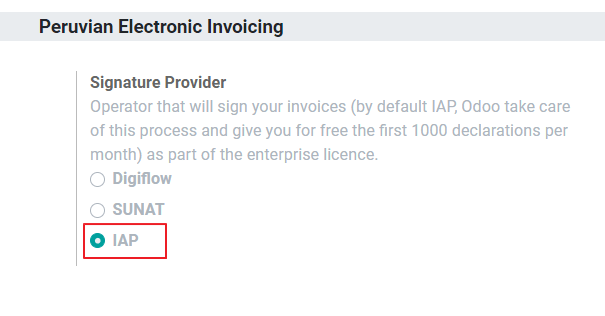
Như một phần trong các yêu cầu cho Hóa đơn điện tử ở Peru, công ty của bạn cần chọn một Nhà cung cấp chữ ký để thực hiện quá trình ký tài liệu và quản lý phản hồi xác thực của SUNAT. Odoo cung cấp ba tùy chọn:
IAP (Mua hàng trong Ứng dụng của Odoo)
Digiflow
SUNAT
Vui lòng tham khảo các phần bên dưới để xem chi tiết và lưu ý cho mỗi tùy chọn.
IAP (Mua hàng trong Ứng dụng của Odoo)
Đây là tùy chọn mặc định và được đề xuất, vì chứng chỉ kỹ thuật số được bao gồm trong dịch vụ.
IAP là gì?
Đây là dịch vụ ký được cung cấp trực tiếp bởi Odoo, dịch vụ sẽ thực hiện quy trình tiếp theo:
Cung cấp Chứng chỉ Hóa đơn điện tử, vì vậy bạn không cần tự mình lấy.
Gửi tài liệu tới OSE, trong trường hợp này là Digiflow.
Nhận xác nhận OSE và CDR
Cơ chế vận hành?
Dịch vụ yêu cầu Credits để xử lý tài liệu điện tử của bạn. Odoo cung cấp 1000 credits miễn phí cho các cơ sở dữ liệu mới. Sau khi các credits này đã được tiêu thụ, bạn cần mua một Credit Package.
Tín dụng |
EUR |
|---|---|
1000 |
22 |
5000 |
110 |
10.000 |
220 |
20.000 |
440 |
Các tín dụng được tiêu cho mỗi tài liệu được gửi tới OSE.
Quan trọng
Nếu bạn gặp lỗi xác thực và tài liệu cần được gửi lại một lần nữa, sẽ tính một khoản tín dụng bổ sung. Do đó, việc xác minh mọi thông tin là chính xác trước khi gửi tài liệu của bạn tới OSE là vô cùng quan trọng.
Bạn cần làm gì?
Trong Odoo, khi hợp đồng Enterprise của bạn được kích hoạt và bạn bắt đầu làm việc trong Production, bạn cần mua credit khi 1000 credit đầu tiên đã được tiêu thụ.
Vì Digiflow là OSE được sử dụng trong IAP, bạn cần liên kết nó làm OSE chính thức cho công ty của mình trên trang web SUNAT. Đây là một quy trình đơn giản. Để biết thêm thông tin, vui lòng xem OSE Affiliation guide.
Đăng ký Digiflow làm PSE được ủy quyền, vui lòng kiểm tra PSE Affiliation guide
Digiflow
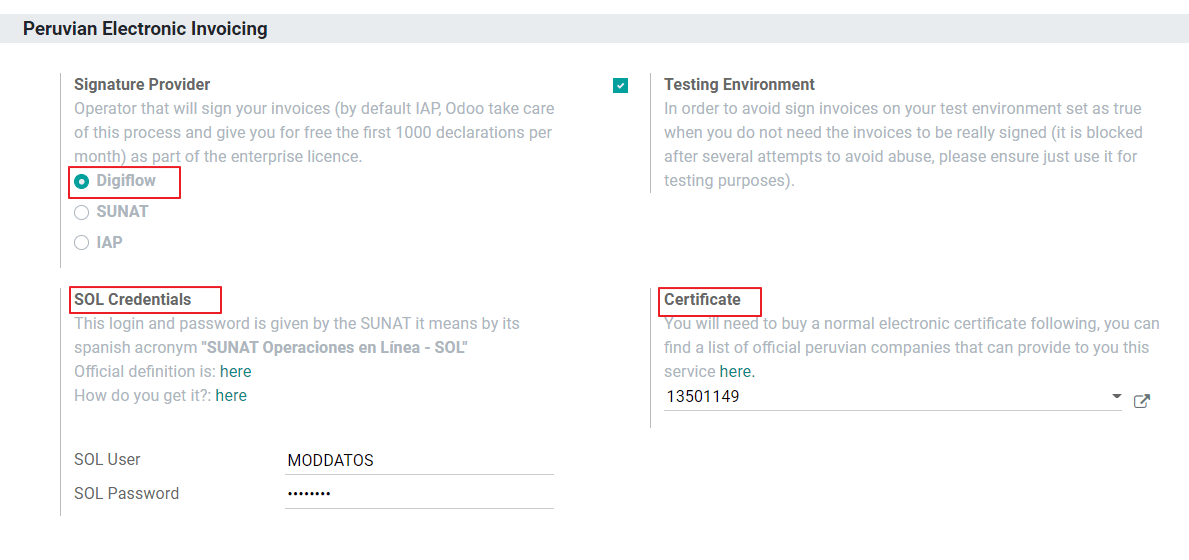
Tùy chọn này có thể được sử dụng như một giải pháp thay thế; thay vì sử dụng dịch vụ IAP, bạn có thể gửi xác thực tài liệu trực tiếp tới Digiflow. Trong trường hợp này, bạn cần lưu ý:
Mua chứng chỉ số của bạn: Để biết chi tiết hơn về danh sách nhà cung cấp chính thức và quy trình để lấy nó, vui lòng tham khảo SUNAT Digital Ceritifcates.
Ký thỏa thuận dịch vụ trực tiếp với Digiflow
Cung cấp thông tin đăng nhập SOL của bạn.
SUNAT
Trong trường hợp công ty của bạn muốn ký trực tiếp với SUNAT, bạn có thể chọn tùy chọn này trong cấu hình. Trong trường hợp này, bạn cần lưu ý: - Đảm bảo quy trình Chứng nhận SUNAT được chấp nhận.
Mua chứng chỉ số của bạn: Để biết chi tiết hơn về danh sách nhà cung cấp chính thức và quy trình để lấy nó, vui lòng tham khảo SUNAT Digital Ceritifcates.
Cung cấp thông tin đăng nhập SOL của bạn
Quan trọng
Khi sử dụng kết nối trực tiếp với SUNAT, người dùng SOL phải được thiết lập bằng RUT Công ty + User Id. Ví dụ: 20121888549JOHNSMITH
Môi trường thử nghiệm
Odoo cung cấp môi trường thử nghiệm có thể được kích hoạt trước khi công ty của bạn chuyển sang sản xuất.
Khi sử dụng môi trường kiểm thử và chữ ký IAP, bạn không cần mua tín dụng kiểm thử cho các giao dịch vì tất cả chúng đều được xác thực mặc định.
Mẹo
Theo mặc định, các cơ sở dữ liệu được thiết lập để chạy trong môi trường sản xuất; hãy chắc chắn bật chế độ thử nghiệm nếu cần.
Chứng chỉ
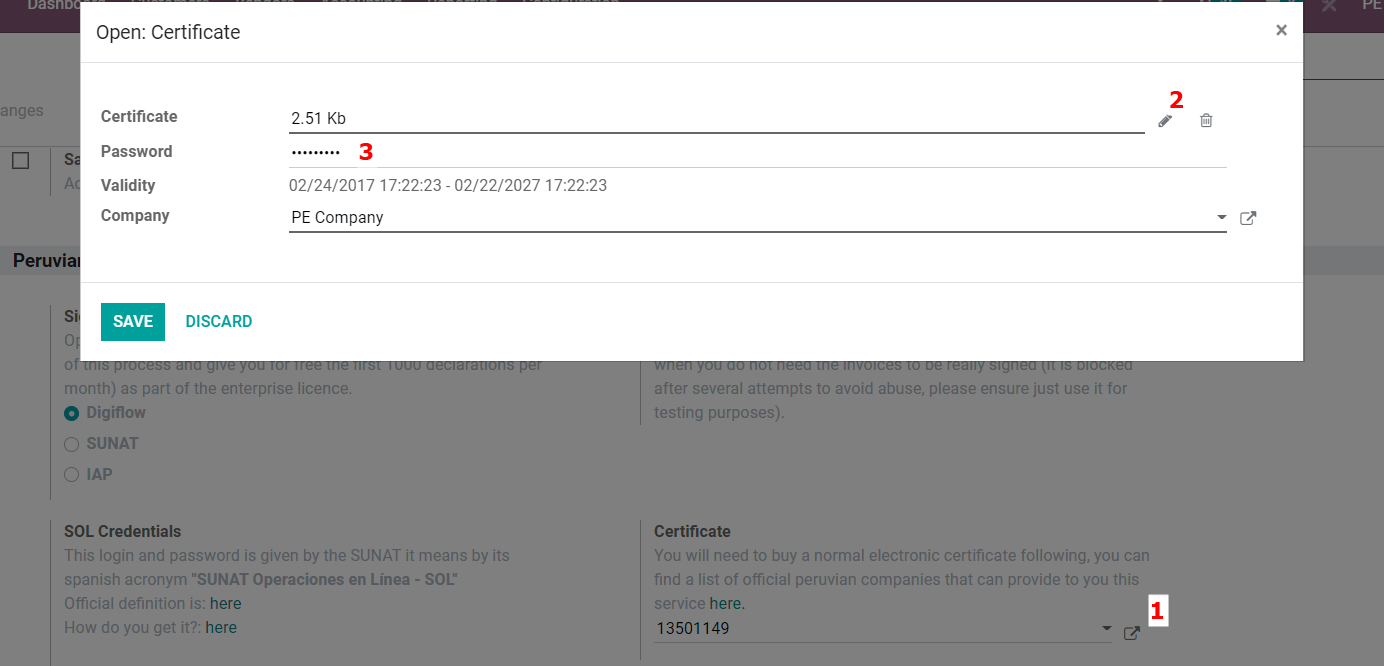
Trong trường hợp bạn không sử dụng Odoo IAP, để tạo chữ ký hóa đơn điện tử, cần một chứng chỉ số có phần mở rộng .pfx. Tiếp tục đến phần này và tải lên tệp và mật khẩu của bạn.
Nhiều loại tiền tệ
Tỷ giá hối đoái chính thức tại Peru do SUNAT cung cấp. Odoo có thể kết nối trực tiếp tới dịch vụ của họ và lấy tỷ giá tiền tệ một cách tự động hoặc thủ công.
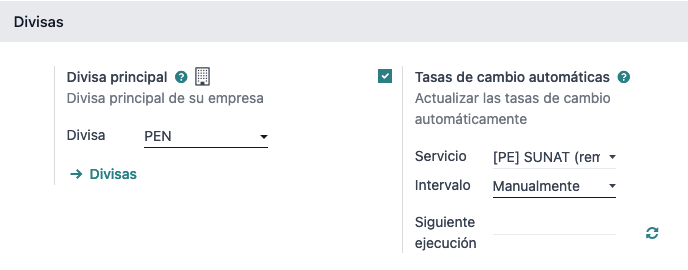
Vui lòng tham khảo phần tiếp theo trong tài liệu của chúng tôi để biết thêm thông tin về multicurrencies.
Cấu hình dữ liệu chủ
Thuế
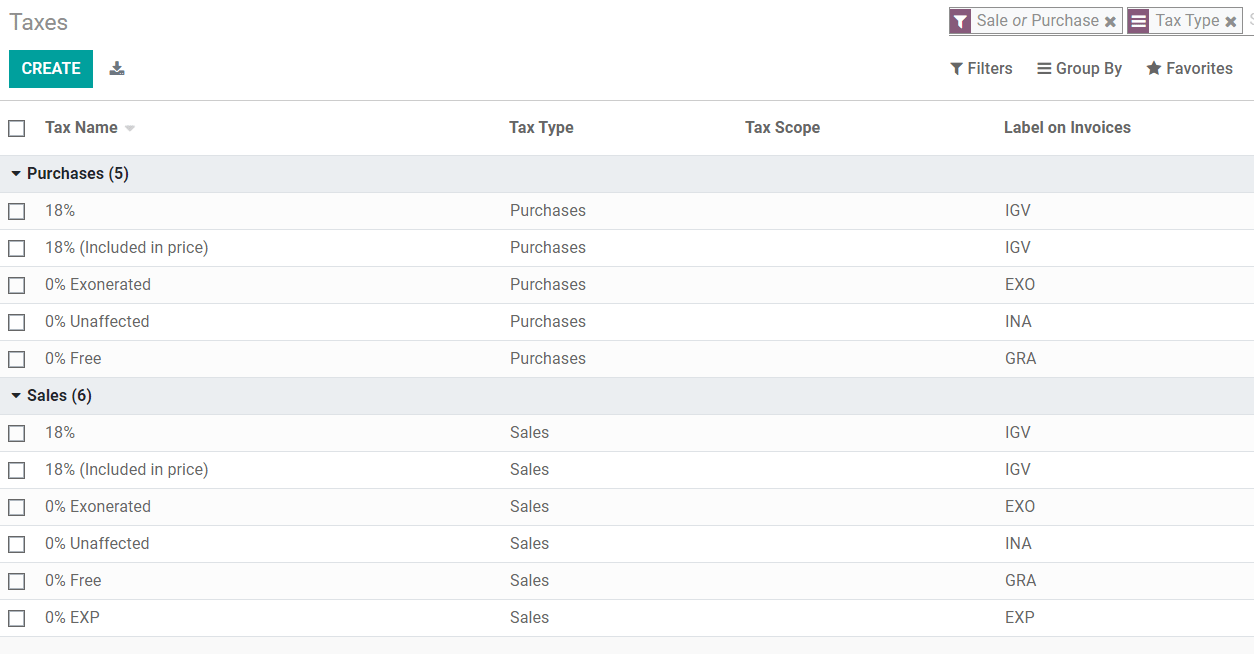
Trong khuôn khổ module địa phương hoá, các thuế được tạo tự động cùng với tài khoản tài chính liên quan và cấu hình hóa đơn điện tử.
Cấu hình EDI
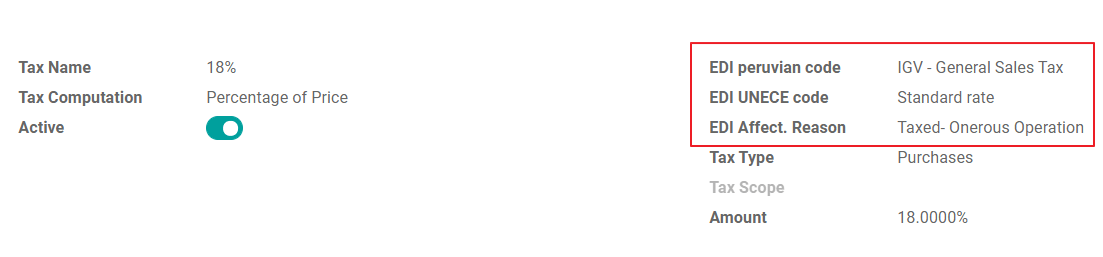
Là một phần của cấu hình thuế, có ba trường mới bắt buộc cho hóa đơn điện tử, các thuế được tạo mặc định đã bao gồm dữ liệu này, nhưng trong trường hợp bạn tạo thuế mới, hãy chắc chắn điền đầy đủ các trường:
Vị trí tài chính
Có hai vị thế thuế chính được bao gồm theo mặc định khi bạn cài đặt bản địa hoá Peru.
Extranjero - Exportación: Đặt vị trí thuế này cho khách hàng cho các giao dịch xuất khẩu.
Local Peru: Đặt vị thế thuế này cho khách hàng nội địa
Loại Chứng từ
Ở một số quốc gia ở Mỹ Latinh, bao gồm Peru, một số giao dịch kế toán như hóa đơn và hóa đơn mua hàng được phân loại theo loại chứng từ, do các cơ quan tài chính của chính phủ quy định, trong trường hợp này là SUNAT.
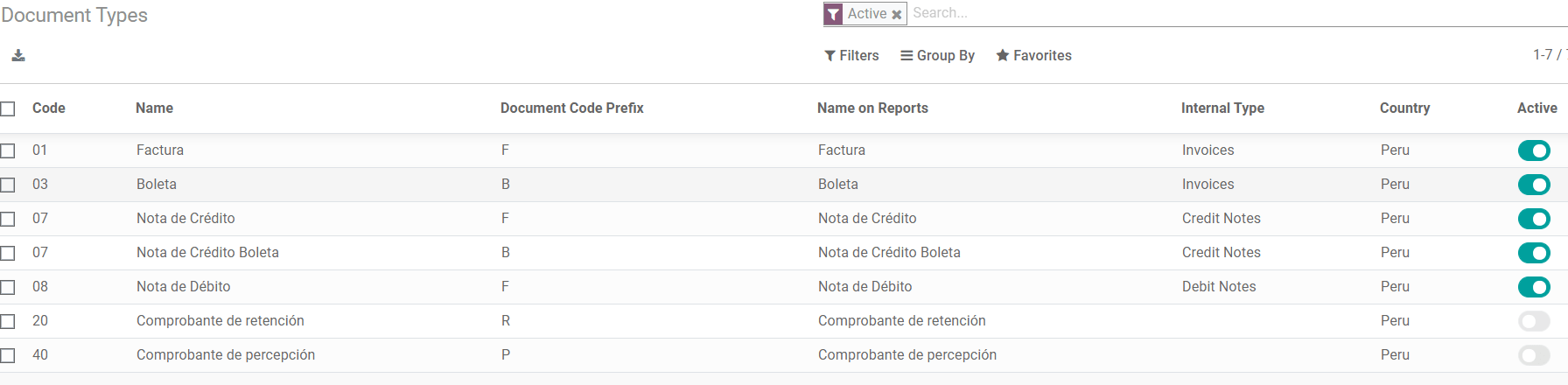
Mỗi loại tài liệu có thể có một dãy số duy nhất cho mỗi sổ nhật ký mà nó được gán. Là một phần của bản địa hoá, Loại tài liệu bao gồm quốc gia mà tài liệu áp dụng; dữ liệu được tạo tự động khi mô-đun bản địa hoá được cài đặt.
Thông tin yêu cầu cho các loại tài liệu đã được bao gồm mặc định, vì vậy người dùng không cần phải điền bất kỳ gì trên màn hình này:
Cảnh báo
Hiện tại, các tài liệu được hỗ trợ trên hóa đơn khách hàng là: Hóa đơn, Boleta, Phiếu nợ và Phiếu giảm giá.
Sổ nhật ký
Khi tạo Sổ nhật ký Bán hàng, cần điền các thông tin sau, ngoài các trường chuẩn trên Sổ nhật ký:
Sử dụng Tài liệu
Trường này được dùng để xác định liệu sổ nhật ký có sử dụng Kiểu tài liệu hay không. Nó chỉ áp dụng cho sổ nhật ký Mua hàng và Bán hàng, là các sổ có thể liên kết với các bộ loại tài liệu khác nhau có sẵn ở Peru. Mặc định, tất cả các sổ bán hàng được tạo sẽ sử dụng tài liệu.
Trao đổi dữ liệu điện tử
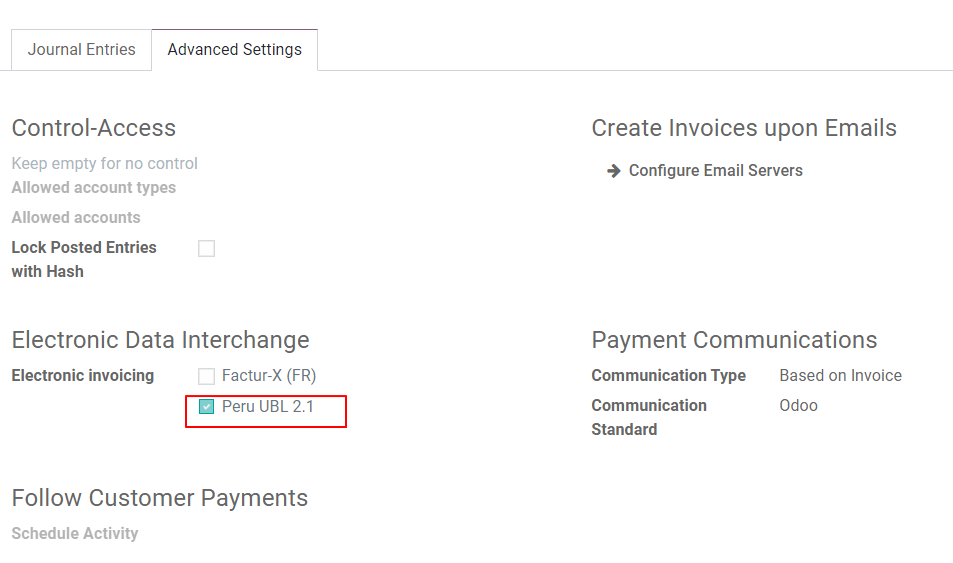
Phần này cho biết luồng công việc EDI nào được sử dụng trong hoá đơn, đối với Peru chúng ta phải chọn “Peru UBL 2.1”.
Cảnh báo
Mặc định, giá trị Factur‑X (FR) luôn được hiển thị, hãy đảm bảo bạn có thể bỏ chọn nó một cách thủ công.
Đối tác
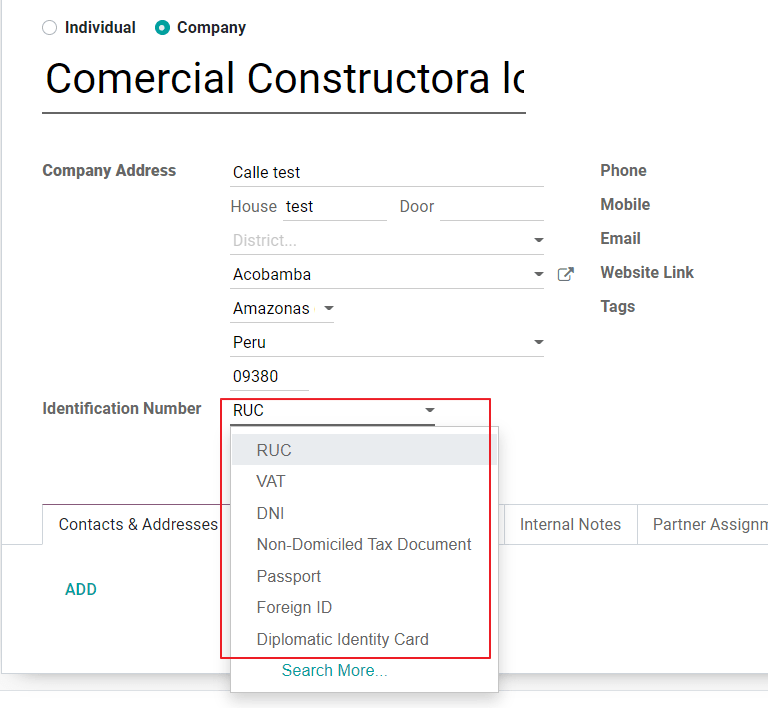
Loại định danh và VAT
Trong khuôn khổ bản địa hoá cho Peru, các loại giấy tờ xác định danh tính do SUNAT quy định hiện đã có trên mẫu Đối tác; thông tin này là thiết yếu cho hầu hết các giao dịch, cả của công ty gửi và của khách hàng. Hãy chắc chắn rằng bạn đã điền đầy đủ thông tin này vào hồ sơ.
Sản phẩm
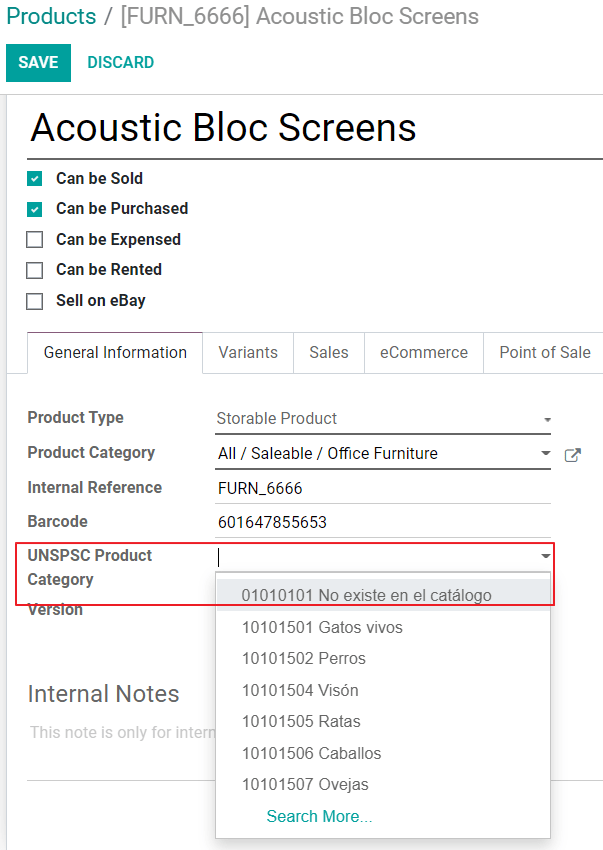
Ngoài thông tin cơ bản trong sản phẩm của bạn, đối với bản địa hóa Peru, Mã UNSPC trên sản phẩm là giá trị bắt buộc phải cấu hình.
Sử dụng và kiểm thử
Hóa đơn bán hàng
Thành phần EDI
Sau khi bạn đã cấu hình dữ liệu chủ, các hoá đơn có thể được tạo từ đơn bán hàng của bạn hoặc thủ công. Bên cạnh thông tin hoá đơn cơ bản được mô tả trên our page about the invoicing process, có một vài trường bắt buộc là một phần của Peru EDI:
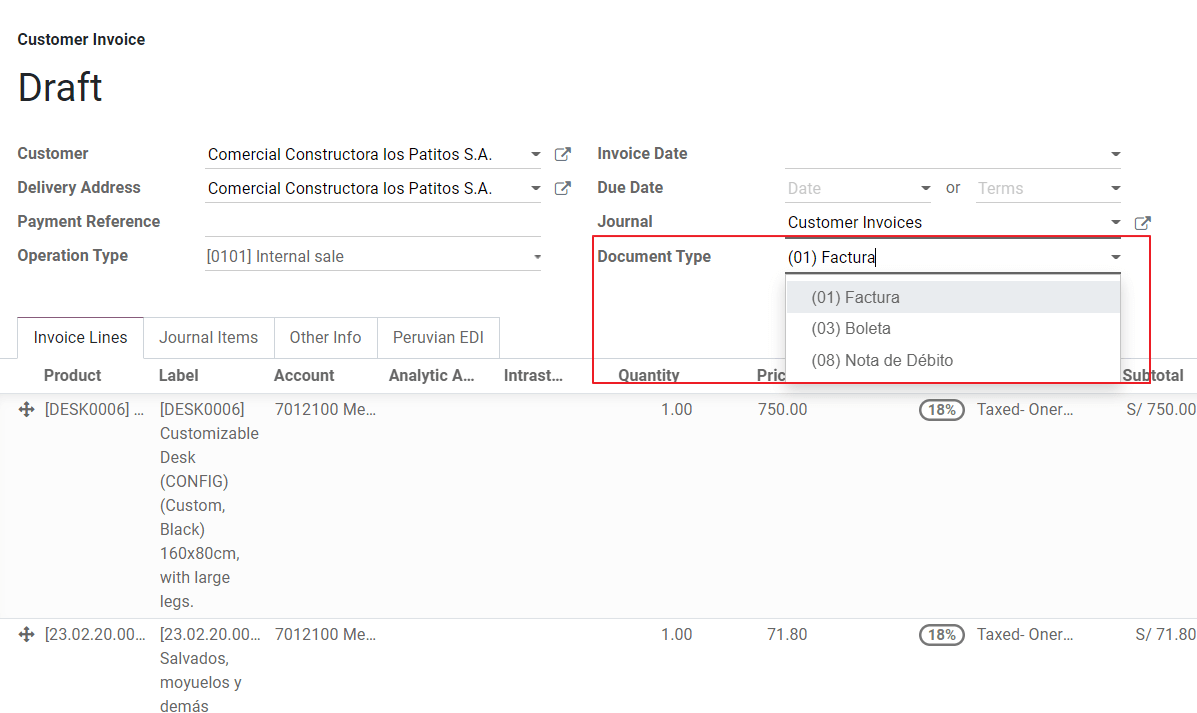
Loại tài liệu: Giá trị mặc định là “Factura Electronica” nhưng bạn có thể tự thay đổi loại tài liệu nếu cần và chọn Boleta, ví dụ.
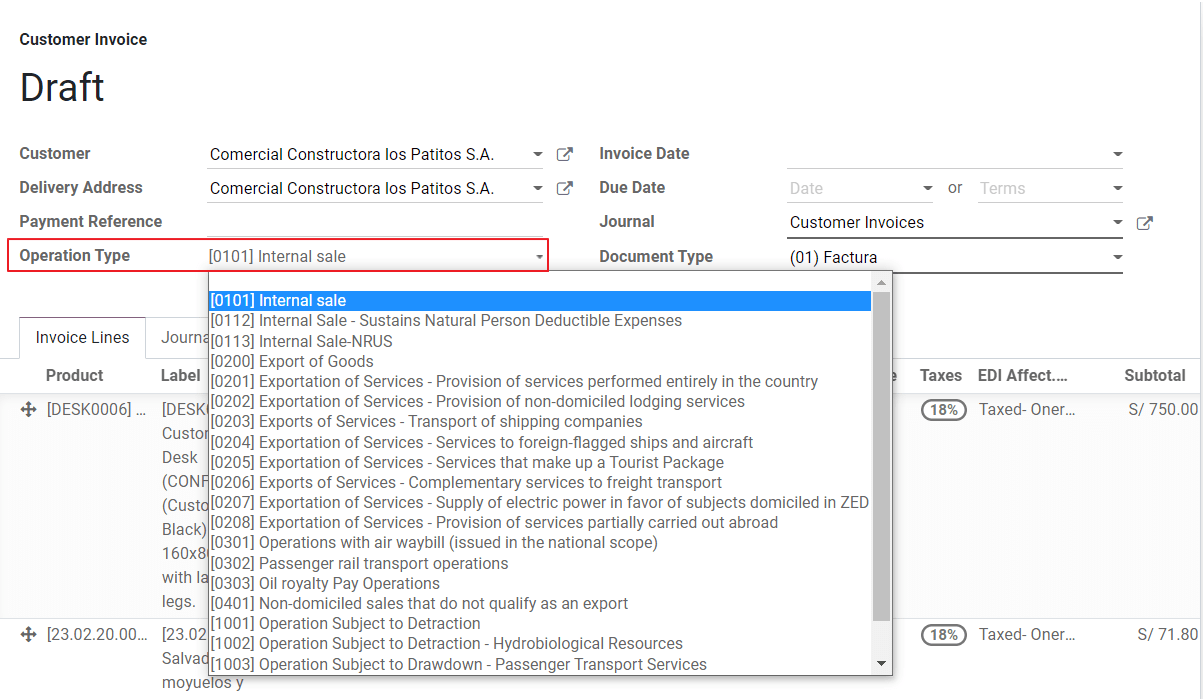
Kiểu giao dịch: Giá trị này là bắt buộc cho Hóa đơn điện tử và cho biết loại giao dịch, giá trị mặc định là “Bán nội bộ” nhưng có thể chọn giá trị khác một cách thủ công khi cần, ví dụ Xuất hàng hoá.
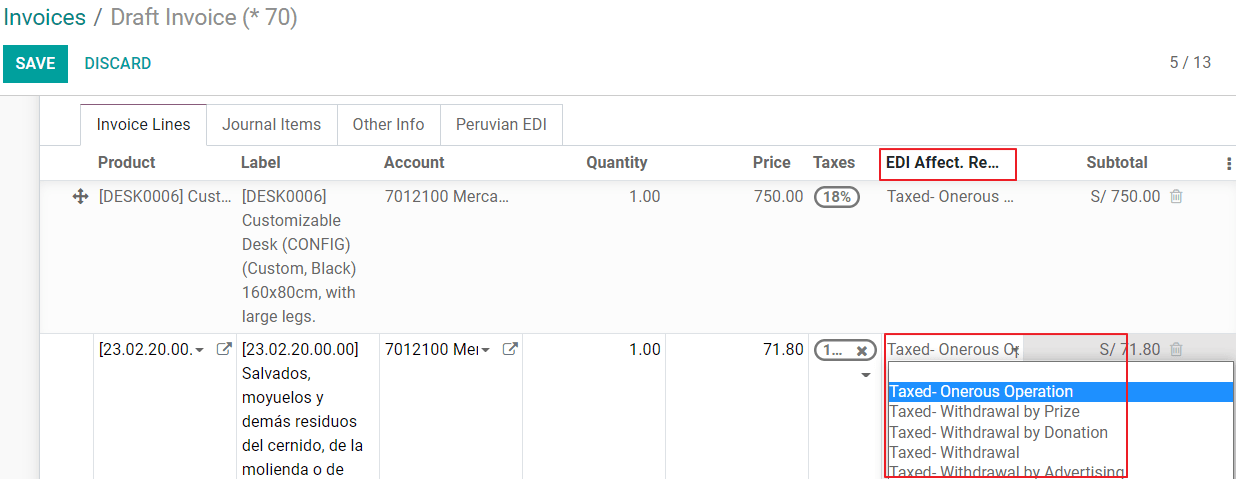
Lý do ảnh hưởng EDI: Trong các dòng hóa đơn, bên cạnh trường Thuế còn có trường “Lý do ảnh hưởng EDI” dùng để xác định phạm vi thuế dựa trên danh sách của SUNAT hiển thị. Tất cả các loại thuế được tải mặc định đều được gán với một lý do ảnh hưởng EDI mặc định, nếu cần bạn có thể chọn thủ công một lý do khác khi tạo hóa đơn.
Xác nhận hoá đơn
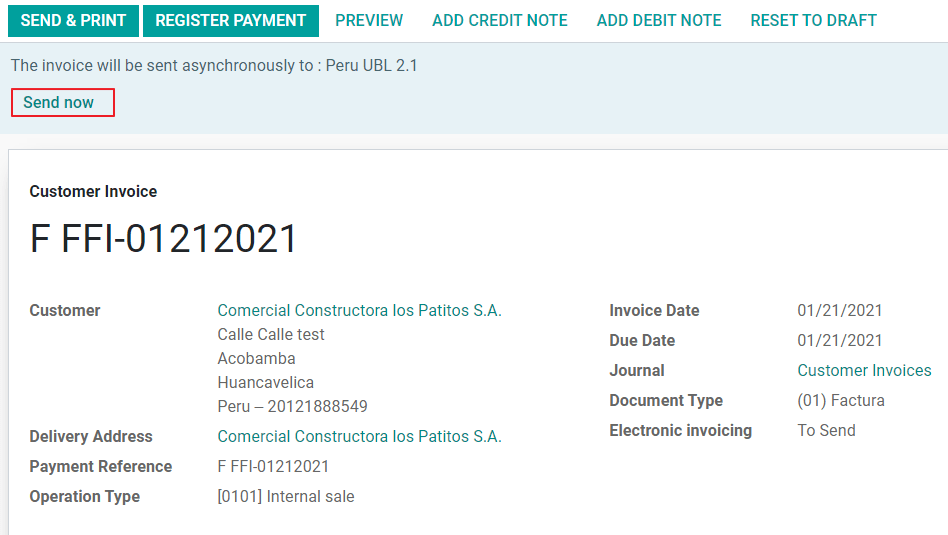
Bạn đã kiểm tra toàn bộ thông tin trên hoá đơn là đúng, bạn có thể tiếp tục để xác nhận. Hành động này sẽ ghi nhận bút toán và kích hoạt quy trình hoá đơn điện tử để gửi đến OSE và SUNAT. Thông báo sau sẽ được hiển thị ở đầu hoá đơn:
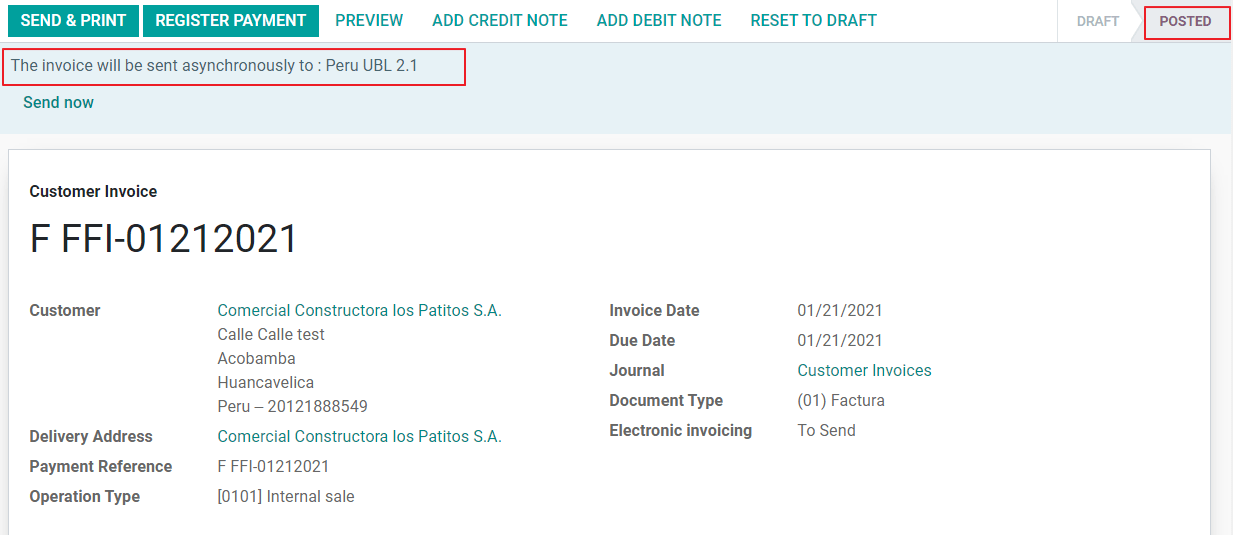
Asynchronous có nghĩa là tài liệu không được gửi tự động sau khi hoá đơn đã được vào sổ.
Trạng thái hóa đơn điện tử
Cần gửi: Cho biết tài liệu đã sẵn sàng để gửi tới OSE, việc này có thể được thực hiện tự động bởi Odoo bằng một cron chạy mỗi giờ, hoặc người dùng có thể gửi ngay lập tức bằng cách nhấn nút “Gửi ngay”.
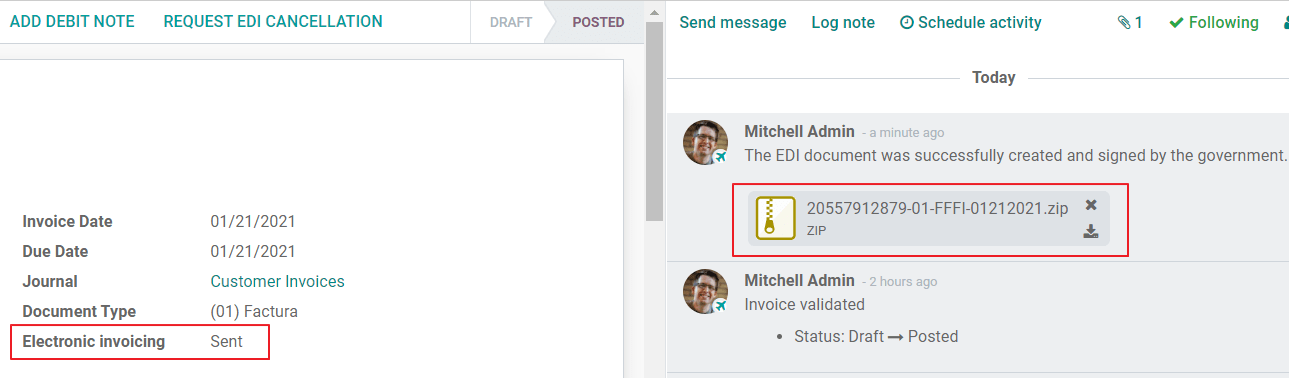
Đã gửi: Cho biết tài liệu đã được gửi tới OSE và đã được xác thực thành công. Trong quá trình xác thực, một tệp ZIP được tải xuống và một tin nhắn được ghi lại trong chatter để xác nhận việc xác thực Chính phủ đúng.
Trong trường hợp có lỗi xác thực, trạng thái Hóa đơn điện tử vẫn ở “Chờ gửi” để có thể thực hiện các chỉnh sửa và gửi lại hóa đơn.
Cảnh báo
Mỗi lần bạn gửi tài liệu để xác nhận, một tín chỉ sẽ bị tiêu thụ; do đó nếu phát hiện lỗi trên hoá đơn và gửi lại một lần nữa, tổng cộng sẽ tiêu thụ hai tín chỉ.
Lỗi thường gặp
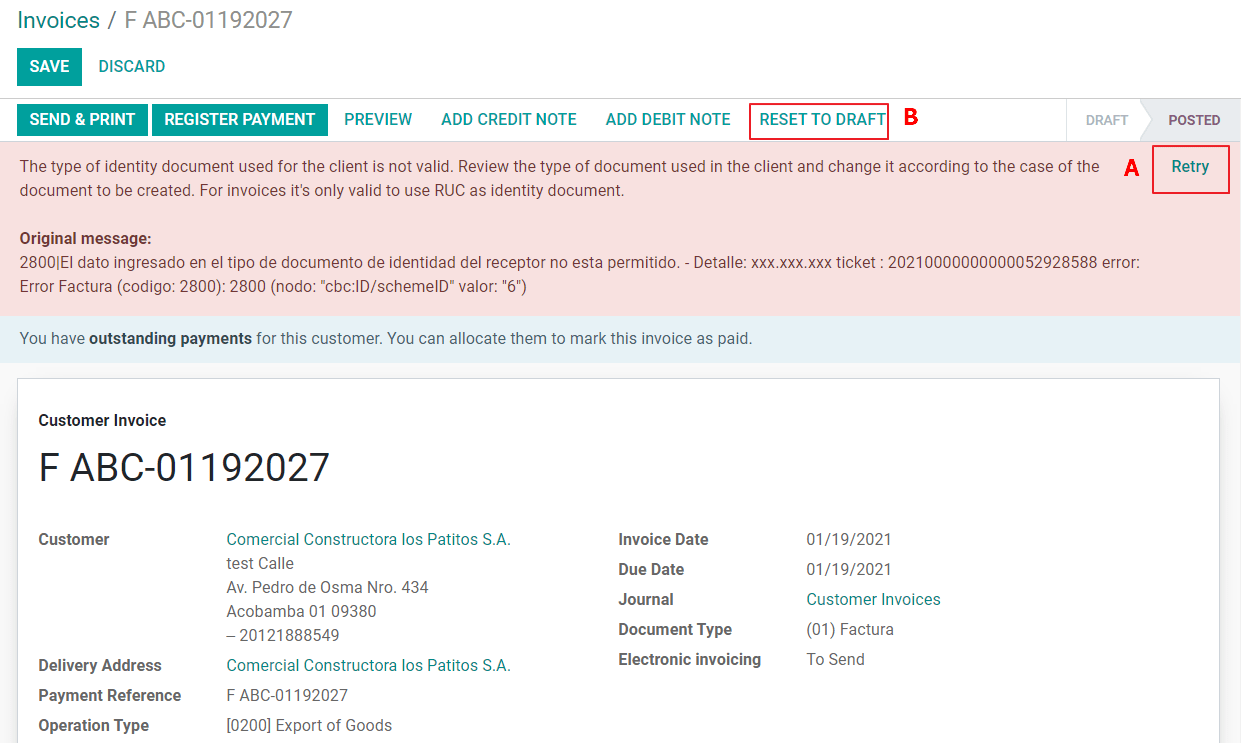
Có nhiều nguyên nhân dẫn tới việc OSE hoặc SUNAT từ chối; khi xảy ra, Odoo gửi một tin nhắn ở phần trên của hóa đơn, chỉ ra chi tiết lỗi và trong hầu hết các trường hợp cung cấp gợi ý để khắc phục sự cố.
Nếu nhận được lỗi xác thực, bạn có hai lựa chọn:
Trong trường hợp lỗi liên quan đến dữ liệu master trên đối tác, khách hàng hoặc thuế, bạn có thể đơn giản áp dụng thay đổi trên bản ghi (ví dụ loại giấy tờ nhận dạng khách hàng) và khi đã hoàn tất, nhấn nút Thử lại.
Nếu lỗi liên quan đến một số dữ liệu được ghi trực tiếp trên hóa đơn (Loại giao dịch, dữ liệu thiếu trên các dòng hóa đơn), giải pháp đúng là đặt lại trạng thái hóa đơn thành Nháp, áp dụng các thay đổi, sau đó gửi lại hóa đơn cho SUNAT để xác nhận lại.
Để biết thêm chi tiết, vui lòng tham khảo Common errors in SUNAT.
Báo cáo hoá đơn PDF
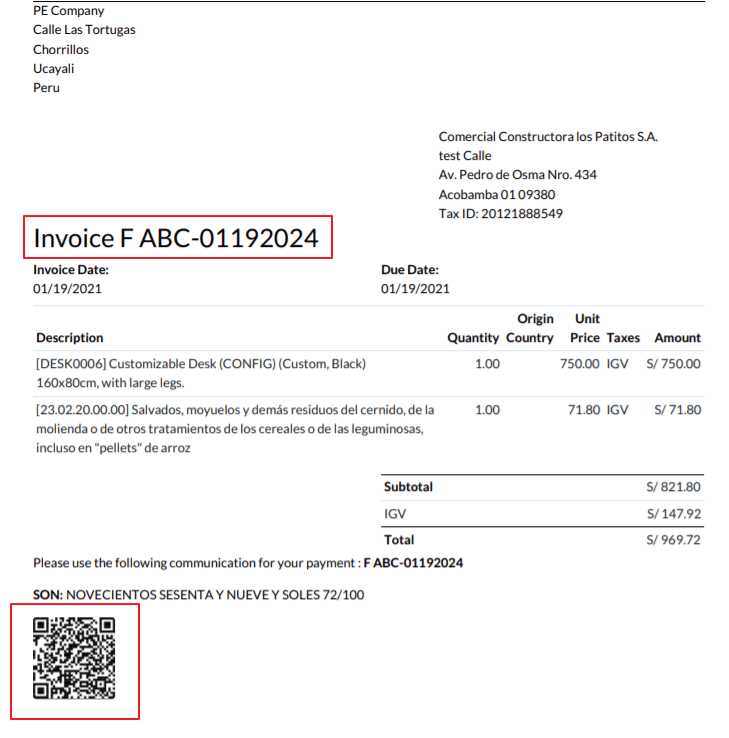
Sau khi hóa đơn được SUNAT chấp nhận và xác nhận, báo cáo PDF của hóa đơn có thể được in. Báo cáo bao gồm mã QR, cho biết hóa đơn là tài liệu tài chính hợp lệ.
Tín dụng IAP
IAP Điện tử của Odoo cung cấp 1000 tín dụng miễn phí; sau khi các tín dụng này được tiêu thụ trong cơ sở dữ liệu sản xuất, công ty của bạn phải mua thêm tín dụng mới để xử lý các giao dịch.
Khi bạn hết tín dụng, một nhãn màu đỏ sẽ được hiển thị ở trên cùng của hóa đơn, cho biết cần thêm tín dụng; bạn có thể dễ dàng mua chúng bằng cách truy cập liên kết được cung cấp trong tin nhắn.
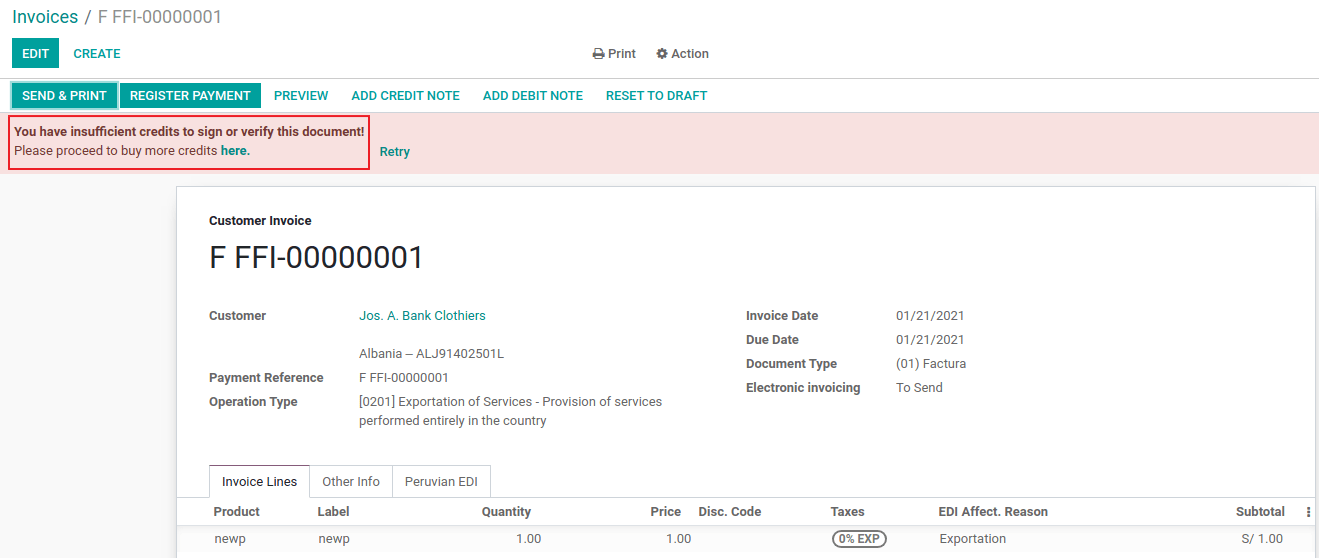
Dịch vụ IAP bao gồm các gói có mức giá khác nhau dựa trên số lượng tín dụng. Bảng giá trong IAP luôn được hiển thị bằng EUR.
Trường hợp vận dụng đặc biệt
Quy trình hủy
Một số trường hợp yêu cầu hủy hoá đơn, ví dụ khi hoá đơn được tạo nhầm. Nếu hoá đơn đã được gửi và đã được SUNAT xác nhận, cách thực hiện đúng là nhấn nút Yêu cầu hủy:
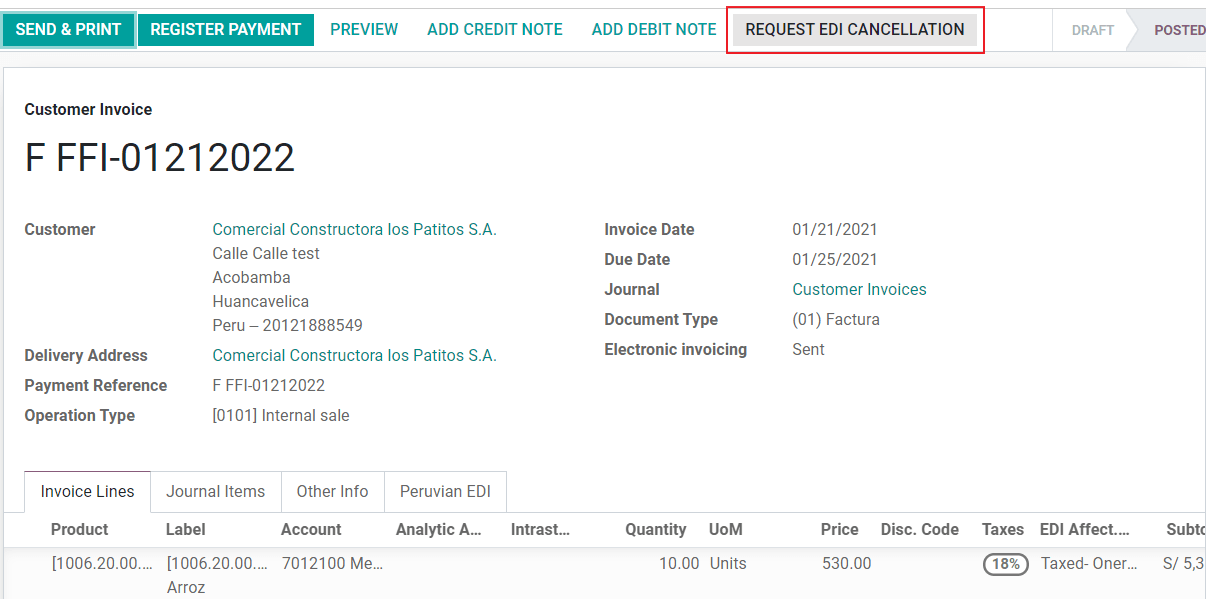
Để hủy một hóa đơn, vui lòng cung cấp Lý do hủy.
Trạng thái hóa đơn điện tử
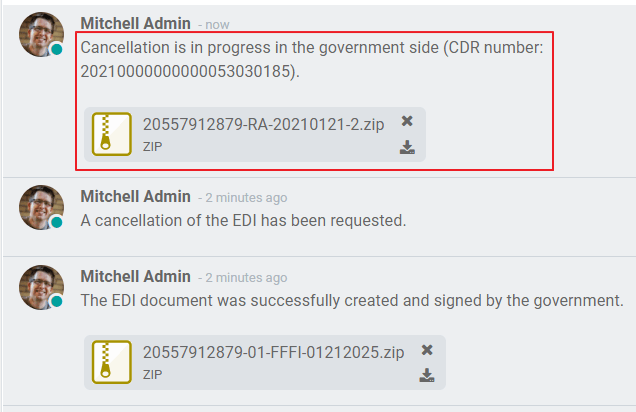
Cần hủy: Cho biết yêu cầu hủy đã sẵn sàng để gửi đến OSE. Việc này có thể được thực hiện tự động bởi Odoo thông qua một cron chạy mỗi giờ hoặc người dùng có thể gửi ngay lập tức bằng cách nhấp vào nút “Gửi ngay”. Sau khi gửi, một yêu cầu hủy sẽ được tạo, và kết quả là tin nhắn tiếp theo cùng tệp CDR sẽ được ghi lại trong cửa sổ trò chuyện.
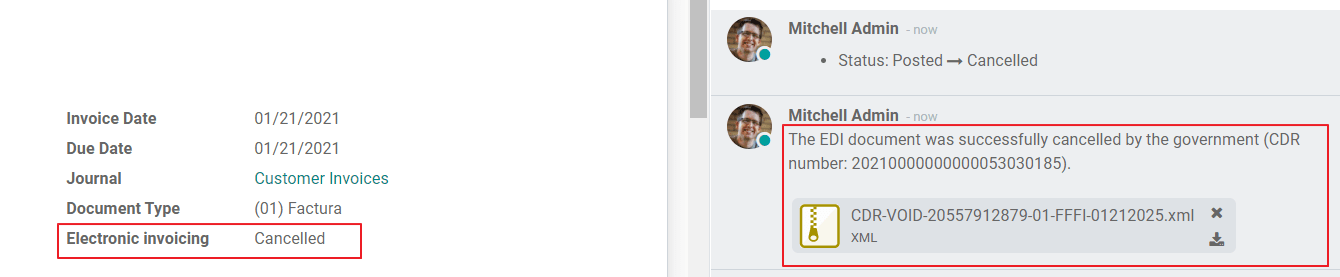
Đã hủy: Cho biết yêu cầu hủy đã được gửi tới OSE và đã được xác thực thành công. Trong quá trình xác thực, một tệp ZIP được tải xuống và một tin nhắn được ghi vào khung trao đổi, cho thấy việc xác thực của Chính phủ là đúng.
Cảnh báo
Mỗi yêu cầu hủy sẽ tiêu tốn một tín dụng.
Xuất hóa đơn
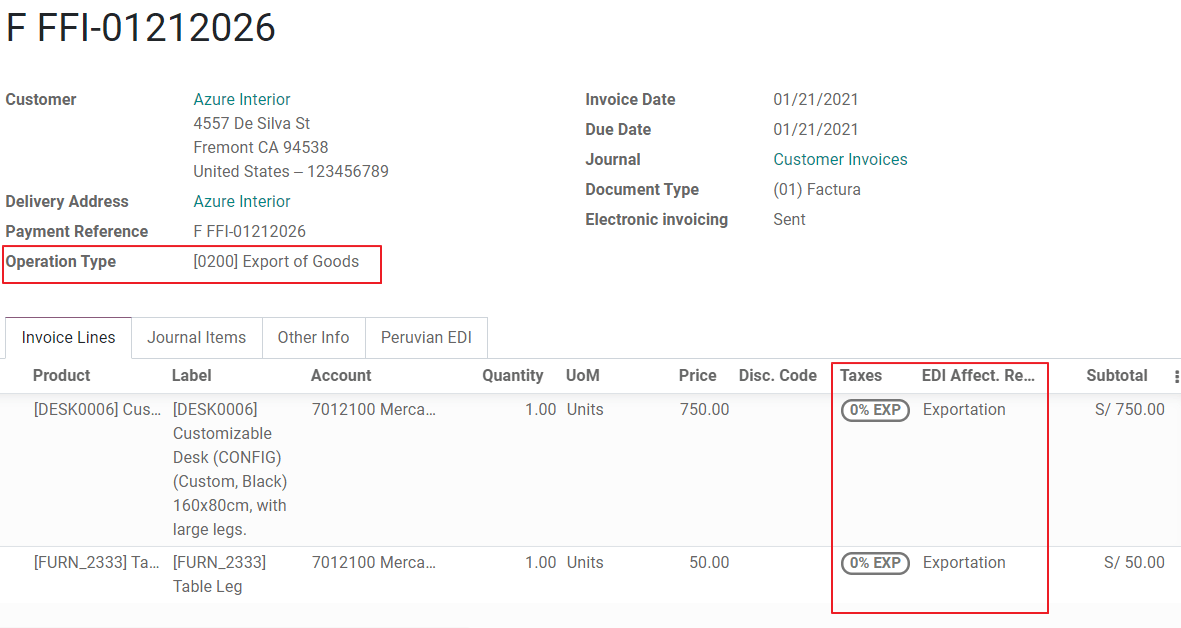
Khi tạo hóa đơn xuất khẩu, hãy lưu ý các cân nhắc sau:
Loại nhận dạng trên khách hàng của bạn phải là Foreign ID
Loại hoạt động trong hóa đơn của bạn phải là loại Xuất khẩu.
Các khoản thuế được bao gồm trong các dòng hoá đơn phải là thuế EXP.
Thanh toán tạm ứng
Tạo Hóa đơn thanh toán trước và áp dụng khoản thanh toán liên quan.
Tạo hóa đơn cuối cùng mà không tính khoản tạm ứng
Tạo phiếu giảm giá cho Hóa đơn cuối cùng với số tiền thanh toán trước.
Đối chiếu phiếu giảm giá với hóa đơn cuối cùng.
Số dư còn lại trên hóa đơn cuối cùng nên được thanh toán bằng một giao dịch thanh toán thường.
Hóa đơn khấu trừ
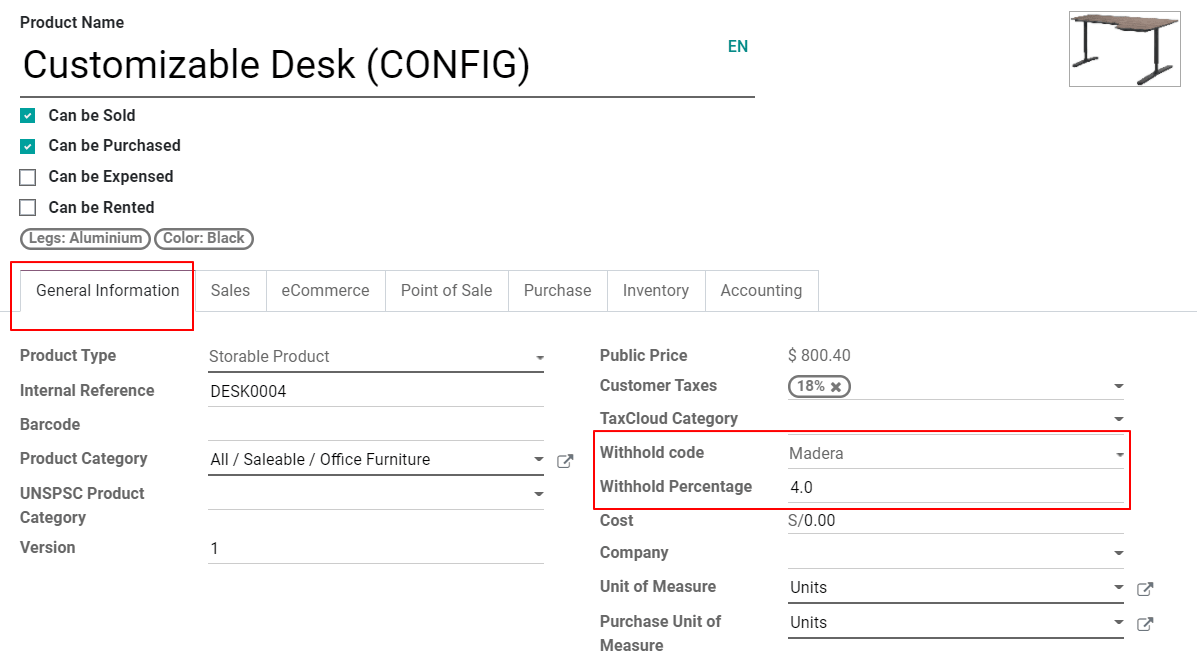
Khi tạo các hóa đơn chịu Detractions, hãy lưu ý các cân nhắc sau:
Tất cả các sản phẩm được bao gồm trong hoá đơn phải có các trường này được cấu hình:
Loại giao dịch trong hóa đơn của bạn phải là
1001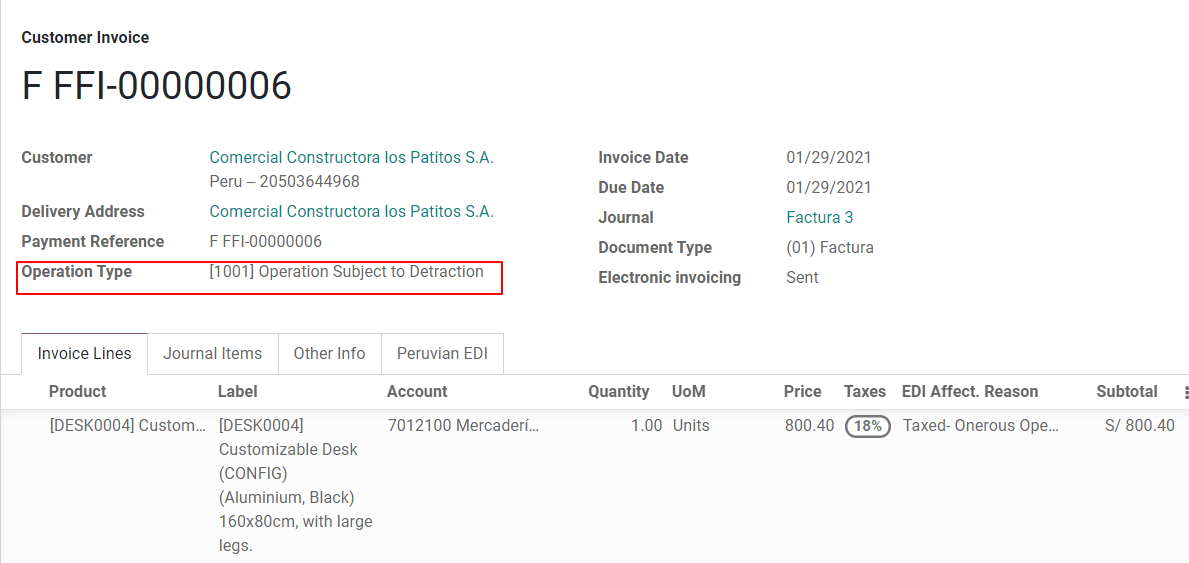
Giấy báo Có
Khi cần điều chỉnh hoặc hoàn trả trên một hóa đơn đã xác nhận, phải tạo phiếu ghi có; để thực hiện, chỉ cần nhấn vào nút “Add Credit Note”. Trong phần bản địa hoá Peru, bạn cần cung cấp Lý do Ghi có bằng cách chọn một trong các tùy chọn trong danh sách.
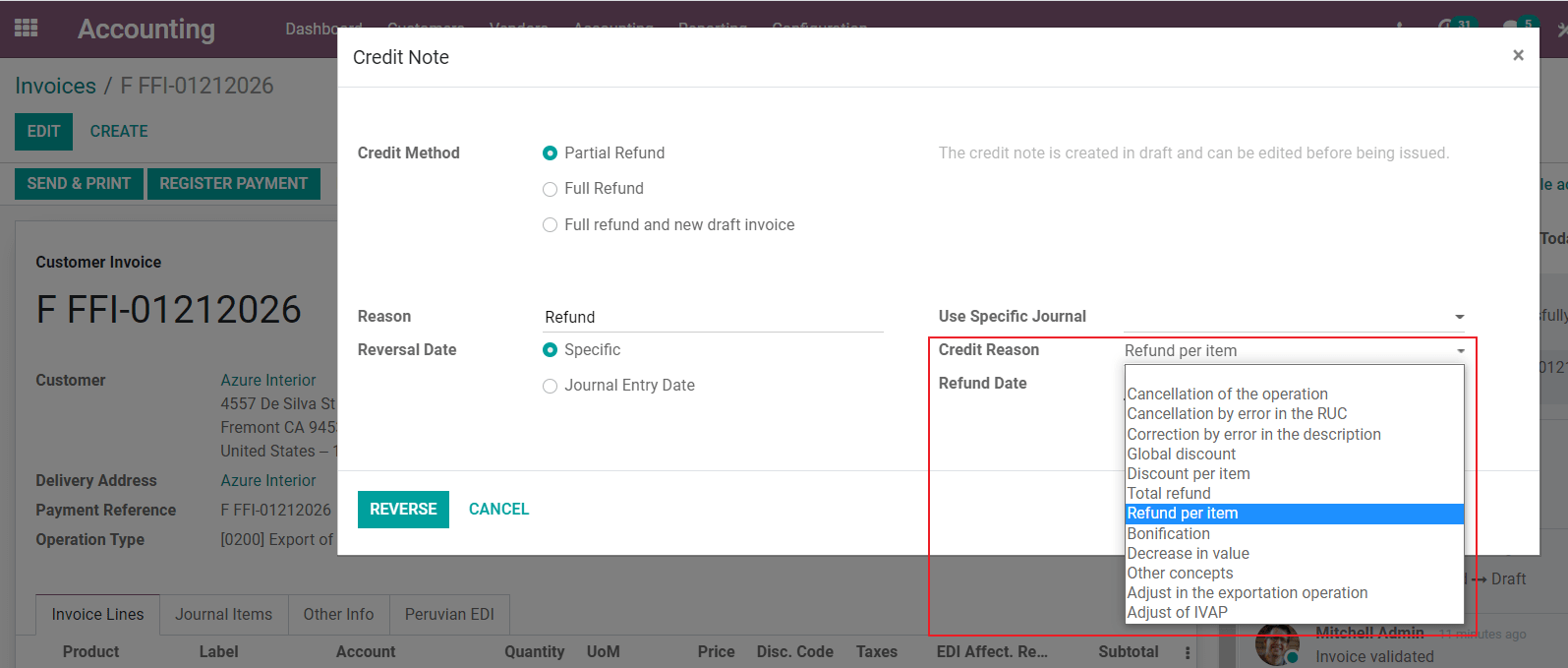
Mẹo
Khi tạo phiếu giảm đầu tiên, chọn Phương thức ghi giảm: Hoàn trả một phần, việc này cho phép bạn xác định dãy số phiếu giảm.
Mặc định, Phiếu giảm giá được đặt trong loại tài liệu:
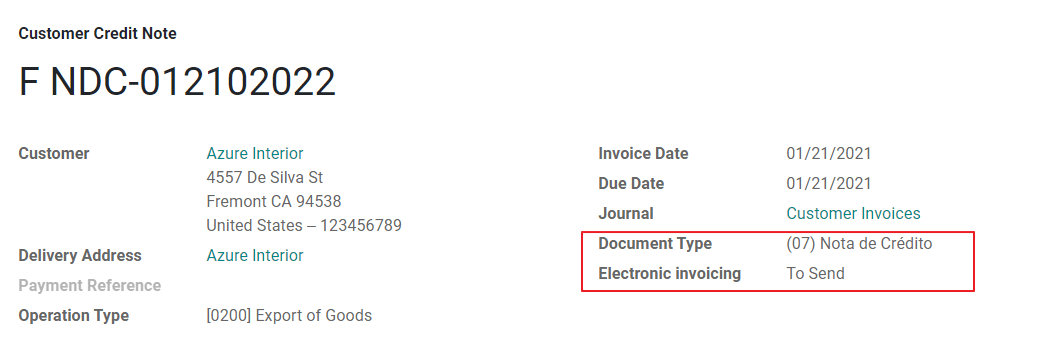
Để hoàn thành quy trình, vui lòng làm theo hướng dẫn trên our page about Credit Notes
Ghi chú
Quy trình EDI cho phiếu giảm giá hoạt động theo cùng cách như hoá đơn.
Giấy báo Nợ
Là một phần của bản địa hoá Peru, bên cạnh việc tạo phiếu giảm giá từ tài liệu hiện có, bạn cũng có thể tạo phiếu ghi nợ. Để thực hiện, chỉ cần sử dụng nút “Thêm phiếu ghi nợ”.
Mặc định, Phiếu ghi nợ được đặt trong loại tài liệu.
Hướng dẫn giao hàng điện tử 2.0
Guía de Remisión Electrónica (GRE) là tài liệu điện tử do người giao hàng tạo ra để hỗ trợ việc vận chuyển hoặc chuyển giao hàng hóa từ nơi này sang nơi khác, chẳng hạn như kho hoặc cơ sở. Trong Odoo, cần thực hiện một số bước cấu hình trước khi bạn có thể sử dụng tính năng này một cách thành công.
Việc sử dụng tài liệu điện tử guía de remisión electrónica là bắt buộc và được SUNAT yêu cầu đối với các đối tượng nộp thuế cần chuyển giao sản phẩm của họ, ngoại trừ những đối tượng thuộc Single Simplified Regime (régimen único simplificado or RUS).
Loại phiếu giao hàng
Người gửi
Loại hướng dẫn giao hàng Sender được phát hành khi thực hiện bán hàng, cung cấp dịch vụ (kể cả chế biến), phân bổ hàng hóa để sử dụng, hoặc chuyển hàng hóa giữa các địa điểm của cùng một công ty và các công ty khác.
Hướng dẫn giao hàng này được phát hành bởi chủ hàng (tức là người gửi) ngay khi bắt đầu vận chuyển. Hướng dẫn giao hàng của người gửi được hỗ trợ trong Odoo.
Xem thêm
Đơn vị vận chuyển
The Carrier delivery guide type justifies the transportation service the driver (or carrier) performs.
Phiếu giao hàng này do đơn vị vận tải phát hành và phải cấp cho mỗi người gửi khi lô hàng di chuyển bằng giao thông công cộng.
Quan trọng
The carrier delivery guide is not supported in Odoo.
Loại hình vận chuyển
Riêng tư
Tùy chọn loại vận chuyển Private được sử dụng khi chủ sở hữu chuyển hàng bằng phương tiện của riêng mình. Trong trường hợp này, phải phát hành phiếu giao hàng của người gửi.
Công khai
Tùy chọn loại vận chuyển Public được sử dụng khi một nhà vận chuyển bên ngoài di chuyển hàng hoá. Trong trường hợp này, cần phát hành hai phiếu giao hàng: phiếu giao hàng của người gửi và phiếu giao hàng của nhà vận chuyển.
Gửi trực tiếp tới SUNAT
Việc tạo hướng dẫn giao hàng GRE trong Odoo phải được gửi trực tiếp tới SUNAT, bất kể nhà cung cấp tài liệu điện tử: IAP, Digiflow, hoặc SUNAT.
Thông tin bắt buộc
Phiên bản 2.0 của hướng dẫn giao hàng điện tử yêu cầu thông tin bổ sung về cấu hình chung, phương tiện, liên hệ và sản phẩm. Trong cấu hình chung, cần thêm các thông tin xác thực mới mà bạn có thể lấy từ cổng SUNAT.
Huỷ
Cả người gửi và nhà vận chuyển đều có thể hủy phiếu vận tải điện tử miễn là đáp ứng các điều kiện sau:
Đơn giao hàng chưa được khởi tạo.
Nếu việc vận chuyển đã được khởi hành, người nhận phải được thay đổi trước khi tới điểm đến cuối cùng.
Quan trọng
SUNAT không còn sử dụng thuật ngữ "Anula" nữa, mà hiện dùng thuật ngữ "Dar de baja" cho việc hủy.
Kiểm tra
The SUNAT does not support a test environment. This means that any delivery guides that were generated by mistake will be sent to the SUNAT.
Nếu do nhầm lẫn, vận đơn đã được tạo trong môi trường này, cần xóa nó khỏi cổng SUNAT.
Cấu hình
Quan trọng
Hiện tại, GRE của người gửi điện tử là loại vận đơn duy nhất được hỗ trợ trong Odoo.
Hướng dẫn giao hàng phụ thuộc vào ứng dụng Inventory của Odoo, các mô-đun l10n_pe_edi và l10n_pe.
A second user must be added for the creation of electronic documents.
Sau khi thực hiện các bước cấu hình electronic invoicing và master data, install module Peruvian - Electronic Delivery Note 2.0 (l10n_pe_edi_stock_20).
Tiếp theo, bạn cần lấy client ID và client secret từ SUNAT. Để thực hiện, hãy làm theo manual de servicios web plataforma nueva GRE
Ghi chú
Trong cổng thông tin SUNAT, quan trọng là phải bật quyền truy cập đúng, vì chúng có thể khác với người dùng được thiết lập cho việc lập hoá đơn điện tử.
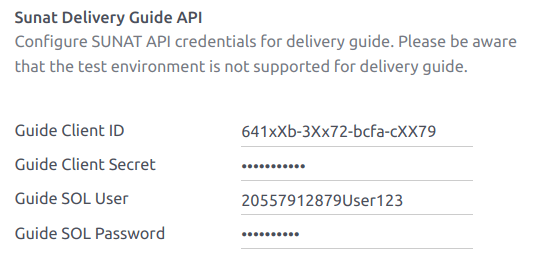
Các thông tin xác thực này nên được sử dụng để cấu hình cài đặt chung của hướng dẫn giao hàng từ , và cuộn xuống phần Peru Delivery Guide.
Configure the following Sunat Delivery Guide API fields:
Guide Client ID: ID API client ID duy nhất được tạo trong cổng SUNAT
Guide Client Secret: bí mật client secret API duy nhất được tạo trong cổng SUNAT
Guide SOL User: the RUC Number + SOL username
Guide SOL Password: Mật khẩu người dùng SOL
Ghi chú
Yêu cầu phải tuân theo định dạng RUC + UsuarioSol (ví dụ, 20557912879SOLUSER) cho trường Guide SOL User, tùy thuộc vào người dùng được chọn khi tạo thông tin xác thực API GRE trong cổng SUNAT.
Người vận hành
người điều khiển là tài xế của phương tiện trong các trường hợp hướng dẫn giao hàng được thực hiện qua vận chuyển riêng
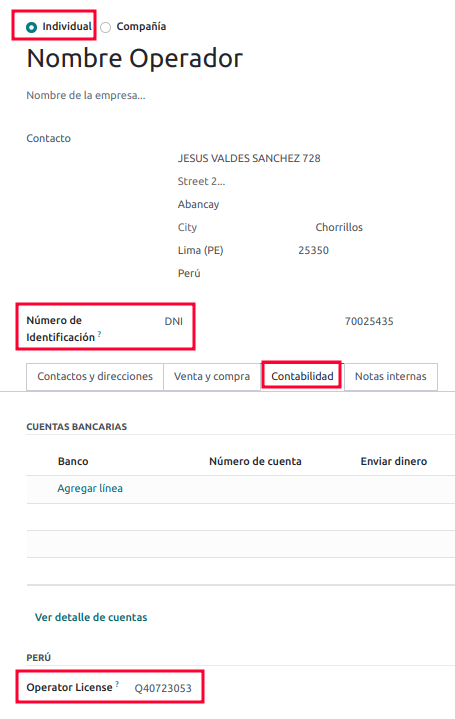
Để tạo một nhà điều hành mới, hãy điều hướng đến và điền thông tin liên hệ.
Đầu tiên, chọn Individual làm Company Type. Sau đó, thêm Operator License trong tab Accounting của biểu mẫu liên hệ.
Đối với địa chỉ khách hàng, hãy đảm bảo các trường sau được hoàn thiện đầy đủ:
Quận/huyện
ID thuế (DNI/RUC)
Mã số thuế
Đơn vị vận chuyển
The carrier is used when the delivery guide is through public transport.
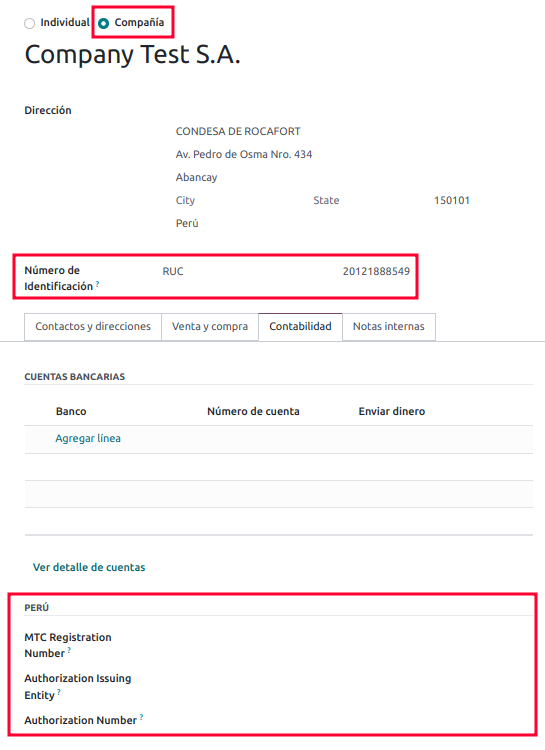
Để tạo một đơn vị vận chuyển mới, điều hướng đến và điền thông tin liên hệ.
Đầu tiên, chọn Company làm Company Type. Sau đó, thêm MTC Registration Number, Authorization Issuing Entity, và Authorization Number.
Đối với địa chỉ công ty, hãy chắc chắn rằng các trường sau đã hoàn thiện.
Quận/huyện
ID thuế (DNI/RUC)
Mã số thuế
Phương tiện
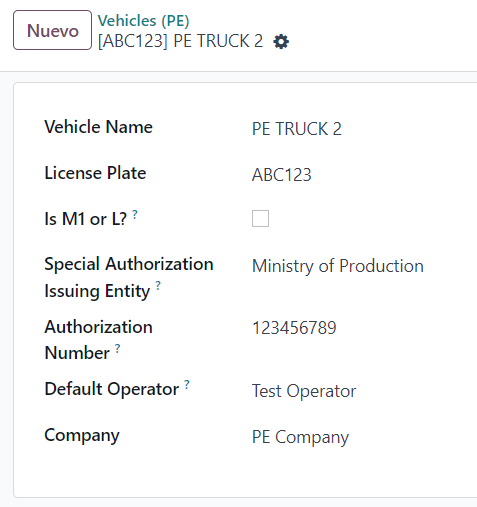
Để cấu hình các phương tiện khả dụng, hãy chuyển tới và điền vào mẫu phương tiện với thông tin cần thiết cho phương tiện:
Vehicle Name
License Plate
Is M1 or L?
Special Authorization Issuing Entity
Authorization Number
Default Operator
Công ty
Quan trọng
Cần thiết phải đánh dấu ô kiểm Is M1 or L? nếu phương tiện có ít hơn bốn bánh hoặc ít hơn tám chỗ ngồi.
Sản phẩm
Để cấu hình các sản phẩm khả dụng, hãy điều hướng tới và mở sản phẩm cần cấu hình.
Hãy đảm bảo rằng thông tin áp dụng trong biểu mẫu sản phẩm được cấu hình đầy đủ. Trường Partida Arancelaria (Mục thuế) cần được hoàn thành.
Tạo GRE
Khi phiếu giao hàng từ kho được tạo trong quy trình bán hàng, hãy chắc chắn bạn đã hoàn thành các trường GRE ở phần trên‑phải của biểu mẫu chuyển:
Transport Type
Reason for Transfer
Departure start date
Cũng cần hoàn thành các trường Vehicle và Operator dưới tab Guia de Remision PE
Điều chuyển giao hàng phải được đánh dấu là Hoàn thành để nút Generar Guia de Remision xuất hiện trên menu bên trái của biểu mẫu điều chuyển.

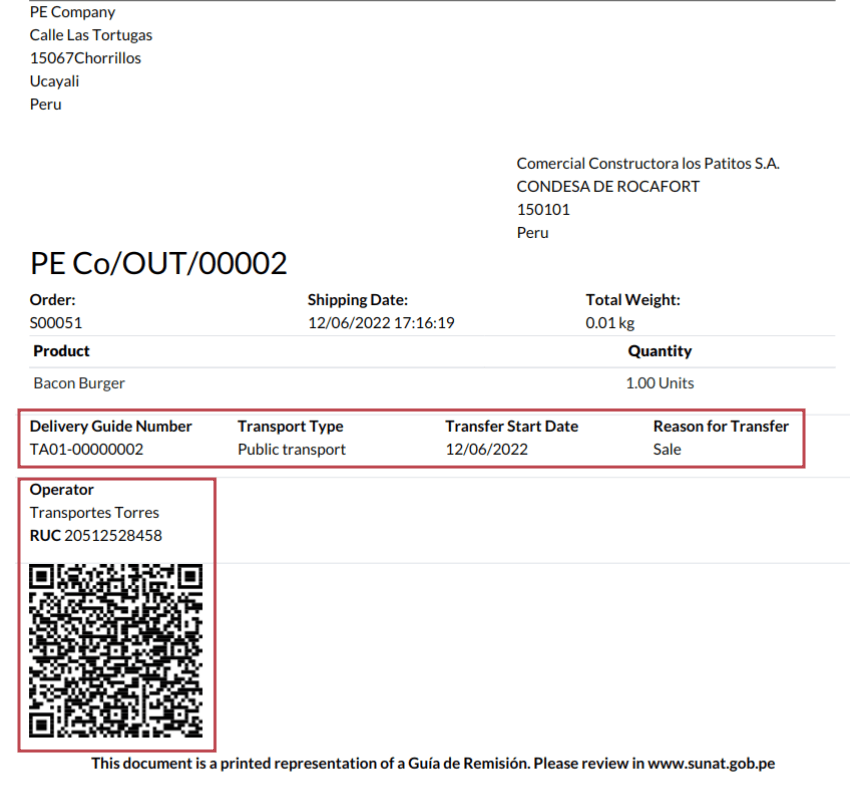
Khi mẫu chuyển được SUNAT xác thực thành công, tệp XML được tạo sẽ có sẵn trong khung trao đổi. Bạn có thể in phiếu giao hàng hiển thị chi tiết chuyển và mã QR đã được SUNAT xác thực.
Lỗi thường gặp
Diferente prefijo para productos (T001 en algunos, T002 en otros)Hiện tại, Odoo không hỗ trợ tự động đặt tiền tố cho sản phẩm. Điều này có thể được thực hiện thủ công cho từng sản phẩm xuất. Nó cũng có thể áp dụng cho các sản phẩm không lưu trữ. Tuy nhiên, hãy nhớ rằng sẽ không có khả năng truy xuất.
2325 - GrossWeightMeasure - Dữ liệu không đáp ứng định dạng đã thiết lập "Hace falta el campo" "Peso"" trong sản phẩmLỗi này xảy ra khi trọng lượng của sản phẩm được đặt là
0.00. Để khắc phục, bạn cần hủy vận đơn và tạo lại. Đảm bảo rằng bạn đã chỉnh sửa trọng lượng của sản phẩm trước khi tạo vận đơn mới, nếu không sẽ gây ra lỗi tương tự.JSONDecodeError: Kỳ vọng giá trị: dòng 1 cột 1 (char 0) khi tạo Phiếu giao hàngLỗi này thường xảy ra do các vấn đề liên quan tới người dùng SOL. Kiểm tra kết nối của người dùng với SUNAT; người dùng SOL phải được thiết lập với RUT công ty + ID người dùng. Ví dụ
2012188549JOHNSMITH.Số tài liệu liên quan tới việc chuyển hàng không đáp ứng định dạng đã đặt: lỗi: tài liệu liên quanThe Related Document Type and Related Document Number fields only apply to invoices and receipts.
400 Client error: Bad Request for URLLỗi này không thể giải quyết từ Odoo; bạn nên liên hệ với SUNAT và xác minh người dùng. Có thể cần tạo người dùng mới.
Nội dung không hợp lệ đã được tìm thấy bắt đầu với phần tử 'cac:BuyerCustomerParty'Lỗi này xảy ra khi lý do chuyển khoản được đặt là khác. Vui lòng chọn một tùy chọn khác. Theo tài liệu hướng dẫn vận đơn chính thức của SUNAT, các lý do chuyển khoản 03 (bán hàng có giao hàng cho bên thứ ba) hoặc 12 (khác) không hoạt động trong Odoo, vì bạn không được để trống hoặc bỏ trống thông tin khách hàng.
Duda cliente: consumo de créditos IAP al usar GRE 2.0Đối với khách hàng thực tế sử dụng IAP, không tiêu tốn tín dụng (trên lý thuyết) vì không đi qua OSE, tức là các tài liệu này được gửi trực tiếp tới SUNAT.
Errores con formato credenciales GRE 2.0 (traceback error)Odoo hiện đang ném lỗi kèm theo traceback thay vì hiển thị thông báo rằng thông tin đăng nhập chưa được cấu hình đúng trong cơ sở dữ liệu. Nếu điều này xảy ra trên cơ sở dữ liệu của bạn, vui lòng kiểm tra lại thông tin đăng nhập.
Hóa đơn điện tử eCommerce
Đầu tiên, install module Peruvian eCommerce (l10n_pe_website_sale).
Mô-đun Peruvian eCommerce cho phép các tính năng và cấu hình sau:
cho phép khách hàng tạo tài khoản trực tuyến cho mục đích eCommerce;
hỗ trợ các trường tài chính bắt buộc trong ứng dụng eCommerce;
nhận thanh toán cho đơn bán hàng trực tuyến
generate electronic documents from the eCommerce application.
Ghi chú
Mô-đun Peruvian eCommerce phụ thuộc vào việc cài đặt trước của ứng dụng Invoicing hoặc Accounting, cũng như ứng dụng Website.
Cấu hình
Sau khi cấu hình luồng electronic invoicing của Peru, hoàn thành các cấu hình sau cho luồng eCommerce:
Sản phẩm: Đặt Invoicing Policy thành Ordered quantities và xác định các Customer taxes mong muốn
Giao hàng: Đối với mỗi phương thức giao hàng, đặt trường Provider thành Fixed Price. Sau đó, đặt một mức Fixed Price lớn hơn
0.00(không phải số không), vì giá của phương thức giao hàng sẽ được cộng vào dòng hoá đơn.
Ghi chú
Mercado Pago là nhà cung cấp thanh toán trực tuyến được hỗ trợ trong Odoo, bao phủ nhiều quốc gia, tiền tệ và phương thức thanh toán ở châu Mỹ Latinh.
Đảm bảo định nghĩa một Sales Price trên Delivery Product của phương thức vận chuyển để ngăn lỗi khi xác nhận hóa đơn với SUNAT.
Để cung cấp giao hàng miễn phí, hãy xóa thủ công Delivery Product, hoặc ít nhất sử dụng
$0.01(một cent) để hóa đơn được xác thực với SUNAT.
Luồng lập hoá đơn cho Thương mại điện tử
Khi configurations đã được thiết lập đầy đủ, các trường nhập liệu tài chính sẽ khả dụng trong quá trình thanh toán cho khách hàng đã đăng nhập.
Khi khách hàng nhập dữ liệu thuế tại bước thanh toán và hoàn tất mua hàng thành công, hóa đơn sẽ được tạo với các yếu tố EDI tương ứng. Loại tài liệu (Boleta/Factura) được chọn dựa trên mã số thuế của họ (RUC/DNI). Hóa đơn sau đó phải được gửi đến OSE và SUNAT. Theo mặc định, tất cả hóa đơn đã đăng sẽ được gửi mỗi ngày một lần thông qua tác vụ đã lên lịch, nhưng bạn cũng có thể gửi thủ công từng hóa đơn nếu cần.
Khi hoá đơn được xác nhận với SUNAT, khách hàng có thể tải về tệp .zip chứa các tệp CDR, XML và PDF trực tiếp từ cổng thông tin khách hàng bằng cách nhấn nút Download.
Báo cáo
Báo cáo tồn kho cố định: PLE 12.1 và PLE 13.1
Odoo có thể tạo hai báo cáo tồn kho vĩnh viễn dưới dạng tệp .txt cho kế toán Peru: PLE 12.1 và PLE 13.1. Tất cả các giao dịch tồn kho đã thực hiện cần được báo cáo.
PLE 12.1 chỉ theo dõi tồn kho bằng đơn vị vật lý, tập trung vào luồng vào và luồng ra của hàng hoá để quản lý và lập kế hoạch hiệu quả.
PLE 13.1 theo dõi cả số lượng vật lý và giá trị tiền tệ của tồn kho, cung cấp một cái nhìn toàn diện cho mục đích thuế và quản lý.
Cả hai báo cáo phải được duy trì bán năm (tháng 1‑tháng 6 và tháng 7‑tháng 12), với chi tiết giao dịch hàng tháng được báo cáo trong các khoảng thời gian này. Hạn nộp là ngày 1 tháng 10 cho học kỳ đầu và ngày 1 tháng 4 cho học kỳ thứ hai, theo Resolución de Superintendencia N° 169-2015.
Cấu hình
Trước khi tạo báo cáo PLE 12.1 hoặc PLE 13.1, hãy chắc chắn rằng module Peru - Stock Reports (l10n_pe_reports_stock) đã được cài đặt, sau đó cập nhật các trường cho:
Sản phẩm
Một số cấu hình liên quan đến sản phẩm hoặc danh mục sản phẩm là cần thiết cho việc báo cáo PLE:
Loại tồn: Đối với tất cả các sản phẩm cần báo cáo PLE, hãy vào tab Accounting của bản ghi sản phẩm và chọn Type of Existence theo bảng 5 của SUNAT cho báo cáo tồn kho.
Đánh giá tồn kho tự động: Đối với hàng hoá có thể lưu trữ (products with tracked inventory), sử dụng automatic inventory valuation. Khi tính năng đánh giá tồn kho tự động được bật, phương pháp định giá này có thể được bật cho danh mục sản phẩm của một sản phẩm.
Phương pháp định giá: Hàng lưu trữ phải sử dụng một costing method khác với Standard Price, vì các bút toán phát sinh từ các bước chuyển kho được dùng để điền dữ liệu vào các báo cáo PLE.
Kho hàng
Khi setting up a warehouse, trường Annex Establishment Code phải được điền. Mã này đóng vai trò là ID duy nhất cho mỗi kho và chỉ nên là một tổ hợp số, chứa từ 4 đến 7 chữ số.
Điều chuyển kho
Việc chuyển tồn kho là một quy trình then chốt được ghi lại trong các báo cáo PLE 12.1 và PLE 13.1. Inventory transfers bao gồm cả lô hàng đến và lô hàng đi.
Khi xác nhận một chuyển tồn kho (trên phiếu nhập kho hoặc phiếu xuất kho), chọn Type of Operation (PE) thực hiện theo bảng 12 của SUNAT cho báo cáo tồn kho thường xuyên.
Tạo file .txt cho báo cáo Kardex tồn kho cố định
PLE 12.1 và 13.1 được cung cấp dưới dạng hai cuốn riêng biệt. Các sổ này cần được tải xuống ở định dạng tệp .txt từ Odoo, sau đó chúng nên được gửi tới phần mềm SUNAT PLE.
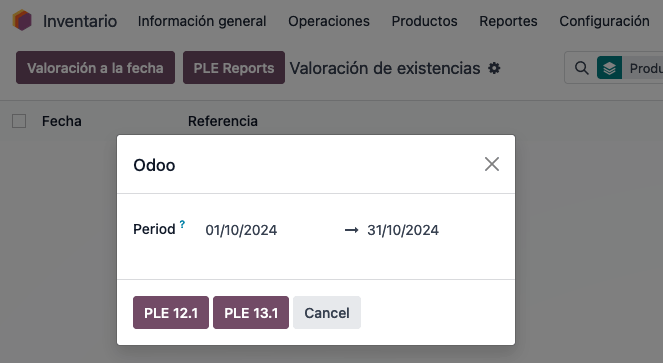
Trên Inventory Valuation Report, nhấn nút PLE Reports. Sau đó, chọn Period và chọn một báo cáo để xuất: PLE 12.1 hoặc PLE 13.1. Odoo tạo một tệp .txt cho báo cáo đã chọn.
Ghi chú
Chỉ có thể tải báo cáo ở định dạng .txt. Không có chế độ xem trước hoặc hình ảnh minh họa nào khả dụng trong Odoo.