
Thanh toán
Trong Odoo, các khoản thanh toán có thể tự động liên kết với hoá đơn hoặc hoá đơn mua hàng hoặc là các bản ghi độc lập để sử dụng vào một ngày sau:
Nếu một khoản thanh toán được liên kết với một hóa đơn hoặc hóa đơn mua hàng, nó sẽ giảm/đối chiếu số tiền phải trả trên hóa đơn. Có thể thực hiện nhiều khoản thanh toán cho cùng một hóa đơn.
Nếu một khoản thanh toán không được liên kết với hóa đơn hoặc phiếu mua, khách hàng có khoản tín dụng tồn với công ty, hoặc công ty có khoản nợ tồn với nhà cung cấp. Các khoản tồn này sẽ giảm/đối chi trả các hóa đơn/phiếu mua chưa thanh toán.
Phương thức thanh toán
Odoo cung cấp nhiều phương thức thanh toán khác nhau để cho phép cấu hình đa dạng cho các loại thanh toán. Ví dụ về các phương thức thanh toán bao gồm thanh toán thủ công (như tiền mặt), séc, và tệp thanh toán hàng loạt (như NACHA và SEPA). Các phương thức thanh toán có thể được cấu hình trong các tab Thanh toán đến và Thanh toán đi của sổ nhật ký ngân hàng hoặc tiền mặt.
Xem thêm
Phương thức thanh toán cho Điểm bán hàng
Phương thức thanh toán ưu tiên
Có thể đặt phương thức thanh toán ưa thích cho một liên hệ để khi tạo thanh toán cho liên hệ đó, phương thức thanh toán sẽ được tự động chọn làm mặc định. Hóa đơn và phiếu mua hàng có thể được lọc theo Payment Method để đơn giản hoá việc group thanh toán.
Để thiết lập Phương thức thanh toán ưu tiên cho khách hàng hoặc nhà cung cấp, hãy truy cập hoặc và chọn khách hàng hoặc nhà cung cấp. Trong tab Bán hàng & mua hàng của biểu mẫu liên hệ, chọn Phương thức thanh toán ưu tiên trong phần Bán hàng để áp dụng cho thanh toán hóa đơn bán hàng hoặc trong phần Mua hàng để áp dụng cho thanh toán hóa đơn mua hàng.
Mẹo
Truy cập danh sách đầy đủ của tất cả các liên hệ từ chế độ xem danh sách Customers hoặc Vendors bằng cách xóa bộ lọc Customers hoặc Vendors. Ngoài ra, truy cập danh sách liên hệ đầy đủ qua ứng dụng Contacts.
Kiểm tra
Vendor bills can be paid by check sử dụng một phương thức thanh toán ra chuyên dụng, cho phép theo dõi số séc và in séc trực tiếp từ Odoo.
Đối với các khoản thanh toán séc khách hàng đến, bạn có thể sử dụng phương thức thanh toán mặc định Manual Payment, hoặc bạn có thể tạo một phương thức thanh toán riêng cho séc để giúp xác định nhanh các khoản thanh toán như vậy. Để tạo một phương thức thanh toán Séc, làm theo các bước sau:
Đi tới và chọn sổ nhật ký Bank
Trong tab Incoming Payments, nhấn Add a line
Trong Payment Method, chọn Manual, sau đó nhập
Checklàm Name.
When registering a customer payment on an invoice or not related to an invoice, use the new Check payment method.
Ghi chú
Việc đăng ký thanh toán khách hàng bằng séc trong Odoo không chuyển tiền. Cần nộp séc để thực hiện thanh toán. Khi đã nộp vào ngân hàng, séc sẽ xuất hiện dưới dạng bank transaction, tại thời điểm đó có thể reconciled với thanh toán đã đăng ký.
Mẹo
Theo thực hành tốt nhất, hãy nhập số séc vào Memo khi ghi nhận thanh toán của khách hàng bằng séc.
Batch payments có thể đơn giản hoá việc đối chiếu các khoản tiền gửi có nhiều séc.
Đăng ký thanh toán từ hoá đơn bán hàng hoặc hoá đơn mua hàng
Để ghi nhận thanh toán cho một hóa đơn hoặc một hóa đơn mua hàng, hãy thực hiện các bước sau:
Nhấn Pay trên hoá đơn khách hàng hoặc hoá đơn mua hàng. Trong cửa sổ Pay, chọn Journal và Payment Date.
Nếu đã được thiết lập trước, Payment Method ưu tiên của liên hệ sẽ được tự động chọn làm mặc định nhưng có thể được cập nhật nếu cần.
Nếu sử dụng payment terms, Amount sẽ được tự động thiết lập dựa trên các khoản trả góp được định nghĩa trong điều khoản thanh toán. Để thanh toán toàn bộ số tiền, nhấp vào full amount.
Nếu cần, chỉnh sửa Memo
Nhấp Tạo thanh toán.
Sau khi thanh toán được ghi nhận, hóa đơn bán hàng hoặc hóa đơn mua hàng được đánh dấu là In payment.
Nếu không có outstanding accounts được cấu hình, sẽ không có bút toán nào được tạo. Để hiển thị thêm thông tin về thanh toán, nhấn nút thông minh Payments.
Khi hoá đơn hoặc hoá đơn mua hàng được reconciled với một giao dịch ngân hàng, trạng thái của nó sẽ được cập nhật thành Paid
Ghi chú
Nếu một giao dịch ngân hàng được hạch toán khớp trong một loại tiền tệ khác, một bút toán sẽ được tạo tự động để ghi nhận số tiền lợi nhuận/lỗ chênh lệch tỷ giá.
Khi một giao dịch ngân hàng được đối chiếu với hoá đơn tính thuế theo tiền mặt, một bút toán sẽ được tạo tự động để ghi số tiền thuế theo tiền mặt.
Theo mặc định, các thanh toán trong Odoo không tạo bút toán, nhưng chúng có thể dễ dàng được cấu hình để tạo bút toán bằng cách sử dụng outstanding accounts.
Việc ghi nhận thanh toán trên hoá đơn khách hàng hoặc hoá đơn nhà cung cấp tạo ra một bút toán sổ nhật ký mới và giảm Amount Due dựa trên số tiền thanh toán. Phần đối ứng được phản ánh trong một tài khoản outstanding phiếu thu hoặc phiếu chi. Tại thời điểm này, hoá đơn khách hàng hoặc hoá đơn nhà cung cấp được đánh dấu là In payment. Sau đó, khi thanh toán được reconciled với giao dịch ngân hàng, trạng thái hoá đơn hoặc hoá đơn nhà cung cấp sẽ thay đổi thành Paid.
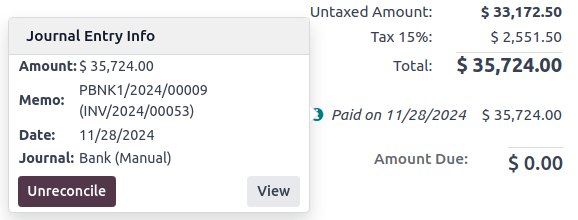
Biểu tượng thông tin bên cạnh dòng thanh toán hiển thị thêm thông tin về khoản thanh toán. Để truy cập thông tin bổ sung, chẳng hạn nhật ký liên quan, nhấp vào View
Ghi chú
Hủy đối chiếu một khoản thanh toán sẽ ngắt liên kết nó với hóa đơn hoặc phiếu mua hàng, nhưng không xóa khoản thanh toán.
Nếu một khoản thanh toán được (không) đối chiếu trong một đồng tiền khác, một bút toán sẽ được tự động tạo để ghi nhận số tiền lãi/lỗ chênh lệch tỷ giá (đảo ngược).
Nếu một khoản thanh toán được (không)đối chiếu trên một hoá đơn có thuế cash‑basis, một bút toán sẽ được tạo tự động để ghi nhận số tiền thuế cash‑basis (đảo ngược)
Mẹo
Nếu tài khoản ngân hàng chính được chỉ định là tài khoản công nợ trên phương thức thanh toán của sổ nhật ký ngân hàng, việc ghi nhận thanh toán đầy đủ trên một hoá đơn hoặc phiếu sẽ chuyển hoá đơn/phiếu trực tiếp sang trạng thái Paid mà không cần thực hiện đối chiếu ngân hàng.
Đăng ký thanh toán không gắn với hóa đơn bán hàng hoặc hóa đơn mua hàng
Khi một khoản thanh toán mới được ghi nhận qua , nó không được liên kết trực tiếp với một hóa đơn bán hàng hoặc hóa đơn mua hàng.
Không nên đăng ký các khoản thanh toán không được liên kết với hoá đơn hoặc hoá đơn mua hàng nếu không sử dụng outstanding accounts, vì không có cách nào để gắn kết thanh toán với hoá đơn hoặc hoá đơn mua hàng khi không tạo bút toán nhật ký cho thanh toán. Số tiền đã thanh toán hoặc nhận được không được phản ánh trong kế toán và Amount Due không được cập nhật dựa trên số tiền thanh toán.
Thay vào đó, bút toán nhật ký thanh toán sẽ khớp outstanding account với tài khoản phải thu hoặc tài khoản phải trả cho đến khi thanh toán được ghép thủ công với hoá đơn hoặc phiếu mua hàng liên quan. Sau đó, reconciling thanh toán với giao dịch ngân hàng sẽ hoàn thành quy trình thanh toán.
Khớp thanh toán
Ghi chú
Trong quá trình bank reconciliation, một số dư còn lại được xác định nếu tổng số nợ và có không khớp khi các bản ghi được so sánh với giao dịch ngân hàng. Số dư này phải được đối chiếu sau hoặc ghi giảm ngay lập tức.
Đối với một hoá đơn hoặc phiếu mua hàng
Mặc định, các thanh toán trong Odoo không tạo bút toán. Do đó, không có thanh toán nào để khớp.
Một biểu ngữ màu xanh xuất hiện khi xác nhận một hóa đơn/phiếu chi mới và có khoản thanh toán tồn đọng cho khách hàng hoặc nhà cung cấp cụ thể này. Để khớp nó với hóa đơn hoặc phiếu chi, nhấn Add dưới Outstanding Credits hoặc Outstanding Debits.
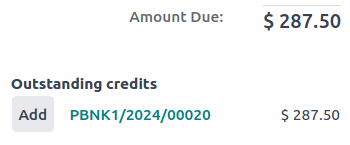
Hóa đơn hoặc phiếu chi sau đó được đánh dấu là In payment cho đến khi khoản thanh toán được reconciled với các bank transaction(s) tương ứng.
Đối với nhiều hoá đơn hoặc phiếu mua
Mặc định, các khoản thanh toán trong Odoo không tạo bút toán sổ nhật ký. Do đó, không có thanh toán nào để khớp, nhưng tính năng này vẫn có thể được sử dụng để khớp các mục sổ nhật ký hỗn hợp.
Công cụ Khớp thanh toán hoặc Tự động đối chiếu cho phép đối chiếu các hạng mục bút toán với nhau (VD: thanh toán với hóa đơn bán hàng hoặc hóa đơn mua hàng) theo từng mục hoặc theo lô. Truy cập Trang chủ kế toán, nhấp vào nút (dấu ba chấm) từ sổ nhật ký Hóa đơn bán hàng hoặc Hóa đơn mua hàng và chọn Khớp thanh toán. Hoặc truy cập .
To manually Reconcile journal items, select the individual items from the list view and click Reconcile.
Tính năng tự động đối chiếu
Để sử dụng tính năng Auto-Reconcile, hãy thực hiện các bước sau:
Trong chế độ danh sách Journal Items to reconcile, nhấn vào Auto-Reconcile bên cạnh tài khoản phải thu hoặc phải trả (hoặc nhóm bút toán nhật ký của một liên hệ cụ thể trong tài khoản đó).
Trong cửa sổ Reconcile automatically, bấm Reconcile
Để sử dụng tính năng Auto-Reconcile, hãy thực hiện các bước sau:
Trong chế độ danh sách Journal Items to reconcile, nhấn vào Auto-Reconcile bên cạnh tài khoản phải thu hoặc phải trả (hoặc nhóm bút toán nhật ký của một liên hệ cụ thể trong tài khoản đó).
Trong cửa sổ Reconcile Automatically, đặt trường Reconcile tùy thuộc vào cách bạn muốn khớp các bút toán:
Perfect Match: Mỗi mục nhật ký ghi nợ sẽ được ghép khớp với mục nhật ký ghi có tương ứng có cùng giá trị.
Clear Accounts: Tất cả các bút toán đã đối chiếu sẽ có cùng một số khớp, vì chúng được chọn từ cùng một tài khoản.
Nhấn Reconcile
Hóa đơn và hoá đơn mua hàng được tự động ghép với các khoản thanh toán tương ứng và được đánh dấu là In payment cho đến khi chúng được reconciled với các bank transactions tương ứng.
Ghi nhận thanh toán cho nhiều hoá đơn/phiếu giảm giá hoặc hoá đơn mua hàng/hoàn trả (thanh toán nhóm)
Để ghi nhận thanh toán cho nhiều hoá đơn/phiếu giảm giá hoặc hoá đơn mua hàng/hoàn tiền, hãy thực hiện các bước sau:
Đi tới hoặc .
Trong chế độ xem danh sách, nhấp vào thanh tìm kiếm, nhóm theo Payment Method, chọn các hoá đơn/phiếu giảm giá hoặc hoá đơn mua hàng/hoàn trả liên quan và nhấp vào Pay
Trong cửa sổ Pay, chọn Journal và Payment Date.
Nếu đã được thiết lập trước, Payment Method ưu tiên của liên hệ sẽ được tự động chọn làm mặc định nhưng có thể được cập nhật nếu cần.
Nếu sử dụng payment terms, Amount sẽ được tự động thiết lập dựa trên các khoản trả góp được định nghĩa trong điều khoản thanh toán. Để thanh toán toàn bộ số tiền, nhấp vào full amount.
Để gộp tất cả các khoản thanh toán từ cùng một liên hệ thành một khoản thanh toán duy nhất, bật tùy chọn Group Payments, hoặc để không chọn để tạo các khoản thanh toán riêng biệt.
Nhấn Create payment.
Các hoá đơn hoặc phiếu mua hàng sau đó được đánh dấu là In payment cho đến khi chúng được reconciled với các giao dịch ngân hàng.
Các hoá đơn hoặc phiếu mua hàng sau đó được đánh dấu là In payment cho tới khi các giao dịch ngân hàng được reconciled với các khoản thanh toán.
Ghi nhận một thanh toán duy nhất cho nhiều khách hàng hoặc nhà cung cấp (thanh toán hàng loạt)
Thanh toán hàng loạt cho phép nhóm các khoản thanh toán từ nhiều khách hàng để dễ dàng reconciliation. Chúng cũng hữu ích khi nộp checks hoặc tiền mặt vào ngân hàng hoặc để tạo các tệp thanh toán ngân hàng như SEPA hoặc NACHA.
Xem thêm
Khớp thanh toán
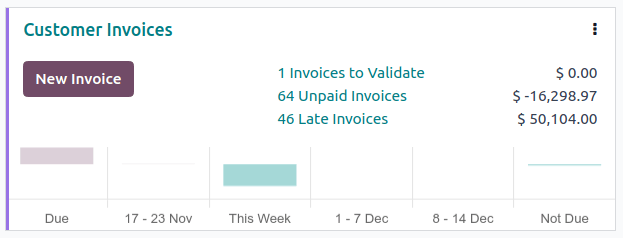
The Payments matching tool opens all unreconciled journal items and allows them to be processed individually, matching all payments and journal items. Go to the Accounting Dashboard, go to or click the (ellipsis) button from the Customer Invoices or Vendor Bills journals, and select Payments Matching.
Ghi chú
Trong quá trình reconciliation, nếu tổng số tiền nợ và có không khớp, sẽ có số dư còn lại. Điều này cần được đối chiếu vào một ngày sau hoặc xóa bỏ trực tiếp.
Ghi nhận thanh toán một phần
Để ghi nhận thanh toán một phần, nhấn vào Pay từ hóa đơn hoặc hóa đơn mua hàng liên quan.
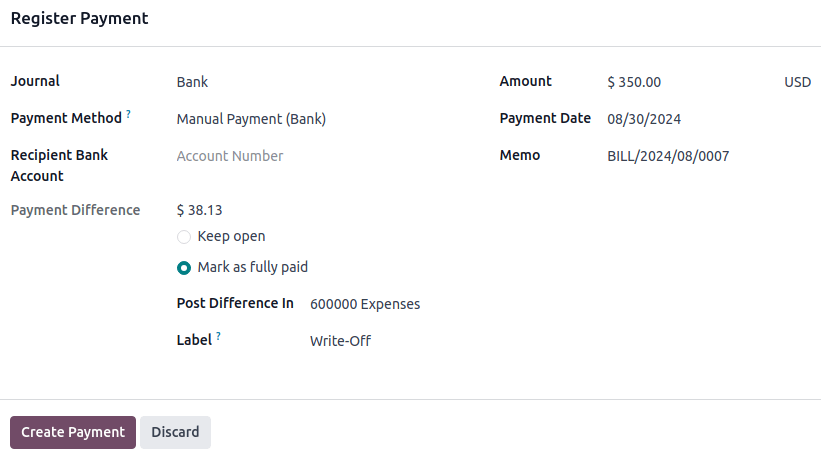
Trong trường hợp thanh toán một phần (khi Amount đã thanh toán nhỏ hơn tổng số tiền còn lại trên hoá đơn hoặc phiếu chi), hãy điền Amount vào cửa sổ Pay.
Trong trường hợp thanh toán một phần (khi Amount được thanh toán ít hơn tổng số tiền còn lại trên hóa đơn hoặc hóa đơn mua hàng), trường Payment Difference hiển thị số dư còn nợ. Có hai tùy chọn:
Keep open: Giữ hoá đơn hoặc phiếu chi mở và đánh dấu nó bằng một banner Partial;
Mark as fully paid: Chọn một tài khoản trong trường Post Difference In và thay đổi Label nếu cần. Một bút toán sẽ được tạo để cân bằng các khoản phải trả hoặc phải thu với tài khoản đã chọn.
Đối chiếu thanh toán với giao dịch ngân hàng
Khi một khoản thanh toán đã được ghi nhận, trạng thái của hoá đơn hoặc hoá đơn mua hàng là In payment. Bước tiếp theo là reconciling dòng bank transaction liên quan với hoá đơn hoặc hoá đơn mua hàng để hoàn tất quy trình thanh toán và đánh dấu hoá đơn hoặc hoá đơn mua hàng là Paid.
Khi một khoản thanh toán đã được ghi nhận, trạng thái của hóa đơn hoặc hóa đơn mua hàng là In payment. Bước tiếp theo là reconciling khoản thanh toán với dòng bank transaction liên quan để hoàn tất quy trình thanh toán và đánh dấu hóa đơn hoặc hóa đơn mua hàng là Paid.