
Mexico
Mô đun
Các mô-đun sau được tự động cài đặt cùng với bản địa hoá Mexico:
Tên |
Tên kỹ thuật |
Mô tả |
|---|---|---|
Mexico - Kế toán |
|
Mặc định fiscal localization package thêm các đặc tính kế toán cho bản địa hóa Mexico, chẳng hạn: các loại thuế phổ biến nhất và hệ thống tài khoản — dựa trên the SAT account grouping code. |
EDI dành cho Mexico |
|
Bao gồm tất cả các yêu cầu kỹ thuật và chức năng để tạo và xác nhận electronics documents — dựa trên tài liệu kỹ thuật do SAT công bố. Điều này cho phép bạn gửi hoá đơn (có hoặc không có phụ lục) và các chứng từ thanh toán tới chính phủ. |
Odoo Mexican Localization Reports |
|
Điều chỉnh báo cáo cho kế toán điện tử của Mexico: hệ thống tài khoản, bảng cân đối thử, và DIOT. |
Mexico - Month 13 Trial Balance |
|
Necessary to create the closing entry (also known as the month 13 move). |
Odoo Mexican XML Polizas Export |
|
Cho phép xuất các tệp XML của bút toán cho kiểm toán bắt buộc. |
Các mô-đun sau là tùy chọn. Bạn nên install chúng chỉ khi đáp ứng một yêu cầu cụ thể cho doanh nghiệp.
Tên |
Tên kỹ thuật |
Mô tả |
|---|---|---|
EDI for Mexico (Advanced Features) |
|
Thêm phần bổ sung thương mại quốc tế vào hoá đơn (một yêu cầu pháp lý khi bán sản phẩm ra nước ngoài). |
Mexico - Electronic Delivery Guide |
|
Cho phép bạn tạo một Carta Porte: Một vận đơn chứng minh với chính phủ rằng bạn đang gửi hàng hóa giữa A & B bằng tài liệu điện tử có chữ ký. Nó cũng sẽ cài đặt ứng dụng Fleet. |
Odoo Mexico Localization for Stock/Landing |
|
Cho phép quản lý các số hải quan liên quan đến chi phí nhập khẩu trong tài liệu điện tử. |
CFDI 4.0 fields for sale orders |
|
Thêm các trường bổ sung vào mô-đun Sales để tuân thủ Hóa đơn điện tử của Mexico |
Mexican Localization for the Point of Sale |
|
Thêm các trường bổ sung vào mô-đun Point of Sale để tuân thủ Hóa đơn điện tử Mexico |
Mexican Localization for eCommerce |
|
Thêm các trường bổ sung vào module eCommerce để đáp ứng các yêu cầu về hóa đơn điện tử của Mexico |
Xem thêm
Thông tin mô-đun Bảng lương có sẵn here.
Video hướng dẫn
Các video về bản địa hoá Mexico cũng có sẵn. Các quy trình cơ bản và hầu hết các chủ đề được đề cập trên trang này cũng có sẵn ở định dạng video, vui lòng xem các mục sau:
Tổng quan bản địa hoá
Các mô-đun địa phương hoá Odoo cho Mexico cho phép ký hóa đơn điện tử, theo các thông số kỹ thuật của SAT cho version 4.0 of the CFDI, là yêu cầu pháp lý, kể từ ngày 1 tháng 1 năm 2022. Các mô-đun này cũng thêm các báo cáo kế toán liên quan bao gồm DIOT, cho phép thương mại quốc tế và cho phép tạo hướng dẫn giao hàng.
Ghi chú
Để ký điện tử bất kỳ tài liệu nào trong Odoo, cần cài đặt ứng dụng Sign.
Yêu cầu
Cần đáp ứng các yêu cầu sau trước khi cấu hình các mô-đun địa phương hoá Mexico trong Odoo:
Be registered in the SAT with a valid RFC.
Có một Certificado de Sello Digital / Digital Seal Certificate (CSD).
Chọn một PAC. Hiện tại, Odoo hoạt động với các PACs sau: Solución Factible, Quadrum, và SW Sapien - Smarter Web.
Công ty
Sau khi cài đặt các mô-đun phù hợp, bước tiếp theo là kiểm tra công ty đã được cấu hình với dữ liệu đúng. Để thực hiện, vào , và chọn công ty cần cấu hình.
Nhập đầy đủ Address vào biểu mẫu kết quả, bao gồm: mã ZIP, State, Country, và RFC (số Tax ID).
Theo yêu cầu của CFDI 4.0, tên liên hệ chính của công ty phải khớp với tên doanh nghiệp đã đăng ký tại SAT, không kèm viết tắt thực thể pháp lý. Điều này cũng áp dụng cho mã ZIP.
Quan trọng
Từ quan điểm pháp lý, các công ty Mexico phải sử dụng tiền tệ địa phương (MXN). Để sử dụng tiền tệ khác, hãy đặt MXN làm tiền tệ mặc định và sử dụng một pricelist thay thế.
Tiếp theo, vào , và cuộn xuống phần MX Electronic invoicing. Dưới Service Tax Administration (SAT), chọn Fiscal Regime áp dụng cho công ty từ danh sách thả xuống, và nhấn Save.
Mẹo
Để thử nghiệm bản địa hoá Mexico, hãy cấu hình công ty với địa chỉ thực tế tại Mexico (bao gồm tất cả các trường). Thêm EKU9003173C9 làm Tax ID và ESCUELA KEMPER URGATE làm Company Name. Đối với Fiscal Regime, sử dụng General de Ley Personas Morales.
Chi nhánh
Khi sử dụng chi nhánh, tất cả thông tin lập hoá đơn sẽ được lấy từ công ty chính, ngoại trừ mã zip. Trừ khi RFC được thiết lập trên chi nhánh, thì thông tin sẽ được lấy trực tiếp từ chi nhánh.
Chi nhánh cho phép người dùng thiết lập nhiều thương hiệu trong cùng một công ty mẹ. Thêm vào đó, khi cần các chế độ thuế khác nhau cho mục đích lập hoá đơn, cần tạo một chi nhánh cho mỗi chế độ. Mặc định, chế độ sẽ được kế thừa từ công ty mẹ. Tuy nhiên, nếu chế độ được thiết lập rõ ràng trên chi nhánh, Odoo sẽ áp dụng chế độ tương ứng cho chi nhánh đó.
Liên hệ
Ghi chú
Install ứng dụng Contacts để truy cập hồ sơ liên hệ
Để tạo một liên hệ có thể xuất hoá đơn, vào ứng dụng và nhấn New. Sau đó, nhập tên liên hệ, địa chỉ đầy đủ Address bao gồm mã ZIP, State, Country và RFC (Tax ID).
Quan trọng
Giống như công ty, tất cả các liên hệ phải có tên doanh nghiệp chính xác được đăng ký trong SAT. Cũng cần thêm Fiscal Regime vào tab Sales & Purchase.
Cảnh báo
Việc có RFC (Tax ID) được thiết lập nhưng không cấu hình Country có thể dẫn đến hoá đơn không chính xác.
Thuế
Để ký hóa đơn một cách đúng đắn, hãy đặt trường Factor Type và Tax Object trên thuế bán hàng.
Mẹo
Các khoản khấu trừ RESICO ISR và một số thuế IEPS được tạo tự động, nhưng tính năng này không được kích hoạt mặc định. Để bật nó, hãy vào
Loại yếu tố
Both the Factor Type and SAT Tax Type fields are pre-loaded in the default taxes.
For new taxes, set these fields in and click New. Set the Tax Type to Sales. In the Advanced Options tab, fill SAT Tax Type and Factor Type fields.
Odoo hỗ trợ bốn nhóm của SAT Tax Types: IVA, ISR, IEPS, và Local Taxes.
Nếu loại hệ số là Quota, không thể sử dụng các phương pháp tính toán tiêu chuẩn. Thay vào đó, hãy đặt cách tính thuế thành Custom Formula.
Example
số lượng = số mục trong giao dịch
6.455 = giá trị hạn ngạch (một mức cố định cho mỗi đơn vị)
Chỉ hỗ trợ hạn ngạch theo từng đơn vị, không hỗ trợ hạn ngạch dựa trên các yếu tố khác
Mẹo
Mexico quản lý hai loại VAT 0% khác nhau để đáp ứng hai kịch bản:
Đối với 0% VAT, đặt Factor Type thành Tasa
Đối với VAT Exempt, đặt Factor Type thành Exento
Ghi chú
Các thuế địa phương được tạo trong một nút riêng trong tệp XML, chúng không được PAC xác thực.
Cảnh báo
Các hạn ngạch và công thức tùy chỉnh yêu cầu module Define Taxes as Python Code. Xem Taxes
Đối tượng thuế
Một yêu cầu của CFDI 4.0 là tệp XML tạo ra phải xử lý việc phân chia thuế của giao dịch theo quy định. Có tám giá trị khả thi khác nhau được thêm vào tệp XML:
01: Không có đối tượng thuế: Giá trị này được thêm tự động nếu dòng hóa đơn không chứa bất kỳ thuế nào.02: Đối tượng thuế: Đây là cấu hình mặc định của bất kỳ dòng hóa đơn nào có thuế.03: Đối tượng thuế và không yêu cầu chi tiết: Chỉ có thể thêm thủ công.04: Đối tượng thuế và không có thuế: Chỉ có thể thêm thủ công.05: Đối tượng thuế, VAT cho PODEBI: Điều này chỉ có thể được thêm thủ công.06: Đối tượng VAT, Không chuyển VAT: Đối tượng này sẽ được chọn khi có khấu trừ ISR và không có thuế VAT.07: Không chuyển VAT, phân tích IEPS: Đối tượng này sẽ được chọn khi có khấu trừ ISR, thuế IEPS và không có thuế VAT.08: Không chuyển VAT, phân tích IEPS: Đối tượng này chỉ có thể được thêm thủ công.
Cảnh báo
Sử dụng 01, 03, 04 hoặc 05 sẽ loại bỏ node thuế khỏi tệp XML.
Quan trọng
Trạng thái IEPS breakdown ảnh hưởng tới hành vi của các đối tượng thuế do thiếu IEPS khi việc phân tách không diễn ra.
Thuế địa phương
Thuế địa phương (ví dụ, ISH, Cedullar) cần một nút XML riêng và có thể không tuân theo logic thuế chuẩn
Khi cấu hình thuế địa phương, tên của nó sẽ xuất hiện trong phụ lục thuế địa phương. Tỷ lệ sẽ được coi là khấu trừ thuế nếu âm, hoặc được chuyển sang kỳ sau nếu dương.
Chi tiết IEPS
Mặc định Odoo ẩn IEPS trong hóa đơn để tổng phụ mà VAT được tính bao gồm số tiền IEPS, nhằm đảm bảo các chế độ thuế không yêu cầu không nhận được nó.
Có thể hiển thị IEPS trong XML bằng cách chọn ô kiểm IEPS Breakdown trong mỗi liên hệ trên tab Sales & Purchase.
Quan trọng
Khi sử dụng eCommerce invoicing hoặc Self invoicing portal, khách hàng sẽ có tùy chọn quyết định có hoặc không có chi tiết IEPS.
Cấu hình thuế khác
Bản địa hoá Mexico sử dụng cash basis taxes. Khi ghi nhận một khoản thanh toán, Odoo thực hiện việc di chuyển thuế từ Cash Basis Transition Account sang tài khoản được thiết lập trong tab Definition của bản ghi thuế được đặt trên dòng hóa đơn hoặc phiếu mua hàng. Đối với việc di chuyển này, một tài khoản cơ sở thuế được sử dụng: (899.01.99 Base Imponible de Impuestos en Base a Flujo de Efectivo) trong bút toán sổ nhật ký khi phân loại lại thuế. Không xóa tài khoản này.
Khấu trừ
Mặc định, Odoo bao gồm các khoản khấu trừ với phân phối đặc biệt để phân bổ VAT.
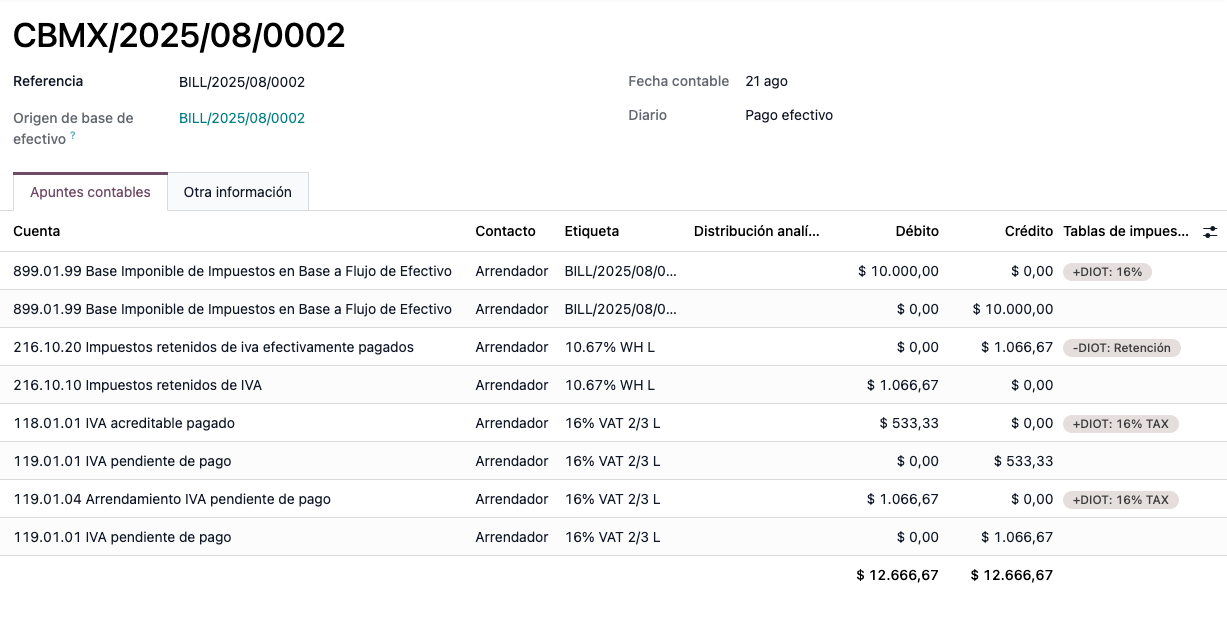
Khi đăng ký một hóa đơn, thêm khoản khấu trừ và VAT tương ứng. Cả hai phải được bao gồm trên hóa đơn mua hàng để đảm bảo kế toán chính xác. Việc sử dụng fiscal positions được khuyến nghị để bút toán dựa trên tiền mặt có thể phân bổ phân phối một cách chính xác.
Example
Đối với hoá đơn nhà cung cấp cho thuê trị giá 10000 MXN, khoản khấu trừ thuế thuê 10.67% tương ứng với 16% VAT 2/3 H. Cả hai loại thuế phải được áp dụng cùng nhau để phản ánh kế toán đúng.
Ghi chú
Khoản khấu trừ CFDI hiện không được hỗ trợ. Tham khảo kế toán để biết cách phân bổ phù hợp.
Sản phẩm
Để cấu hình sản phẩm, hãy vào . Mở một sản phẩm hiện có hoặc nhấn New. Trong tab Accounting, đặt UNSPSC Product Category. Sản phẩm và danh mục có thể được thiết lập thủ công, hoặc thông qua a bulk import.
Ghi chú
Tất cả các sản phẩm cần có mã SAT gắn với chúng để tránh lỗi xác thực.
Hóa đơn điện tử
Thông tin đăng nhập PAC
Sau khi xử lý Private Key (CSD) với SAT, bạn phải đăng ký trực tiếp với PAC mà bạn lựa chọn trước khi bắt đầu tạo hóa đơn từ Odoo.
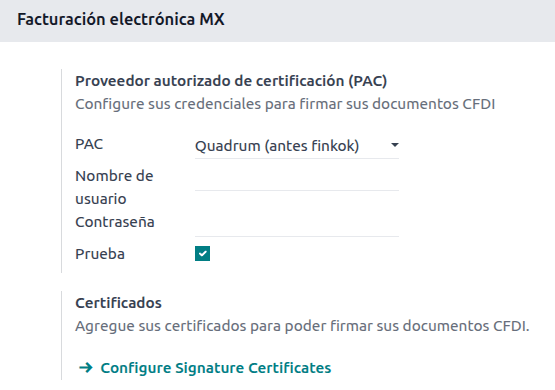
Once you've created your account with any of these providers, go to and navigate to the MX Electronic invoicing section. Under the Authorized Certification Provider (PAC) section, enter the name of your PAC with your credentials (PAC username and PAC password).
Mẹo
Để kiểm tra hoá đơn điện tử mà không cần thông tin đăng nhập, kích hoạt ô chọn MX PAC test environment và chọn Solucion Factible làm PAC. Không cần thêm tên người dùng hoặc mật khẩu cho môi trường thử nghiệm.
.cer và .key chứng chỉ
The digital certificates of the company must be uploaded within the Certificates section. To do so, navigate to .
Dưới Manage your certificates, nhấp vào ký hiệu liên kết Keys để truy cập chế độ xem danh sách Keys. Nhấp Create, tải lên tệp số Key file (.key file), thêm Name cho khóa, và nhập Private key password.
Từ , chọn Certificates để truy cập vào chế độ xem danh sách Certificate. Nhấn Create, tải lên chứng chỉ số Certificate (.cer file), thêm một Name cho chứng chỉ, và chọn Private Key đã tạo ở bước trước từ menu thả xuống.
Ghi chú
Các trường Certificate Password và Public Key trên bản ghi Certificate là tùy chọn.
Mẹo
Để kiểm tra việc xuất hóa đơn điện tử, các chứng chỉ kiểm thử SAT sau đây được cung cấp:
Mật khẩu:
12345678a
Kế toán
Hóa đơn điện tử
Quy trình lập hoá đơn trong Odoo dựa trên Annex 20 phiên bản 4.0 của hoá đơn điện tử của SAT.
Hóa đơn bán hàng
Để bắt đầu lập hóa đơn từ Odoo, một hóa đơn bán hàng phải được tạo bằng cách sử dụng standard invoicing flow
Khi tài liệu đang ở trạng thái nháp, có thể thực hiện các thay đổi, một số trường sẽ lấy giá trị đã được thiết lập trước trên đơn bán hàng hoặc liên hệ.
Các trường cần xem xét là:
CFDI công khai
Cách dùng
Chính sách thanh toán
Payment Method (If Payment Policy is not set as PPD)
Mẹo
Usage, Payment Policy và Payment Method có thể được thiết lập trước trên một đơn bán hàng và/hoặc có thể được thiết lập trên liên hệ cho mỗi hóa đơn.
Chính sách thanh toán là một trường có thể chọn trên hoá đơn và có thể được thiết lập thủ công theo chính sách yêu cầu, tuy nhiên nếu không có chính sách nào được chọn, Odoo sẽ tính toán chính sách tự động dựa trên các quy tắc chung sau:
Giá trị sẽ được đặt thành PUE nếu ngày đến hạn dự kiến thanh toán nằm trong tháng hiện tại, trong trường hợp ngày này nằm ngoài tháng hiện tại, chính sách sẽ được đặt thành PPD.
Cảnh báo
Nếu không chọn chính sách thanh toán và chính sách PPD được mong đợi, hãy chọn Due Date của hoá đơn vào tháng khác so với tháng hiện tại, hoặc chọn Payment terms cho phép thay đổi tháng đến hạn (ví dụ, 30 Days, hoặc 15 Days, miễn là chúng rơi vào tháng kế tiếp).
Sau khi nhấn Confirm trên hoá đơn khách hàng, nhấn nút Send để xử lý hoá đơn với chính phủ. Đảm bảo rằng hộp kiểm CFDI được đánh dấu.
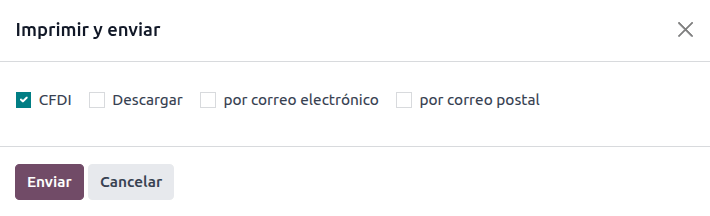
Sau khi nhận tài liệu đã ký lại từ cơ quan, trường Fiscal Folio xuất hiện trên tài liệu, và tệp XML xuất hiện cả trong tab CFDI và được đính kèm trong khung trao đổi.
Nếu địa chỉ email được cấu hình trên bản ghi liên hệ khách hàng, đánh dấu các ô kiểm by Email và CFDI sẽ gửi cả tệp XML và PDF cùng nhau.
Để tải tệp PDF về máy cục bộ, nhấn nút Print.
Mẹo
Khi nhấn Update SAT, trường SAT status trên hoá đơn sẽ xác nhận nếu tệp XML đã Validated trong SAT.
Trong môi trường thử nghiệm, thông báo Not Found sẽ luôn xuất hiện.
Cảnh báo
Nếu đối tác không có Country hoặc Zip việc lập hóa đơn sẽ được giả định là CFDI cho công chúng và hóa đơn sẽ được gửi tới khách hàng chung. Tuy nhiên, nếu các trường này để trống và người dùng bỏ chọn ô CFDI to public, một pop-up sẽ xuất hiện ngăn chặn thao tác.
Giấy báo có
Trong khi một hóa đơn là loại chứng từ "I" (Ingreso), một phiếu giảm giá là loại chứng từ "E" (Egreso).
Một bổ sung vào standard flow for credit notes là, theo yêu cầu của SAT, phải có một quan hệ giữa phiếu giảm giá và hoá đơn qua folio tài chính.
Do yêu cầu này, trường CFDI Origin thêm quan hệ này với một 01|, tiếp theo là số folio tài chính của UUID gốc UUID
Mẹo
Để trường CFDI Origin được tự động thêm, sử dụng nút Add Credit Note từ hóa đơn, thay vì tạo thủ công.
Thông thường phiếu giảm giá sẽ đảo ngược tài khoản bán hàng chính được định nghĩa trong sổ nhật ký, nhưng cũng có thể gán một tài khoản chung cho tất cả phiếu giảm giá. Để thực hiện, vào và thiết lập tài khoản Credit notes trong phần Default Accounts.
Ghi chú
Trong cấu hình mặc định, tài khoản phiếu tín dụng được đặt là 402.01.01 Returns, discounts or bonuses over sales and/or services at the general rate.
Hóa đơn mua hàng
Hóa đơn mua hàng phải có số folio tài chính để báo cáo và thanh toán hoạt động đúng, nếu hóa đơn mua hàng được tạo bởi ứng dụng mua hàng hoặc được thêm thủ công, chỉ cần thêm tệp XML của hóa đơn vào chatter Là ghi chú log và số folio tài chính sẽ được cập nhật tương ứng, nhớ rằng hóa đơn phải ở trạng thái nháp để việc cập nhật diễn ra.
Mẹo
Khi nhấn Update SAT, trường SAT status trên hoá đơn sẽ xác nhận nếu tệp XML Đã xác thực bởi SAT, đồng thời cũng áp dụng cho hóa đơn mua hàng.
Xem thêm
Sổ nhật ký
The module EDI for Mexico (Advanced Features) (l10n_mx_edi_extended) must be installed
on the database to complete the Address Issued field on the sales journal. This ensures
that all invoices from that sales journal, as well as global invoices,
use the correct zipcode when generating the CFDI.
Để lập hóa đơn trong một công ty có các múi giờ khác nhau với cùng một người dùng, cần tạo một tham số hệ thống để đảm bảo múi giờ chính xác được áp dụng khi lập hóa đơn, vì mặc định sẽ sử dụng múi giờ của người dùng.
Để thực hiện, bật developer mode và chuyển tới . Nhấn New để tạo một tham số mới với khóa l10n_mx_edi_tz_XX trong đó XX là ID của nhật ký, và đặt múi giờ mong muốn làm giá trị, ví dụ, “America/Tijuana”.
Thanh toán
Chính sách thanh toán
Một bổ sung của bản địa hoá Mexico là trường Payment Policy. According to the SAT documentation, có hai loại thanh toán:
PUE (Thanh toán trong một buổi trưng bày duy nhất)
PPD (Thanh toán trả góp hoặc hoãn)
Cảnh báo
Chỉ tạo Payment Complements nếu chính sách hoá đơn được đặt thành PPD, lưu ý rằng yêu cầu phải đặt Payment Method thành một giá trị khác 99 - Por definir.
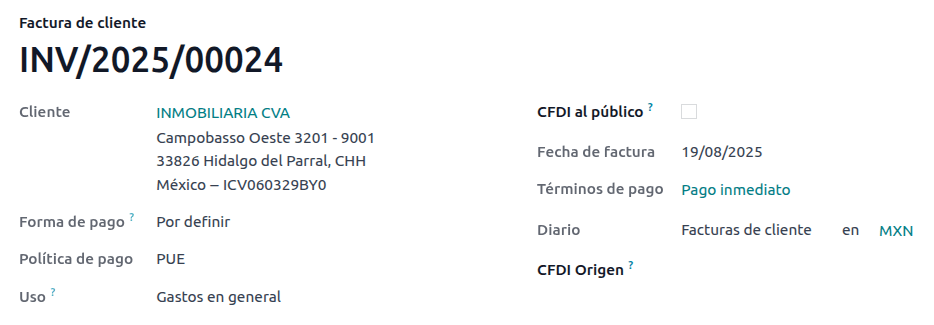
Nếu hóa đơn có ngày đến hạn nằm ngoài tháng hiện tại, nó sẽ mặc định là PPD.
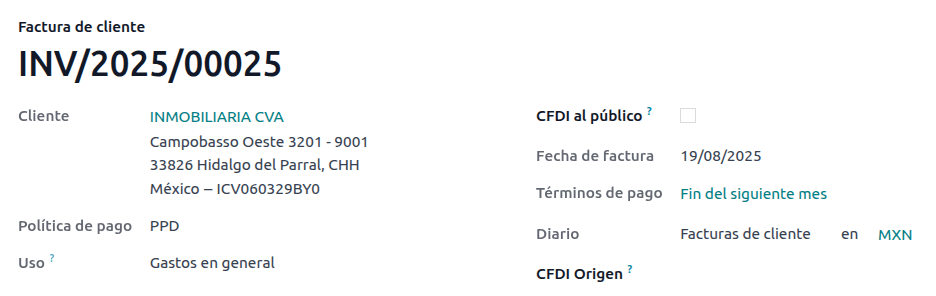
Luồng thanh toán
Trong cả hai trường hợp, quy trình thanh toán trong Odoo is the same, điểm khác chính là các khoản thanh toán liên quan đến hóa đơn PPD, theo quy định pháp luật, phải được gửi cho cơ quan nhà nước dưới dạng tài liệu loại "P" (Pago).
Nếu một khoản thanh toán liên quan đến một hóa đơn PUE, nó có thể được đăng ký qua cửa sổ thanh toán và được liên kết với hóa đơn tương ứng. Để thực hiện, điều hướng tới , và chọn một hóa đơn. Sau đó, nhấn nút Pay để mở cửa sổ thanh toán, đặt Payment Way và các trường khác, và nhấn Create Payment.
Xem thêm
Mặc dù quy trình này giống nhau đối với các hoá đơn PPD, việc thêm bước tạo một electronic document có nghĩa là cần một số yêu cầu bổ sung để gửi tài liệu đúng cách tới SAT.
Từ quan điểm pháp lý, hoá đơn PPD phải bao gồm cách thanh toán cụ thể Payment Way mà khoản tiền đã được nhận. Vì lý do này, trường Payment Way không thể được đặt là To Define, do đó trường sẽ trở nên ẩn khi chọn nó.
Ghi chú
Nếu cần số tài khoản ngân hàng, thêm nó vào tab Accounting của hồ sơ liên hệ khách hàng.
Cấu hình chính xác nằm trong Anexo 20 of the SAT. Thông thường, Bank Account cần có 10 hoặc 18 chữ số cho chuyển khoản, 16 cho thẻ tín dụng hoặc thẻ ghi nợ.
Nếu một khoản thanh toán đã được đối chiếu hoàn toàn liên quan tới hóa đơn có Fiscal Folio, nút Update Payments sẽ xuất hiện. Nhấn nút Update Payments để tự động gửi tệp XML bổ sung thanh toán cho cơ quan nhà nước và hiển thị nó trong tab CFDI ở cả hóa đơn và khoản thanh toán.
Mẹo
Mặc dù đây là một thực hành tài chính không tốt, các khoản thanh toán PUE cũng có thể được gửi tới chính phủ, tuy nhiên cần phải nhấn Force CFDI trong thẻ CFDI để thực hiện.
Tương tự như một hoá đơn hoặc phiếu giảm giá, file PDF và XML có thể được gửi tới khách hàng cuối. Để thực hiện, nhấp vào biểu tượng (gear) để mở menu thả xuống các hành động và chọn Send receipt by email từ chế độ xem thanh toán.
Bất kể thanh toán được tạo có hoặc không có đối chiếu, vẫn có thể tải xuống PDF thanh toán từ tab CFDI trên hoá đơn bằng cách nhấn nút print.
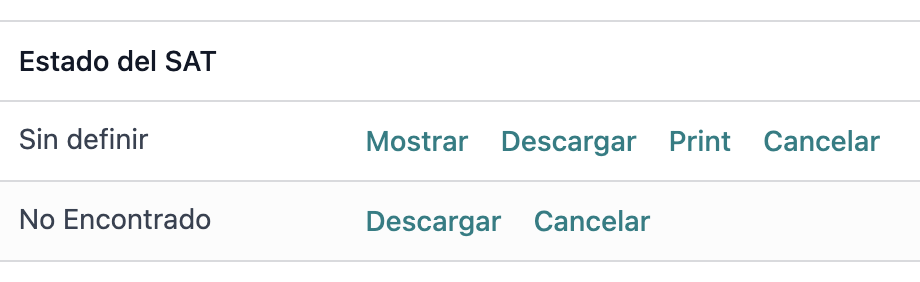
Hủy hóa đơn
Có thể huỷ các tài liệu EDI đã gửi tới SAT. Theo Reforma Fiscal 2022, kể từ ngày 1 tháng 1 năm 2022, có hai yêu cầu cho việc này:
Tất cả các yêu cầu hủy đều yêu cầu một lý do hủy
Sau 24 giờ kể từ khi tạo hoá đơn, khách hàng phải được yêu cầu phê duyệt việc hủy. Nếu không có phản hồi trong vòng 72 giờ, việc hủy sẽ được xử lý tự động.
Việc hủy hoá đơn được cập nhật tự động trên Odoo nhưng có thể mất một lúc, để kiểm tra trạng thái hủy chỉ cần nhấn nút Update SAT.
Việc hủy hóa đơn có thể được thực hiện vì một trong các lý do sau:
01 - Hóa đơn đã phát hành có lỗi (có tài liệu liên quan)
02 - Hóa đơn phát hành có lỗi (không thay thế)
03 - Thao tác không được thực hiện
04 - Hoạt động danh nghĩa liên quan đến hóa đơn tổng
Để bắt đầu hủy, hãy vào , chọn hóa đơn đã vào sổ để hủy, và nhấn Request Cancel. Sau đó, tham khảo các mục Lý do hủy 01 hoặc Lý do hủy 02, 03 và 04, tùy theo lý do hủy.
Mẹo
Ngoài ra, yêu cầu hủy từ tab CFDI bằng cách nhấn Cancel trên dòng.
Ghi chú
Nếu yêu cầu hủy trong kỳ đã khóa, CFDI sẽ bị hủy nhưng không hủy bút toán kế toán.
Nếu khách hàng từ chối hủy, mục hủy hoá đơn sẽ bị xóa khỏi tab CFDI
Lý do hủy 01
Trong cửa sổ pop-up Request CFDI Cancellation, chọn 01 - Invoice issued with errors (with related document) từ trường Reason và nhấp vào Create Replacement Invoice để tạo một hóa đơn nháp mới. Hóa đơn nháp mới này thay thế hóa đơn trước, cùng với CFDI liên quan.
Confirm bản nháp và Send & Print hoá đơn
Quay lại hoá đơn ban đầu (tức là hoá đơn mà bạn đã yêu cầu hủy lần đầu). Lưu ý trường Substituted By xuất hiện với một tham chiếu đến hoá đơn thay thế mới.
Nhấn Request Cancel. Trong cửa sổ pop-up Request CFDI Cancellation, tùy chọn 01 - Invoice issued with errors (with related document) được chọn tự động trong trường Reason.
Nhấp Xác nhận.
Việc hủy hóa đơn sau đó được tạo kèm mục dòng lý do trong tab CFDI

Ghi chú
Khi sử dụng lý do hủy 01 - Invoice issued with errors (with related document), tiền tố 04| xuất hiện trong trường Fiscal Folio. Đây là tiền tố nội bộ do Odoo sử dụng để hoàn tất việc hủy và không có nghĩa là lý do hủy là 04 - Nominative operation related to the global invoice.
Lý do hủy 02, 03 và 04
Trong cửa sổ bật lên Request CFDI Cancellation, chọn Reason hủy bỏ mong muốn và Confirm việc hủy bỏ.
Khi thực hiện như vậy, việc hủy hoá đơn sẽ được tạo kèm một mục lý do trong tab CFDI.
Ghi chú
Nếu SAT Status trở lại Đã xác nhận, có thể do một trong ba lý do sau:
Hóa đơn được gắn nhãn là No Cancelable trên SAT Website do thực tế nó có một tài liệu liên quan hợp lệ: Hoặc một hóa đơn khác được liên kết với trường CFDI Origin hoặc một Bổ sung Thanh toán. Nếu vậy, bạn cần hủy bất kỳ tài liệu liên quan nào khác trước tiên.
Yêu cầu hủy đang được SAT xử lý. Nếu vậy, hãy chờ vài phút và thử lại.
Khách hàng cuối cùng cần từ chối hoặc chấp nhận yêu cầu hủy trong Buzón Tributario. Điều này có thể mất đến 72 giờ và, trong trường hợp yêu cầu hủy bị từ chối, bạn sẽ cần lặp lại quy trình.
Đối với các lý do hủy 02, 03 và 04, nút Create Replacement Invoice được thay thế bằng nút Confirm để yêu cầu hủy ngay lập tức.
Cả State hiện tại và Cancellation Reason đều có thể được tìm thấy trong tab CFDI.

Hủy thanh toán
Để hủy payment complements, vào thẻ CFDI của hoá đơn liên quan và nhấn Cancel trên dòng của payment complement.
Tương tự như với hoá đơn, hãy đến thanh toán và nhấn Update SAT để thay đổi SAT Status và Status thành Cancelled
Ghi chú
Tương tự như hoá đơn, khi tạo một bổ sung thanh toán mới, có thể thêm quan hệ của tài liệu gốc bằng cách nhập 04| cộng với số folio tài chính vào trường CFDI Origin.
Hành động này hủy hoá đơn và đánh dấu Reason là 01 - Invoice issued with errors (with related document).
Các trường hợp sử dụng đặc biệt của Hóa đơn
Mối quan hệ CFDI
Đôi khi cần liên kết tài liệu hiện tại với các CFDI đã ký trước, để thực hiện chỉ cần điền trường CFDI Origin trên hóa đơn để chỉ ra mối quan hệ, có 7 giá trị khả dụng:
Phiếu giảm giá
02: Biên bản ghi nợ của các tài liệu liên quan
03: Trả hàng trên các hóa đơn hoặc chuyển kho trước
04: Thay thế các CFDI trước
05: Chuyển hàng đã lập hoá đơn trước
06: Hóa đơn được tạo từ các chuyển khoản trước
07: CFDI cho việc áp dụng tạm ứng
Mẹo
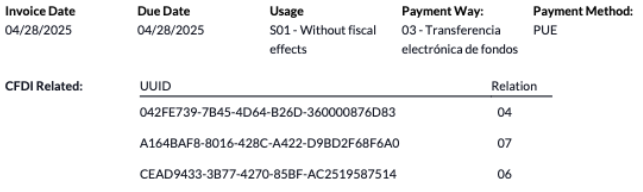
Định dạng là: Loại nguồn|UUID1, UUID2, ...., UUIDn trong đó có thể thêm nhiều hơn một Loại nguồn
Example
Đây là một ví dụ với hai quan hệ:
04|042FE739-7B45-4D64-B26D-360000876D83,
07|A164BAF8-8016-428C-A422-D9BD2F68F6A0,CEAD9433-3B77-4270-85BF-AC2519587514
The first section has relation type 04 with 1 UUID
The second section has relation type 07 with 2 UUIDs
Ngoài ra, mọi sự kết hợp cũng sẽ hiển thị trên PDF đã ký.
Nhiều loại tiền tệ
The Main Currency in Mexico is MXN. While this is mandatory for all Mexican companies, it is possible to send and receive invoices (and payments) in different currencies. To enable the use of multicurrency, navigate to the , and set [MX] Bank of Mexico as the Service in the Automatic Currency Rates section. Then, set the Interval field to the frequency you wish to update the exchange rates.
Bằng cách này, tệp XML của tài liệu sẽ có tỷ giá hối đoái chính xác, và tổng số tiền, cả ngoại tệ và MXN.
Rất khuyến nghị sử dụng các bank accounts for each currency riêng.
Ghi chú
Các đồng tiền duy nhất tự động cập nhật tỷ giá hằng ngày là: USD, EUR, GBP, JPY và CNY.
Chiết khấu
Theo pháp luật, các chứng từ điện tử gửi tới cơ quan nhà nước không được có dòng âm, vì điều này có thể gây lỗi. Do đó, khi sử dụng Gift Cards hoặc Loyalty Programs, các dòng âm tiếp theo sẽ được chuyển đổi trong XML như thể chúng là các Discounts bình thường.
Để thiết lập, đi tới và tạo một sản phẩm Discounts, đảm bảo rằng nó có một Tax hợp lệ (thường là IVA ở mức 16%).
Sau đó, tạo và ký hóa đơn qua CFDI, và thêm sản phẩm Discounts ở cuối. Trong XML, Odoo sẽ phân phối chiết khấu đều cho các dòng, trong khi bất kỳ chênh lệch tính toán nào sẽ được thêm vào một sản phẩm làm tròn.
Mẹo
Cần tạo một Discount và UNSPSC Product Category cho mỗi biến thể sản phẩm liên quan đến Gift Cards hoặc Loyalty Programs.
Khoản trả trước
Ở Mexico, việc sử dụng down payments là một thực tiễn phổ biến. Việc sử dụng chủ yếu áp dụng trong các trường hợp bạn nhận thanh toán cho một hàng hóa hoặc dịch vụ mà sản phẩm hoặc giá (hoặc cả hai) chưa được xác định hoàn toàn.
SAT cho phép hai cách khác nhau để xử lý quy trình này: cả hai đều liên quan đến việc liên kết tất cả hoá đơn với nhau bằng trường CFDI Origin
Ghi chú
Đối với quy trình này, ứng dụng Sales phải được cài đặt.
Cấu hình
Đầu tiên, chuyển đến để tạo một sản phẩm Anticipo và cấu hình nó. Product Type phải là Service, và sử dụng UNSPSC Category 84111506 Servicios de facturación.
Sau đó, chuyển đến , và thêm sản phẩm Anticipo làm mặc định.
Phương pháp A
Phương pháp này bao gồm việc tạo một hóa đơn đặt cọc, tạo một hóa đơn cho toàn bộ số tiền, và cuối cùng, tạo một phiếu giảm giá cho tổng số tiền đặt cọc.
Đầu tiên, tạo một đơn bán hàng với tổng số tiền, và tạo một thanh toán trước từ đó (có thể sử dụng phần trăm hoặc số tiền cố định). Sau đó, ký tài liệu qua CFDI và ghi nhận thanh toán.
Khi đến lúc khách hàng nhận hoá đơn cuối cùng, hãy tạo lại hoá đơn từ cùng một đơn bán hàng. Trong cửa sổ bật lên Create Invoice, chọn Regular Invoice. Đảm bảo xóa dòng chứa sản phẩm Anticipo.
Mẹo
Khi sử dụng thanh toán trước với bản địa hoá Mexico, hãy đảm bảo rằng Invoicing Policy của các sản phẩm được đặt là Ordered quantities. Nếu không, một phiếu giảm giá khách hàng sẽ được tạo.
Tiếp theo, sao chép Fiscal Folio từ hóa đơn thanh toán trước, và dán nó vào CDFI Origin của hóa đơn cuối cùng, thêm tiền tố 07| trước giá trị và ký tài liệu qua CFDI.
Cuối cùng, tạo một phiếu giảm giá cho hoá đơn đầu tiên. Sao chép Fiscal Folio từ hoá đơn cuối cùng, và dán nó vào CFDI Origin của phiếu giảm giá, thêm tiền tố 07|. Sau đó, ký tài liệu qua CFDI.
Với cách này, tất cả các tài liệu điện tử được liên kết với nhau. Bước cuối cùng là thanh toán đầy đủ hóa đơn mới. Ở cuối hóa đơn mới, bạn có thể tìm phiếu giảm giá trong Outstanding credits - thêm nó làm thanh toán. Cuối cùng, ghi nhận số tiền còn lại bằng cửa sổ bật lên Pay.
Trong đơn bán hàng, cả ba tài liệu nên hiển thị là "Đang thanh toán".
Phương pháp B
Một cách khác, đơn giản hơn để đáp ứng yêu cầu SAT là chỉ tạo hoá đơn thanh toán trước, và một hoá đơn thứ hai cho phần còn lại. Phương pháp này dựa trên thực tế rằng các dòng âm được coi là chiết khấu.
Đối với việc này, hãy làm theo cùng quy trình như Method A, cho đến khi tạo hóa đơn cuối cùng. Không xóa dòng chứa Anticipo và thay vào đó đổi tên Description của các sản phẩm khác để bao gồm văn bản CFDI por remanente de un anticipo. Đừng quên thêm Fiscal Folio của hóa đơn thanh toán trước vào CDFI Origin của hóa đơn cuối cùng, kèm theo tiền tố 07|.
Cuối cùng, ký hóa đơn cuối cùng qua CFDI.
Phụ lục và bổ sung
Addendas và complements có thể được bao gồm trong XML. Để thêm một mục, hãy vào và New để nhập mã sẽ được chèn. Có thể cần các trường bổ sung ngoài chuẩn Odoo.
Cảnh báo
Phần này có thể yêu cầu kiến thức kỹ thuật và có nguy cơ tạo ra nợ kỹ thuật; nên hỏi quản lý tài khoản của bạn để nhận lời khuyên kỹ thuật tốt nhất.
Khi các nút mong muốn đã được tạo, chúng có thể được chọn trên từng liên hệ để hiển thị trên mọi hóa đơn gửi tới liên hệ đó. Mặc định, tất cả các nút đã chọn sẽ được tự động thêm vào mỗi hóa đơn.
Bạn cũng có thể chỉ chọn các node cần thiết trên mỗi hoá đơn bằng cách chọn tab Other info và sau đó chọn các node mong muốn từ Addendas & Complementos
Mẹo
Có thể thêm nhiều hơn một cho mỗi liên hệ hoặc mỗi hoá đơn.
Trình đọc XML
Trong một số trường hợp, chẳng hạn khi bạn tạo hóa đơn trong phần mềm khác hoặc trực tiếp trong SAT, bạn sẽ cần tải hóa đơn lên Odoo. Trình đọc XML cho phép bạn lấy dữ liệu từ một tệp XML. Để thực hiện, đi đến và, trong chế độ xem danh sách, bấm nút Tải lên để chọn bất kỳ số lượng tệp XML nào, và các hóa đơn nháp sẽ được tạo tự động. Bạn cũng có thể thực hiện bằng cách kéo tệp từ máy tính và thả vào chế độ xem.
Các hóa đơn nháp sẽ lấy Customer information (nếu không tồn tại, sẽ tạo mới), Product Lines (chỉ khi các sản phẩm cùng tên đã tồn tại) và sẽ tính toàn bộ thuế và các trường bổ sung chỉ dành cho Bản địa hoá Mexico. Thông tin nhập sẽ xuất hiện trong khung trao đổi.
Cảnh báo
Tùy thuộc vào nơi tạo hóa đơn, các tệp XML có thể có giá trị khác so với tổng tính toán trong Odoo. Luôn kiểm tra lại bất kỳ tài liệu nào được tải lên theo cách này.
Customer Invoices created this way will be able to create payment complements and to be canceled at any time. If you use the Print button, the PDF document will have all the corresponding information.
Cũng có thể thực hiện việc này cho Vendor Bills.
Mẹo
Để truy xuất Fiscal Folio, kéo và thả các tệp XML vào ghi chú nhật ký trong khung trao đổi cho các hoá đơn nháp đã được tạo trước.
CFDI công khai
Chính phủ Mexico yêu cầu mọi hàng hóa hoặc dịch vụ được bán phải được hỗ trợ bằng một hóa đơn. Nếu khách hàng không yêu cầu hóa đơn hoặc không có RFC, thì phải tạo một CFDI to Public còn được gọi là hóa đơn “nominative”.
Phải tạo một liên hệ và liên hệ phải có một tên cụ thể.
Nếu ô kiểm CFDI to Public trong đơn bán hàng hoặc hoá đơn được chọn, XML cuối cùng sẽ ghi đè dữ liệu trong liên hệ hoá đơn và sẽ thêm các đặc điểm sau:
RFC: XAXX010101000 nếu là khách hàng nội địa hoặc XEXX010101000 nếu là khách hàng nước ngoài
ZIP code: Cùng mã của công ty
Usage: S01 - Không có ảnh hưởng tài chính
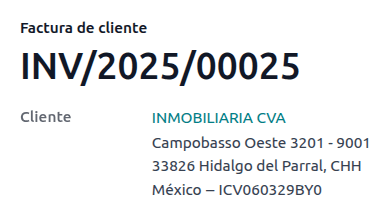
Nếu khách hàng cuối cùng không cung cấp bất kỳ thông tin nào, tạo một Customer chung. Tên không được là PUBLICO EN GENERAL, nếu không sẽ gây ra lỗi (có thể là, ví dụ, CLIENTE FINAL).
Cảnh báo
Theo mặc định, việc gửi hoá đơn không được phép nếu đối tác chưa thiết lập cả Quốc gia hoặc Mã bưu điện, tuy nhiên điều này không bắt buộc nếu hộp kiểm CFDI to public được bật.
Hoá đơn chung
Nếu vào cuối một khoảng thời gian nhất định (có thể thay đổi từ hàng ngày đến hai tháng một lần, tùy vào nhu cầu và sở thích pháp lý của công ty bạn) và khách hàng vẫn còn các giao dịch bán hàng chưa được đánh dấu là hóa đơn thường hoặc các hóa đơn CFDI to Public riêng lẻ, SAT cho phép tạo một hóa đơn duy nhất có thể chứa tất cả các hoạt động, được gọi là hóa đơn tổng hợp.
Ghi chú
Đối với quy trình này, ứng dụng Sales phải được cài đặt.
Xem thêm
Thiết lập
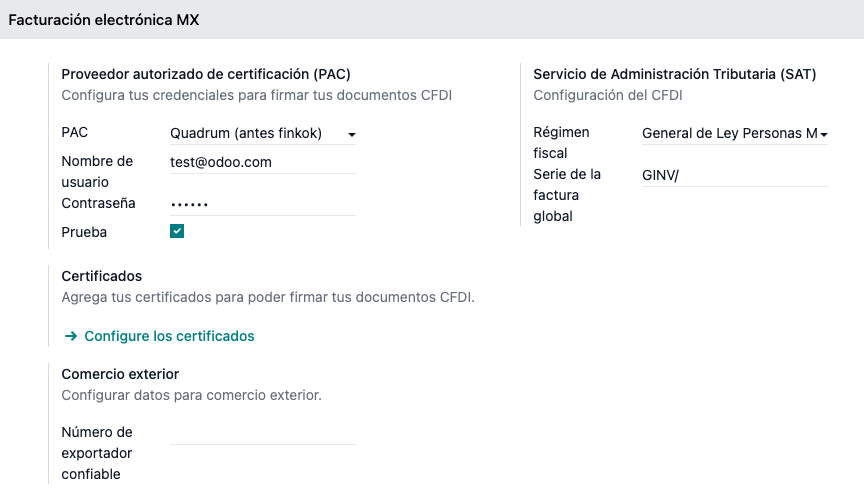
The Global Invoice Serie là riêng cho từng chi nhánh hoặc công ty và được dùng để xác định trình tự của hóa đơn toàn cầu. Để cấu hình, hãy vào và chuyển đến phần MX Electronic invoicing. Trường Global Invoice Serie có thể được tìm thấy trong phần Service Tax Administration (SAT)
Mẹo
Dãy số mặc định cho mỗi công ty/chi nhánh là GINV/
Luồng bán hàng
Đầu tiên, tạo một sổ nhật ký chuyên dụng trong để duy trì một dãy số riêng được sử dụng cho các hoá đơn toàn cầu, chúng hoạt động như đơn đặt hàng khi được tạo.
Sau đó, hãy đảm bảo rằng tất cả các đơn bán hàng cần ký có các cấu hình sau:
CFDI to Public ô được bật
Invoice Status marked as To Invoice
Sau đó, vào , chọn tất cả các đơn bán hàng liên quan và nhấn Create Invoices. Đảm bảo bỏ chọn ô Consolidated Billing và nhấn Create Draft Invoice.
Odoo sẽ chuyển hướng tới danh sách hoá đơn. Chọn tất cả chúng và trong menu thả xuống Actions chọn Post entries. Chọn lại tất cả các hoá đơn đã vào sổ và quay lại menu thả xuống Actions để chọn Create Global Invoice.
Trong trình hướng dẫn, chọn Periodicity do kế toán chuyên nghiệp chỉ định và nhấn Create. Tất cả hoá đơn nên được ký trong cùng một tệp XML, với cùng một Fiscal Folio.
Mẹo
Nhấn Show trong tab CFDI để hiển thị danh sách tất cả các hoá đơn liên quan.
Nhấn Cancel trong tab CFDI để hủy hoá đơn toàn cầu ở cả SAT và Odoo.
Ghi chú
Hóa đơn toàn cầu được tạo theo cách này sẽ không có PDF vì thông tin đã có trong Odoo và không được hiển thị cho khách hàng.
Kế toán điện tử (báo cáo)
Đối với Mexico, Electronic Accounting đề cập đến nghĩa vụ duy trì sổ sách kế toán và các bút toán thông qua phương tiện điện tử, đồng thời nhập thông tin kế toán hàng tháng qua website SAT.
Nó bao gồm ba tệp XML chính:
Danh sách đã cập nhật của hệ thống tài khoản hiện đang được sử dụng
Bảng cân đối thử tháng, cộng với báo cáo bút toán kết thúc, còn gọi là: Trial Balance Month 13
Xuất các bút toán sổ nhật ký trong sổ cái (tùy chọn, ngoại trừ trong trường hợp kiểm toán bắt buộc)
Các tệp XML kết quả tuân theo các yêu cầu của Anexo Técnico de Contabilidad Electrónica 1.3
Ngoài ra, có thể tạo DIOT: một báo cáo các bút toán nhà cung cấp liên quan đến thuế IVA có thể xuất ra tệp TXT.
Ghi chú
Để sử dụng các báo cáo này, cần cài đặt các mô-đun sau:
Odoo Mexican Localization Reports
l10n_mx_reportsMexico - Month 13 Trial Balance
l10n_mx_reports_closingOdoo Mexican XML Polizas Export
l10n_mx_xml_polizas
Các báo cáo hệ thống tài khoản và Bảng cân đối thử Tháng 13 có thể được tìm thấy trong . Báo cáo DIOT có thể được tìm thấy trong .
Quan trọng
Các đặc điểm và nghĩa vụ cụ thể của các báo cáo bạn gửi có thể thay đổi tùy theo chế độ thuế của bạn. Luôn liên hệ với kế toán viên trước khi gửi bất kỳ tài liệu nào cho cơ quan nhà nước.
Hệ thống tài khoản
Hệ thống tài khoản chart of accounts ở Mexico tuân theo một mẫu cụ thể dựa trên SAT's' Código agrupador de cuentas.
Có thể tạo bất kỳ tài khoản nào, miễn là nó tuân thủ nhóm mã hoá của SAT: mẫu là NNN.YY.ZZ hoặc NNN.YY.ZZZ
Example
Một số ví dụ là 102.01.99 hoặc 401.01.001.
Khi một tài khoản mới được tạo trong , với mẫu nhóm mã hoá SAT, mã nhóm chính xác xuất hiện trong Tags, và tài khoản xuất hiện trong báo cáo COA.
Sau khi tạo xong tất cả các tài khoản, hãy đảm bảo các Tags đúng được thêm vào vì chúng đánh dấu tính chất của tài khoản.
Ghi chú
Không nên sử dụng bất kỳ mẫu nào kết thúc một phần bằng số 0 (ví dụ 100.01.01, 301.00.003 hoặc 604.77.00). Điều này sẽ gây lỗi trong báo cáo. Theo mặc định Odoo sẽ đánh dấu các tài khoản màu vàng nếu việc đánh số có thể gây ra vấn đề sau này, nhằm ngăn ngừa báo cáo cung cấp dữ liệu không chính xác.
Khi mọi thứ đã được thiết lập, hãy vào , và nhấn nút COA SAT (XML) để tạo một tệp XML chứa tất cả các tài khoản. Tệp XML này đã sẵn sàng để tải lên trang web SAT.
Cân đối thử
Báo cáo cân đối thử hiển thị số dư đầu kỳ, số dư ghi có và tổng số dư của các tài khoản của bạn, với điều kiện bạn đã thêm đúng encoding group.
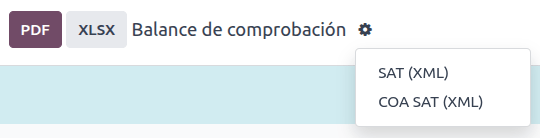
Để tạo tệp XML của bảng cân đối thử, hãy vào , chọn ngày, và nhấp vào (action menu), sau đó chọn SAT (XML)
Ghi chú
Odoo không tạo ra Balanza de Comprobación Complementaria
Tháng 13
Một báo cáo bổ sung là Month 13: một bảng cân đối cuối kỳ cho thấy các điều chỉnh hoặc biến động được thực hiện trong kế toán để kết thúc năm.
Để tạo tài liệu XML này, hãy điều hướng tới , và tạo một tài liệu mới. Ở đây, thêm tất cả các số tiền cần sửa đổi và cân bằng nợ và/hoặc có cho mỗi mục.
After this is done, go to the Other Info tab and check the Month 13 Closing field. If needed, go to and select the date Month 13, where it is possible to see the the total amount of the year, plus all the additions of the journal entry. To generate the XML file, click the (action menu), then select SAT (XML).
Sổ cái chung
Theo luật, tất cả các giao dịch ở Mexico phải được ghi nhận số. Vì Odoo tự động tạo mọi bút toán sổ nhật ký cơ sở của các hoá đơn và khoản thanh toán, chỉ cần xuất sổ cái đã đáp ứng các cuộc kiểm toán và/hoặc hoàn thuế của SAT's.
Mẹo
Báo cáo có thể được lọc theo kỳ hoặc theo sổ nhật ký, tùy theo nhu cầu.
Để tạo XML, hãy truy cập , nhấp vào (action menu), sau đó nhấn XML (Polizas). Sau đó, chọn trong bốn loại Export:
Tax audit
Audit certification
Return of goods
Compensation
Đối với Tax audit hoặc Audit certification, thêm Order Number do SAT cung cấp. Đối với Return of goods hoặc Compensation, thêm Process Number, cũng do SAT cung cấp.
Ghi chú
Để xem báo cáo này mà không gửi, sử dụng ABC6987654/99 cho Order Number hoặc AB123451234512 cho Process Number
Báo cáo DIOT
DIOT (Declaración Informativa de Operaciones con Terceros / Informative Declaration of Operations with Third Parties) là một nghĩa vụ bổ sung với SAT, trong đó trạng thái hiện tại của các khoản thanh toán có thể khấu trừ và không thể khấu trừ, các khoản khấu trừ, thuế nhập khẩu và hoàn thuế GTGT từ hóa đơn nhà cung cấp của bạn được cung cấp cho SAT.
Ghi chú
Kể từ tháng 7 năm 2025, phiên bản mới 2025 của báo cáo đã có sẵn.
Khác với các báo cáo khác, DIOT được tải lên một trang web do SAT cung cấp, chứa mẫu A-29. Trong Odoo, bạn có thể tải xuống các hồ sơ giao dịch của mình dưới dạng tệp TXT để tải lên mẫu, tránh việc ghi nhận trực tiếp dữ liệu này.
Tệp giao dịch chứa tổng số tiền thanh toán đã được ghi nhận trong hoá đơn mua hàng, được phân tách theo các loại IVA tương ứng. Các trường VAT, Country và Type of operation là bắt buộc đối với tất cả nhà cung cấp.
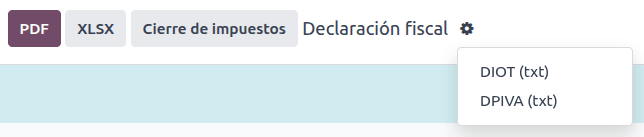
Để tải báo cáo DIOT dưới dạng tệp TXT, vào . Chọn tháng mong muốn, nhấn (action menu), và chọn DIOT (TXT).
Trong trường hợp các thuế mới được tạo trong cơ sở dữ liệu, có hai loại thẻ, các thẻ chứa tax phải vào phân bổ thuế và các thẻ có tên cơ sở sẽ đặt trên cơ sở của thuế. Tất cả các dòng của thuế VAT phải chứa ít nhất một lưới thuế.
Quan trọng
Yêu cầu phải điền vào trường Type of Operation trong tab Accounting của mỗi nhà cung cấp để tránh lỗi xác thực. Đảm bảo rằng khách hàng nước ngoài đã được thiết lập Country.
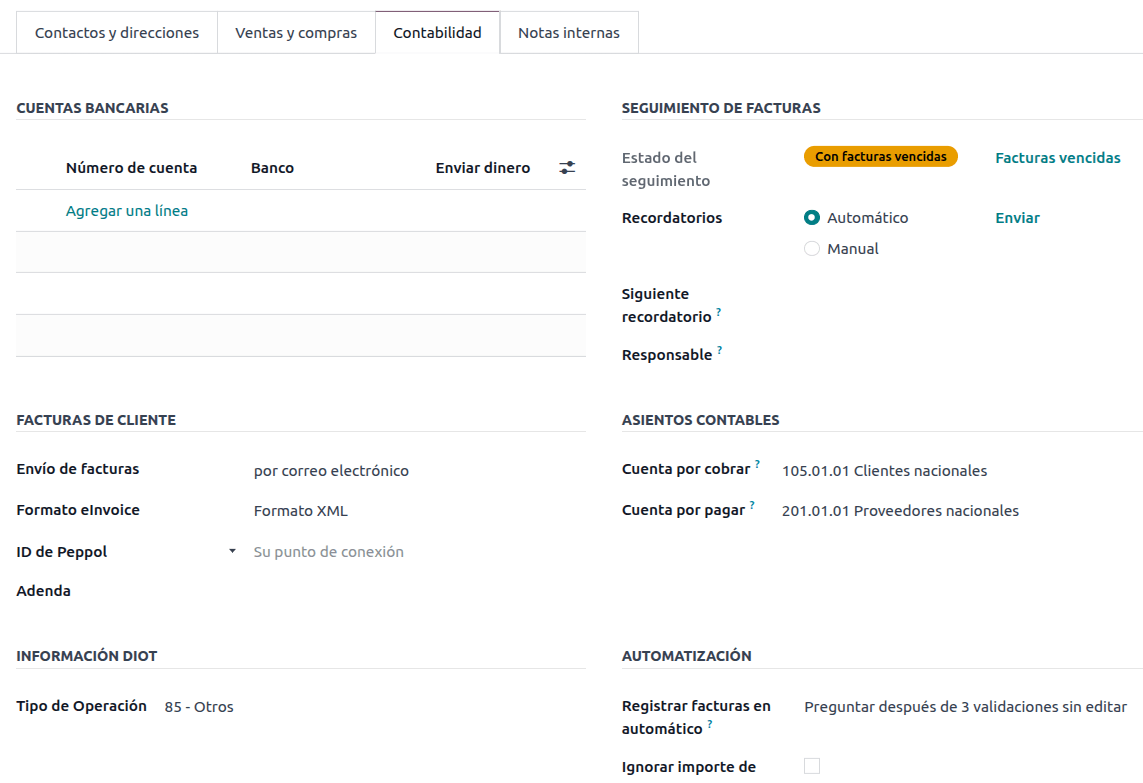
Chọn 87 - Global Operations sẽ khiến tệp TXT cuối cùng hợp nhất tất cả các nhà cung cấp thuộc hoạt động toàn cầu dưới một mã VAT chung: XAXX010101000
Thương mại quốc tế
Thương mại ngoại là một phần bổ sung cho hoá đơn thông thường, thêm một số giá trị vào cả XML và PDF, cho các hoá đơn có khách hàng nước ngoài theo SAT regulations, chẳng hạn:
Địa chỉ cụ thể của người nhận và người gửi
Việc thêm một Tariff Fraction để xác định loại sản phẩm
Đúng Incoterm (Điều khoản thương mại quốc tế)
Và còn những thứ khác, chẳng hạn như chứng nhận xuất xứ và đơn vị đo lường đặc biệt
Điều này cho phép xác định đúng các nhà xuất khẩu và nhập khẩu, đồng thời mở rộng mô tả về hàng hóa đã bán.
Kể từ ngày 1 tháng 1 năm 2018, giao dịch thương mại quốc tế là yêu cầu đối với người nộp thuế thực hiện các hoạt động xuất khẩu loại A1. Trong khi CFDI hiện tại là phiên bản 4.0, giao dịch thương mại quốc tế hiện đang ở phiên bản 2.0.
Ghi chú
Để sử dụng tính năng này, phải cài đặt module EDI for Mexico (Advanced Features) l10n_mx_edi_extended.
Quan trọng
Trước khi cài đặt, hãy chắc chắn doanh nghiệp của bạn cần sử dụng tính năng này. Nếu cần, hãy tham khảo kế toán viên trước khi cài đặt bất kỳ mô-đun nào.
Ô chọn CFDI to public phải được đánh dấu khi tạo hóa đơn ngoại.
Cấu hình
Liên hệ
Để cấu hình liên hệ công ty của bạn cho thương mại bên ngoài, hãy điều hướng tới , loại bỏ bộ lọc mặc định Customer Invoices, và chọn tên Company của bạn. Trong khi các yêu cầu CFDI 4.0 yêu cầu thêm mã ZIP hợp lệ trong bản ghi liên hệ công ty, phần bổ sung thương mại bên ngoài yêu cầu thêm rằng City và State cũng phải hợp lệ. Ba trường này phải trùng khớp với Official SAT Catalog for Carta Porte, nếu không sẽ gây ra lỗi.
Cảnh báo
Thêm City và State vào bản ghi liên hệ của công ty, không phải trong bản ghi công ty.
Trên hồ sơ liên hệ, các trường tùy chọn Locality và Colony Code cũng có thể được điền. Hai trường này cũng phải trùng khớp với dữ liệu trong SAT.
Để cấu hình dữ liệu liên hệ cho khách hàng nhận hàng nước ngoài, điều hướng tới , và chọn liên hệ của khách hàng nước ngoài. Liên hệ phải có các trường sau được hoàn thành để tránh lỗi:
Địa chỉ toàn bộ công ty Address, bao gồm mã ZIP hợp lệ và Country nước ngoài.
RFC nước ngoài (số định danh thuế), theo định dạng đúng (ví dụ: Colombia
123456789-1)Trong tab Sales & Purchase, để kích hoạt ô chọn Needs external trade?.
Ghi chú
Trong các tệp XML và PDF kết quả, VAT sẽ tự động được thay thế bằng mã VAT chung cho giao dịch nước ngoài: XEXX010101000
Sản phẩm
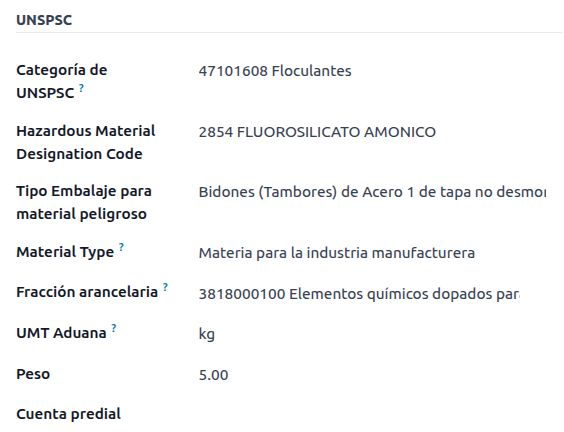
Tất cả các sản phẩm tham gia vào ngoại thương có bốn trường bổ sung là bắt buộc, trong đó hai trường chỉ áp dụng cho ngoại thương.
Trường Reference của sản phẩm phải được đặt trong tab General Information
Weight của sản phẩm trong tab Inventory phải lớn hơn
0.correct Tariff Fraction của sản phẩm phải được thiết lập trong tab Accounting cho thương mại quốc tế.
Trường UMT Aduana trong tab Accounting phải được thiết lập và phải tương ứng với Tariff Fraction cho thương mại quốc tế.
Mẹo
Nếu mã UoM của Tariff Fraction là
01, thì UMT Aduana đúng làkg.Nếu mã UoM của Tariff Fraction là
06, thì UMT Aduana đúng làUnits
Luồng lập hoá đơn
Trước khi tạo hoá đơn, cần lưu ý rằng hoá đơn thương mại ngoài nước yêu cầu chuyển đổi giá sản phẩm sang một đồng tiền ngoại tệ như USD. Do đó, multicurrency must được bật với đồng tiền ngoại tệ đã kích hoạt trong phần Currencies. Dịch vụ Service chính xác để chạy là [MX] Bank of Mexico. Để chuyển đổi giá sản phẩm, tạo một pricelist bằng đồng tiền ngoại tệ.
Sau đó, với tỷ giá hối đoái chính xác được thiết lập trong , đặt các trường Incoterm và tùy chọn Certificate Source trong tab Other Info của hóa đơn.
Mẹo
Mặc dù không bắt buộc, thông tin sẽ đầy đủ hơn nếu CFDI to public cũng được kích hoạt.
Cuối cùng, xác nhận hoá đơn theo cùng quy trình như hoá đơn thường và nhấn nút Send để ký nó qua CFDI.
Điểm bán hàng
Bản thích ứng Point of sale của Bản địa hoá Mexico cho phép tạo hóa đơn đáp ứng các yêu cầu của SAT trực tiếp trong phiên POS, với lợi ích bổ sung là tạo phiếu thu cho phép self-invoicing trong một cổng thông tin đặc biệt và tạo hóa đơn toàn cầu.
Luồng Điểm bán hàng
Trên nền tảng cấu hình chuẩn Point of Sale configuration, bản địa hoá Mexico yêu cầu mỗi phương thức thanh toán được cấu hình với một Payment Way chính xác cùng với một Re-invoicing account để xử lý kế toán cho các hoá đơn qua cổng hoá đơn.
Mẹo
Mặc định, Odoo tạo các phương thức thanh toán được cấu hình sẵn cho tiền mặt, thẻ tín dụng và thẻ ghi nợ và gán tài khoản 402.04.01 Re-invoicing làm mặc định cho việc lập lại hoá đơn.
Khi bán hàng trên Điểm bán hàng, nhấn nút Customer để tạo mới hoặc chọn một khách hàng. Ở đây có thể xem lại thông tin hóa đơn của khách hàng (chẳng hạn như RFC hoặc Fiscal Regime) và thậm chí chỉnh sửa trực tiếp trong phiên.
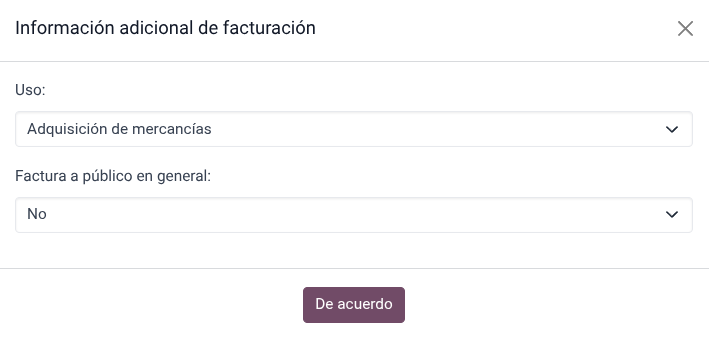
Sau khi chọn một khách hàng, đánh dấu vào ô Invoice. Thao tác này sẽ mở một menu để chọn Usage và xác định xem đây có phải là hoá đơn công cộng hay không. Nhấn Xác nhận, chọn phương thức thanh toán, sau đó nhấn Xác thực để hoàn tất đơn. PDF sẽ được tải xuống và có thể gửi hoá đơn qua email cho khách hàng cuối cùng kèm theo biên nhận.
Mẹo
Để tạo hóa đơn từ đơn hàng, vào menu Orders, chọn đơn hàng, nhấn Load Order, và đánh dấu ô kiểm Invoice. Điều này sẽ mở cùng menu cho Usage và CFDI to Public.
Để tự động ký phiếu giảm giá, đánh dấu ô Invoice khi xử lý refund
Ghi chú
Phiếu giảm giá cho sản phẩm trả lại sẽ chứa loại quan hệ 03 - Devolución de mercancía sobre facturas o traslados previos
Quan trọng
Trong bản địa hóa Mexico, các dòng dương và âm trong một phiên POS không được trộn lẫn
Nếu xảy ra lỗi xác thực SAT, khách hàng sẽ nhận được một Pro-Forma invoice thay vì.
Cổng tự lập hóa đơn
Nếu khách hàng cuối cùng không chắc liệu họ có muốn lập hóa đơn ngay tại thời điểm bán hàng hay không, bạn có thể cung cấp cho họ tùy chọn tạo biên lai với mã QR hoặc URL. Để thực hiện, hãy thực hiện các bước sau:
Đi tới
Chọn Point of Sale.
Cuộn xuống phần Bills & Receipts
Kích hoạt Self-service invoicing.
Đặt trường Print thành QR code, URL, hoặc QR code + URL.
Khách hàng quét mã QR này hoặc theo dõi URL sẽ truy cập vào một menu, nơi họ có thể thêm thông tin thuế, bao gồm Mục đích và Chế độ thuế sau khi nhập mã năm chữ số cũng được cung cấp trên biên lai.
Trong các bút toán nhật ký của phiên, Re-invoicing account đã được chọn trước sẽ được sử dụng để xử lý việc đảo bút toán bán hàng khi yêu cầu xuất hoá đơn và cũng sẽ được dùng làm tài khoản bán hàng cho các hoá đơn mới.
Xem thêm
Hoá đơn chung
Giống như các đơn bán hàng thông thường, hóa đơn tổng cũng có thể được tạo từ một phiên POS.
Đối với trường hợp này, hãy chắc chắn không chọn khách hàng hoặc tùy chọn hoá đơn trong menu thanh toán và chuyển đến . Ở đó, chọn tất cả các đơn hàng cần lập hoá đơn, nhấp vào Actions và chọn Create Global Invoice.
Tương tự như đơn bán hàng, chọn Periodicity đúng và nhấn Create.
Thao tác này đính kèm một tệp XML vào mỗi đơn hàng được chọn. Các tệp XML có thể được tải xuống bằng cách chuyển tới tab CFDI. Nếu cần, có thể hủy hoá đơn từ cùng tab đó.
Nếu cuối cùng bất kỳ đơn hàng nào là một phần của hóa đơn tổng hợp cần được gửi cho khách hàng, vẫn có thể gửi hóa đơn bằng cách vào một phiên POS mới, nhấp vào (drop-down menu), sau đó nhấp vào Orders. Thay đổi bộ lọc All active orders thành Paid, chọn đơn hàng và nhấp vào nút Invoice.
Ghi chú
Hóa đơn toàn cầu, giống như hóa đơn thường, chỉ có thể được nhóm theo địa chỉ thực tế. Điều này được xác định bởi địa chỉ được thiết lập trên sổ nhật ký hoá đơn POS, vì vậy khi cố gắng lập hoá đơn cho hai địa chỉ, một cảnh báo sẽ xuất hiện để thông báo lỗi cho người dùng.
Thương mại điện tử
Phiên bản eCommerce của bản địa hoá Mexico cung cấp một bước bổ sung để tạo hóa đơn tuân thủ yêu cầu của SAT trên eCommerce bằng cách lấy dữ liệu khách hàng sau Checkout và thậm chí cho phép ký hóa đơn tự động sau khi thanh toán được xử lý, đồng thời gửi các tệp cho khách hàng qua email và cho phép họ truy cập để tải file PDF từ cổng thông tin khách hàng của mình.
Luồng thương mại điện tử
Trong quá trình thanh toán thông thường, một bước mới Invoicing Info xuất hiện, nơi có thể yêu cầu hoá đơn hoặc không. Nếu No được chọn, một CFDI to Public sẽ được tạo ra. Nếu Yes được chọn, các trường RFC, Fiscal Regime và Usage sẽ bắt buộc để lấy tất cả thông tin trong đơn bán hàng, nơi trạng thái sẽ chuyển thành To Invoice.
Thêm vào đó, khách hàng có thể quyết định có yêu cầu IEPS Breakdown hay không.
Quan trọng
Đảm bảo thêm một UNSPSC code vào shipping product
Nếu Automatic Invoicing được bật trong , tài liệu điện tử sẽ được ký tự động.
Bán hàng
Ứng dụng Bán hàng chứa các trường giúp việc lập hóa đơn dễ dàng hơn, trong khi các trường này không thay đổi hành vi bán hàng, chúng được sao chép trực tiếp khi tạo hóa đơn.
Các trường đã sao chép là:
Phương thức thanh toán
Chính sách thanh toán
CFDI công khai
Cách dùng
Ngoài ra, có thể xem trước hóa đơn để xác nhận với khách hàng bằng cách cài đặt pro-forma module. Mô-đun này thêm các trường đã đề cập vào đơn bán hàng cũng như:
Mã sản phẩm
Mã đơn vị
Chế độ thuế
Gói đăng ký
Khi xử lý các đăng ký, tất cả các trường bán hàng được dùng để tạo hóa đơn định kỳ. Những hóa đơn này sẽ tự động ký và gửi qua email kèm theo PDF và XML mà không cần thực hiện bất kỳ hành động thủ công nào.
Quan trọng
Tất cả các hoá đơn được tạo bởi ứng dụng đăng ký sẽ luôn được ký tự động mà không có ngoại lệ.
Tồn kho
Số hải quan
tờ khai hải quan (Pedimento Aduanero) là một tài liệu tài chính chứng nhận rằng tất cả các khoản đóng góp cho thực thể tài chính (the SAT) đã được thanh toán, bao gồm cả việc nhập khẩu/xuất khẩu hàng hóa.
Theo Annex 20 của CFDI 4.0, trong các chứng từ mà hàng hoá được lập hoá đơn đến từ một hoạt động nhập khẩu trực tiếp, trường Customs Number cần được thêm vào tất cả các dòng sản phẩm liên quan đến hoạt động, đồng thời phải có ngày của chứng từ.
Ghi chú
Để làm điều đó, module Odoo Mexico Localization for Stock/Landing l10n_mx_edi_landing phải được cài đặt, cùng với các ứng dụng Inventory, Purchase và Sales.
Quan trọng
Đừng nhầm lẫn tính năng này với thương mại bên ngoài. Các số khai báo hải quan liên quan trực tiếp đến việc nhập hàng, trong khi phần bổ sung thương mại bên ngoài liên quan đến xuất khẩu. Hãy tham khảo kế toán của bạn trước khi quyết định sử dụng tính năng này và thực hiện bất kỳ thay đổi nào.
Cấu hình
Để theo dõi đúng số khai báo hải quan cho một hoá đơn cụ thể, Odoo sử dụng landed costs. Vào , và trong phần Valuation, hãy chắc chắn rằng Landed Costs được kích hoạt.
Mẹo
Khuyến nghị nên thêm một Default Journal để tự động điền trường bắt buộc Journal trên chi phí nhập khẩu, mặc dù các chi phí nhập khẩu chỉ thêm số hiệu hải quan mà không thêm Additional Costs không tạo bút toán.
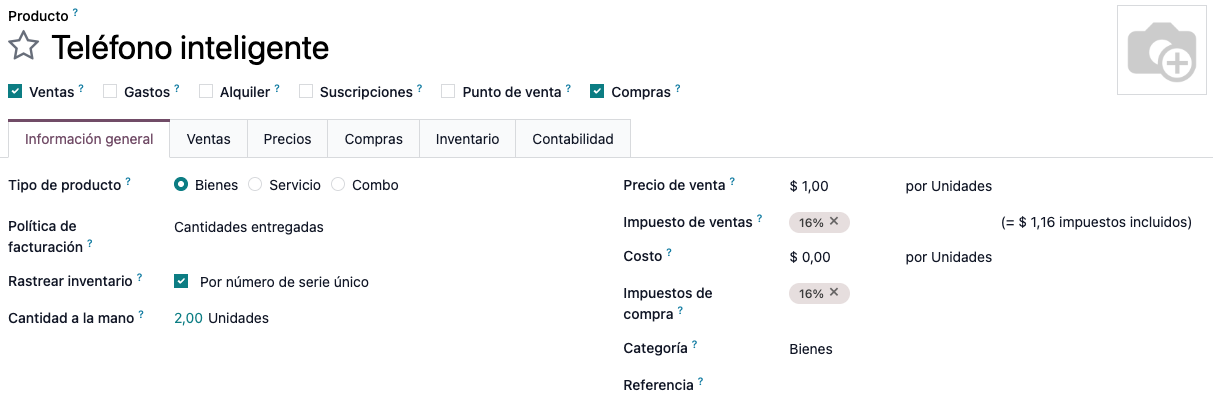
Cấu hình các sản phẩm goods-type chứa số hải quan. Để thực hiện điều này, tạo các sản phẩm và hoàn thành ba yêu cầu sau:
Tracking must be set to either By Lots or By Unique Serial Number but not By Quantity.
Invoicing Policy phải được đặt thành Delivered quantities
Valuation by lots/serial numbers phải được bật.
Điều này sẽ làm cho trường Customs invoicing khả dụng trên thẻ Accounting. Kích hoạt trường để sử dụng số hải quan với sản phẩm này.
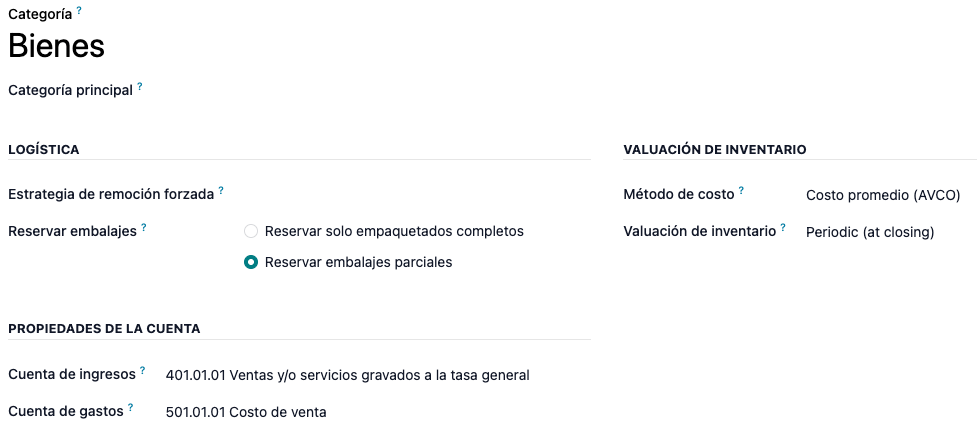
Cần đảm bảo rằng sản phẩm có Product Category và đã được cấu hình như sau:
Costing Method: Either FIFO or AVCO
Inventory Valuation: Hoặc Periodic hoặc Perpetual
Ghi chú
Tính năng này hoạt động bất kể việc inventory valuation được đặt thành Periodic (at closing) hoặc Perpetual (at invoicing).
Luồng mua hàng và bán hàng
Sau khi cấu hình sản phẩm, hãy thực hiện quy trình mua hàng chuẩn purchase flow.
Tạo đơn mua hàng từ . Sau đó, xác nhận đơn để hiển thị một nút thông minh Receipt. Nhấn vào nút thông minh Receipt, thêm các lô hàng hoặc số seri và Validate.
Go to , and create a new record. In the Transfer, add the receipt that was just validated, and add the Customs number.
Mẹo
Trong khi có thể thêm chi phí liên quan đến số hải quan ở giai đoạn này của quy trình, chúng tôi rất khuyến nghị tạo chi phí nhập khẩu từ một hóa đơn nhà cung cấp của đại lý hải quan. Tìm hiểu thêm về Landed Costs here.
Cảnh báo
Trường Customs number không thể chỉnh sửa một khi đã được đặt và không thể lặp lại, tuy nhiên sau này có thể sửa số trên lô hàng hoặc số sê-ri bằng cách chọn một chi phí nhập khẩu khác.
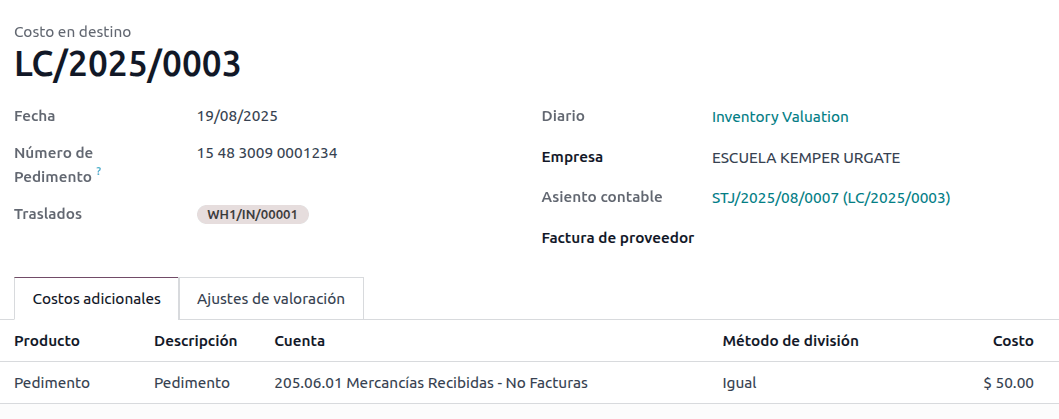
Số thuế quan được gán cho một lô hoặc số sê-ri cụ thể có thể được tìm thấy trong sổ đăng ký của nó tại . Trường L10N Mx Edi Landed Cost có thể được chỉnh sửa bất kỳ lúc nào để sửa các lỗi có thể đã xảy ra khi đăng ký chi phí nhập khẩu. Việc chỉnh sửa trường L10N Mx Edi Landed Cost tự động cập nhật Customs number và tên của lô hoặc số sê-ri.
Tiếp theo, tạo một đơn bán hàng và xác nhận nó. Nhấp vào nút thông minh Delivery xuất hiện, và xem xét cẩn thận các lô/seri đã được chỉ định để đảm bảo chúng là giá trị mong muốn, sau đó Validate đơn giao hàng.
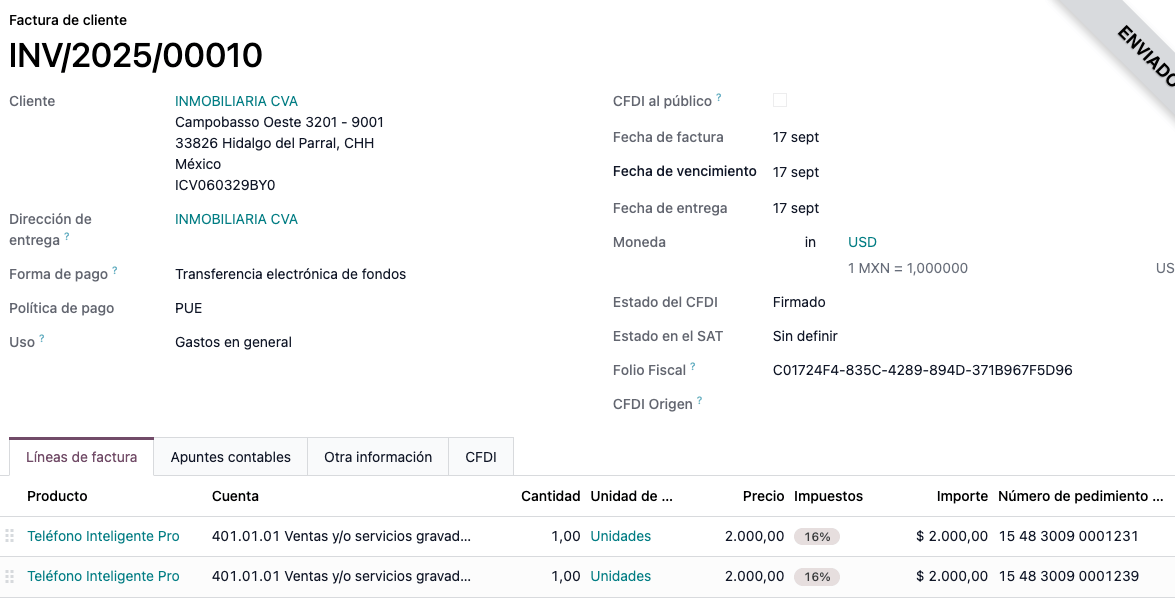
Cuối cùng, create an invoice from the sales order, và xác nhận nó. Các dòng hóa đơn được tạo theo phân phối của đơn giao hàng, trong trường hợp có hơn một số hải quan được chọn, Odoo sẽ chia các dòng hóa đơn theo số lượng và số hải quan.
Hướng dẫn giao hàng
Carta Porte là một vận đơn: một tài liệu ghi rõ loại, số lượng và điểm đến của hàng hoá đang được vận chuyển.
Vào ngày 17 tháng 7 năm 2024, phiên bản 3.1 của CFDI đã được triển khai cho tất cả nhà cung cấp dịch vụ vận tải, trung gian và chủ hàng. Odoo có khả năng tạo loại tài liệu "T" (Traslado), khác với các tài liệu khác, tài liệu này được tạo trong lệnh giao hàng thay vì trên hóa đơn hoặc thanh toán.
Odoo có thể tạo các tệp XML và PDF có (hoặc không có) vận chuyển đường bộ, và có thể xử lý các vật liệu được xem là Rủi ro nguy hiểm
Để in PDF, phiếu giao hàng phải được cơ quan chính phủ ký và sau đó có thể in bằng nút Print Carta Porte trên phiếu giao hàng.
Mẹo
Tệp PDF chứa mã QR để xác minh mã CCP cho cơ quan chức năng.
Để vận chuyển hàng hóa giữa các kho, tuyến logistic phải bao gồm một loại hoạt động Giao hàng.
Xem thêm
Ghi chú
Để sử dụng tính năng này, mô-đun Mexico - Electronic Delivery Guide l10n_mx_edi_stock phải được cài đặt.
Quan trọng
Odoo không hỗ trợ loại tài liệu Carta Porte loại "I" (Ingreso), vận chuyển bằng hàng không, đường sắt hoặc đường biển.
Trước tiên, hãy tham khảo kế toán viên của bạn xem có cần tính năng này không, rồi mới thực hiện bất kỳ thay đổi nào.
Cấu hình
Odoo quản lý hai loại CFDI loại "T" khác nhau. Cả hai đều có thể được tạo từ incoming shipments or delivery orders
No Federal Highways được sử dụng khi Distance to Destination là less than 30 km.
Federal Transport được sử dụng khi Distance to Destination vượt quá 30 km.
Đối với No Federal Highways, không cần cấu hình nào khác ngoài các yêu cầu tiêu chuẩn của việc lập hóa đơn thường (RFC của khách hàng, mã UNSPSC, v.v.).
Đối với Federal Transport, cần thêm một số cấu hình vào danh bạ, thiết lập xe và sản phẩm. Các cấu hình đó sau đó được bao gồm trong các tệp XML và PDF.
Liên hệ và xe
Giống như tính năng thương mại ngoại, Address ở cả công ty và khách hàng cuối cùng phải được điền đầy đủ. Mã ZIP, City và State phải trùng khớp với Official SAT Catalog for Carta Porte
Mẹo
Trường Locality là tùy chọn cho cả hai địa chỉ.
Quan trọng
Địa chỉ gốc được sử dụng cho phiếu giao hàng được đặt trong . Mặc dù mặc định địa chỉ này được thiết lập là địa chỉ công ty, bạn có thể thay đổi nó thành địa chỉ kho chính xác của mình.
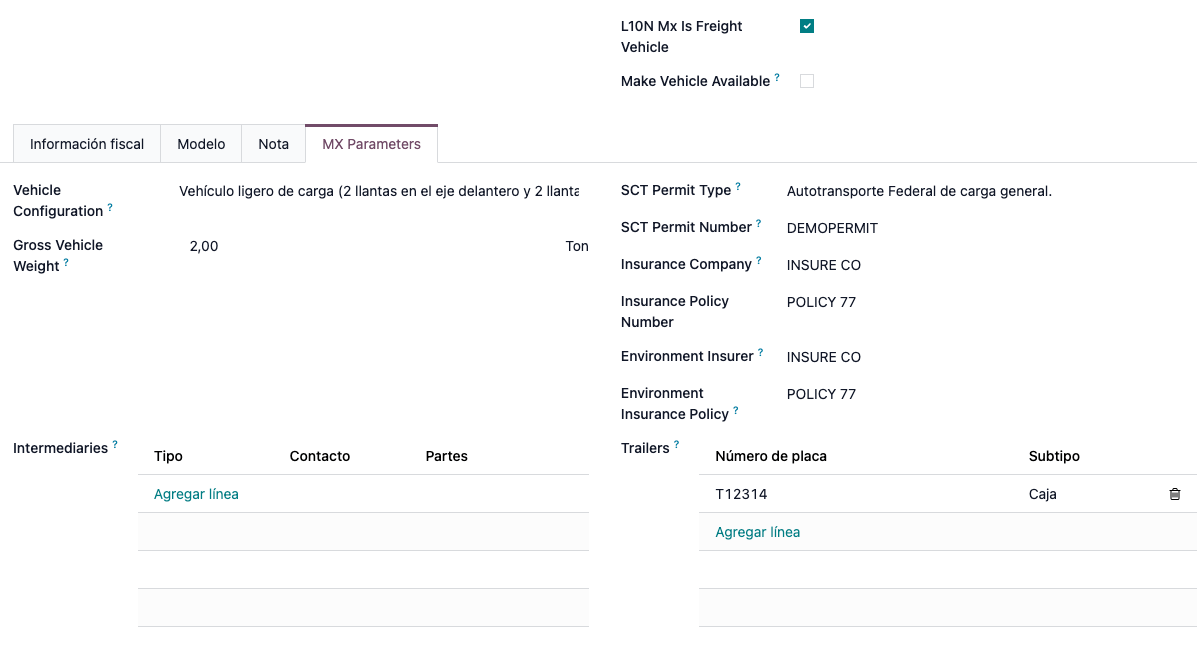
Tính năng này yêu cầu sử dụng Fleet để quản lý phương tiện. Cài đặt phương tiện được quản lý trực tiếp trên phương tiện, và tất cả các trường bắt buộc chỉ hiển thị sau khi đánh dấu trường L10N Mx Is Freight Vehicle.
Kiểm tra trường L10N Mx Is Freight Vehicle sẽ hiển thị tab MX Parameters nơi các trường bắt buộc cần thiết để tạo một hướng dẫn giao hàng chính xác. Ngoài ra, xe phải có License Plate, Model Year và Driver.
Mẹo
Các trường Vehicle Plate Number và Number Plate phải chứa từ 5 đến 7 ký tự.
Tài xế chính của phương tiện được thiết lập trực tiếp trên trường Driver, và có thể thêm các người vận hành phương tiện khác trong phần Intermediaries. Các trường bắt buộc duy nhất cho liên hệ tài xế là VAT và Operator License.
Mẹo
Nếu xe được thuê hoặc cần nhiều trung gian hơn, có thể thêm chúng vào trường Intermediaries.
Sản phẩm
Tương tự như việc lập hóa đơn thông thường, tất cả các sản phẩm phải có một UNSPSC category. Ngoài ra, có hai cấu hình bổ sung cho các sản phẩm liên quan đến phiếu giao hàng:
Trường Product Type phải được đặt là Storable Product để tạo các chuyển động tồn kho.
Trong tab Inventory, trường Weight phải lớn hơn
0.
Cảnh báo
Việc tạo phiếu giao hàng của một sản phẩm với Weight được đặt thành 0 sẽ gây ra lỗi. Vì Weight được lưu ngay vào đơn giao hàng, do đó cần phải trả lại các sản phẩm và tạo lại đơn giao hàng (và phiếu giao hàng) với các giá trị đúng.
Luồng bán hàng và tồn kho
Để tạo phiếu giao hàng, trước tiên hãy tạo và xác nhận một đơn bán hàng từ . Nhấp vào nút thông minh Delivery được tạo, và Validate việc chuyển.
Sau khi trạng thái được đặt thành Done, bạn có thể chỉnh sửa chuyển khoản và chọn Transport Type trong tab Additional Info
Nếu sử dụng No Federal Highways Transport Type, lưu chuyển, sau đó nhấn Generate Delivery Guide. XML kết quả có thể được tìm thấy trong khung trao đổi.
Ghi chú
Ngoại trừ UNSPSC trên tất cả các sản phẩm, các phiếu giao hàng sử dụng No Federal Highways không yêu cầu cấu hình đặc biệt nào để gửi tới chính phủ, vì chúng là CFDI loại "T" không có phần bổ sung phiếu giao hàng.
Nếu sử dụng Federal Transport Transport Type, Vehicle Setup sẽ được hiển thị để chọn. Trọng lượng xe tổng Gross vehicle weight được lấy từ cấu hình Vehicle setup, nơi có thể thêm Extra weight bổ sung để tính toán cho tài xế và hành lý.
Ghi chú
Odoo sẽ tính toán Gross vehicle weight với công thức sau:
Mỗi lần giao hàng yêu cầu một giá trị trong Distance to Destination (KM) lớn hơn 0. Cuối cùng, nhập Delivery Date và nhấn Generate Delivery Guide.
Ghi chú
Mặc định, Scheduled Date được điền và biểu thị thời gian mà lô hàng rời kho, trong khi Delivery Date là thời gian dự kiến lô hàng sẽ đến điểm đến. Các giá trị này được khai báo trong cả XML và PDF.
Các mối nguy hiểm
Certain values in the UNSPSC Category are considered in the official SAT catalog as dangerous hazards. These categories need additional considerations when creating a delivery guide with Federal Transport.
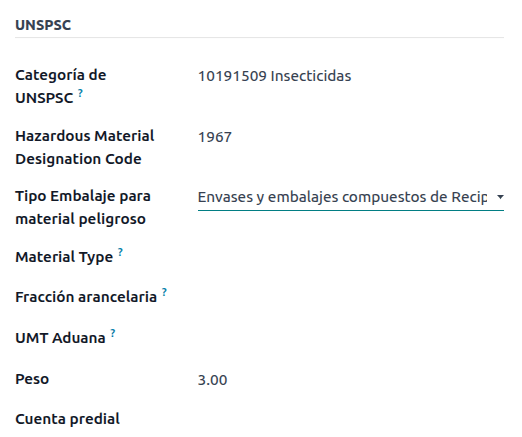
Đầu tiên, chọn sản phẩm từ . Sau đó, trong tab Accounting, điền các trường Hazardous Material Designation Code và Hazardous Packaging bằng mã đúng từ catalog SAT.
Quan trọng
Có khả năng một UNSPSC Category có thể là hoặc không phải là nguy hiểm (ví dụ 01010101). Nếu không nguy hiểm, nhập 0 vào trường Hazardous Material Designation Code.
Trong MX Parameters, cũng hoàn thành Environment Insurer và Environment Insurance Policy. Sau đó, tiếp tục quy trình bình thường để tạo hướng dẫn giao hàng.
Nhập và Xuất
Nếu Carta Porte của bạn dành cho hoạt động quốc tế (xuất khẩu), cần lưu ý một số trường bổ sung.
Đầu tiên, hãy chắc chắn rằng tất cả các Products liên quan có cấu hình sau:
UNSPSC Category cannot be 01010101 Does not exist in the catalog.
Tariff Fraction và UMT Aduana phải được đặt, tương tự như luồng external trade.
Material Type phải được thiết lập.
Sau đó, khi tạo Delivery Guide từ phiếu giao hàng hoặc phiếu nhập, hãy điền các trường sau:
Customs Regimes
Customs Document Type
Customs Document Identification
Sau đó, khi tạo Delivery Guide cho một phiếu thu mà Customs Document Type là Customs number, hai trường mới xuất hiện: Customs Number và Importer
Mẹo
Trường Customs Number nên tuân theo mẫu xx xx xxxx xxxxxxx. Ví dụ, 15 48 3009 0001235 với Hai khoảng trắng giữa các ký tự.