Báo cáo
Odoo Live Chat includes several reports that allow for the monitoring of operator performance and the identification of trends in customer conversations.
Các báo cáo sau được bao gồm trong ứng dụng Live Chat:
Ghi chú
Báo cáo Xếp hạng Trò chuyện Trực tiếp có thể được truy cập qua menu Report. Để biết thêm thông tin về báo cáo này và về quy trình xếp hạng Live Chat, xem Live Chat Ratings.
Để truy cập menu thả xuống của tất cả các báo cáo có sẵn, điều hướng tới
Lịch sử Phiên
Báo cáo Sessions History hiển thị tổng quan các phiên trò chuyện trực tiếp, bao gồm ngày phiên, tên và quốc gia của người tham gia, thời lượng phiên, số tin nhắn và đánh giá. Nó cũng cung cấp quyền truy cập vào bản ghi đầy đủ của các phiên trò chuyện trực tiếp.
Để truy cập báo cáo này, hãy điều hướng tới . Mỗi phiên trò chuyện trực tiếp được hiển thị bằng thẻ Kanban.
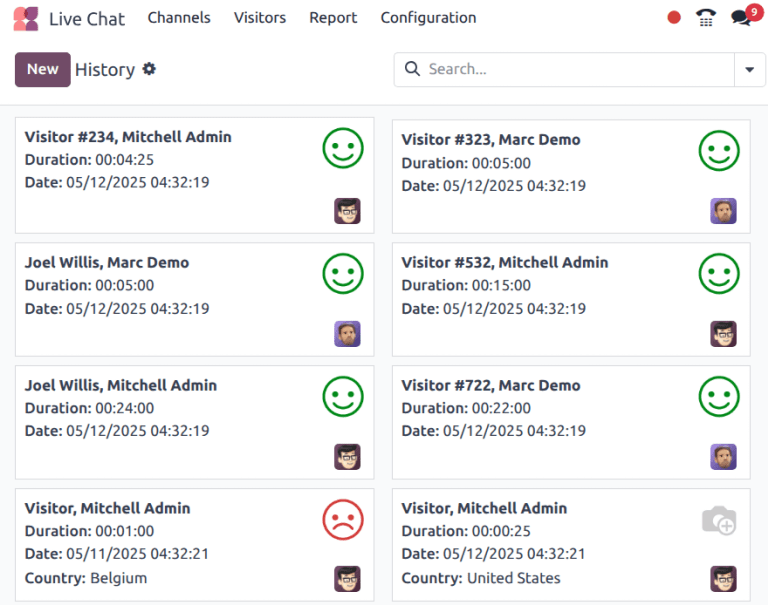
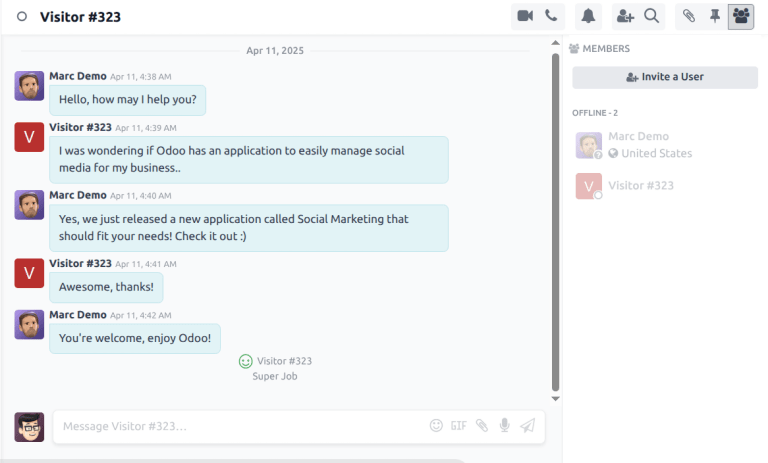
Để xem bản ghi từ một phiên cụ thể, nhấp vào thẻ Kanban. Điều này sẽ mở luồng Discuss cho cuộc trò chuyện.
Trong luồng Discuss, chế độ xem cuộc trò chuyện hiển thị toàn bộ bản ghi của cuộc trò chuyện. Nếu khách truy cập để lại đánh giá, nó sẽ được chèn ở cuối bản ghi.
Xuất lịch sử phiên
Thông tin trong báo cáo này có thể được xuất ra, hoặc chèn vào bảng tính.
Trong báo cáo Sessions History, nhấn vào biểu tượng (List) để chuyển sang dạng danh sách. Tiếp theo, nhấn vào biểu tượng (gear) nằm bên phải tiêu đề trang History để hiển thị menu thả xuống.
Từ menu thả xuống, nhấp vào Export All để xuất tất cả các phiên sang bảng tính, hoặc Insert list in spreadsheet để chèn thông tin vào bảng tính mới hoặc hiện có.
To only export select sessions, first select the desired sessions to be exported from the list, by clicking the checkbox to the left of each individual session. With the sessions selected, click the Actions icon at the top of the page, and click Export or Insert list in spreadsheet.
Thống kê phiên
Báo cáo Session Statistics cung cấp cái nhìn tổng quan thống kê về các phiên trò chuyện trực tiếp. Chế độ xem mặc định của báo cáo này hiển thị các phiên được nhóm theo ngày tạo.
Để truy cập báo cáo này, chuyển tới .
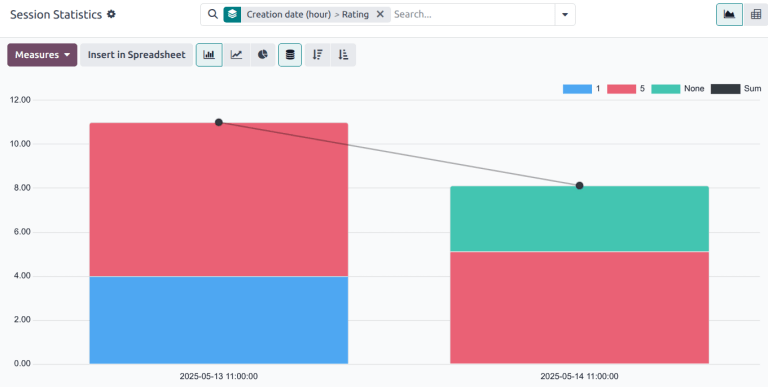
Biểu đồ cột chồng của báo cáo Session Statistics với kết quả được nhóm theo Ngày tạo (giờ), sau đó theo đánh giá.
Để xem một chỉ số khác, nhấp vào menu thả xuống Measures ở góc trên‑trái của báo cáo. Các chỉ số có sẵn cho báo cáo này bao gồm:
# of speakers: số lượng người tham gia trong cuộc trò chuyện.
Days of activity: số ngày kể từ phiên đầu tiên của người vận hành.
Duration of Session (min): thời lượng một cuộc trò chuyện, tính bằng phút.
Is visitor anonymous: denotes whether the conversation participant is anonymous.
Messages per session: the total number of messages sent in a conversation. This measure is included in the default view.
Rating: đánh giá mà một nhân viên nhận được vào cuối một phiên, nếu được cung cấp.
Session not rated: cho biết nếu một phiên không nhận được đánh giá vào cuối cuộc trò chuyện.
Time to answer (sec): the average time, in seconds, before an operator responds to a chat request.
Visitor is Happy: cho biết liệu đã có đánh giá tích cực hay chưa. Nếu khách truy cập đưa ra đánh giá tiêu cực hoặc trung tính, họ được xem là không hài lòng.
Count: tổng số phiên.
Phân tích người đại diện
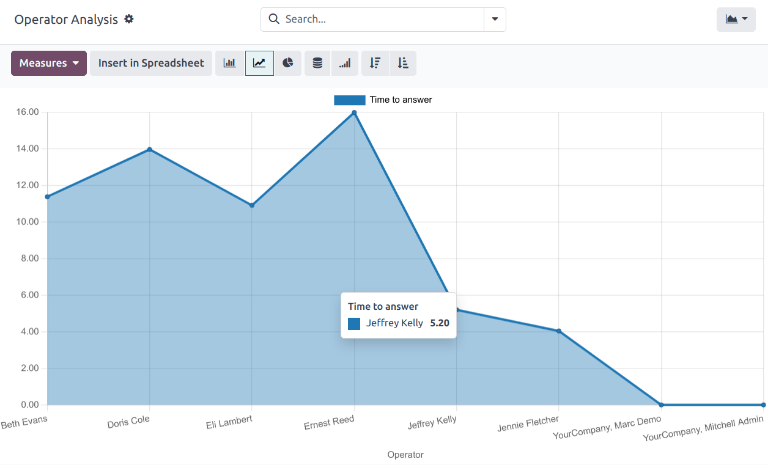
Báo cáo Operator Analysis được sử dụng để giám sát hiệu suất của các nhân viên trò chuyện trực tiếp.
Để truy cập báo cáo, chuyển đến
Chế độ xem mặc định cho báo cáo này là biểu đồ cột, chỉ hiển thị các cuộc trò chuyện trong tháng hiện tại, như được chỉ ra bởi bộ lọc tìm kiếm mặc định This Month. Các cuộc trò chuyện được nhóm theo người điều hành.
Để xem một chỉ số khác, nhấp vào menu thả xuống Measures ở góc trên‑trái của báo cáo. Các chỉ số có sẵn cho báo cáo này bao gồm:
# of Sessions: số lượng phiên mà một nhân viên vận hành đã tham gia. Thước đo này được bao gồm mặc định.
Average duration: thời lượng trung bình của một cuộc trò chuyện, tính bằng giây.
Average rating: the average rating received by the operator.
Time to answer: thời gian trung bình trước khi nhân viên trả lời yêu cầu trò chuyện, tính bằng giây.
Count: tổng số phiên.