
Mời thầu
Đôi khi, các công ty có thể muốn mời nhà cung cấp nộp báo giá cho các hàng hóa hoặc dịch vụ tương tự cùng một lúc. Điều này giúp công ty chọn ra nhà cung cấp có giá rẻ nhất và giao hàng nhanh nhất cho nhu cầu kinh doanh cụ thể của mình.
Trong Odoo, bạn có thể thực hiện việc này bằng cách tạo các yêu cầu báo giá (RfQ) thay thế cho các nhà cung cấp khác nhau. Khi nhận được phản hồi từ mỗi nhà cung cấp, các dòng sản phẩm của từng RfQ có thể được so sánh, và đưa ra quyết định mua sản phẩm nào từ nhà cung cấp nào.
Ghi chú
Đôi khi được gọi là đấu thầu, quy trình này chủ yếu được các tổ chức trong khu vực công sử dụng, khi họ bị ràng buộc pháp lý phải dùng nó khi mua sắm. Tuy nhiên, các công ty tư nhân cũng có thể sử dụng các RfQs thay thế để chi tiêu hiệu quả.
Cấu hình
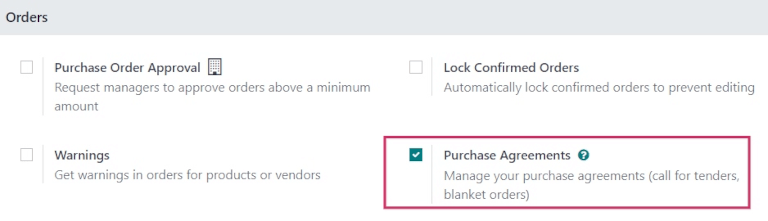
Để tạo RfQs thay thế, tính năng Thỏa thuận mua hàng phải được bật trong cài đặt ứng dụng Purchase. Để bật tính năng này, chuyển đến . Dưới phần Đơn đặt hàng, nhấp vào ô kiểm cho Thỏa thuận mua hàng.
Sau đó, nhấn Save để áp dụng thay đổi.
Tạo một RfQ
Để tạo một RfQ mới, hãy làm theo hướng dẫn trong tài liệu Yêu cầu báo giá.
Tạo RfQ dự trù
Khi một PO được tạo và gửi cho nhà cung cấp, các RfQs thay thế có thể được tạo cho các nhà cung cấp khác để so sánh giá, thời gian giao hàng và các yếu tố khác, giúp đưa ra quyết định cho đơn đặt hàng.
Để tạo RfQs thay thế từ bản gốc, nhấp vào tab Alternatives. Sau đó, nhấp vào Create Alternative. Khi được nhấp, một cửa sổ pop-up Create alternative xuất hiện.
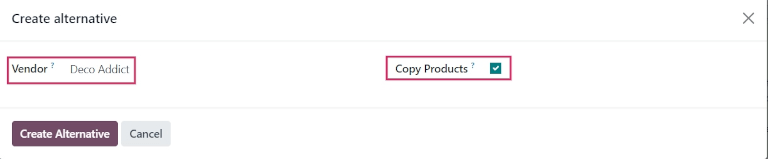
Từ cửa sổ này, chọn nhà cung cấp thay thế từ menu thả xuống bên cạnh trường Vendor, cho người nhận báo giá thay thế.
Tiếp bên cạnh, có một ô chọn Copy Products được chọn mặc định. Khi được chọn, số lượng sản phẩm của RfQ gốc sẽ được sao chép sang lựa chọn thay thế. Đối với báo giá thay thế đầu tiên này, để ô chọn vẫn được đánh dấu. Khi hoàn tất, nhấn Create Alternative. Điều này sẽ mở một biểu mẫu RfQ mới.
Vì hộp kiểm Create Alternative vẫn được chọn, mẫu mới đã được tự động điền sẵn cùng các sản phẩm, số lượng và các chi tiết khác như RfQ trước đó, gốc.
Ghi chú
Khi hộp kiểm Copy Products được chọn khi tạo một báo giá thay thế, các sản phẩm bổ sung không cần được thêm, trừ khi muốn.
Tuy nhiên, nếu nhà cung cấp đã chọn xuất hiện trong cột Vendor của một mẫu sản phẩm cụ thể được bao gồm trong đơn hàng, các giá trị đã thiết lập trên mẫu sản phẩm sẽ được chuyển sang RfQ, và phải được thay đổi thủ công nếu cần.
Khi đã sẵn sàng, tạo báo giá thay thế thứ hai bằng cách nhấp vào tab Alternatives, sau đó nhấn Create Alternative.
Thao tác này sẽ mở cửa sổ bật lên Tạo đơn dự trù. Chọn một nhà cung cấp khác từ menu thả xuống kế bên mục Nhà cung cấp. Đối với RfQ này, cần bỏ chọn hộp kiểm Sao chép sản phẩm. Thao tác này sẽ xóa toàn bộ sản phẩm khỏi RfQ dự trù mới, để trống RfQ này. Các sản phẩm cụ thể cần đặt từ nhà cung cấp này có thể được thêm vào khi cần.
Khi đã sẵn sàng, nhấn Create Alternative
Mẹo
Nếu một báo giá thay thế cần được xóa khỏi tab Alternatives, chúng có thể được xóa từng mục bằng cách nhấp vào biểu tượng X (remove) ở cuối dòng của chúng.
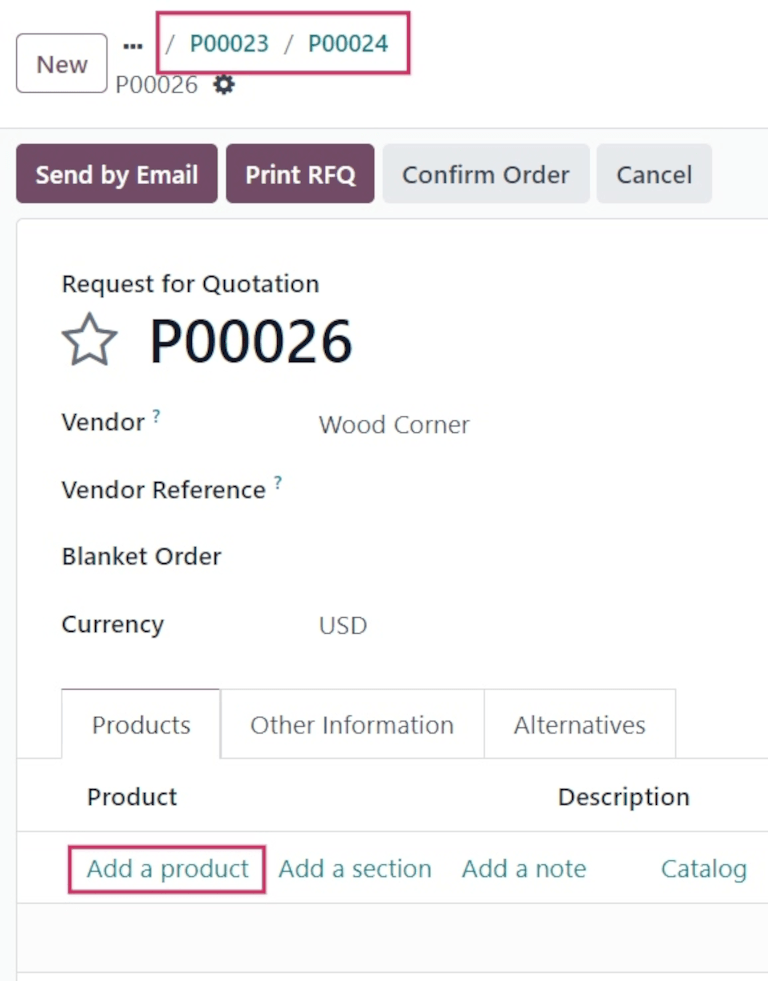
Điều này tạo ra một RfQ mới thứ ba. Tuy nhiên, vì số lượng sản phẩm của RfQ gốc không được sao chép sang, các dòng sản phẩm bị trống, và có thể thêm sản phẩm mới khi cần bằng cách nhấn Add a product, và chọn sản phẩm mong muốn từ menu thả xuống.
Sau khi thêm số lượng mong muốn của các sản phẩm cụ thể, nhấn Send by Email
Thao tác này mở một cửa sổ pop-up Compose Email, trong đó có thể tùy chỉnh tin nhắn gửi cho nhà cung cấp và đính kèm tệp nếu cần. Khi đã sẵn sàng, nhấn Send.
Từ biểu mẫu mới nhất này, nhấp vào tab Alternatives. Dưới tab này, cả ba RfQs đều có thể nhìn thấy trong cột Reference. Thêm vào đó, các nhà cung cấp được liệt kê dưới cột Vendor, và Total (và Status) của các đơn hàng cũng nằm trong các hàng.
Ngày trong cột Expected Arrival được tính cho từng nhà cung cấp, dựa trên bất kỳ thời gian chờ nào đã được cấu hình trước trong biểu mẫu nhà cung cấp và sản phẩm.
Liên kết RfQ mới với các báo giá hiện có
Ngay cả khi một báo giá không được tạo trực tiếp từ tab Alternatives của một RfQ khác, nó vẫn có thể được liên kết với các RfQ hiện có.
Để làm điều đó, bắt đầu bằng cách tạo một RfQ mới. Điều hướng tới . Điền thông tin cho RfQ, theo các hướng dẫn trước.
Sau đó, khi đã sẵn sàng, nhấp vào thẻ Alternatives. Vì RfQ mới này được tạo riêng biệt, nên chưa có đơn hàng nào khác được liên kết.
Tuy nhiên, để liên kết RfQ này với các lựa chọn hiện có, nhấn Link to Existing RfQ trên dòng đầu tiên trong cột Vendor
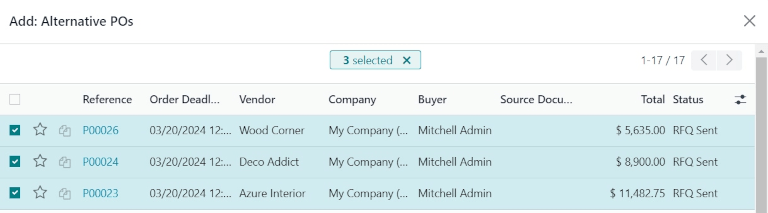
Thao tác này mở một cửa sổ pop-up Add: Alternative POs. Chọn RfQs đã tạo trước mong muốn và nhấn Select. Tất cả các đơn đặt hàng này hiện đã được sao chép vào RfQ này và có thể tìm thấy dưới tab Alternatives.
Mẹo
Nếu một số lượng lớn các POs đang được xử lý, và các POs trước không thể tìm thấy, hãy nhấp vào biểu tượng (chevron) ở phía bên phải của thanh tìm kiếm, ở đầu cửa sổ pop-up.
Sau đó, trong phần Group By, nhấp vào Vendor. Các nhà cung cấp được hiển thị trong các danh sách thả xuống lồng nhau của riêng chúng, và danh sách của từng nhà cung cấp có thể được mở rộng để xem các POs mở cho nhà cung cấp đó.
So sánh dòng sản phẩm
Các RfQs thay thế có thể được so sánh cạnh nhau, để xác định nhà cung cấp nào cung cấp ưu đãi tốt nhất cho các sản phẩm có trong đơn hàng.
Để so sánh các RfQs thay thế, điều hướng đến ứng dụng và chọn một trong các RfQs đã tạo trước.
Sau đó, nhấp vào thẻ Alternatives để xem tất cả RfQs liên kết. Tiếp theo, dưới tùy chọn Create Alternative, nhấp vào Compare Product Lines. Thao tác này sẽ chuyển đến trang Compare Order Lines.
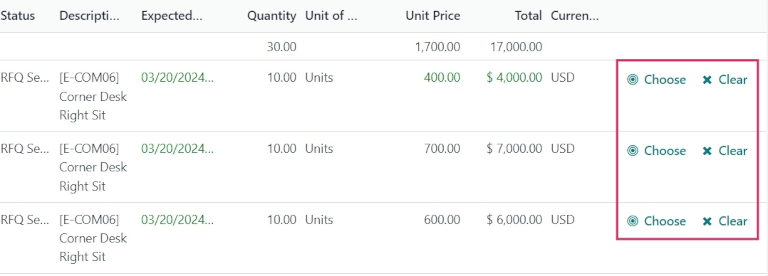
Trang Compare Order Lines, theo mặc định, nhóm theo Product. Mỗi sản phẩm được bao gồm trong bất kỳ RfQs nào đều được hiển thị trong danh sách thả xuống lồng nhau của riêng nó, và hiển thị tất cả các số PO trong cột Reference.
Ghi chú
Để xóa các dòng sản phẩm khỏi trang Compare Order Lines, nhấp vào Clear ở phía cuối bên phải của hàng dòng sản phẩm đó.
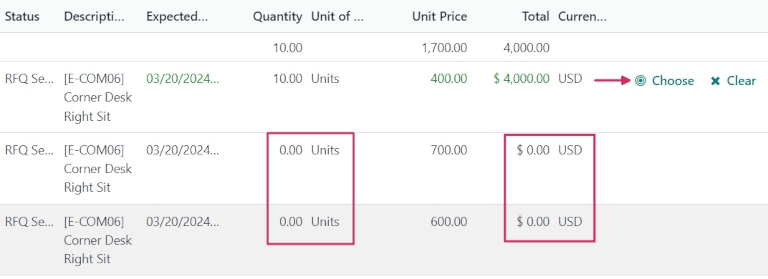
Thao tác này sẽ loại bỏ sản phẩm cụ thể này khỏi danh sách lựa chọn trên trang, và thay đổi giá Total của sản phẩm đó trên trang thành 0.
Ngoài ra, trên biểu mẫu RfQ, trong đó sản phẩm đó được đưa vào, số lượng đặt hàng của nó cũng được thay đổi thành 0.
Khi các ưu đãi tốt nhất đã được xác định, các sản phẩm riêng lẻ có thể được chọn bằng cách nhấn nút Choose ở cuối mỗi hàng tương ứng.
Sau khi đã chọn hết các sản phẩm mong muốn, nhấp vào Requests for Quotation (trong breadcrumb, ở đầu trang) để quay lại tổng quan của tất cả các RfQs.
Hủy (hoặc giữ) các lựa chọn thay thế
Sau khi các sản phẩm mong muốn đã được chọn từ trang Compare Order Lines, các RfQs còn lại, trong đó không có sản phẩm nào được chọn, có thể bị hủy.
Chi phí trong cột Total cho mỗi sản phẩm không được chọn sẽ tự động được đặt thành 0, được chỉ thị ở phía bên phải xa nhất của mỗi hàng tương ứng.
Mặc dù chúng chưa bị hủy, nhưng điều này cho thấy mỗi đơn hàng trong số đó có thể bị hủy mà không ảnh hưởng tới các đơn hàng đang hoạt động khác, sau khi các đơn hàng đã được xác nhận.
Để xác nhận một RfQ mà các sản phẩm đã được chọn, nhấp vào một RfQ, và nhấn Confirm Order
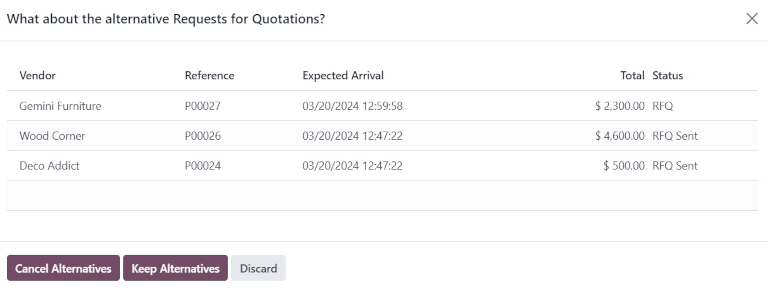
Điều này làm cho một cửa sổ pop-up What about the alternative Requests for Quotations? xuất hiện.
Để xem dạng chi tiết của một RfQ trong danh sách, nhấp vào mục dòng cho báo giá đó. Cửa sổ pop-up Open: Alternative POs sẽ được mở, từ đó có thể xem tất cả chi tiết của RfQ cụ thể đó.
Khi đã sẵn sàng, nhấn Close để đóng cửa sổ pop-up.
Trong Còn các Yêu cầu báo giá thay thế thì sao? cửa sổ pop-up, hai tùy chọn được trình bày: Hủy các thay thế và Giữ các thay thế
Nếu PO này không nên được xác nhận, nhấn Discard
Chọn Cancel Alternatives sẽ tự động hủy các RfQs thay thế. Chọn Keep Alternatives sẽ giữ các RfQs thay thế mở, vì vậy chúng vẫn có thể được truy cập nếu cần đặt thêm số lượng sản phẩm sau này.
Khi tất cả các sản phẩm đã được đặt hàng, chọn Cancel Alternatives từ bất kỳ PO nào đang mở tại thời điểm đó.
Cuối cùng, sử dụng đường dẫn ở đầu trang, nhấp vào Requests for Quotation để quay lại tổng quan của tất cả RfQs.
Các đơn hàng đã hủy có thể được xem, hiển thị mờ và được liệt kê với trạng thái Cancelled, dưới cột Status ở phía bên phải xa nhất của các hàng tương ứng.
Bây giờ, khi tất cả số lượng sản phẩm đã được đặt hàng, quy trình mua hàng có thể được hoàn thành và các sản phẩm có thể được nhận vào kho.
Xem thêm