Nộp chi phí
Khi chi phí đã được logged thì bước tiếp theo là gửi chúng để được phê duyệt, để chi phí sau đó có thể được hoàn trả.
Bảng điều khiển chi phí của tôi
Mở ứng dụng Expenses, theo mặc định sẽ hiển thị bảng điều khiển My Expenses. Hoặc, điều hướng đến .
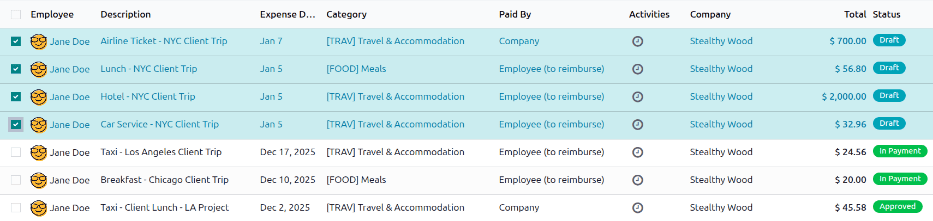
All expenses are color-coded by status. Any expense with a status of Draft (expenses that have been created but not submitted) appears in blue text. For all other statuses (Submitted, Approved, and Refused), the text appears in black.
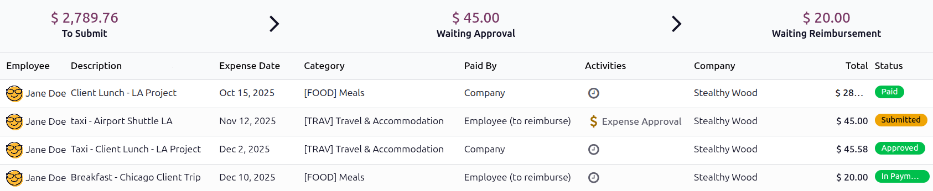
Ở trên danh sách chi phí là tổng giá trị tiền tệ của tất cả các chi phí đang chờ nộp, đang chờ phê duyệt hoặc đang chờ hoàn trả. Các chi phí có trạng thái Draft được dùng để tính số tiền trong trường To Submit, các chi phí có trạng thái Submitted được dùng để tính số tiền Waiting Approval, và các chi phí có trạng thái Approved được dùng để tính tổng Waiting Reimbursement.
Quan trọng
Trong khi bất kỳ chi phí nào cũng có thể được chọn từ danh sách My Expenses, nút Submit là chỉ hiển thị khi các chi phí có trạng thái Draft được chọn. Nếu bất kỳ trạng thái nào khác của chi phí được chọn, nút Submit không xuất hiện.
Mẹo
Another way to select all expenses with a Draft status is to click into the search bar and select To Submit in the Filters column, then click the checkbox next to Employee.
Gửi hồ sơ chi phí
Trên bảng điều khiển My Expenses, chọn các chi phí mong muốn để gửi trên bảng điều khiển My Expenses bằng cách nhấp vào ô chọn bên cạnh mỗi mục.
Sau khi đã chọn các chi phí, nhấn nút Submit