
Tờ khai thuế (báo cáo GTGT)
Các công ty có mã số thuế GTGT đã đăng ký bắt buộc phải nộp tờ khai thuế hàng tháng hoặc hàng quý, tùy thuộc vào doanh thu và các quy định áp dụng. Một tờ khai thuế – hay báo cáo thuế GTGT – cung cấp cho cơ quan thuế thông tin về những giao dịch chịu thuế mà công ty đã thực hiện. Thuế đầu ra được tính trên việc bán hàng hóa và dịch vụ, trong khi thuế đầu vào là thuế đã bao gồm trong giá của hàng hóa hoặc dịch vụ mua vào. Dựa trên các giá trị này, công ty có thể tính toán số thuế phải nộp hoặc được hoàn trả.
Cấu hình
Tần suất khai thuế
Cấu hình định kỳ khai thuế cho phép Odoo tính toán khai thuế một cách chính xác và tự động gửi nhắc nhở để đảm bảo đáp ứng thời hạn.
Để làm điều này, vào , chuyển đến phần Tax Return Periodicity và cập nhật các trường sau, nếu cần:
Periodicity: Xác định chu kỳ khai thuế.
Deadline: Xác định thời điểm Odoo sẽ gửi nhắc nhở để nộp tờ khai thuế.
Journal: Cập nhật sổ nhật ký nơi khai thuế được ghi nhận, nếu cần.
Ghi chú
Thông tin này thường được cấu hình trong quá trình app's initial setup.
Bảng thuế
Odoo tạo báo cáo thuế dựa trên cài đặt Tax Grids được cấu hình cho mỗi loại thuế. Tất cả các giao dịch đã ghi phải áp dụng đúng mức thuế để đảm bảo báo cáo chính xác.
Tax Grids are displayed in the Journal Items tab of any invoice or bill.
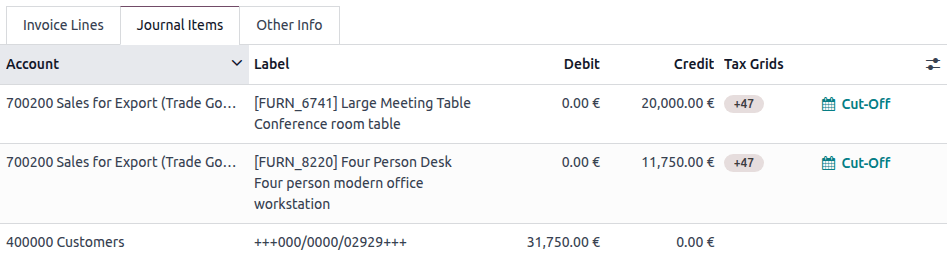
Để cấu hình lưới thuế cho các khoản thuế, hãy vào , mở thuế liên quan và chỉnh sửa cài đặt thuế cùng lưới thuế được dùng để ghi nhận hoá đơn hoặc hoàn trả.
Ghi chú
Thuế và báo cáo thường được cấu hình sẵn dựa trên quốc gia đã chọn cho company.
Nhật ký khai thuế
Trên bảng điều khiển Kế toán, hoàn thành các hành động sau được hiển thị trong sổ Tax Returns trước khi tạo tờ khai thuế:
Set Company Data: Configure the company details.
Set Periods: Trong cửa sổ Accounting Periods, điền vào Opening date, Fiscal Year End, và cập nhật Periodicity nếu cần.
Review Chart of Accounts
Đóng kỳ thuế
Ngày khóa khai thuế
Đặt ngày khóa thuế ngăn chặn các thay đổi có thể ảnh hưởng đến bút toán liên quan tới VAT. Khóa kỳ trước khi xử lý Closing Journal Entry giúp đảm bảo độ chính xác của báo cáo cuối cùng và giảm rủi ro lỗi thuế.
Để xem hoặc chỉnh sửa ngày Lock Tax Return hiện tại, truy cập .
Ghi chú
Mọi giao dịch mới có ngày kế toán trước ngày Lock Tax Return sẽ được chuyển giá trị thuế sang kỳ thuế mở tiếp theo, ngăn chặn mọi thay đổi đối với báo cáo sau khi kỳ đã được đóng.
Tờ khai thuế
Trên Bảng điều khiển Kế toán, sổ nhật ký Tax Returns hiển thị các lời nhắc tự động để tránh bỏ lỡ các công việc và thời hạn quan trọng.
Sau khi hoàn tất tất cả configurations và ghi sổ tất cả các giao dịch liên quan đến thuế cho kỳ báo cáo, nhấn Tax Returns trên sổ nhật ký Tax Returns từ bảng điều khiển Kế toán. Hoặc, chuyển đến .
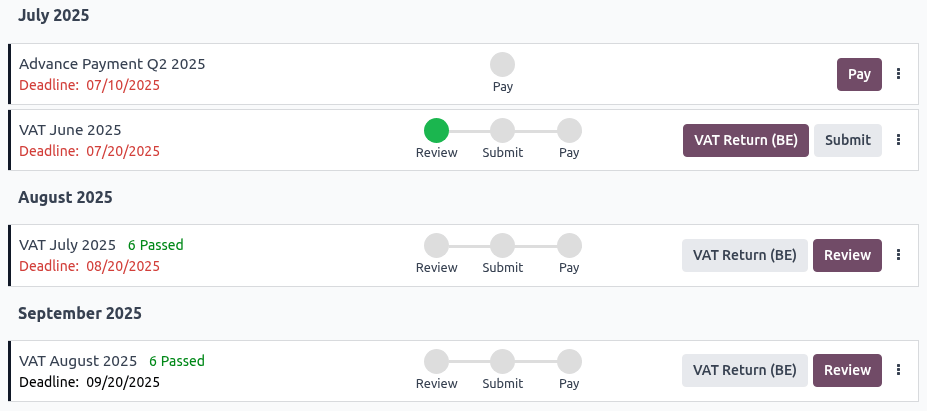
Giao diện Tax Return hiển thị danh sách theo thứ tự thời gian của tất cả các tax returns (VAT report) và advance payments (dựa trên fiscal localization). Mỗi mục trong danh sách bao gồm:
Một kỳ (tháng hoặc quý)
Ngày hạn chót.
Công ty liên quan và branch(es), nếu áp dụng
Các bước hành động, chẳng hạn như Review, Submit và Pay, sẽ chuyển sang màu xanh khi hoàn thành.
Nút hành động: Chúng được hiển thị dưới dạng nút chính (màu tím) và nút phụ (màu xám) để chỉ mức độ ưu tiên.
Một menu (vertical ellipsis) cho các tùy chọn bổ sung.
Ghi chú
Trước khi tờ khai thuế được xem xét, số lượng kiểm tra xác nhận thuế Pending hoặc Passed được hiển thị màu đỏ hoặc màu xanh, tương ứng.
Nếu ngày Deadline đã qua, nó sẽ hiển thị màu đỏ.
Mẹo
Để xuất tất cả các tờ khai thuế của kỳ đã chọn, nhấn vào biểu tượng (gear), sau đó nhấn Export All để tải về tờ khai thuế dạng XLSX.
Báo cáo VAT
Mỗi tờ khai thuế đang chờ (báo cáo VAT) thực hiện các bước sau: review, submit, và pay
Để truy cập vào tờ khai thuế, nhấp vào nút báo cáo VAT địa phương (ví dụ, VAT Return (BE) hoặc Tax Report (US), tùy thuộc vào fiscal localization) hoặc nút Generic Tax report trên dòng tờ khai thuế trong chế độ xem Tax Return.
Mẹo
Nhấn PDF hoặc XLSX để tạo tệp PDF hoặc XLSX, tương ứng.
Nhấp vào biểu tượng (gear) và Copy to Documents để lưu báo cáo vào ứng dụng Documents. Chọn định dạng để Export to, Documents Name, Folder lưu trữ, và thêm bất kỳ Tags nào. Sau đó nhấp vào Export.
Để tạo một phiếu trả mới, nhấn New, chọn Return Type liên quan, và điền vào Dates bắt buộc. Sau đó, nhấn Generate Return. Các phiếu trả sau có thể được tạo:
Annual Closing: Corporate Tax
VAT (hoàn trả)/Tax
VAT Listing (đặc thù cho Bỉ)
EC Sales List (chỉ dành cho EU)
Advance Payment (đặc thù Bỉ)
Intrastat (đặc thù EU)
Rà soát
Để bắt đầu xem xét tờ khai thuế, nhấp vào dòng tờ khai thuế tương ứng:
If all automatic tax validation checks have passed, click Validate to complete the Review step. The Lock Tax Return date is automatically updated, and the closing journal entry is posted in the Tax Returns journal. The tax return can then be submitted.
Nếu có bất kỳ kiểm tra tự động xác nhận thuế nào đang chờ, màn hình Tax Checks sẽ hiển thị các mục sau, tùy thuộc vào fiscal localization:
Bank Matching: Mục này được dùng để xác định các hoá đơn thiếu; nó là tùy chọn cho các báo cáo VAT.
Bill attachments: Hóa đơn phải có tài liệu đính kèm làm bằng chứng trong trường hợp kiểm toán.
Company data: Thiếu thông tin (ví dụ: số VAT hoặc quốc gia) có thể dẫn đến lỗi trong báo cáo thuế hoặc các khoản miễn giảm.
Draft entries: Tất cả các hóa đơn và phiếu chi nháp trong kỳ tương ứng phải được xem xét và vào sổ, hoặc được chỉ định một ngày kế toán khác.
No negative amount in VAT report: Một số quốc gia chỉ cho phép giá trị dương trong khai thuế, vì số âm có thể chỉ ra cấu hình sai.
Taxes and countries matching: Taxes applied on invoices and bills must match the customer’s country.
Mỗi thẻ kiểm tra sẽ được tô màu xanh lá (Đã xem xét hoặc Được giám sát), màu đỏ (Bất thường) hoặc màu xám (Cần xem xét). Nếu một kiểm tra không thành công, có hai tùy chọn:
Nhấn vào thẻ séc không thành công để khắc phục sự cố
Nhấn Anomaly và chọn Reviewed hoặc Supervised để vượt qua kiểm tra mà không sửa lỗi.
Khi tất cả các kiểm tra đều vượt qua, nhấn Validate. Sau đó, tùy theo fiscal localization, nhấn Lock trong cửa sổ Lock.
Khi xác nhận tờ khai thuế, ngày Lock Tax Return được tự động cập nhật, và bút toán đóng sổ được ghi vào sổ Tax Returns.
Mẹo
Để thêm séc tùy chỉnh, kích hoạt developer mode, và chuyển đến . Sau đó, nhấp vào New và hoàn thành các trường cần thiết.
Tất cả các thay đổi trạng thái séc đều được ghi lại trong khung trao đổi
Ghi chú
Nếu ngày Lock Tax Return không được khóa trước khi xem xét bản khai thuế, kỳ tài chính sẽ tự động bị khóa vào cùng ngày với ngày kế toán của bút toán nhật ký kết thúc. Mặc dù tính năng này giúp ngăn ngừa một số lỗi tài chính, nhưng nên đặt ngày Lock Tax Return date một cách thủ công trước đó.
Quan trọng
Sau khi báo cáo thuế cho một kỳ đã được vào sổ, kỳ đó sẽ bị khóa để ngăn không cho tạo các bút toán mới liên quan đến VAT. Các điều chỉnh đối với hóa đơn bán hàng hoặc hóa đơn mua hàng phải được ghi nhận trong kỳ tiếp theo.
Gửi
Khi tờ khai thuế đã hoàn thành bước Review, tiến hành như sau:
Trong chế độ xem Tax Return, nhấp vào nút báo cáo VAT địa phương (ví dụ: VAT Return (BE) hoặc Tax Report (US), tùy thuộc vào fiscal localization) hoặc nút Generic Tax report trên dòng khai thuế tương ứng để xem trước báo cáo khai thuế.
Sau khi báo cáo khai thuế đã được xác minh, quay lại chế độ xem Tax Return và nhấn Submit
Nếu một cửa sổ pop‑up Submission Instructions xuất hiện, hãy làm theo Instructions địa phương và nhấp vào Mark as Submitted hoặc Mark Paid.
Tờ khai thuế đã nộp chứa đầy đủ các giá trị mà cơ quan thuế cần, và số tiền cần thanh toán hoặc hoàn trả.
Mẹo
Để hiển thị tất cả các bút toán đóng sổ đã vào sổ, nhấp vào sổ Tax Returns trong bảng điều khiển Kế toán.
Để hiển thị bút toán khai thuế đã vào sổ, nhấp vào biểu tượng (vertical ellipsis) và chọn View Entry. Các tùy chọn sau có sẵn nếu cần:
Reverse Entry
Reset to Draft: The Lock Tax Return date must be manually removed using a lock date exception to reset a tax return entry to draft.
Thanh toán
Khi khai thuế đã được nộp, một cửa sổ Payment sẽ xuất hiện nếu cần thanh toán thuế. Nó hiển thị tất cả các chi tiết thanh toán cần thiết để hoàn thành giao dịch, bao gồm mã QR cho ứng dụng ngân hàng, nếu có sẵn cho gói fiscal localization của quốc gia. Có ba tùy chọn:
Nhấn Mark Paid sau khi hoàn tất thanh toán: dòng khai thuế tương ứng sẽ biến mất khỏi chế độ xem Tax Return.
Nhấn Send để gửi email tất cả thông tin thanh toán. Sau khi gửi, tờ khai thuế hoàn thành bước Pay, và dòng tương ứng của nó biến mất khỏi giao diện Tax Return.
Nhấn Discard: dòng khai thuế tương ứng vẫn hiển thị trong chế độ xem Tax Return, cho biết số tiền phải trả. Nhấn biểu tượng (paperclip) để truy cập các tệp PDF và XLSX của khai thuế đã nộp.

Thanh toán thuế tạm ứng
Ghi chú
Các khoản trả trước thuế là đặc thù cho các bản địa hoá tài chính fiscal localizations và các yêu cầu của hệ thống thuế của một số quốc gia.
Trong chế độ xem Tax Return, nhấn Pay trên dòng thanh toán thuế tạm tính liên quan cần được xử lý.
Trong cửa sổ Advance Payment, theo các khuyến nghị địa phương, điền vào các trường địa phương bắt buộc, và sử dụng các chi tiết thanh toán đã cung cấp để hoàn tất giao dịch. Có hai tùy chọn:
Nhấn Mark Paid một khi thanh toán đã được xử lý: Dòng thanh toán thuế tạm ứng tương ứng sẽ biến mất khỏi chế độ xem Tax Return.
Nhấn Send để gửi email tất cả thông tin thanh toán. Khi đã gửi, khoản thanh toán thuế tạm ứng sẽ hoàn thành bước Pay, và dòng tương ứng của nó sẽ biến mất khỏi chế độ xem Tax Return.
Nhấn Discard: Dòng thanh toán tạm tính thuế tương ứng vẫn hiển thị trong chế độ xem Tax Return
Mẹo
Để đánh dấu một khoản thanh toán thuế đã được hoàn thành, nhấp vào biểu tượng (vertical ellipsis) và chọn Mark as Completed