Câu trả lời soạn sẵn
Phản hồi soạn sẵn là những thông tin đầu vào có thể tùy chỉnh, trong đó một phím tắt được nhập sẽ tự động điền vào một phản hồi dài hơn. Người dùng nhập một phím tắt từ khóa, sau đó nó sẽ được thay thế tự động bằng phản hồi dài hơn. Phản hồi soạn sẵn giúp tiết kiệm thời gian bằng cách cho phép người dùng sử dụng các cụm từ viết tắt để nhập nhanh tin nhắn dài hơn. Điều này cũng giúp hạn chế lỗi khi nhập nội dung dài, vì các tin nhắn này đã được thiết lập sẵn, đảm bảo tính nhất quán trong các tương tác với khách hàng.
Các phản hồi mẫu gồm hai thành phần chính: phím tắt và đoạn thay thế. Phím tắt là từ khóa hoặc cụm từ sẽ được thay thế. Đoạn thay thế là tin nhắn dài hơn thay thế phím tắt.
Câu trả lời mẫu có sẵn to use trong các cuộc trò chuyện Live Chat, ứng dụng Discuss, và Chatter. Câu trả lời mẫu cũng có sẵn trong các cuộc trò chuyện tin nhắn trực tiếp, các cuộc trò chuyện kênh, và tin nhắn WhatsApp.
Tạo phản hồi mẫu
Các phản hồi mẫu được quản lý qua ứng dụng Discuss. Để tạo phản hồi mẫu mới hoặc quản lý danh sách các phản hồi hiện có, điều hướng tới .
Sau đó, để tạo một câu trả lời mẫu mới, nhấp vào New ở góc trên‑trái của danh sách. Thao tác này sẽ hiển thị một dòng trống mới trong danh sách.
Câu trả lời mẫu gồm hai thành phần chính, một shortcut mà người dùng nhập, và substitution thay thế shortcut đó.

Nhập lệnh phím tắt vào trường Shortcut. Tiếp theo, nhấp vào trường Substitution, và nhập tin nhắn sẽ thay thế phím tắt.
Mẹo
Hãy cố gắng liên kết phím tắt với chủ đề của phép thay thế. Không chỉ giúp việc sử dụng các phản hồi dễ dàng hơn, mà còn ngăn danh sách phản hồi trở nên lộn xộn và choáng ngợp.
Trường Created by tự động điền tên của người dùng tạo phản hồi mới. Trường này không thể chỉnh sửa.
Để share phản hồi này cho người dùng khác, chọn một hoặc nhiều nhóm trong trường Authorized Group mà nên có quyền truy cập.
Cảnh báo
Nếu trường Authorized Group để trống, phản hồi chỉ có thể được sử dụng bởi người dùng đã tạo nó.
Câu trả lời mẫu được tạo bởi cơ sở dữ liệu sẽ tự động được ghi nhận là do OdooBot tạo. Chúng phải được gán cho một nhóm được ủy quyền trước khi bất kỳ người dùng có thể sử dụng. Để xem các câu trả lời do OdooBot tạo, hãy điều hướng tới .
Cuối cùng, trường Last Used ghi lại ngày và giờ mỗi phản hồi được sử dụng gần nhất. Trường này không thể chỉnh sửa.
Sử dụng phản hồi mẫu
Để sử dụng một câu trả lời mẫu trong một cuộc trò chuyện, nhấp vào biểu tượng (plus) trong cửa sổ tin nhắn. Sau đó, nhấp vào Insert a Canned Response. Thao tác này mở danh sách các câu trả lời mẫu có sẵn. Hoặc chọn một câu trả lời từ danh sách, hoặc gõ phím tắt phù hợp, rồi nhấp vào biểu tượng (send) hoặc nhấn Enter.
Mẹo
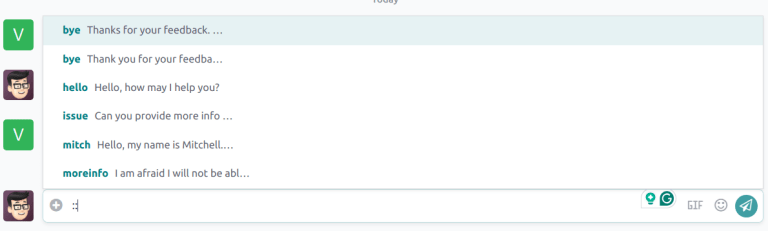
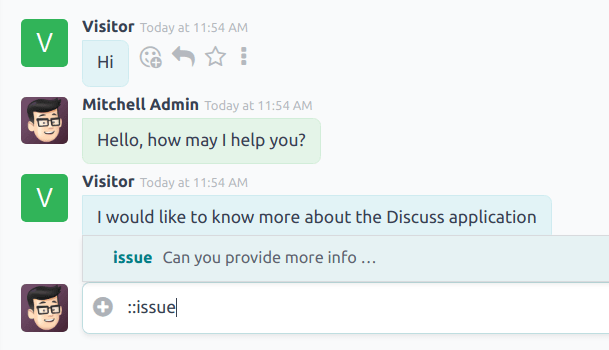
Gõ :: trong trình soạn thảo Chatter, hoặc cửa sổ chat, sẽ tự động tạo danh sách thả xuống các phản hồi mẫu có sẵn. Bạn có thể chọn một phản hồi từ danh sách, bên cạnh việc sử dụng các phím tắt.
Để tìm kiếm trong danh sách các phản hồi có sẵn, nhập ::, sau đó nhập một vài ký tự đầu tiên của phím tắt.