
Lệnh thay đổi kỹ thuật
Sử dụng đơn thay đổi kỹ thuật (ECOs) để theo dõi, triển khai và hoàn tác các phiên bản thay đổi được thực hiện cho sản phẩm, và bills of materials
Có thể tạo đơn thay đổi kỹ thuật:
tự động từ phản hồi được gửi tới ECO type's email alias
Tạo ECO
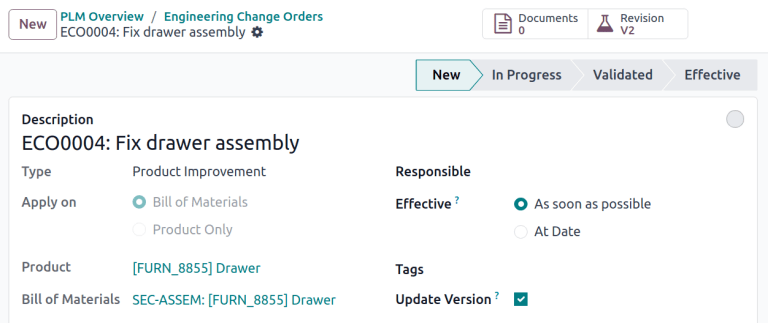
Để tạo một ECO mới, bắt đầu bằng cách chuyển tới ứng dụng PLM. Sau đó, chọn loại ECO sẽ được sử dụng để theo dõi tiến độ của thay đổi. Trên trang Engineering Change Orders, nhấp vào nút New ở góc trên‑trái.
Ghi chú
ECO types phân loại và tổ chức các đơn thay đổi. Điều này có thể đảm bảo rằng nhân viên chỉ xem ECOs liên quan đến trách nhiệm của họ, dù liên quan đến việc giới thiệu sản phẩm mới, cập nhật dòng sản phẩm mục tiêu, hoặc thực hiện tuân thủ quy định.
Trong biểu mẫu ECO, điền các trường sau cho phù hợp:
Description là bản tóm tắt ngắn gọn của cải tiến.
Type: chỉ định dự án loại ECO để tổ chức các ECOs.
Apply on determines if the ECO changes the Bill of Materials or the Product Only.
Product chỉ ra sản phẩm đang được cải tiến.
Định mức nguyên vật liệu chỉ định BoM đã thay đổi. Nó sẽ tự động điền nếu sản phẩm trong trường Product có BoM hiện có. Nếu có nhiều BoM, chọn các tùy chọn radio mong muốn từ menu thả xuống.
Quan trọng
Phải chọn Product trước khi các tùy chọn Bill of Materials có sẵn.
Trường Company được sử dụng trong cơ sở dữ liệu đa công ty. Xác định nếu thay đổi áp dụng cho sản phẩm trong một công ty cụ thể, hoặc để trống nếu thay đổi áp dụng cho tất cả các công ty.
Ghi chú
Company chỉ có sẵn để chỉ định khi bật đa công ty. Xem Đa công ty.
Responsible đại diện cho người được giao nhiệm vụ chịu trách nhiệm cho ECO này. (Tùy chọn)
Hiệu lực xác định thời điểm ECO bắt đầu được áp dụng. Chọn Càng sớm càng tốt có nghĩa là ECO sẽ áp dụng cho BoM sản xuất ngay khi người dùng được ủy quyền áp dụng các thay đổi. Vào ngày kèm một ngày cụ thể được chọn sẽ chỉ áp dụng BoM vào ngày đó, giúp dễ dàng theo dõi lịch sử phiên bản của BoM trong sản xuất.
Tags được gán cho ECOs để ưu tiên và tổ chức. Tạo thẻ mới bằng cách nhập tên vào trường và chọn Create từ menu thả xuống. (Tùy chọn)
Sau khi điền vào biểu mẫu ECO, nhấn nút Start Revision để bắt đầu thực hiện các thay đổi.
Khi nhấn Start Revision, ba hành động sẽ xảy ra:
Nút thông minh Documents xuất hiện, lưu trữ các tệp liên quan của BoM.
Bản sao của BoM sản xuất được lưu trong nút thông minh Revision mới xuất hiện của ECO. Số phiên bản tiếp theo có sẵn (ví dụ:
V2,V3, ...) cũng được gán để theo dõi tất cả các phiên bản của BoM.Các giai đoạn của ECO Type được hiển thị ở góc trên‑phải của ECO.
Ghi chú
Nút thông minh Revision chỉ khả dụng khi nút radio Bill of Materials được chọn trong trường Apply on, và nút Start Revision đã được nhấn.
Thay đổi thành phần
Để sửa đổi các thành phần trong một BoM, nhấn nút thông minh Sửa đổi trên một ECO để truy cập phiên bản mới của BoM. Odoo phân biệt phiên bản không phải để sản xuất của BoM với phiên bản hiện tại bằng cách gắn thẻ lớn Đã lưu trữ cho BoM kiểm thử.
Example
Sau khi nhấn nút Start Revision cho một ECO của sản phẩm [D_0045 Stool], thực hiện các thay đổi đối với BoM của sản phẩm bằng cách nhấn nút thông minh Revision. Thao tác này sẽ mở BoM đã lưu trữ, được đánh dấu bằng một cờ Archived màu đỏ lớn.
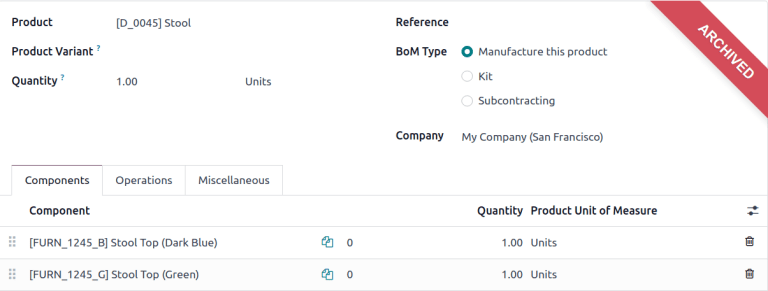
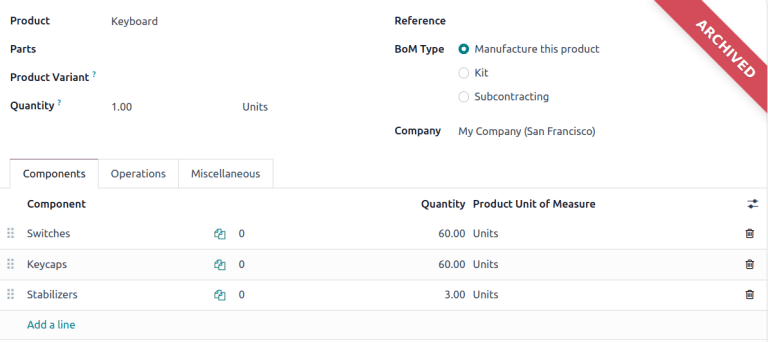
Trên BoM mới, trong tab Components, tiến hành chỉnh sửa danh sách thành phần bằng cách thay đổi Quantity của các thành phần hiện có, thêm thành phần mới bằng nút Add a line, và xóa thành phần bằng biểu tượng 🗑️ (trash)
Example
Trong phiên bản hai của BoM cho bàn phím, số lượng thành phần được giảm, và một thành phần bổ sung, Stabilizers, được thêm vào.
So sánh thay đổi
Để so sánh BoM đã sửa đổi với phiên bản trước, hãy chuyển đến ECO cho BoM đó theo một trong các cách sau:
Từ BoM đã sửa đổi, nhấp vào tên ECO (ví dụ:
ECO005: Improve...) trong đường dẫn nằm ở góc trên‑trái.Từ PLM Overview, nhấn nút Engineering Changes trên thẻ Kanban BOM Updates. Nhấn thẻ Kanban cho ECO phù hợp để mở nó.
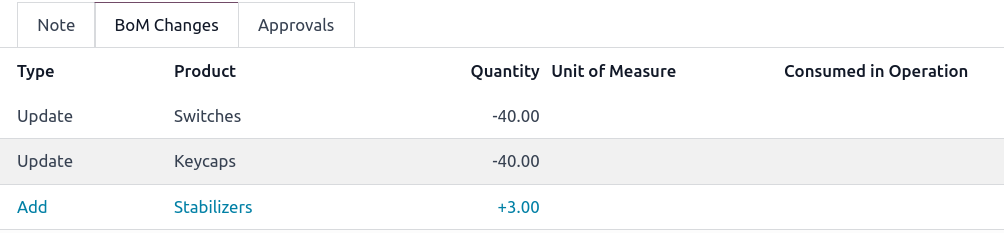
Trên biểu mẫu ECO, một tab mới BoM Changes hiển thị sự khác biệt giữa BoM hiện tại và phiên bản mới.
Văn bản màu xanh chỉ các thành phần mới được thêm vào BoM đã sửa đổi mà không có trong BoM sản xuất. Văn bản màu đen đại diện cho các cập nhật chung của cả hai BoMs, trong khi văn bản màu đỏ chỉ các thành phần bị loại bỏ trong BoM đã sửa đổi.
Các thay đổi và kiểm tra được đóng gói trong BoM đã sửa đổi, và không ảnh hưởng đến BoM hiện đang được sử dụng trong sản xuất. Điều này, cho đến khi changes are applied.
Example
Xem tóm tắt các khác biệt giữa BoMs hiện tại và đã sửa đổi của bàn phím trong tab BoM Changes của ECO.
Thay đổi các công đoạn
Để sửa đổi các hoạt động trong một BoM, nhấp vào nút thông minh Revision trên một ECO để truy cập phiên bản mới đã lưu trữ của BoM.
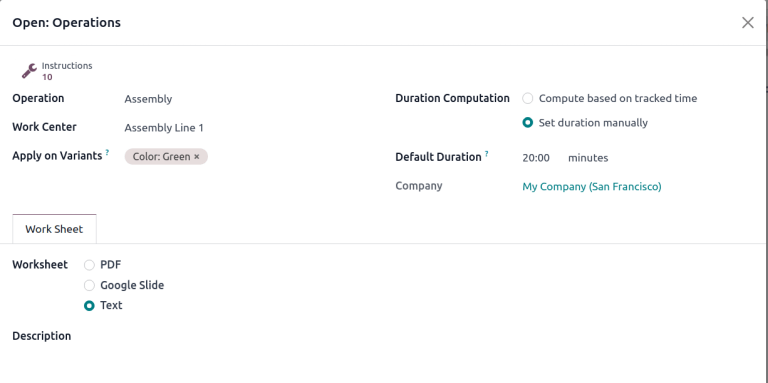
Trong phiên bản BoM mới, chuyển sang tab Operations để xem và chỉnh sửa các thao tác BoM. Để thực hiện thay đổi, chọn từng thao tác, sẽ mở cửa sổ pop-up Open: Operations tương ứng.
Ghi chú
Tab Operations không có sẵn mặc định. Để bật nó, chuyển tới , và đánh dấu ô Work Orders.
Thực hiện thay đổi bất kỳ trường nào trong cửa sổ pop-up Open: Operations, sau đó nhấn Save khi hoàn tất.
Tạo công đoạn mới bằng cách nhấn nút Add a line, và gỡ bỏ công đoạn mới bằng cách nhấn nút Archive Operation.
So sánh thay đổi
Để so sánh các thao tác đã sửa đổi với phiên bản trước, hãy điều hướng đến ECO cho BoM theo một trong các cách sau:
Từ BoM đã sửa đổi, nhấp vào tên ECO (ví dụ,
ECO005: Improve...) trong đường dẫn nằm ở góc trên‑tráiTừ PLM Overview, chọn thẻ loại ECO, sau đó chọn ECO đúng từ chế độ xem Kanban.
Trên biểu mẫu ECO, Operation Changes tab mới hiển thị sự khác biệt giữa BoM sản xuất hiện tại và phiên bản mới.
Văn bản màu xanh chỉ các hoạt động mới được thêm vào BoM đã sửa đổi, chưa tồn tại trong BoM sản xuất. Văn bản màu đen đại diện cho các cập nhật chung của cả hai BoMs, trong khi văn bản màu đỏ chỉ các hoạt động bị loại bỏ trong BoM đã sửa đổi.
Việc sửa đổi BoM trong một ECO sẽ không ảnh hưởng tới BoM được sử dụng trong sản xuất. Điều này cho đến khi changes are applied.
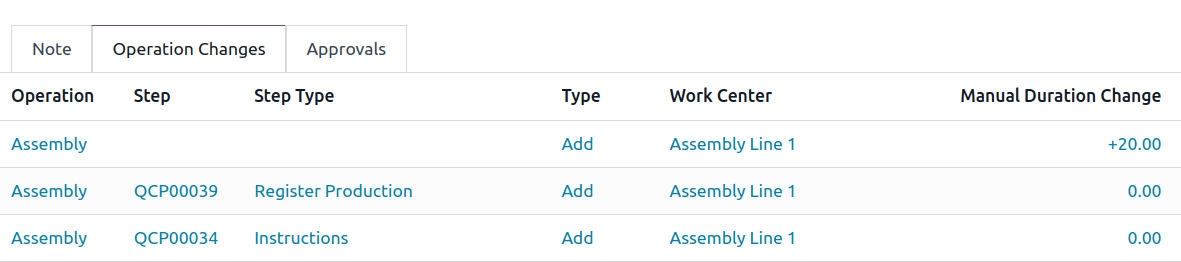
Trong tab Operation Changes, mỗi hàng chi tiết, nằm dưới các cột trong bảng, phản ánh thông tin sau:
Operation: Tên của hoạt động đã được sửa đổi.
Step: chỉ định điểm kiểm soát chất lượng, hiển thị khi công đoạn bao gồm hướng dẫn chi tiết.
Ghi chú
Để kiểm tra hướng dẫn, nhấp vào mục dòng thao tác trong thẻ Operations của BoM. Sau đó, trong cửa sổ pop‑up Open: Operations, tìm nút thông minh Instructions hiển thị ở trên cùng.
Example
Assembly Operation bao gồm 10 chi tiết Instructions để hoàn thành.
Step Type cung cấp chi tiết về loại kiểm soát chất lượng cho các hướng dẫn tiếp theo trong hoạt động.
Type tương ứng với văn bản màu để chỉ ra cách BoM đã sửa đổi khác với BoM sản xuất. Các kiểu thay đổi thao tác có thể là Add, Remove, hoặc Update.
Work Center xác định trung tâm sản xuất nơi thực hiện công đoạn.
Manual Duration Change chỉ tới việc thay đổi trường Default Duration trong cửa sổ pop-up Open: Operations, xác định thời gian dự kiến để hoàn thành hoạt động.
Example
Tab Operation Changes so sánh BoM sản xuất với BoM đã điều chỉnh trong ECO.
Trong BoM đã sửa đổi, một Assembly Operation mới tại Work Center Assembly Line 1 được thêm. Ngoài ra, thời lượng dự kiến của hoạt động là 20.00 phút, như được chỉ định bởi Manual Duration Change.
Để bổ sung cho thao tác Assembly, đã thêm hai hướng dẫn điểm kiểm soát chất lượng:
Đầu tiên là Step
QCP00039, một Step Type để Register Production các thành phần.Bước thứ hai Step là
QCP00034, mộtInstructionsStep Type cung cấp chi tiết lắp ráp bổ sung.
Áp dụng thay đổi
Sau khi xác nhận các thay đổi, chuyển ECO sang một verification stage, là các giai đoạn yêu cầu phê duyệt trước khi các thay đổi đã sửa đổi có thể được áp dụng vào BoM sản xuất.
Khi người phê duyệt chấp nhận các thay đổi, nút Apply Changes trở nên khả dụng. Nhấp vào nút này, và ECO sẽ tự động chuyển sang giai đoạn kết thúc. Các thay đổi được áp dụng, lưu trữ BoM sản xuất gốc, và BoM đã sửa đổi trở thành BoM sản xuất mới.
Xác nhận thay đổi
Để đảm bảo các thay đổi đang có hiệu lực, từ ECO nơi nút Apply Changes được nhấn, quay lại BoM đã chỉnh sửa bằng cách nhấn nút thông minh Revision.
Trên BoM đã sửa đổi, cờ màu đỏ lớn Archived đã được gỡ bỏ.
Để kiểm tra thêm các thay đổi, hãy xem |Định mức nguyên vật liệu| bằng cách vào và chọn sản phẩm.
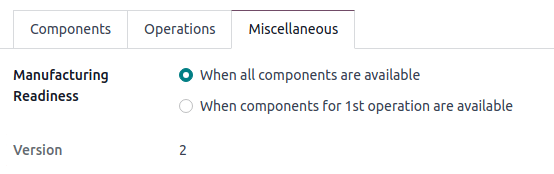
Sau đó, trên mẫu sản phẩm, nhấn nút thông minh Bill of Materials, và chọn BoM trong danh sách. Trong thẻ Miscellaneous của BoM, trường Version được cập nhật để khớp với số phiên bản hiển thị trên nút thông minh Revision của ECO mới nhất.
Example
Sau khi áp dụng các thay đổi của ECO cho keyboard, xem phiên bản của BoM bàn phím hiện tại trong tab Miscellaneous. Ở đây, số Version đã được cập nhật lên 2, khớp với V2 xuất hiện trong nút thông minh Revision của ECO.
Xem thay đổi
Để xem lại các thay đổi được đề xuất, chuyển tới . Trong thẻ loại BOM Updates ECO, nút # Engineering Changes biểu thị số lượng thay đổi vận hành đã tạo.
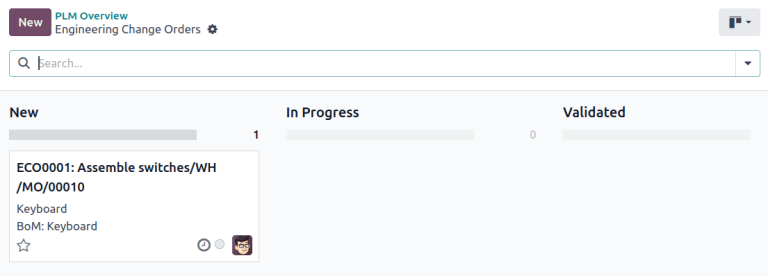
Nhấn nút # Engineering Changes để mở chế độ xem Kanban của kiểu ECO. Để xem đề xuất, chọn một ECO ở giai đoạn New.
Trên ECO, xem tóm tắt các thay đổi đề xuất trong tab Operation Changes. Nhấn nút thông minh Revision để chuyển tới BoM đã sửa đổi và xem chi tiết các thay đổi đề xuất.
Example
Một người vận hành đề xuất kiểm tra thêm các bộ phận hỏng bằng cách thêm một bước khi thực hiện thao tác Assemble switches cho MO WH/MO/00010 cho sản phẩm Keyboard
Sau đó, ECO được tạo này có thể xem được bằng cách điều hướng tới loại ECO BOM Changes được tìm thấy trong
Trường Responsible được chỉ định cho người vận hành đã đưa ra đề xuất, cho phép nhân viên đang chỉnh sửa BoM có thể tìm thêm làm rõ từ người đề xuất các thay đổi.
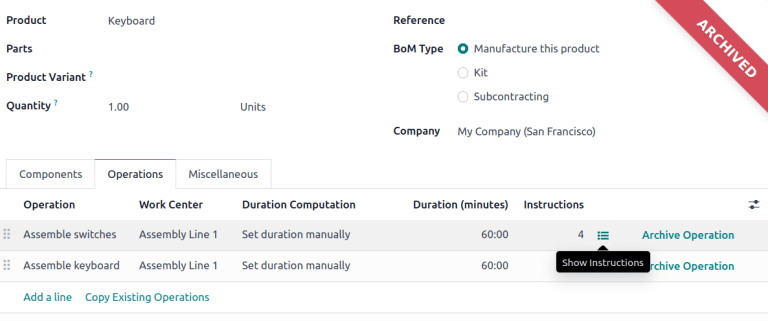
Trong BoM đã được sửa đổi, chuyển sang tab Operations và chọn biểu tượng (Show Instructions). Thao tác này mở một danh sách Steps để thực hiện quy trình, với hướng dẫn mới nhất có tiêu đề New Step Suggestion: tiếp theo là tiêu đề do người dùng nhập. Nhấn vào mục để xem các thay đổi được đề xuất.
Điểm kiểm soát chất lượng
Quan trọng
Ứng dụng Quality là bắt buộc để cấu hình các điểm kiểm soát chất lượng.
Trong biểu mẫu quality control point, hãy đảm bảo các trường biểu mẫu sau được điền chính xác để cung cấp hướng dẫn chi tiết cho người vận hành:
Title: đổi tên để cung cấp mô tả ngắn gọn cho hướng dẫn mới.
Control per: sử dụng menu thả xuống, xác định xem hướng dẫn này áp dụng chung cho Product, cụ thể cho Operation only, hoặc một Quantity cụ thể của sản phẩm.
Loại: phân loại loại điểm kiểm soát. Từ menu thả xuống, chọn Hướng dẫn để chi tiết một hướng dẫn cho công nhân. Để nhận dữ liệu từ công nhân, chọn Chụp ảnh, Ghi nhận vật liệu tiêu thụ, In nhãn, hoặc các quality check options khác.
Xem thêm
Sau khi điểm kiểm soát chất lượng được cấu hình, quay lại danh sách Steps bằng cách sử dụng đường dẫn. Cuối cùng, kéo mục dòng kiểm soát chất lượng cuối cùng đến thứ tự hướng dẫn dự định.
Example
Kéo và sắp xếp lại hướng dẫn Check for broken switches bằng cách nhấn và kéo biểu tượng (draggable) của nó để di chuyển từ dưới cùng lên vị trí thứ hai.
