Phân tích chi phí
Việc các công ty theo dõi chi phí là quan trọng để họ hiểu rõ mức chi tiêu và có thể xác định các xu hướng. Báo cáo chi phí cung cấp thông tin chi tiết, chẳng hạn như danh mục chi phí nào được hoàn trả nhiều nhất, nhân viên nào phát sinh chi phí nhiều nhất, và liệu có những khoảng thời gian nào thường xuyên gây ra chi phí cao hơn so với các thời điểm khác.
Xem báo cáo phân tích chi phí
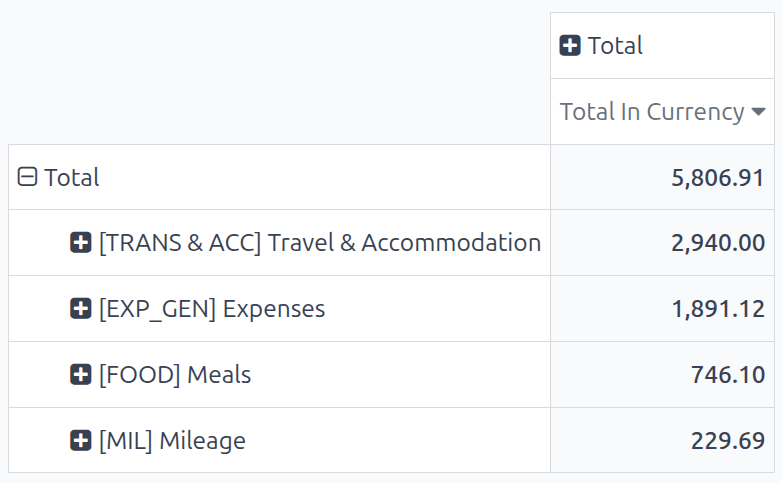
Để xem báo cáo Expenses Analysis mặc định, hãy điều hướng tới . Báo cáo Expenses Analysis hiển thị tất cả chi phí cho năm hiện tại, dưới dạng biểu đồ cột chồng, được nhóm theo tháng.
Xem chi phí theo nhân viên
Bạn có thể xem dữ liệu để tổng chi phí phát sinh theo nhân viên hiển thị. Để xem báo cáo theo cách này, hãy điều hướng tới . Tiếp theo, nhấp vào biểu tượng (Pivot) để xem dữ liệu trong một bảng Pivot.
Điều này hiển thị dữ liệu với nhân viên ở các hàng, và tổng chi phí hàng tháng ở các cột. Tiếp theo, nhấn Total ở đầu các cột tháng để ẩn các tổng tháng cá nhân, và chỉ hiển thị tổng cho cả năm.
Để hiển thị dữ liệu theo tổng tăng dần hoặc giảm dần, nhấp vào ô Total In Currency, và thông tin sẽ được sắp xếp đầu tiên theo thứ tự tăng dần, bắt đầu từ số tiền nhỏ nhất. Nhấp lại vào Total In Currency để đảo ngược thứ tự, và hiển thị số tiền lớn nhất trước.
Example
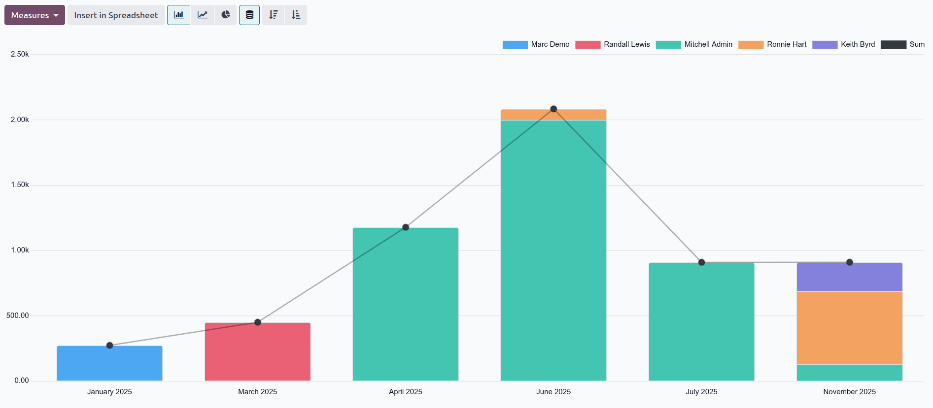
Trong ví dụ này, có thể xác định rằng Mike Smith có tổng chi phí cao nhất, là 4,216.44. Con số này gần gấp bảy lần so với Ronnie Hart, người có chi phí cao thứ hai, với tổng là 644.74.
Xem chi phí theo danh mục
Có thể xem dữ liệu để tổng chi phí chi tiêu theo danh mục hiển thị. Để xem báo cáo theo cách này, chuyển đến . Tiếp theo, nhấp vào biểu tượng (Pivot) để xem dữ liệu trong bảng pivot.
Điều này hiển thị dữ liệu với nhân viên trong các hàng, và tổng chi phí hàng tháng trong các cột. Tiếp theo, nhấp vào Total ở đầu cột nhân viên. Nhấp vào Total xuất hiện thay cho Total, để hiển thị menu thả xuống các tùy chọn. Nhấp vào Category, và các danh mục chi phí bây giờ xuất hiện trong các hàng.
Tiếp theo, nhấp vào Total ở đầu cột tháng để ẩn các tháng riêng lẻ, và chỉ hiển thị tổng cả năm cho mỗi danh mục.
Để hiển thị dữ liệu theo tổng tăng dần hoặc giảm dần, nhấp vào ô Total In Currency, và thông tin sẽ được sắp xếp đầu tiên theo thứ tự tăng dần, bắt đầu từ số tiền nhỏ nhất. Nhấp lại vào Total In Currency để đảo ngược thứ tự, và hiển thị số tiền lớn nhất trước.
Example
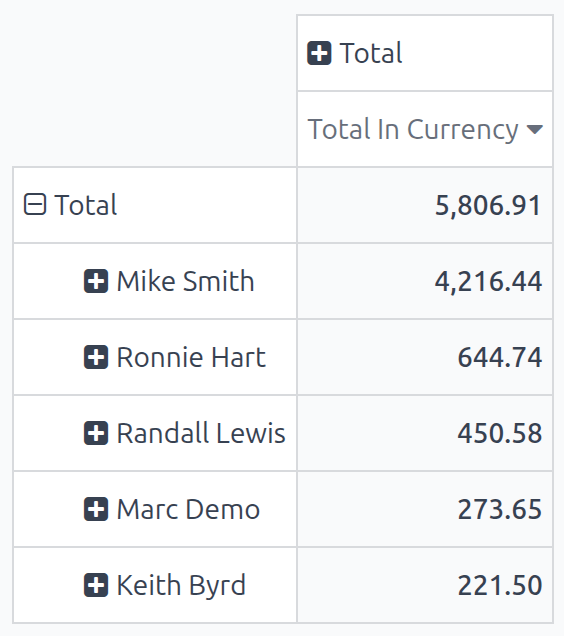
Trong ví dụ này, có thể xác định rằng công ty đã chi tiêu nhiều nhất cho chi phí đi lại, với danh mục chi phí [TRANS & ACC] Travel & Accommodation gây ra 2,940.00 chi phí trong năm. Công ty hoàn trả phí km ít nhất, chỉ 229.69 cho chi phí [MIL] Mileage.