
Giai đoạn
Giai đoạn được sử dụng để tổ chức quy trình của ứng dụng và theo dõi tiến độ của các mục đã cấu hình, từ nay sẽ được gọi là thẻ.
Trong các ứng dụng, các thẻ này đại diện cho các mục cụ thể, ví dụ, trong ứng dụng Helpdesk, các giai đoạn theo dõi phiếu yêu cầu. Các giai đoạn có thể tùy chỉnh và có thể đổi tên để phù hợp với nhu cầu của từng đội.
Tạo hoặc chỉnh sửa các giai đoạn
Quan trọng
Developer mode phải được kích hoạt để truy cập menu giai đoạn. Để kích hoạt chế độ nhà phát triển, vào , và nhấp vào Activate the developer mode.
Để xem hoặc chỉnh sửa các giai đoạn, hãy vào ứng dụng mong muốn và truy cập .
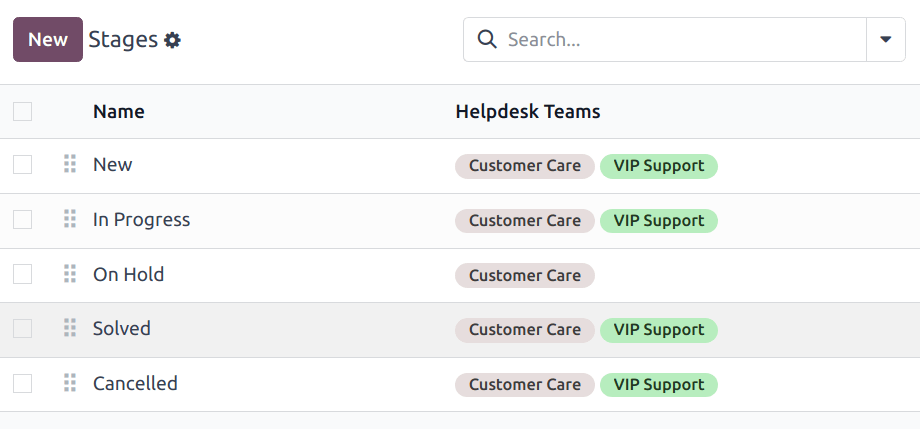
Giao diện danh sách mặc định trên trang Stages hiển thị các giai đoạn hiện có trong ứng dụng. Các giai đoạn được liệt kê theo thứ tự chúng xuất hiện trong phễu bán hàng.
Để thay đổi thứ tự của các giai đoạn, nhấp vào biểu tượng (draggable) nằm bên trái tên giai đoạn, rồi kéo nó đến vị trí mong muốn trong danh sách.
Mẹo
Thay đổi thứ tự giai đoạn trên chế độ xem Kanban của phễu bán hàng của nhóm bằng cách kéo và thả các cột riêng lẻ.
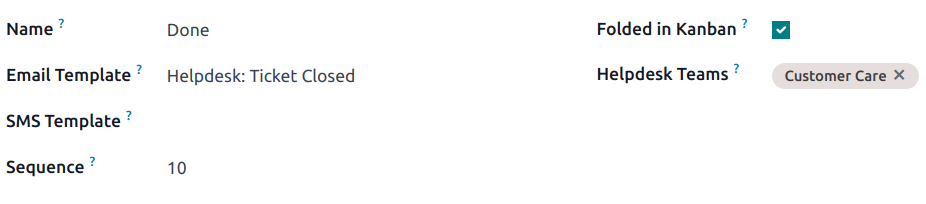
Để tạo một giai đoạn mới, nhấp vào nút New ở góc trên‑trái của danh sách giai đoạn. Thao tác này sẽ hiển thị biểu mẫu giai đoạn trống.
Chọn một Name cho giai đoạn mới.
Phát hiện tiềm năng quá hạn
Ghi chú
Tính năng Số ngày tồn đọng chỉ khả dụng cho các ứng dụng sử dụng các giai đoạn, chẳng hạn, các ứng dụng CRM và Heldesk. Tính năng này sẽ tự động bị tắt khi đặt giá trị bằng 0.
Tính năng Days to rot cung cấp thông báo chủ động khi một thẻ cụ thể trong giai đoạn đó cần được chú ý. Khi một thẻ vượt qua ngưỡng thối đã định, nó sẽ được tô sáng màu đỏ và giai đoạn sẽ hiển thị tổng số thẻ hiện đang thối.
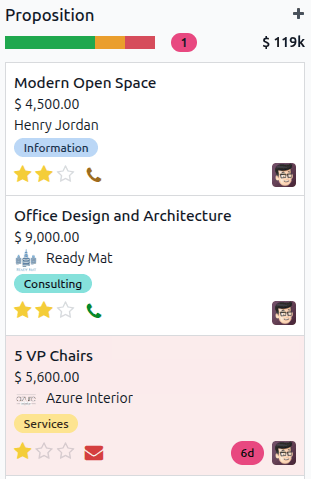
Để kích hoạt tính năng này, chế độ xem Kanban phải được bật. Đi tới ứng dụng mong muốn và nhấp vào biểu tượng (Kanban) icon.
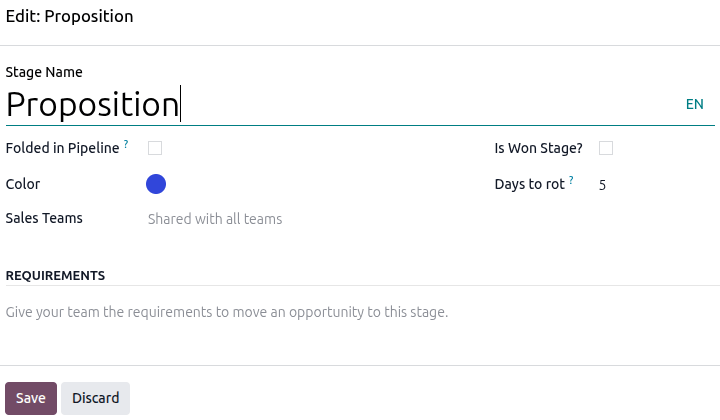
Để đặt ngưỡng cho một giai đoạn, nhấp vào biểu tượng (Cài đặt) cho giai đoạn tương ứng và chọn Sửa từ menu thả xuống. Một cửa sổ cấu hình sẽ xuất hiện.
Trong trường Số ngày tới hỏng, nhập số ngày đánh dấu ngưỡng trước khi cần thực hiện hành động. Nhấn Lưu để áp dụng cấu hình.
Thanh tiến độ
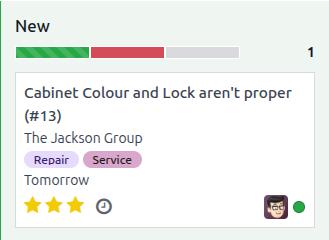
Thanh tiến độ hiển thị ở trên mỗi giai đoạn, hiển thị tỷ lệ phần trăm của từng loại trạng thái cho tất cả các thẻ trong giai đoạn đó. Mỗi loại trạng thái có một màu được chỉ định hiển thị trong thanh.
Định nghĩa cụ thể của các trạng thái này thay đổi tùy thuộc vào ứng dụng. Ví dụ, trong ứng dụng Helpdesk, thanh tiến trình của một giai đoạn bao gồm các trạng thái In progress, Ready và Blocked theo mặc định.
Để xem số lượng chi tiết, di chuột lên màu đại diện, sẽ kích hoạt một thông báo hiển thị số thẻ trong giai đoạn của trạng thái cụ thể đó.
Nhấp vào màu trạng thái sẽ lọc giai đoạn để chỉ hiển thị các thẻ có trạng thái đó. Số lượng thẻ cho trạng thái đã chọn xuất hiện bên cạnh thanh tiến độ.
Thêm mẫu email và SMS vào các giai đoạn
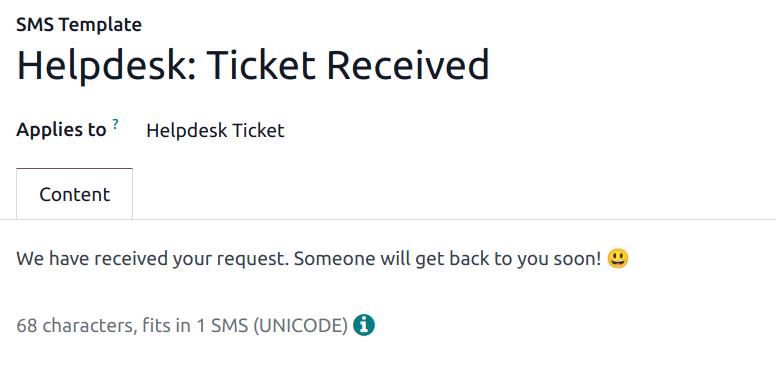
Khi một Email Template được thêm vào một giai đoạn, một email đã được cấu hình sẵn sẽ tự động được gửi cho khách hàng khi một phiếu yêu cầu đạt đến giai đoạn cụ thể đó trong quy trình. Tương tự, việc thêm một SMS Template sẽ kích hoạt một tin nhắn SMS đã được cấu hình sẵn để gửi cho khách hàng.
Quan trọng
Dịch vụ nhắn tin SMS là một In-App Purchase (IAP) cần có tín dụng trả trước để hoạt động. Tham khảo SMS Pricing FAQ để biết thêm thông tin.
Để chọn một mẫu email hiện có, hãy chọn nó từ trường Mẫu Email. Sau khi chọn mẫu, nhấn vào biểu tượng (mũi tên phải) ở phía bên phải của trường để chỉnh sửa mẫu đã chọn.
Để tạo một mẫu mới từ biểu mẫu này, nhấp vào trường và nhập tiêu đề cho mẫu mới. Sau đó, chọn Create and edit từ menu thả xuống xuất hiện và hoàn thành các chi tiết của biểu mẫu.
Thực hiện các bước giống nhau để chọn, chỉnh sửa hoặc tạo một SMS Template.
Xem thêm
Thu gọn giai đoạn
Mặc định, các giai đoạn được mở rộng trong giao diện Kanban. Nếu có giai đoạn Thành công hoặc Đóng, nó sẽ được thu gọn mặc định.
Thẻ trong giai đoạn được mở rộng sẽ hiển thị trong quy trình dưới tên giai đoạn, và được coi là Mở
Các Giai đoạn có thể được cấu hình để thu gọn trong chế độ xem Kanban của trang pipeline.
Tên của các giai đoạn đã thu gọn vẫn hiển thị, nhưng các thẻ trong giai đoạn được ẩn khỏi chế độ xem.
Để thu gọn một giai đoạn, đánh dấu ô kiểm Folded in Kanban trên biểu mẫu Stages.
Cảnh báo
Cards that reach a folded stage are considered closed. Closing a card before the work is completed can result in reporting and communication issues. This setting should only be enabled for stages that are considered closing stages.
Tạm thời thu gọn giai đoạn
Các giai đoạn cũng có thể được thu tạm thời trong chế độ xem Kanban của phễu bán hàng.
Xem quy trình của một đội cụ thể bằng cách điều hướng tới ứng dụng mong muốn và nhấp vào thẻ Kanban của đội.
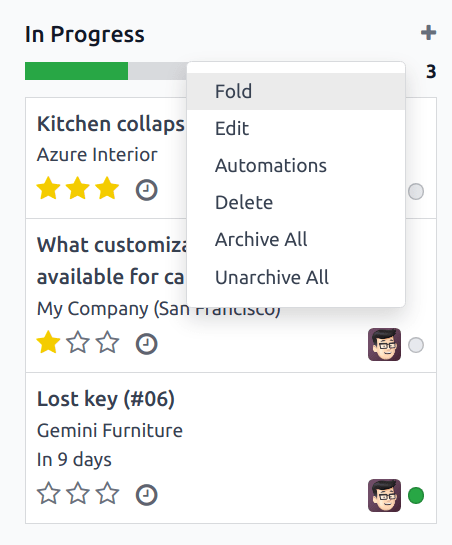
Di chuột lên đầu của giai đoạn mong muốn để gập tạm thời, sau đó nhấp vào biểu tượng (gear) xuất hiện và chọn Fold từ menu thả xuống.
Quan trọng
Manually folding a stage from the Kanban view is temporary and does not close the cards in the stage.
Gán giai đoạn cho nhóm
Chọn một mục trong trường Teams trên biểu mẫu Stages. Có thể chọn nhiều đội, vì cùng một giai đoạn có thể được chỉ định cho nhiều đội.