
Odoo Trình soạn thảo văn bản định dạng
Odoo rich-text editor cho phép tạo và chỉnh sửa nội dung định dạng phong phú trong các trường HTML, chẳng hạn như các trường Internal Notes và Description, cũng như trong Knowledge articles và Studio report editor, trong số những nơi khác. Bắt đầu gõ hoặc sử dụng toolbar hoặc powerbox để định dạng và cấu trúc văn bản.
Mẹo
Di chuột lên bất kỳ phần tử nào trong văn bản (tiêu đề, bảng, bộ nhớ tạm, v.v.) để hiển thị biểu tượng (drag). Nhấp và giữ biểu tượng để kéo và thả phần tử đến vị trí khác trong văn bản.
Thanh công cụ trình soạn thảo văn bản
Để chỉnh sửa một từ, câu hoặc đoạn văn, chọn hoặc nhấp đúp vào nó để hiển thị thanh công cụ trình soạn thảo văn bản và áp dụng bất kỳ tùy chọn định dạng tiêu chuẩn nào sau đây:
Font style: Định nghĩa kiểu phông chữ bằng cách sử dụng các tùy chọn khác nhau, chẳng hạn như Tiêu đề 1 đến 6, Chuẩn, Đoạn, Mã, và Trích dẫn
Kích thước phông chữ: Chọn kích thước phông chữ mong muốn.
(Toggle bold): Đặt văn bản thành in đậm.
(Bật in nghiêng): Đặt văn bản thành in nghiêng.
(Bật/tắt gạch chân): Gạch chân văn bản.
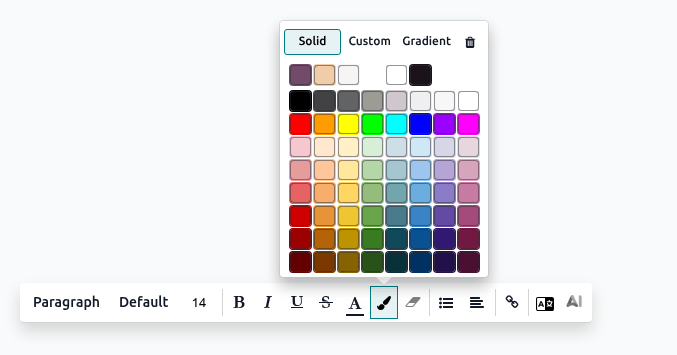
(Áp dụng màu phông chữ): Tùy chỉnh màu phông chữ:
Solid: Chọn màu ưa thích từ bảng màu được định trước.
Tùy chỉnh: Tùy chỉnh bảng màu bằng bánh xe hoặc bằng cách cấu hình mã hex và các giá trị RGBA.
Gradient: Chọn một gradient được định sẵn hoặc tùy chỉnh bằng cách lựa chọn giữa Linear hoặc Radial và điều chỉnh bánh xe.
(Reset): Khôi phục màu phông chữ và nền gốc.
(Thêm liên kết): Chèn hoặc chỉnh sửa liên kết URL cho văn bản đã chọn, và tùy chọn tải lên hình ảnh bằng URL tệp của nó.
Odoo AI: Viết một lời nhắc và nhận nội dung do AI tạo. Tùy chọn, nhấp vào các đề xuất AI thay vì viết lời nhắc.
Nhấp vào biểu tượng (Expand toolbar) để hiển thị các tùy chọn định dạng bổ sung:
Họ phông: Sử dụng Default system font hoặc chọn một họ phông ưa thích cho văn bản.
(Bật/tắt gạch ngang): Gạch ngang văn bản.
(Áp dụng màu nền): Tùy chỉnh màu nền.
(Xóa định dạng): Xóa tất cả định dạng đã áp dụng cho văn bản đã chọn.
(Toggle List): Chọn các tùy chọn danh sách sau:
(Bulleted list): Chuyển văn bản thành danh sách có dấu đầu dòng.
(Danh sách đánh số): Chuyển đổi văn bản thành danh sách đánh số.
(Checklist): Chuyển văn bản thành danh sách kiểm tra.
(Căn chỉnh văn bản): Chọn các cách căn chỉnh văn bản sau:
(align left): Căn văn bản sang trái.
(căn giữa): Căn giữa văn bản.
(align right): Căn văn bản sang bên phải.
(justify): Áp dụng các lề thẳng cho cả hai bên của văn bản.
Dịch bằng AI: Dịch nội dung trong installed languages bằng AI.
Mẹo
Sử dụng các phím tắt sau để áp dụng định dạng:
Nhấn mạnh: Nhấn
CTRL/CMD+B,CTRL/CMD+I, hoặcCTRL/CMD+Uđể áp dụng hiệu ứng in đậm, in nghiêng hoặc gạch chân.Danh sách có đánh số: Gõ
1.,1),A., hoặcA)để bắt đầu một danh sách có đánh số.Danh sách đầu mục: Gõ
*hoặc-để bắt đầu một danh sách đầu mục.
Nhấp vào văn bản có siêu liên kết và thực hiện một trong các hành động sau: (Copy Link), (Edit Link), hoặc (Remove Link).
Lệnh Powerbox
Lệnh cho phép chỉnh sửa và quản lý các tính năng khác nhau trong trình soạn thảo văn bản, chẳng hạn như bảng, biểu ngữ, tiêu đề và nhiều hơn nữa.
Để sử dụng lệnh, gõ / để mở powerbox, sau đó nhập tên lệnh hoặc chọn từ nhiều tính năng để chèn bảng, hình ảnh, banner, v.v.
Mẹo
Bắt đầu một đoạn mới sẽ hiển thị một tooltip chứa các biểu tượng lệnh tắt. Nhấp vào một biểu tượng để thêm lệnh, hoặc nhấp vào biểu tượng (ellipsis) để mở powerbox cho tất cả các lệnh.
Ghi chú
Lệnh cụ thể cho các ứng dụng riêng biệt được loại trừ khỏi mô tả này.
Lệnh |
Sử dụng |
|---|---|
Dấu ngăn cách |
Chèn một bộ ngăn cách ngang. |
2 cột |
Chuyển đổi thành 2 cột |
3 cột |
Chuyển đổi thành 3 cột. |
4 cột |
Chuyển đổi thành 4 cột |
Bảng |
Chèn bảng. |
Danh sách có dấu đầu dòng |
Tạo danh sách dạng gạch đầu dòng. |
Danh sách đánh số |
Tạo danh sách đánh số. |
Danh sách kiểm tra |
Tạo danh sách kiểm tra. |
Bật/tắt danh sách |
Ẩn một nhóm văn bản dưới công tắc gấp mở. |
Ghi chú
Để sắp xếp một bảng, di chuột qua cột hoặc hàng để hiển thị menu bảng. Nhấp vào biểu tượng (ellipsis) để di chuyển, chèn hoặc xóa một cột hoặc hàng.
Lệnh |
Sử dụng |
|---|---|
Thông tin Banner |
Chèn một biểu ngữ thông tin. |
Banner Thành công |
Chèn một biểu ngữ thành công. |
Cảnh báo banner |
Chèn biểu ngữ cảnh báo. |
Banner Cảnh báo |
Chèn biểu ngữ nguy hiểm. |
Lệnh |
Sử dụng |
|---|---|
Tiêu đề 1 |
Tiêu đề phần lớn. |
Tiêu đề 2 |
Tiêu đề phần trung bình |
Tiêu đề 3 |
Tiêu đề mục nhỏ. |
Văn bản |
Khối đoạn văn: Chèn một đoạn văn. |
Đảo hướng |
Chuyển hướng văn bản. |
Báo giá |
Thêm một blockquote section. |
Mã |
Thêm một code section. |
Lệnh |
Sử dụng |
|---|---|
Phương tiện |
Chèn hình ảnh hoặc biểu tượng: Tìm kiếm cơ sở dữ liệu Unsplash hoặc tải lên hình ảnh, tài liệu, hoặc biểu tượng. |
Tải lên tệp |
Thêm một hộp tải xuống: chia sẻ hình ảnh, bản ghi âm hoặc tài liệu mà người dùng nội bộ có thể tải về. |
Lệnh |
Sử dụng |
|---|---|
Liên kết |
Thêm liên kết: Nhập nhãn và nhập URL hoặc tải lên tệp, sau đó nhấp vào Apply. |
Nút |
Thêm một nút: Nhập nhãn, nhập URL hoặc tải lên tệp, chọn kiểu nút, loại và kích thước, sau đó nhấp vào Apply. |
Mục lục |
Làm nổi bật cấu trúc (các tiêu đề): Tạo mục lục dựa trên các tiêu đề. |
Lệnh |
Sử dụng |
|---|---|
Biểu tượng cảm xúc |
Thêm biểu tượng cảm xúc: tìm kiếm biểu tượng cảm xúc mong muốn. |
3 sao |
Chèn đánh giá lên đến 3 sao. |
5 Sao |
Chèn đánh giá tối đa 5 sao. |
Chèn phương tiện
Để chèn media, gõ /Media hoặc nhấp vào biểu tượng (media) trong tooltip, sau đó chọn từ các tab sau:
Hình ảnh
Tìm kiếm trong cơ sở dữ liệu Unsplash để tìm hình ảnh phù hợp.
Thêm URL: Sao chép-dán địa chỉ hình ảnh
Tải lên hình ảnh: Tải lên một hình ảnh vào thư viện.
Tài liệu
Tìm kiếm tài liệu trong cơ sở dữ liệu.
Add URL: Sao chép và dán một URL hợp lệ.
Tải lên tài liệu: Tải lên tài liệu từ ổ đĩa cục bộ.
Biểu tượng: Tìm và chọn một trong các biểu tượng có sẵn.
Video: Dán URL video từ các nguồn sau: YouTube, Vimeo, Dailymotion và Youku. Hoặc, nhập mã để nhúng video.
Ghi chú
Khi thêm video, hãy sử dụng các công tắc để bật tự động phát hoặc lặp lại, ẩn các điều khiển trình phát hoặc nút toàn màn hình, hoặc đặt thời gian bắt đầu.
Thanh công cụ chỉnh sửa đa phương tiện
Sau khi inserting an image, nhấp vào nó để hiển thị thanh công cụ chỉnh sửa phương tiện và áp dụng bất kỳ tùy chọn định dạng nào sau đây:
(Xem trước hình ảnh): Xem trước hình ảnh, phóng to hoặc thu nhỏ, xoay, in hoặc tải xuống. Thoát khỏi chế độ xem trước bằng cách nhấp vào biểu tượng (đóng) ở góc trên bên phải.
Description: Chỉnh sửa mô tả hình ảnh và chú giải, sau đó nhấp vào Apply.
Chú thích: Viết một chú thích dưới 100 ký tự bên dưới hình ảnh.
(Rounded): Áp dụng hình dạng bo tròn cho các góc của hình ảnh.
(Circle): Áp dụng hình dạng vòng tròn cho hình ảnh.
(Shadow): Áp dụng hiệu ứng bóng cho hình ảnh.
(Thumbnail): Áp dụng viền cho hình ảnh.
(Padding): Thêm đệm ảnh và chọn kích thước Small, Medium, Large hoặc XL.
Resize: Khôi phục hình ảnh về kích thước mặc định hoặc đặt kích thước của nó thành 25%, 50% hoặc 100%.
(đối tượng): Thay đổi kích thước và xoay hình ảnh. Nhấp vào biểu tượng (đối tượng) một lần nữa để đặt lại biến đổi.
(Crop image): Cắt ảnh theo cách thủ công hoặc áp dụng các tùy chọn sau:
Chọn trong các tỷ lệ khung hình
Flexible,16:9,4:3,1:1hoặc2:3.Phóng to hoặc thu nhỏ.
Xoay sang trái hoặc sang phải.
Lật ngang hoặc dọc.
Đặt lại hình ảnh.
(Thêm liên kết): Thêm một liên kết vào hình ảnh, nhập URL, sau đó nhấp vào Áp dụng. Để xóa liên kết, nhấp vào (Xóa liên kết).
(Thay thế): Thay thế hình ảnh bằng cách tìm kiếm trong cơ sở dữ liệu Unsplash , thêm URL, hoặc tải lên một hình ảnh khác.
(Delete): Xóa hình ảnh.
Thanh công cụ trình chỉnh sửa biểu tượng
Sau inserting an icon, nhấp vào nó để hiển thị thanh công cụ chỉnh sửa biểu tượng, và áp dụng bất kỳ tùy chọn định dạng nào sau đây:
(Select Font Color): Tùy chỉnh màu phông chữ.
(Chọn màu nền): Tùy chỉnh màu nền.
Thay đổi kích thước biểu tượng: Từ 1x đến 5x
(Bật/tắt quay biểu tượng): Kích hoạt hoạt ảnh quay.
Replace: Chọn một biểu tượng khác.