
Gian hàng sự kiện
Ứng dụng Events của Odoo cung cấp cho người dùng khả năng tạo gian hàng sự kiện, bán chỗ trống và quản lý các đặt chỗ.
Cấu hình
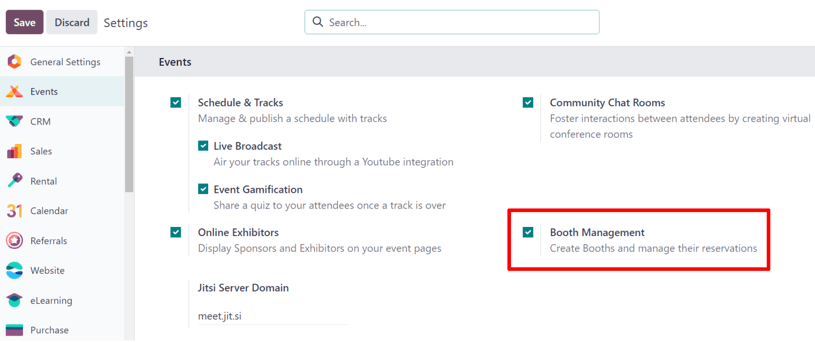
Để tạo, bán và quản lý các gian hàng cho sự kiện, tính năng Quản lý gian hàng phải được kích hoạt.
Để thực hiện, chuyển tới , và tích chọn ô Booth Management. Sau đó, nhấn Save.
Quan trọng
Khi cài đặt Booth Management được kích hoạt, một Product Type mới sẽ có sẵn trên mọi mẫu sản phẩm: Event Booth
Điều này quan trọng vì mỗi gian hàng được tạo phải được gán một Danh mục Gian hàng trên mẫu gian hàng tương ứng, và mỗi danh mục gian hàng phải có một sản phẩm Gian hàng sự kiện được gán cho nó.
Danh mục gian hàng
Khi cài đặt Booth Management được kích hoạt trong ứng dụng Events, tùy chọn Booth Categories sẽ xuất hiện trong menu Configuration
Để truy cập bảng điều khiển Booth Category, hãy vào , nơi sẽ hiển thị danh sách tất cả các danh mục gian hàng đã tạo.
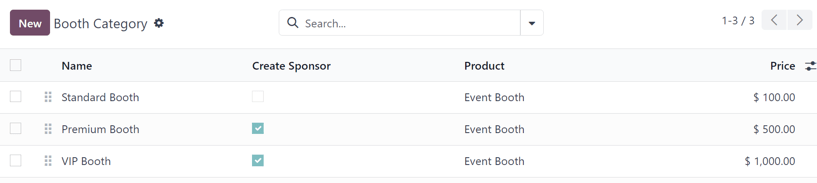
Trên trang Booth Category, thông tin sau cho mỗi danh mục gian hàng được liệt kê:
Name: tên của danh mục gian hàng.
Create Sponsor: nếu được chọn, việc đặt danh mục gian hàng này sẽ tạo một nhà tài trợ cho người dùng.
Product: sản phẩm Event Booth liên quan đến danh mục gian hàng cụ thể đó.
Giá: giá của một gian hàng trong danh mục gian hàng đó.
Khi nhấp vào biểu tượng (settings) nằm ở phía xa bên phải tiêu đề cột, một menu thả xuống của các tùy chọn cột bổ sung sẽ xuất hiện. Từ menu thả xuống này, đánh dấu ô kiểm bên cạnh Sponsor Level và/hoặc Sponsor Type để hiển thị các cột đó trên trang Booth Category.
Để chỉnh sửa một danh mục gian hàng hiện có, chọn nó từ danh sách và thực hiện các thay đổi mong muốn trong biểu mẫu danh mục sự kiện.
Tạo danh mục gian hàng
Để tạo một danh mục gian hàng từ trang Booth Category, nhấn nút New ở góc trên‑trái để hiển thị mẫu danh mục gian hàng trống.
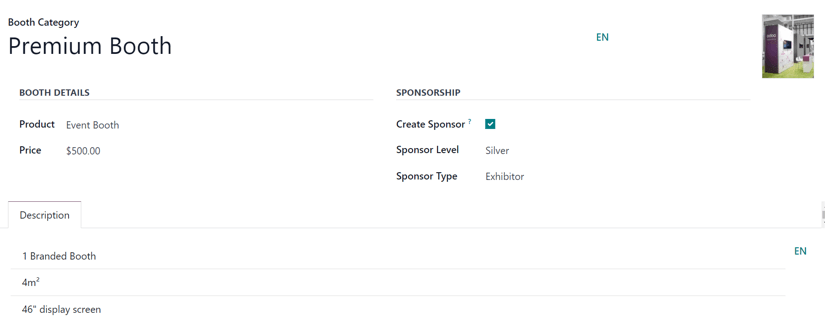
Bắt đầu bằng cách nhập tên cho danh mục gian hàng vào trường Booth Category ở trên cùng. Trường này là bắt buộc.
Để thêm hình ảnh minh họa cho danh mục gian hàng (VD: ảnh mẫu về cách bố trí gian hàng), hãy nhấp vào biểu tượng (bút chì) xuất hiện khi di chuột qua vị trí hình máy ảnh ở góc trên bên phải của biểu mẫu danh mục gian hàng. Khi nhấp vào, tiến hành tải lên hình ảnh mong muốn cho biểu mẫu danh mục gian hàng nếu cần.
Trong phần Booth Details, người dùng phải chỉ định một Product cho danh mục, và nó phải có Event Booth được đặt làm Product Type trên biểu mẫu sản phẩm.
Và, bất kể mức giá niêm yết trên sản phẩm Event Booth đã chọn, người dùng vẫn có thể nhập một Price tùy chỉnh để áp dụng cho danh mục gian hàng này trong trường bên dưới.
Trong phần Sponsorship, có tùy chọn hộp kiểm Create Sponsor. Khi chọn hộp kiểm này, mỗi khi một gian hàng thuộc danh mục này được đặt, người dùng sẽ được tạo thành Sponsor chính thức của sự kiện.
Khi hộp kiểm Create Sponsor được đánh dấu, hai trường bổ sung sẽ xuất hiện bên dưới: Sponsor Level và Sponsor Type.
Ghi chú
Cấp độ nhà tài trợ và Loại nhà tài trợ chỉ dùng để phân biệt các cấp bậc khác nhau của nhà tài trợ. Ví dụ, nếu một nhà tài trợ đã gắn bó với công ty trong nhiều năm, họ sẽ được cấp một cấp độ cao hơn (VD: Vàng), giúp họ có ngay uy tín và vị thế. Ngược lại, một nhà tài trợ mới hơn sẽ được cấp một cấp độ thấp hơn VD: Đồng), tương ứng với mức độ uy tín và vị thế của họ.
Chọn mức độ tài trợ mong muốn từ trường thả xuống Sponsor Level.
Mẹo
Để sửa bất kỳ Sponsor Level nào hiện có, chọn nó từ trường thả xuống, sau đó nhấp vào (right arrow) xuất hiện ở cuối dòng. Thao tác này sẽ mở một trang riêng, trong đó tên Sponsor Level và Ribbon Style có thể được thay đổi nếu cần.
Người dùng cũng có thể tạo mới một Sponsor Level, bằng cách nhập tên của cấp độ mới, và nhấp vào Create and edit... từ menu thả xuống kết quả.
Ghi chú
Khi nhấp vào Create từ menu thả xuống kết quả trong trường hợp này, cấp tài trợ sẽ được tạo, nhưng không ngay lập tức hiển thị yêu cầu người dùng cấu hình thêm, qua cửa sổ pop‑up Create Sponsor Level.
Thao tác này sẽ hiển thị một cửa sổ pop-up Create Sponsor Level.
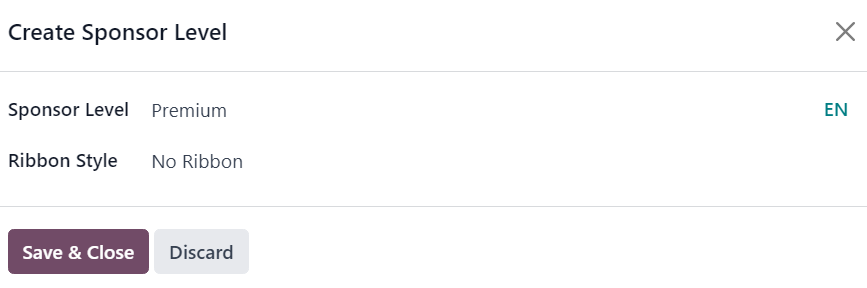
Trong cửa sổ pop-up này, hãy xác nhận Sponsor Level vừa tạo và quyết định kiểu Ribbon Style nào sẽ được áp dụng, nếu có. Các tùy chọn Ribbon Style có trong trường danh sách thả xuống là: No Ribbon, Gold, Silver và Bronze.
Nếu một được chọn, kiểu Ribbon Style đó sẽ xuất hiện cùng với tên nhà tài trợ trên trang web sự kiện.
Trong biểu mẫu danh mục gian hàng, bên dưới các mục (Booth Details và Sponsorship), có thẻ Description. Trong thẻ này, hãy nhập bất kỳ thông tin quan trọng nào liên quan đến danh mục gian hàng mà người mua gian hàng tiềm năng cần biết (ví dụ: diện tích, các tiện nghi, kích thước màn hình hiển thị, v.v.).
Thêm gian hàng vào sự kiện
Để thêm gian hàng vào một sự kiện, hãy điều hướng đến biểu mẫu sự kiện hiện có qua , và chọn sự kiện mong muốn từ bảng điều khiển Events. Hoặc, nhấn New để mở biểu mẫu sự kiện trống.
Từ biểu mẫu sự kiện, để truy cập Booths cho sự kiện cụ thể đó, nhấn nút thông minh Booths ở đầu trang.
Trang Booths được hiển thị trong chế độ xem Kanban, mặc định, với hai giai đoạn khác nhau: Available và Unavailable.
Ghi chú
Trang Booths của một sự kiện cũng có thể xem ở chế độ List, Graph và Pivot. Tất cả đều có thể truy cập qua các biểu tượng của chúng ở góc trên‑phải của trang Booths.
Các gian hàng có trong giai đoạn Available vẫn còn sẵn sàng để mọi người mua cho sự kiện. Các gian hàng có trong giai đoạn Unavailable đã được mua rồi và không còn khả dụng.
Để sửa đổi bất kỳ gian hàng nào hiện có, chỉ cần nhấp vào gian hàng mong muốn trên trang Booths, sau đó thực hiện các thay đổi cần thiết từ biểu mẫu gian hàng. Hoặc tạo một gian hàng mới bằng cách nhấp vào nút New ở góc trên‑trái để hiển thị biểu mẫu gian hàng trống.
Mẫu gian hàng
Biểu mẫu gian hàng trong Odoo Events cho phép người dùng tùy chỉnh và cấu hình các gian hàng sự kiện theo nhiều cách khác nhau.
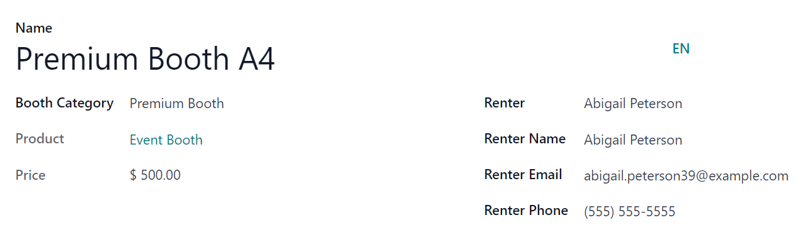
Bắt đầu bằng cách nhập Name cho gian hàng. Đây là trường bắt buộc.
Sau đó, áp dụng một Booth Category cho gian hàng. Trường này là bắt buộc.
Mẹo
Một Booth Category mới có thể được tạo từ trường này, bằng cách nhập tên của danh mục mới và nhấp vào Create and edit... trong menu xổ xuống kết quả. Thao tác này sẽ hiển thị cửa sổ pop-up Create Booth Category, với tất cả các trường tiêu chuẩn có trong mẫu danh mục gian hàng thông thường.
Chỉ cần nhấp vào Create trong menu thả xuống kết quả sẽ tạo danh mục, nhưng không hiển thị cửa sổ pop-up Create Booth Category. Danh mục sẽ phải được chỉnh sửa sau, thông qua trang Booth Categories ().
Khi chọn một Booth Category đã tồn tại, hai trường bổ sung, không thể sửa đổi sẽ xuất hiện: Product và Price. Cả hai trường đều đại diện cho lựa chọn tương ứng của chúng cho danh mục gian hàng cụ thể đó.
Khi một người mua gian hàng cho thuê thông qua trang web sự kiện, các trường liên quan đến người thuê trên biểu mẫu sẽ tự động được điền dựa trên thông tin mà người mua đã cung cấp trong quá trình giao dịch online. Gian hàng đó cũng sẽ tự động chuyển trạng thái từ Có sẵn sang Không có sẵn.
Tuy nhiên, nếu việc thuê gian hàng được thực hiện theo cách khác (ví dụ: trực tiếp, qua đơn bán hàng, v.v.), các trường Renter, Renter Name, Renter Email và Renter Phone có thể được nhập thủ công.
Trạng thái của gian hàng (Available hoặc Unavailable) cũng có thể được thay đổi thủ công, hoặc bằng cách nhấp vào trạng thái tương ứng trên thanh trạng thái của mẫu gian hàng, hoặc bằng cách kéo và thả gian hàng mong muốn vào giai đoạn phù hợp, thông qua chế độ xem Kanban của trang Booths.
Bán gian hàng sự kiện
Khi các gian hàng sự kiện được cấu hình trên biểu mẫu sự kiện, thông qua các trang Booths riêng của sự kiện, Odoo hiển thị chúng trên trang web sự kiện, thông qua liên kết phụ đề sự kiện Get A Booth.
Để truy cập trang Đăng ký gian hàng trên trang web sự kiện, mở , và chọn sự kiện mong muốn từ bảng điều khiển Events. Từ biểu mẫu sự kiện, nhấp vào nút thông minh Go to Website để được đưa tới trang web sự kiện do Odoo tạo.
Nếu menu phụ đề sự kiện (với tùy chọn Get A Booth) không hiển thị trên trang web sự kiện, có hai cách để làm cho nó xuất hiện.
Khi đang ở trên trang web sự kiện, vào chế độ chỉnh sửa bằng cách nhấn nút Edit ở góc trên bên phải. Sau đó, nhấp vào tab Customize của thanh bên công cụ thiết kế web xuất hiện.
Trong tab Customize, nhấp vào công tắc chuyển đổi cho Sub-Menu (Specific), và nhấp vào Save. Thao tác này sẽ hiển thị menu tiêu đề phụ của sự kiện với nhiều tùy chọn.
Hoặc, nhập Debug mode, và mở biểu mẫu sự kiện cụ thể trong ứng dụng Events
Trong form sự kiện, khi bật chế độ gỡ lỗi, một loạt các tùy chọn menu phụ đầu xuất hiện. Đánh dấu ô kiểm cho Website Submenu để menu phụ xuất hiện trên website của sự kiện. Thao tác này cũng sẽ tự động đánh dấu mọi ô kiểm liên quan đến menu phụ khác.
Tại thời điểm này, tiếp tục chọn các tùy chọn cần giữ trên menu phụ của sự kiện. Trong trường hợp này, đảm bảo hộp kiểm Booth Register được đánh dấu.
Từ đó, nhấp vào tùy chọn menu phụ sự kiện Get A Booth. Thao tác này sẽ hiển thị trang Get A Booth, trình bày tất cả các gian hàng sự kiện đã được cấu hình và được tạo trên biểu mẫu sự kiện.
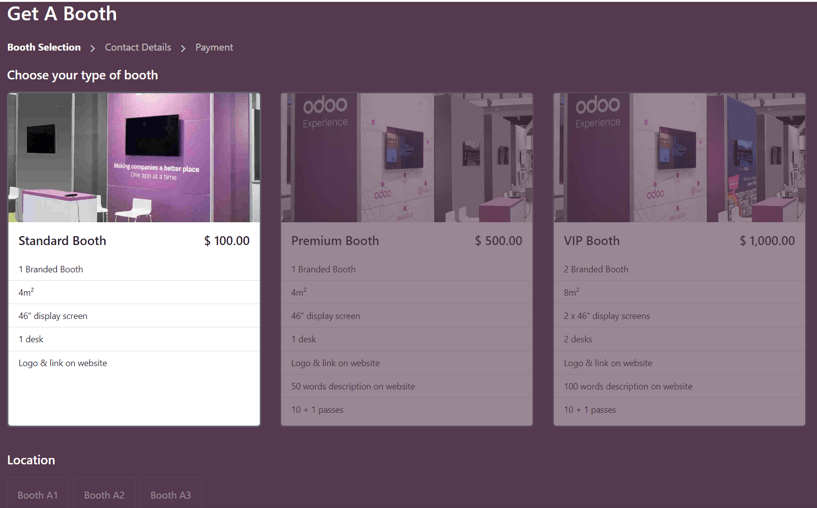
Từ đây, khách truy cập có thể chọn tùy chọn gian hàng mong muốn, sau đó là Location. Tiếp theo, họ sẽ nhấn nút Book my Booth(s) nằm ở cuối trang Get A Booth.
Khi làm như vậy, sẽ hiển thị trang Contact Details, nơi họ điền vào Contact Details hoặc Sponsor Details, tùy thuộc vào cách gian hàng được cấu hình trên biểu mẫu sự kiện. Các trường hiển thị trên biểu mẫu này sẽ khác nhau, tùy thuộc vào việc nó dành cho liên hệ cơ bản hay nhà tài trợ sự kiện.
Ghi chú
Nếu gian hàng đã chọn có đánh dấu vào ô Create Sponsor, trang này hiển thị là Sponsor Details
Thông tin được cung cấp trên trang chi tiết này sẽ được sử dụng để tự động điền thông tin liên quan đến người thuê vào biểu mẫu gian hàng trên mẫu sự kiện trong ứng dụng Sự kiện.
Sau khi đã nhập đầy đủ thông tin cần thiết, khách truy cập sẽ nhấp vào Go to Payment ở cuối trang và tiến hành hoàn tất quy trình thanh toán thông thường.
Khi xác nhận thanh toán thành công, gian hàng đã chọn sẽ tự động chuyển sang giai đoạn Không khả dụng trên trang Gian hàng cụ thể của sự kiện trong ứng dụng Sự kiện (có thể truy cập qua nút thông minh Gian hàng trên mẫu sự kiện).
Ngoài ra, thông tin Nhà tài trợ được cung cấp (nếu có) và thông tin Đơn bán hàng đều có thể được truy cập từ biểu mẫu sự kiện cụ thể, thông qua các nút thông minh tương ứng xuất hiện ở đầu biểu mẫu.
Ghi chú
Nhấp vào nút thông minh Nhà tài trợ để chỉnh sửa bất kỳ thông tin nào về nhà tài trợ, nếu cần.
Xem thêm