
Lập kế hoạch
Odoo Planning cho phép bạn lập kế hoạch lịch trình cho đội ngũ và quản lý ca làm việc cùng nguồn lực.
Việc quản lý kế hoạch cho đội ngũ của bạn đi kèm với các yêu cầu cụ thể có thể rất khác nhau tùy thuộc vào nhu cầu kinh doanh của bạn. Các khái niệm sau đã được giới thiệu trong Odoo Planning để đáp ứng những nhu cầu đó:
Ca làm việc được phân phối tới nguồn lực, có thể là human (nhân viên) hoặc material (ví dụ: thiết bị). Các nguồn lực được gán roles, cho phép tổ chức công việc trong nhóm.
Sau khi cấu hình ban đầu hoàn tất, planning shifts có thể được thực hiện thủ công hoặc tự động bằng cách sử dụng tính năng Auto Plan.
Một tích hợp giữa các ứng dụng Planning và Sales cho phép liên kết các dịch vụ đã bán với vai trò và ca làm việc trong Planning. Ngoài ra, tích hợp với Project cho phép dành ca làm việc, do đó thời gian và nguồn lực, cho các dự án cụ thể.
Xem thêm
Cấu hình
Qui tắc
Để xác định các vai trò mà nguồn lực của bạn thực hiện (ví dụ: đầu bếp, nhân viên pha chế, phục vụ), hãy vào , sau đó nhấp vào Mới, và điền vào Tên (ví dụ: trợ lý, lễ tân, quản lý). Tiếp theo, chọn Nguồn lực sẽ thực hiện vai trò này. Nguồn lực có thể là Employees hoặc Materials.
Ghi chú
Nếu ứng dụng Bán hàng được cài đặt trong cơ sở dữ liệu của bạn, trường Services sẽ xuất hiện, cho phép bạn chỉ định các vai trò cần thiết để thực hiện dịch vụ nhằm đảm bảo các ca làm việc được phân công cho người phù hợp.
Các vai trò được tính đến khi sử dụng tính năng Auto Plan feature
Các trường thuộc tính và vai trò
Property fields allow you to add custom fields to forms across several Odoo applications. Planning includes the possibility of adding property fields linked to roles to shifts.
Để tạo một trường thuộc tính, chuyển sang chế độ xem danh sách từ bất kỳ lịch nào. Từ đó, nhấp vào View trên ca làm việc mà bạn muốn chỉnh sửa. Nếu trường Role trống, điền vai trò mong muốn, sau đó nhấp vào biểu tượng bánh răng và chọn Add Properties. Configure trường mới theo nhu cầu của bạn.
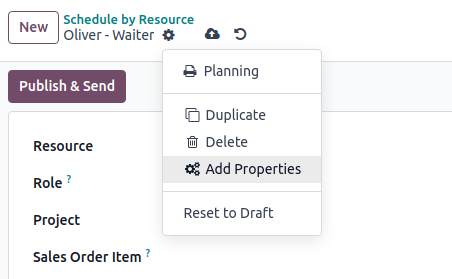
Trường thuộc tính được liên kết với vai trò và được bao gồm trong mẫu ca làm việc của tất cả các ca do vai trò này thực hiện.
Example
Một số trường hợp sử dụng của các trường thuộc tính vai trò bao gồm:
Chứng nhận: cho các vai trò yêu cầu một giấy phép cụ thể (ví dụ: giấy phép lái xe)
Vị trí: trong các công ty hoạt động ở nhiều địa điểm (ví dụ: cửa hàng hoặc nhà hàng)
Ngôn ngữ
Nhân viên
Tất cả nhân viên có thể được đưa vào kế hoạch và phân ca.
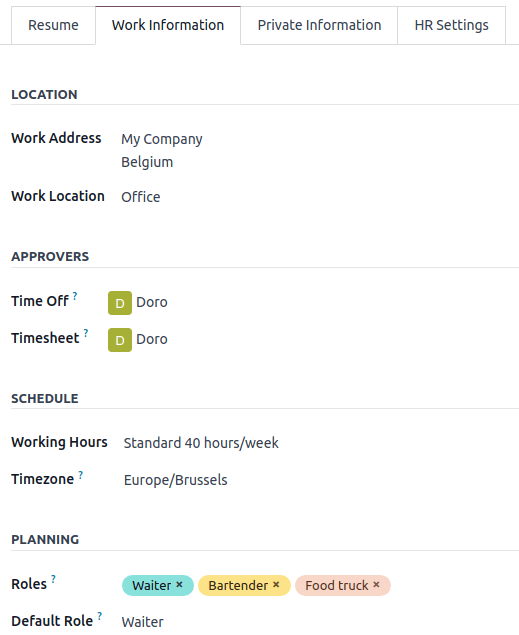
Để điều chỉnh cài đặt lập kế hoạch của nhân viên, hãy vào , và chọn nhân viên mà bạn muốn chỉnh sửa cài đặt. Sau đó, chuyển đến tab Work Information
Mẹo
Bạn có thể thực hiện tương tự từ ứng dụng Employees, được cài đặt mặc định cùng với Planning.
Hai phần của thẻ Work Information của nhân viên có ảnh hưởng đến Kế hoạch: Schedule (cụ thể, trường Working Hours) và Planning.
Giờ làm việc
Các Working Hours được tính đến khi Allocated Time và phần trăm của nó được tính cho shifts. Nếu trường Working Hours để trống, nhân viên sẽ được coi là làm việc theo giờ linh hoạt.
Để tạo các Giờ làm việc riêng biệt, ví dụ cho nhân viên làm việc bán thời gian, nhấp vào Tìm kiếm thêm..., sau đó Mới
Ghi chú
Giờ làm việc và Thời gian phân bổ trong Kế hoạch có thể ảnh hưởng đến Bảng lương, nếu hợp đồng của nhân viên được cấu hình để tạo các mục nhập công việc dựa trên ca làm việc.
Xem thêm
Vai trò lập kế hoạch
Khi một nhân viên có một hoặc nhiều Roles:
Khi tạo ca làm việc cho nhân viên này, chỉ hiển thị các mẫu ca từ các vai trò đã chọn trong trường này.
Khi lịch làm việc được công bố, nhân viên chỉ nhận được thông báo về các ca mở cho các vai trò được giao cho họ.
Khi tự động phân công các ca mở hoặc lên kế hoạch đơn bán hàng, nhân viên chỉ được phân ca cho các vai trò đã được giao cho họ.
Thêm vào đó, khi một Default role được định nghĩa:
Khi tạo ca làm việc cho nhân viên, vai trò mặc định sẽ được tự động chọn.
Vai trò này cũng có ưu tiên hơn các vai trò khác của nhân viên khi tự động gán ca mở hoặc lập kế hoạch đơn bán hàng.
Ghi chú
Nếu các trường vai trò Planning để trống, sẽ không có bất kỳ hạn chế nào trong mẫu ca và ca mở được chia sẻ với nhân viên. Tuy nhiên, không thể sử dụng tính năng Auto Plan cho nhân viên không có vai trò.
Nguyên liệu
Nguyên vật liệu là các nguồn lực có thể được chỉ định ca làm việc và giờ làm nhưng không phải là nhân viên. Ví dụ, một công ty xây dựng có thể dùng nguyên vật liệu để tạo ca làm việc cho các máy chung (ví dụ: cần cẩu, xe nâng).
Tương tự như nhân viên, nguyên vật liệu có thể được gán vai trò và thời gian làm việc.
Mẫu ca làm
Để tạo mẫu ca, nhấn New trên bất kỳ lịch nào, sau đó điền vào details of the shift. Để lưu ca dưới dạng mẫu, nhấn Save Template.
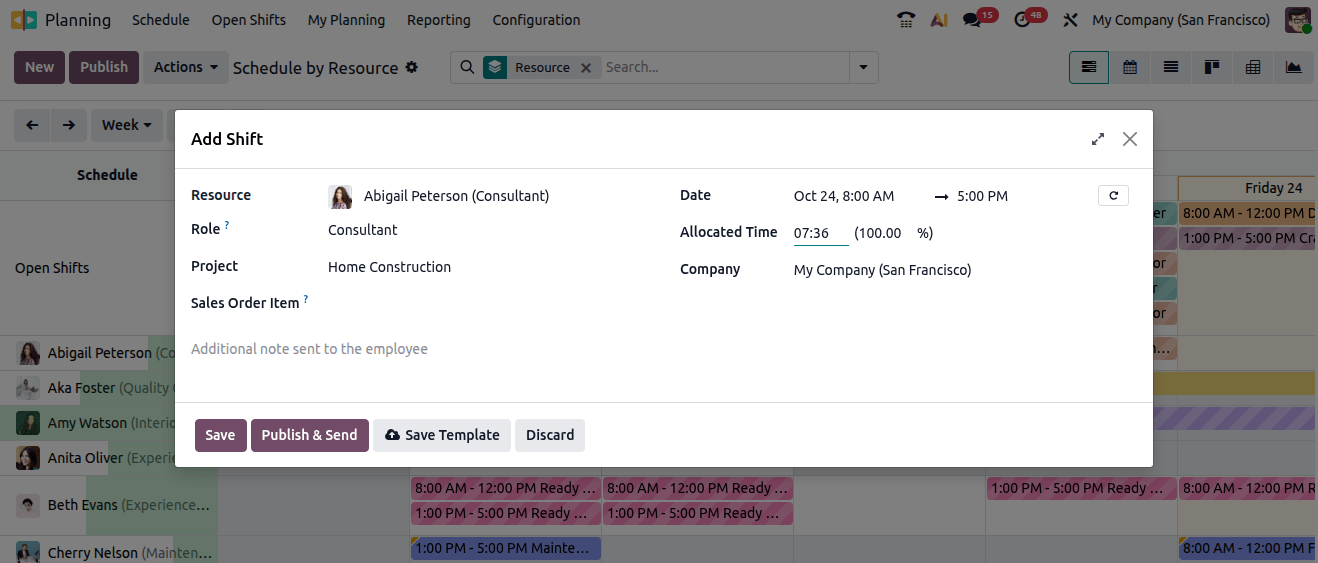
Hoặc, bạn có thể chuyển tới , sau đó nhấp vào New. Điền vào Start Hour và Span. End Time của ca làm việc sẽ được tính dựa trên Working Hours, tính đến thời gian làm việc cũng như thời gian nghỉ.
Example
Thời gian làm việc của nhân viên là từ Thứ Hai đến Thứ Sáu, từ 8 giờ sáng đến 5 giờ chiều, với giờ nghỉ giữa 12 giờ và 1 giờ chiều.
Tạo một mẫu ca làm việc với giờ bắt đầu là 9 giờ sáng và thời lượng 8 giờ sẽ cho ra giờ kết thúc là 5 giờ chiều, dựa trên giờ làm việc và thời gian nghỉ 1 giờ.
Tạo mẫu ca làm việc với giờ bắt đầu là 10 giờ sáng và thời lượng 10 giờ sẽ cho giờ kết thúc là 10 giờ sáng ngày hôm sau, vì công ty đóng cửa lúc 5 giờ chiều theo giờ làm việc.
Ngoài ra, đối với mỗi mẫu ca, bạn cũng có thể cấu hình:
Role: để liên kết ca làm việc với vai trò cụ thể này.
Project: để theo dõi các ca làm việc được dành riêng cho dự án.
Lập kế hoạch ca làm
Khi mở ứng dụng Planning, người dùng sẽ thấy lịch cá nhân của họ. Người dùng có vai trò quản trị cũng có thể xem Schedule by Resource, Role, Project hoặc Sales Order, cũng như các menu báo cáo và cấu hình.
Ghi chú
Lịch trình được hiển thị trong chế độ xem Gantt, cho phép bạn chỉnh sửa (bằng kéo và thả), thay đổi kích thước, tách và sao chép ca làm việc mà không cần mở chúng.
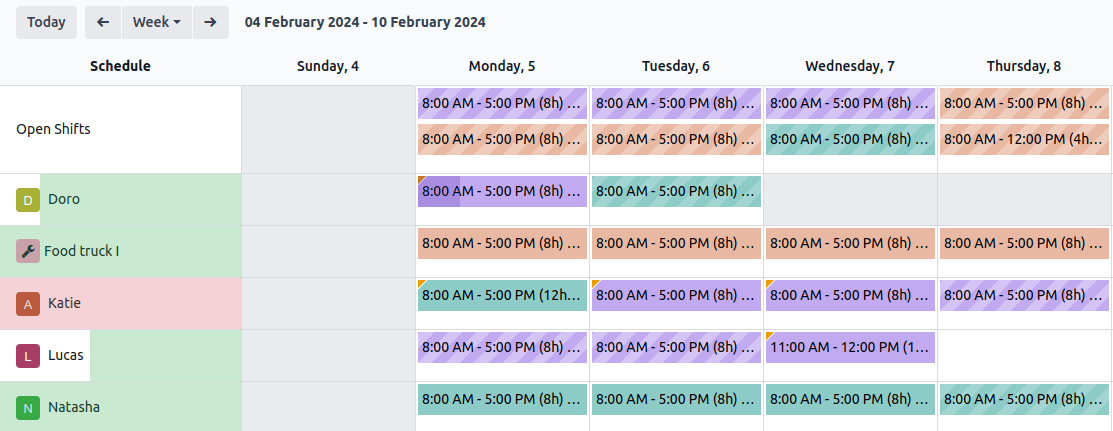
Các yếu tố trực quan sau được sử dụng cho các ca làm việc trong lịch:
Màu đầy đủ: ca làm việc được lên kế hoạch và đã công bố.
Sọc chéo: ca làm việc được lên kế hoạch nhưng chưa được công bố.
Nền xám: nhân viên đang nghỉ phép
Thanh tiến độ: ca hiện đang diễn ra có bảng chấm công được liên kết với chúng.
Ca làm việc mờ: khi sao chép ca làm việc, các ca đã sao chép được hiển thị đầy màu, trong khi các ca đã tồn tại trước đó tạm thời bị làm mờ. Màu sẽ trở lại đầy màu hoặc thành sọc chéo ở lần làm mới trang tiếp theo hoặc khi bỏ bộ lọc.
Tạo ca
Để tạo một ca làm việc, hãy vào bất kỳ lịch nào, sau đó nhấp vào New. Trong cửa sổ pop-up hiện ra, điền các chi tiết sau:
Mẫu: Nếu có một hoặc nhiều mẫu tồn tại trong cơ sở dữ liệu của bạn, chúng sẽ được hiển thị ở phần trên của cửa sổ pop-up. Khi được chọn, một mẫu sẽ tự động điền sẵn vào biểu mẫu ca làm việc tương ứng.
Nguồn lực: Nguồn lực có thể là nhân viên hoặc vật liệu. Nếu trường này để trống, ca làm việc sẽ được coi là open shift.
Vai trò: Chọn vai trò mà tài nguyên được chỉ định sẽ thực hiện. Trường này được sử dụng khi auto-planning ca làm việc. Sau khi bạn chọn vai trò, các mẫu ca làm việc liên quan sẽ được hiển thị ở phần trên của cửa sổ pop‑up.
Project: Nếu ứng dụng Project đã được cài đặt trong cơ sở dữ liệu của bạn, trường này cho phép bạn liên kết dự án với ca làm việc nếu có, giúp bạn lập kế hoạch và theo dõi các ca làm việc dành cho dự án đã chọn.
Mục Đơn bán hàng: Nếu ứng dụng Bán hàng được cài đặt trong cơ sở dữ liệu của bạn, trường này cho phép bạn liên kết một đơn bán hàng với ca làm việc.
Lặp lại: Nhấn nút (lặp lại) và cấu hình các trường Lặp lại mỗi theo nhu cầu của bạn. Các quy tắc sau áp dụng cho các ca làm việc định kỳ:
Tất cả các trường (ví dụ: Resource, Role, Project) được sao chép từ ca làm việc gốc ngoại trừ ngày, ngày được điều chỉnh theo trường Repeat Every.
Các chu kỳ được lên kế hoạch nhưng chưa được công bố.
Mặc định, ca làm việc được lên kế hoạch sẽ được tạo ra sáu tháng trước, sau đó chúng được tạo dần dần. Để thay đổi khung thời gian, kích hoạt chế độ Nhà phát triển, sau đó vào và chỉnh sửa Ca làm việc định kỳ.
Ghi chú bổ sung gửi cho nhân viên: Nhấp vào trường để thêm ghi chú.
Date: Chọn ngày và giờ cho ca làm việc của bạn. Đây là trường bắt buộc duy nhất khi tạo một ca làm việc.
Allocated time: Được tính dựa trên ngày và Working Schedule của nhân viên. Xem thêm trong Shift Templates.
Nhấn Publish & Save để xác nhận ca làm việc và gửi lịch làm việc của nhân viên được chỉ định qua email.
Ghi chú
Bản nháp hiển thị trên giao diện lập kế hoạch của quản trị viên và có thể nhận diện bằng các đường chéo. Nhân viên chỉ được thông báo về ca làm việc khi nó đã được công bố.
Hai loại thông báo sẽ được gửi tới nhân viên tùy thuộc vào cấu hình tài khoản của họ:
Employees without user accounts are redirected to a dedicated Planning portal.
Nhân viên có tài khoản người dùng được chuyển hướng tới giao diện My Planning trong chế độ xem backend của Odoo.
Mẹo
Công cụ chia ca cho phép dễ dàng chia một ca dài thành các đoạn. Để thực hiện, di chuột lên ca mong muốn và nhấp vào biểu tượng (scissors).
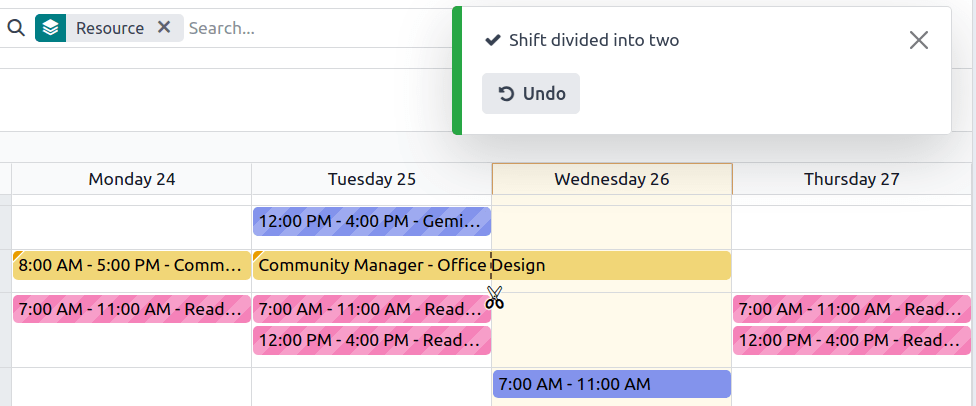
Ca mở và lập kế hoạch tự động
Nút Auto Plan cho phép bạn gán Ca mở (các ca không có nguồn lực được chỉ định) và tạo cũng như gán các ca liên kết tới đơn bán hàng hoặc dự án.
Các tính năng sau có ảnh hưởng đến việc lập kế hoạch tự động:
Vai trò: Các ca mở chỉ được gán cho các nguồn (nhân viên hoặc vật liệu) có vai trò tương ứng được chỉ định. Không thể sử dụng tính năng Auto Plan cho nhân viên không có vai trò.
Vai trò mặc định: Vai trò mặc định được gán cho một tài nguyên sẽ được ưu tiên hơn các vai trò khác mà họ đã được gán.
Xung đột: Nhân viên hoặc vật liệu không thể được phân công nhiều ca đồng thời.
Nghỉ phép: Ngày nghỉ phép của nhân viên được tính vào, cùng với ngày lễ công cộng.
Giờ làm việc: Được tính đến khi phân công ca cho nhân viên hoặc vật liệu. Không thể sử dụng tính năng Auto Plan cho nhân viên đang làm việc flexible hours.
Hợp đồng: Nếu nhân viên có hợp đồng đang hoạt động, họ sẽ không được phân ca ngoài thời gian hợp đồng.
Nhấn Publish để xác nhận lịch trình và thông báo cho nhân viên về kế hoạch của họ.
Chuyển ca và hủy phân công
Có hai tính năng cho phép nhân viên thay đổi lịch làm việc: đổi ca và hủy phân công.
Ghi chú
Các tính năng này loại trừ lẫn nhau. Việc chuyển ca được bật mặc định và không thể tắt. Tuy nhiên, khi tính năng Allow unassignment được bật, nó sẽ thay thế tùy chọn chuyển ca.
Đổi ca làm
Khi các ca làm việc đã được lên kế hoạch và công bố, nhân viên sẽ nhận được thông báo qua email. Nếu nhân viên muốn đổi ca, họ có thể bấm vào ca không mong muốn và bấm vào Ask to switch.
Ca làm việc vẫn được giao cho nhân viên ban đầu, nhưng trong lịch, một thông báo cho biết nhân viên được giao muốn chuyển ca làm việc xuất hiện trên ca.
Ca làm việc sau đó được hiển thị cho các nhân viên khác có cùng vai trò, và nếu họ muốn tự nhận ca, họ có thể nhấn nút I take it.
Ghi chú
Các quy tắc sau được áp dụng:
Chỉ những ca làm việc phù hợp với vai trò của nhân viên mới được hiển thị là có sẵn cho họ.
Việc chuyển ca không khả dụng cho các ca trong quá khứ.
Huỷ phân công
Để cho phép nhân viên tự hủy đăng ký ca làm việc, hãy đi tới , sau đó đánh dấu vào ô chọn Allow Unassignment. Tiếp theo, chỉ định số ngày tối đa mà nhân viên có thể tự hủy đăng ký trước ngày làm việc.
Khi ca làm việc đã được lên kế hoạch và công bố, nhân viên sẽ nhận được thông báo qua email. Nếu cho phép hủy phân công ca, nhân viên có thể nhấn nút Tôi không có mặt, và ca sẽ trở lại dạng ca mở.
Ghi chú
Các quy tắc sau được áp dụng:
Chỉ các ca làm việc phù hợp với vai trò của nhân viên mới được hiển thị trong lịch của họ.
Không thể hủy phân ca cho các ca đã qua.