
Quyền truy cập
Quyền truy cập là các quyền xác định nội dung và ứng dụng mà người dùng có thể truy cập và chỉnh sửa. Trong Odoo, các quyền này có thể được thiết lập cho từng người dùng riêng lẻ hoặc cho các nhóm người dùng. Việc hạn chế quyền chỉ cho những người cần thiết đảm bảo rằng người dùng không thay đổi hoặc xóa bất cứ thứ gì mà họ không có quyền truy cập.
Only an administrator can change access rights.
Nguy hiểm
Việc thay đổi quyền truy cập có thể gây ra tác động tiêu cực tới cơ sở dữ liệu. Điều này bao gồm quản trị viên bất lực, nghĩa là không có người dùng nào trong cơ sở dữ liệu có thể thay đổi quyền truy cập. Vì lý do này, Odoo khuyên bạn nên liên hệ với Odoo Business Analyst hoặc Đội hỗ trợ của chúng tôi trước khi thực hiện thay đổi.
Mẹo
Người dùng phải có quyền truy cập Administration cụ thể được thiết lập trong hồ sơ người dùng của họ, để có thể thay đổi cài đặt quyền truy cập của người dùng khác.
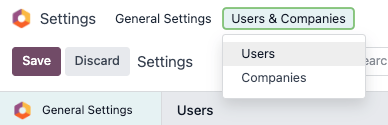
Để truy cập cài đặt này, hãy điều hướng đến .
Khi vào cài đặt, một quản trị viên hiện có phải thay đổi cài đặt trong trường Administration thành Access Rights.
Khi hoàn thành, nhấn Save để lưu các thay đổi và thiết lập người dùng thành quản trị viên.
Quản lý quyền người dùng
Quyền truy cập cho individual users được thiết lập khi người dùng được thêm vào cơ sở dữ liệu, nhưng chúng có thể được điều chỉnh vào bất kỳ thời điểm nào trong hồ sơ của người dùng.
Để thay đổi quyền của người dùng, nhấp vào người dùng mong muốn để chỉnh sửa hồ sơ của họ.
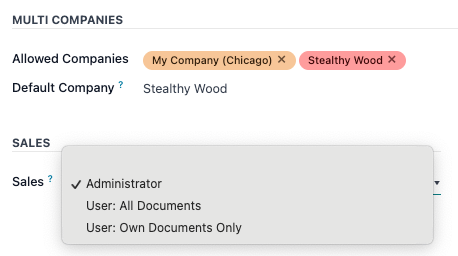
Trên trang hồ sơ người dùng, trong tab Access Rights, cuộn xuống để xem các quyền hiện tại.
Đối với mỗi ứng dụng, hãy sử dụng menu thả xuống để chọn mức quyền mà người dùng này nên có. Các tùy chọn khác nhau cho từng phần, nhưng phổ biến nhất là: Blank/None, User: Own Documents, User: All Documents, hoặc Administrator.
Trường Administration trong tab Access Rights có các tùy chọn sau: Settings hoặc Access Rights
Quản lý quyền cụ thể
Mặc dù quyền truy cập thường được gán trong các gói theo vai trò cụ thể, chúng cũng có thể được thiết lập dưới dạng quyền cụ thể.
Example
Ví dụ, việc cấp cho người dùng quyền Administrator cho Timesheets sẽ cho họ quyền truy cập đầy đủ vào ứng dụng đó. Người dùng đó, trong khi có quyền truy cập đầy đủ, vẫn có thể bị hạn chế khả năng quản lý của riêng họ — chẳng hạn như trong trường hợp của một quản trị viên tiền lương được trả lương cố định không cần theo dõi thời gian.
Để quản lý các quyền cụ thể, developer mode phải được bật.
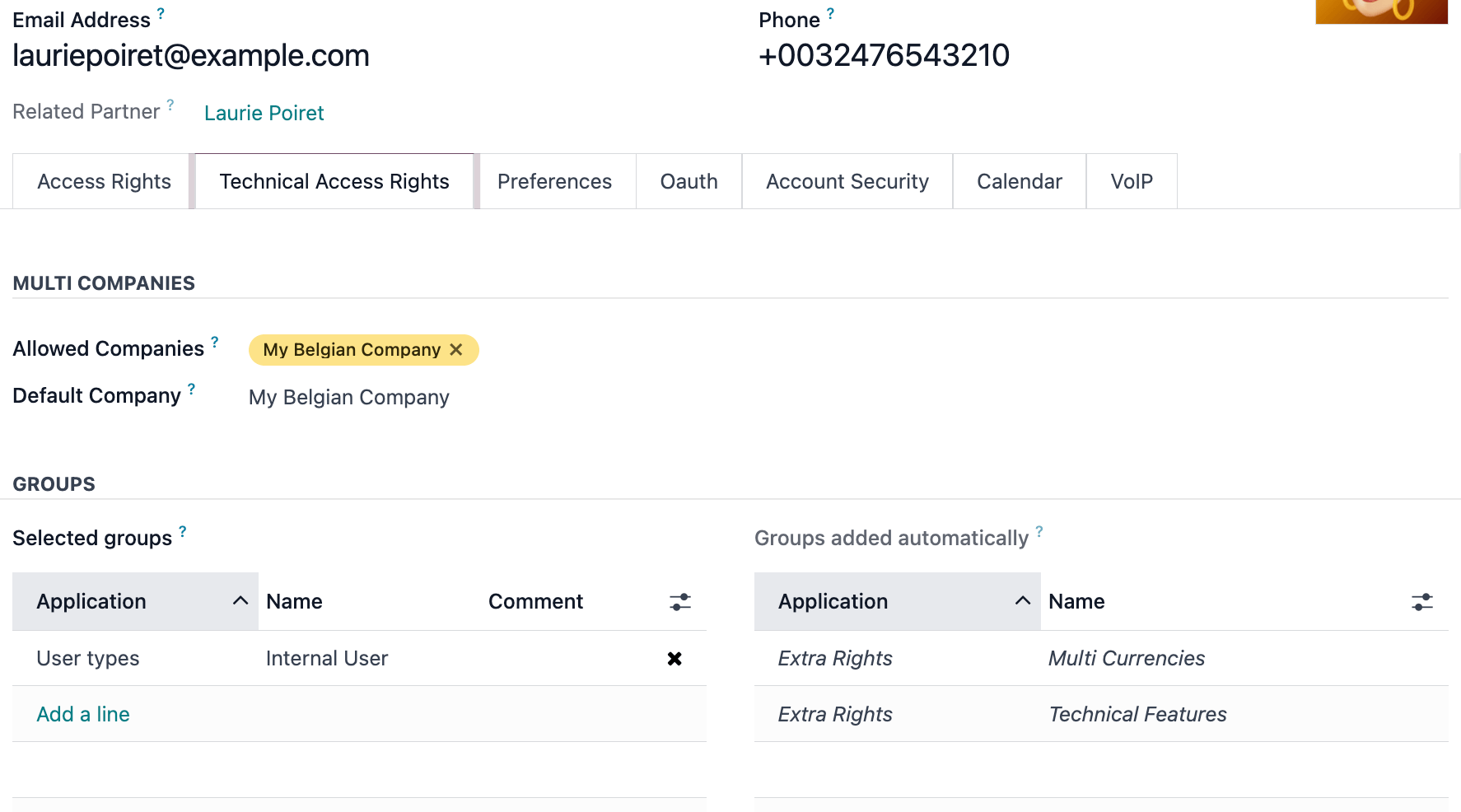
Sau đó, điều hướng đến ứng dụng . Tiếp theo, nhấp vào Manage Users, chọn một người dùng và chuyển đến thẻ Technical Access Rights. Từ đây, Groups có thể được chỉnh sửa và các quyền truy cập cụ thể có thể được quản lý trong các mục khác nhau. Nếu không có thay đổi nào được thực hiện đối với các nhóm này, quyền của chúng sẽ phản ánh các lựa chọn trong thẻ Access Rights.
Nhóm đã chọn: một danh sách các quyền truy cập chi tiết, được thiết lập dựa trên các lựa chọn trong tab Quyền truy cập.
Nhóm được thêm tự động: ngầm quyền kế thừa cùng với các quyền rõ ràng đã được cấp cho người dùng. Các giá trị ở đây sẽ khớp với các giá trị được liệt kê trong biểu mẫu của một Nhóm cụ thể nằm dưới menu , trong tab Kế thừa.
Example
Khi bộ quyền Sales Administrator được gán cho người dùng, thì các quyền Canned Responses Administrator sẽ được kế thừa tự động. Các phép gán này được hiển thị trong các giá trị liệt kê ở bảng Selected Groups và Groups added automatically, tương ứng.
Để thêm quyền cho hồ sơ người dùng này, nhấp vào Add a line trong bảng Selected groups, và sau đó thêm quyền cho hồ sơ người dùng này. Để xóa một quyền, nhấp vào (cancel) ở cuối dòng của quyền đó.
Cảnh báo
Việc loại bỏ quyền từ danh sách Selected Groups có thể ảnh hưởng đến các quyền được liệt kê trong danh sách Groups added automatically, vì các nhóm quyền được chọn sẽ quyết định các nhóm quyền được thêm tự động.
Nhấp vào quyền sẽ mở biểu mẫu quản lý nhóm. Tìm hiểu thêm về managing groups
Bất kỳ quyền nào trong phần Groups added automatically được ngụ ý hoặc yêu cầu bởi quyền hiển thị trong phần Selected groups. Các quyền này không thể bị xóa, nhưng có thể cấp cho nhiều người dùng hơn bằng cách nhấp vào quyền đó, sau đó thêm người dùng vào nhóm của quyền đó.
Ghi chú
Bất kỳ quyền nào được tô màu xanh lá đều đã được cung cấp bởi một quyền khác (ví dụ, việc đặt quyền của ứng dụng Website thành Editor and Designer cũng sẽ cấp cho người dùng quyền Restricted Editor).
Các quyền có màu đỏ đang xung đột và không thể cùng lúc được kích hoạt.
Bất kỳ quyền nào được in nghiêng đều được ngụ ý bởi một Nhóm đã chọn (thường được tìm thấy trong Các nhóm được thêm tự động).
Tạo và sửa nhóm
Nhóm là các bộ quyền đặc thù cho từng ứng dụng, được sử dụng để quản lý quyền truy cập chung cho một lượng lớn người dùng. Quản trị viên có thể chỉnh sửa các nhóm hiện có trong Odoo, hoặc tạo nhóm mới để định nghĩa quy tắc cho các mô hình trong một ứng dụng.
Để truy cập các nhóm, đầu tiên kích hoạt Odoo's developer mode, sau đó chuyển tới
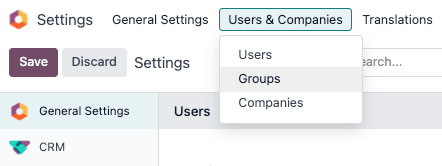
Để tạo một nhóm mới từ trang Groups, nhấn Create. Sau đó, từ mẫu nhóm trống, chọn một Application và hoàn thành mẫu nhóm (chi tiết bên dưới).
Để chỉnh sửa các nhóm hiện có, nhấp vào một nhóm trong danh sách hiển thị trên trang Groups, sau đó chỉnh sửa nội dung của biểu mẫu.
Nhập Name cho nhóm và đánh dấu ô kiểm bên cạnh Share Group, nếu nhóm này được tạo để thiết lập quyền truy cập nhằm chia sẻ dữ liệu với một số người dùng.
Quan trọng
Luôn kiểm tra các cài đặt đã thay đổi để đảm bảo chúng được áp dụng cho người dùng đúng.
Biểu mẫu nhóm chứa nhiều tab để quản lý tất cả các yếu tố của nhóm. Trong mỗi tab, nhấp vào Add a line để thêm một dòng mới cho người dùng hoặc quy tắc, và nhấp vào biểu tượng (cancel) để xóa một dòng.
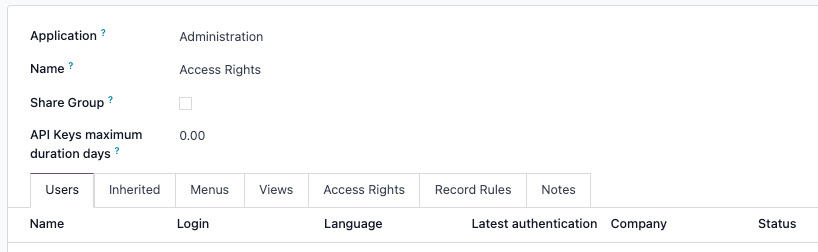
Users tab: liệt kê các người dùng hiện tại trong nhóm. Người dùng được liệt kê màu đen có quyền quản trị. Người dùng không có quyền quản trị hiển thị màu xanh. Nhấn Add a line để thêm người dùng vào nhóm này.
Kế thừa tab: Kế thừa có nghĩa là người dùng được thêm vào nhóm này sẽ tự động được thêm vào các nhóm được liệt kê trên tab này. Nhấn Thêm dòng để thêm các nhóm kế thừa.
Example
Ví dụ, nếu nhóm Sales/Administrator liệt kê nhóm Website/Restricted Editor trong thẻ Inherited của nó, thì bất kỳ người dùng nào được thêm vào nhóm Sales/Administrator cũng sẽ tự động nhận quyền truy cập vào nhóm Website/Restricted Editor.
Menus tab: xác định các mô hình mà nhóm có thể truy cập. Nhấn Add a line để thêm một menu cụ thể.
tab Views: liệt kê các view trong Odoo mà nhóm có quyền truy cập. Nhấn Add a line để thêm một view vào nhóm.
Access Rights tab: liệt kê cấp độ quyền đầu tiên (các mô hình) mà nhóm này có. Cột Name đại diện cho tên quyền truy cập của nhóm hiện tại đối với mô hình được chọn trong cột Model.
Để liên kết quyền truy cập mới với một nhóm, nhấn Add a line. Chọn mô hình phù hợp từ danh sách thả xuống Model, sau đó nhập tên cho quyền truy cập vào cột Name. Đối với mỗi mô hình, bật các tùy chọn sau khi thích hợp:
Read: Người dùng có thể xem các giá trị hiện có của đối tượng.
Write: Người dùng có thể chỉnh sửa các giá trị hiện có của đối tượng.
Create: Người dùng có thể tạo các giá trị mới cho đối tượng.
Xóa: Người dùng có thể xóa các giá trị cho đối tượng.
Mẹo
Mặc dù không có quy tắc đặt tên cho quyền truy cập, tuy nhiên nên chọn một tên mô tả mục đích của nó.
Ví dụ, quyền truy cập mà các quản lý mua hàng có đối với mô hình Contact có thể được đặt tên là
res.partner.purchase.manager. Điều này bao gồm tên kỹ thuật của mô hình, sau đó là một tên xác định nhóm người dùng liên quan.
Để tìm tên kỹ thuật của model từ chế độ xem hiện tại, trước tiên nhập văn bản tạm thời vào trường Name, sau đó nhấp vào tên Model, rồi nhấp vào biểu tượng (Internal link) .
Quy tắc bản ghi: liệt kê lớp thứ hai của quyền chỉnh sửa và hiển thị. Quy tắc bản ghi ghi đè, hoặc tinh chỉnh, quyền truy cập của nhóm. Click Thêm một dòng để thêm một quy tắc bản ghi vào nhóm này. Đối với mỗi quy tắc, chọn các giá trị cho các tùy chọn sau:
Áp dụng cho Đọc
Áp dụng quyền Ghi
Áp dụng khi tạo
Áp dụng để Xóa
Quan trọng
Quy tắc bản ghi được viết bằng một domain, hoặc các điều kiện lọc dữ liệu. Một biểu thức domain là một danh sách các điều kiện như vậy. Ví dụ:
[('mrp_production_ids', 'in', user.partner_id.commercial_partner_id.production_ids.ids)]Quy tắc bản ghi này để bật cảnh báo tiêu thụ MRP cho nhà thầu phụ.
Odoo có thư viện các quy tắc bản ghi được cấu hình sẵn để dễ sử dụng. Người dùng không có kiến thức về domains (và domain expressions) nên tham khảo Odoo Business Analyst hoặc Odoo Support Team trước khi thực hiện thay đổi.
Chế độ siêu người dùng
Superuser mode cho phép người dùng bỏ qua quy tắc bản ghi và quyền truy cập. Để kích hoạt Superuser mode, trước tiên, kích hoạt developer mode. Sau đó, điều hướng tới menu debug, được biểu thị bằng một (debug) icon, nằm ở thanh banner trên cùng.
Cuối cùng, ở phía dưới của menu, nhấp vào Become Superuser.
Quan trọng
Only users with Settings access for the Administration section of the Access Rights (in their user profile) are allowed to log in to Superuser mode.
Nguy hiểm
Superuser mode cho phép vượt qua các quy tắc bản ghi và quyền truy cập, do đó, nên được thực hiện một cách thận trọng tuyệt đối.
Khi thoát Superuser mode, người dùng có thể bị khóa khỏi cơ sở dữ liệu do các thay đổi đã thực hiện. Điều này có thể gây ra quản trị viên vô năng, tức là một quản trị viên không có khả năng thay đổi quyền truy cập/thiết lập.
Trong trường hợp này, liên hệ với Hỗ trợ Odoo tại đây: new help ticket. Đội ngũ hỗ trợ có thể khôi phục quyền truy cập bằng tài khoản hỗ trợ.
Để thoát chế độ Superuser, đăng xuất khỏi tài khoản bằng cách di chuyển tới góc trên bên phải và nhấp vào tên người dùng OdooBot. Sau đó, chọn tùy chọn Log out.
Mẹo
Một cách khác để kích hoạt Superuser mode là đăng nhập dưới quyền siêu người dùng. Để làm điều đó, chuyển đến màn hình đăng nhập và nhập Email và Password phù hợp.
Thay vì bấm Login, bấm Log in as superuser.