
Tạo sự kiện
Với ứng dụng Events, các nhà tổ chức sự kiện có thể tạo và cấu hình các sự kiện trực tiếp hoặc chỉ trực tuyến trong Odoo. Mỗi sự kiện mới chứa một số tùy chọn có thể tùy chỉnh, được thiết kế quanh các khía cạnh logistics của sự kiện, tùy theo nhu cầu của từng sự kiện, như bán vé và bàn đăng ký, gian hàng, lộ trình, nhà tài trợ, phòng họp và nhiều hơn nữa.
Sự kiện có thể được tạo thủ công từ đầu hoặc dựa trên các mẫu có sẵn. Sau khi được khởi chạy, ứng dụng Sự kiện sẽ tích hợp với ứng dụng Trang web để quảng bá và đăng ký sự kiện từ front-end, ứng dụng Bán hàng để hỗ trợ mua vé nếu sự kiện có thu phí, cũng như ứng dụng CRM thông qua các quy tắc tạo khách hàng tiềm năng có thể tùy chỉnh.
Sự kiện mới
Để tạo sự kiện mới, trước tiên hãy đi đến để truy cập trang chủ mặc định Sự kiện ở chế độ xem Kanban. Từ đây, hoặc có thể từ chế độ xem Danh sách hoặc Gantt, nhấp vào nút Mới ở góc trên bên trái của trang chủ để mở biểu mẫu sự kiện mới.
Ghi chú
Nếu một số trường không hiển thị ngay trên mẫu sự kiện, nghĩa là cần cài đặt một ứng dụng bổ sung, hoặc cơ sở dữ liệu không đang hoạt động trong môi trường đa công ty.
Ví dụ, trường Twitter Wall chỉ xuất hiện nếu ứng dụng Social Marketing đã được cài đặt, và trường Company chỉ xuất hiện nếu cơ sở dữ liệu đang hoạt động trong môi trường đa công ty.
Đây chỉ là các yếu tố bổ sung có thể được sử dụng cho một sự kiện. Chúng không bắt buộc để tạo, tổ chức và quản lý một sự kiện với Odoo Events.
Mẫu sự kiện
Ở đầu mẫu sự kiện có một loạt các nút thông minh liên quan đến các chỉ số khác nhau của sự kiện, sẽ tự động điền dữ liệu liên quan khi người tham dự bắt đầu đăng ký, các gian hàng và nhà tài trợ ký tham gia sự kiện, sự kiện diễn ra, v.v.
Chủ yếu, các nút thông minh này được sử dụng như các cổng hậu cần để thực hiện các hành động cụ thể cho sự kiện. Các hiển thị số chủ yếu dùng để tham chiếu nhanh.
Mặc dù các chỉ số trực quan đó hữu ích, chúng vẫn có thể được nhấp chuột và dùng để điều hướng đến các trang liên quan đến sự kiện cụ thể để chỉnh sửa và/hoặc thực hiện bất kỳ hành động mong muốn nào.
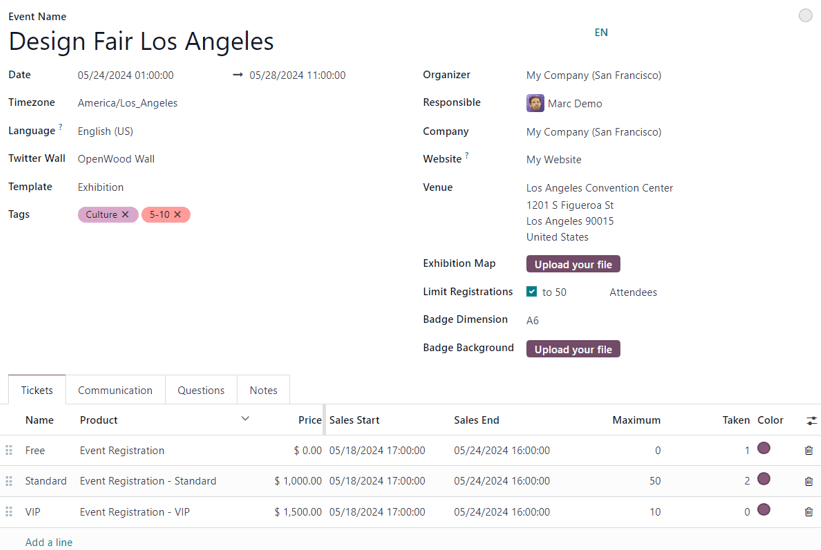
Bên dưới các nút thông minh là biểu mẫu sự kiện, trong đó chứa các trường đa dạng và các tab có thể nhấp để cấu hình các chi tiết ban đầu, cần thiết của sự kiện.
Các trường sau được tìm thấy trên biểu mẫu sự kiện:
Event Name: tiêu đề của sự kiện. Trường này bắt buộc.
Ghi chú
Ở phía bên phải của Event Name đã nhập, có một tooltip ngôn ngữ, được biểu thị bằng chỉ báo ngôn ngữ viết tắt (ví dụ:
EN). Khi nhấp vào, một cửa sổ pop-up Translate: name xuất hiện, hiển thị các tùy chọn dịch ngôn ngữ đã cấu hình trước có sẵn trong cơ sở dữ liệu.Date: khi sự kiện được lên lịch diễn ra (được biểu thị theo múi giờ địa phương của bạn). Trường này được tự động điền, nhưng có thể sửa đổi, và bắt buộc.
Display Timezone: múi giờ mà ngày/giờ sự kiện sẽ được hiển thị trên trang web. Trường này được tự động điền, nhưng có thể chỉnh sửa, và là bắt buộc.
Language: chỉ định một ngôn ngữ cụ thể cho tất cả các thông tin liên lạc của sự kiện sẽ được dịch sang, nếu cần. Trường này mặc định để trống, vì vậy nếu các thông tin liên lạc liên quan tới sự kiện được gửi tới người nhận nói một ngôn ngữ khác, hãy chắc chắn cấu hình đúng trường này.
Twitter Wall: tạo một trang riêng trên trang web sự kiện để hiển thị các bài đăng xã hội cụ thể trên X (trước đây là Twitter) có chứa các yếu tố mong muốn đã được xác định trước.
Mẹo
Để tạo và tùy chỉnh một Twitter Wall, nhập tên của tường mong muốn vào trường, và chọn Create and edit... từ menu thả xuống xuất hiện.
Thực hiện như vậy sẽ hiển thị cửa sổ pop-up Create Twitter Wall.
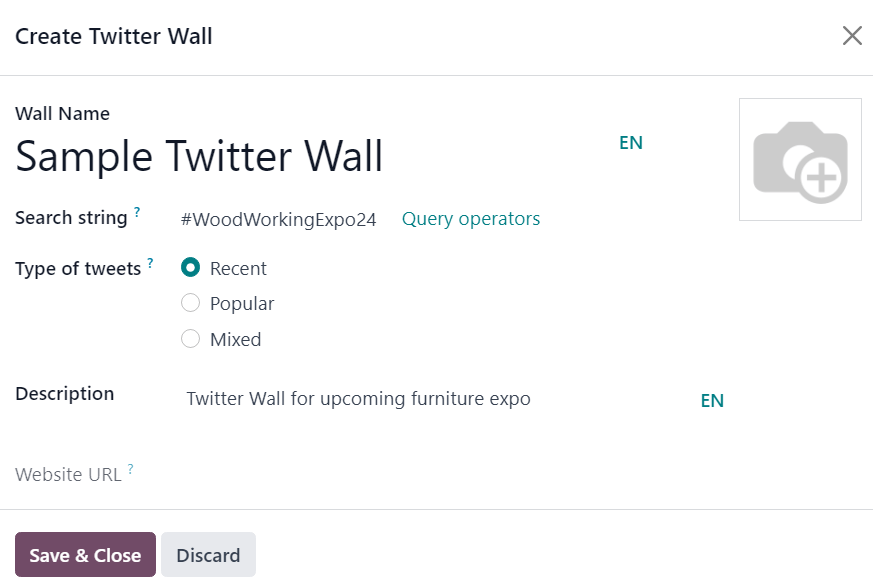
Từ cửa sổ này, nhập Wall Name. Sau đó, chọn một từ hoặc hashtag nào đó để Odoo tìm kiếm trên X, ví dụ như
#WoodWorkingExpo24.Tiếp theo, xác định Type of tweets Odoo nên hiển thị dựa trên tiêu chí đã định sẵn. Các lựa chọn trong trường này là: Recent, Popular hoặc Mixed.
Người dùng cũng có tùy chọn thêm một Description ngắn vào tường.
Cuối cùng, trường Website URL đã bị mờ, không thể chỉnh sửa sẽ tự động điền đầy đủ URL cần thiết để truy cập tài liệu thông qua trang web sự kiện.
Bạn cũng có thể thêm hình ảnh vào tường bằng cách nhấp vào biểu tượng (pencil) xuất hiện khi con trỏ di chuột qua ảnh placeholder (camera) ở góc trên‑phải của cửa sổ pop-up
Sau đó, trong cửa sổ trình duyệt tập tin xuất hiện, chọn hình ảnh mong muốn để thêm vào tường.
Trường Twitter Wall chỉ xuất hiện trên mẫu sự kiện nếu ứng dụng Social Marketing đã được cài đặt, và một tài khoản X đã được thêm làm luồng trên ứng dụng. Để tìm hiểu thêm, xem tài liệu Social Marketing.
Template: chọn một mẫu sự kiện được cấu hình sẵn từ menu thả xuống kết quả.
Hoặc, tạo một mẫu mới trực tiếp từ trường này, bằng cách nhập tên của mẫu mới và chọn một trong các tùy chọn:
Create (tạo mẫu, và có thể chỉnh sửa sau) hoặc
Tạo và sửa... (tạo ra mẫu, và hiển thị một trang mẫu riêng để cấu hình mẫu chi tiết hơn).
Tags: thêm bất kỳ thẻ nào tương ứng để mô tả ngắn gọn sự kiện (ví dụ:
Online,Conference, v.v.). Nhiều thẻ có thể được thêm cho mỗi sự kiện.Mẹo
Các thẻ có thể được hiển thị trên các sự kiện được liệt kê trên website bằng cách bật ô chọn Show on Website từ
Organizer: chỉ định người tổ chức của sự kiện (một công ty, liên hệ hoặc nhân viên).
Responsible: chỉ định một người dùng trong cơ sở dữ liệu chịu trách nhiệm cho sự kiện này.
Company: chỉ định công ty nào trong cơ sở dữ liệu mà sự kiện này liên quan. Trường này chỉ xuất hiện khi làm việc trong môi trường đa công ty. Trường này được tự động điền, nhưng có thể chỉnh sửa, và bắt buộc.
Website: chọn để hạn chế việc xuất bản sự kiện này cho một website cụ thể được tạo trong Odoo. Nếu trường này để trống, sự kiện có thể được xuất bản trên tất cả các website trong cơ sở dữ liệu. Để biết thêm, tham khảo tài liệu Multiple websites.
Venue: nhập chi tiết địa điểm sự kiện. Trường này lấy thông tin liên quan từ ứng dụng Contacts. Ngoài ra, thông tin Venue cũng có thể được thêm thủ công vào trường này. Ít nhất, phải có tên địa điểm, địa chỉ, thành phố, mã bưu chính/khu vực và quốc gia được nhập.
Bản đồ triển lãm: nếu muốn, nhấp vào nút Tải lên tệp của bạn để tải lên hình ảnh của bản đồ địa điểm sự kiện.
Limit Registrations: nếu hộp kiểm này được chọn, một giới hạn số lượng đăng ký sẽ được thêm vào sự kiện, và số lượng giới hạn mong muốn phải được nhập vào trường trống trước Attendees
Badge Dimension: select a desired paper format dimension for event badges. The options are: A4 foldable, A6, or 4 per sheet.
Nền huy hiệu: nếu muốn, nhấn nút Tải lên tệp của bạn để tải lên một hình nền tùy chỉnh cho các huy hiệu sự kiện.
Khi các trường trên trong biểu mẫu sự kiện đã được điền đầy đủ, hãy chuyển sang bốn tab ở đáy biểu mẫu sự kiện để tùy chỉnh thêm.
Các tab đó là: Tickets, Communication, Questions, và Notes
Tab Phiếu yêu cầu
Tạo vé tùy chỉnh (và các hạng vé) cho sự kiện trong tab Tickets của biểu mẫu sự kiện.
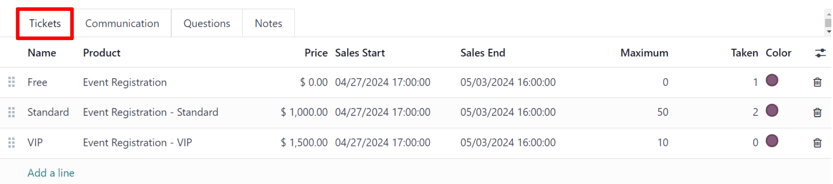
Để tạo một ticket, nhấp vào Add a line trong tab Tickets. Sau đó, nhập tên cho ticket (ví dụ: Basic Ticket hoặc VIP) vào trường Name
Trong trường Product, hoặc chọn sản phẩm Event Registration đã cấu hình sẵn, hoặc tạo mới bằng cách nhập tên của sản phẩm đăng ký sự kiện mới, và sau đó chọn Create hoặc Create and edit... trong menu thả xuống.
Quan trọng
Sau khi cài đặt Odoo Events, một loại sản phẩm mới, Event Ticket, sẽ xuất hiện trên các mẫu sản phẩm (). Để một sản phẩm đăng ký sự kiện có thể được chọn trong tab Tickets, Product Type phải được đặt là Event Ticket.
Mẹo
Các sản phẩm đăng ký sự kiện hiện có cũng có thể được chỉnh sửa trực tiếp từ trường này, bằng cách nhấp vào biểu tượng (right arrow) nằm bên cạnh sản phẩm đăng ký sự kiện. Thao tác này sẽ hiển thị biểu mẫu của sản phẩm đó. Nếu ứng dụng Inventory được cài đặt, sẽ có thêm các lựa chọn để tùy chỉnh cho sản phẩm.
Tiếp theo, đặt chi phí đăng ký vé trong trường Price.
Ghi chú
Giá bán được định nghĩa trên biểu mẫu sản phẩm của sản phẩm đăng ký sự kiện sẽ đặt chi phí mặc định cho vé. Việc sửa đổi Giá của một vé trong tab Vé, sẽ đặt chi phí đăng ký mới cho vé cho sự kiện đó.
Tiếp theo, xác định ngày Sales Start và Sales End trong các trường tương ứng. Để làm điều đó, nhấp vào trường trống để hiển thị một popover lịch. Từ đó, chọn ngày và thời gian mong muốn, sau đó nhấp Apply.
Sau đó, nếu muốn, chỉ định số lượng Maximum của vé cụ thể có thể bán.
Cột Taken sẽ được điền bằng số lượng vé đã bán.
Tùy chọn, trong cột Color, thêm một màu tùy chỉnh để phân biệt các huy hiệu phiếu yêu cầu. Màu đã chọn sẽ hiển thị trên các huy hiệu phiếu yêu cầu khi in.
Để xóa bất kỳ ticket nào khỏi tab Tickets, nhấp vào biểu tượng (trash can) trên dòng tương ứng của ticket cần xóa.
Mẹo
Để thêm một cột Mô tả tùy chọn vào thẻ Ticket, nhấp vào menu thả xuống (tùy chọn bổ sung), nằm ở phía bên phải xa của các tiêu đề cột.
Sau đó, đánh dấu vào ô chọn bên cạnh Description trong menu thả xuống hiện ra.
Khi được thêm, tùy chọn thêm mô tả ngắn cho mỗi vé sự kiện sẽ xuất hiện, cho phép thông báo cho người tham dự về bất kỳ đặc quyền hoặc tiện ích nào có thể đi kèm với việc mua vé cụ thể.
Giao tiếp
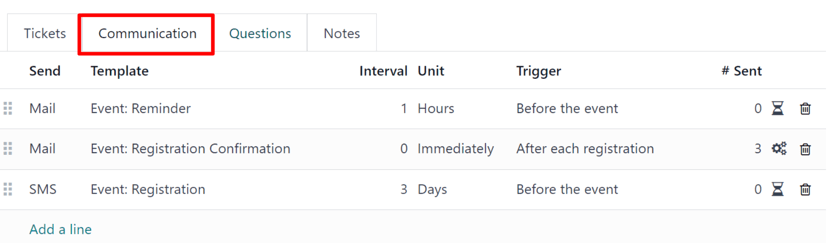
Trong tab Communication của biểu mẫu sự kiện, tạo các thông điệp tiếp thị khác nhau có thể được lên lịch gửi ở các khoảng thời gian nhất định trước và sau sự kiện.
Ghi chú
Theo mặc định, Odoo cung cấp ba mẫu thông tin liên lạc riêng biệt cấu hình sẵn trên mỗi biểu mẫu sự kiện mới. Một trong số đó là email được gửi sau mỗi lượt đăng ký để xác nhận việc mua vé với người tham dự. Hai mẫu còn lại là email nhắc sự kiện, được lên lịch gửi tại các khoảng thời gian khác nhau trước khi sự kiện diễn ra để nhắc nhở người nhận về sự kiện sắp tới.
Để thêm một giao tiếp trong tab Communication, nhấn Add a line. Sau đó, chọn loại giao tiếp mong muốn trong trường Send. Các tùy chọn là: Mail, SMS, Social Post, hoặc WhatsApp.
Không có giới hạn về số lượng các liên lạc có thể được thêm vào tab Communication của mẫu sự kiện.
Để xoá một giao tiếp từ tab Communication, nhấp vào biểu tượng (trash can) trên dòng giao tiếp tương ứng. Thao tác này sẽ loại bỏ giao tiếp khỏi sự kiện hoàn toàn.
Quan trọng
Tùy chọn Social Post chỉ xuất hiện nếu ứng dụng Social Marketing được cài đặt. Tùy chọn WhatsApp chỉ xuất hiện nếu mô-đun WhatsApp Integration được cài đặt.
WhatsApp các mẫu không thể được chỉnh sửa trong khi cấu hình đang hoạt động. Cần có sự phê duyệt riêng từ Meta.
Thư
Chọn một mẫu email hiện có từ menu thả xuống Template
Tiếp theo, xác định Interval, Unit và Trigger từ các trường danh sách thả xuống tương ứng, để Odoo biết khi nào nên gửi liên lạc.
Các tùy chọn Unit là: Immediately, Hours, Days, Weeks, và Months.
Sau đó, chọn một tùy chọn từ menu thả xuống Trigger. Các tùy chọn là: After each registration, Before the event, và After the event.
Cột Sent được điền bằng số lượng các liên lạc đã gửi. Và, bên cạnh số đó là các biểu tượng khác nhau xuất hiện, tùy thuộc vào trạng thái của liên lạc cụ thể đó.
Trạng thái Running được biểu thị bằng biểu tượng (three gears). Trạng thái Sent được biểu thị bằng biểu tượng (checkmark). Và trạng thái Scheduled được biểu thị bằng biểu tượng (hourglass).
Example
Để gửi email xác nhận một giờ sau khi người tham dự đăng ký sự kiện, hãy cấu hình giao tiếp sau:
Khoảng thời gian:
1Đơn vị: Giờ
Kích hoạt: Sau mỗi đăng ký
Ghi chú
Các mẫu email hiện có có thể được chỉnh sửa trực tiếp từ menu thả xuống Template, nếu cần, bằng cách nhấp vào biểu tượng (right arrow) bên cạnh tên mẫu. Thao tác này sẽ hiển thị một trang riêng, nơi người dùng có thể chỉnh sửa Content, Email Configuration và Settings của mẫu email cụ thể đó.
Để xem và quản lý tất cả mẫu email, kích hoạt Chế độ lập trình viên (chế độ gỡ lỗi) và điều hướng đến . Thực hiện chỉnh sửa một cách cẩn thận vì mẫu email ảnh hưởng tới mọi giao tiếp nơi mà mẫu được sử dụng.
Câu hỏi
Trong tab Questions của biểu mẫu sự kiện, người dùng có thể tạo các bảng câu hỏi ngắn cho người đăng ký tương tác và trả lời, sau khi họ đăng ký sự kiện.
Những câu hỏi này có thể tập trung vào việc thu thập thông tin cơ bản về người tham dự, tìm hiểu về sở thích, mong đợi và các yếu tố tương tự. Thông tin này cũng có thể được sử dụng để tạo các chỉ số báo cáo chi tiết hơn, đồng thời được áp dụng để xây dựng các quy tắc tạo tiềm năng cụ thể.
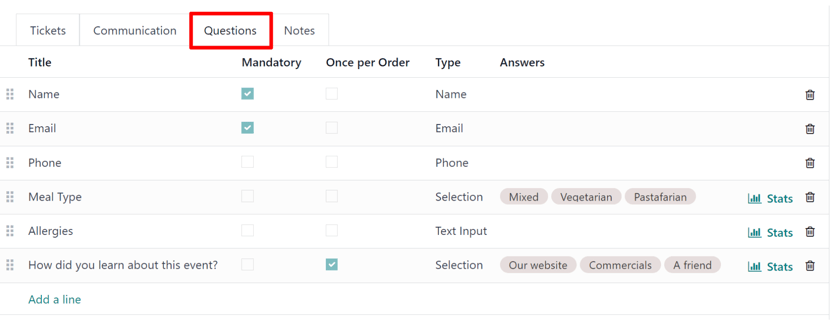
Ghi chú
Mặc định, Odoo cung cấp ba câu hỏi trong tab Câu hỏi cho mọi biểu mẫu sự kiện. Các câu hỏi mặc định yêu cầu người đăng ký cung cấp Tên và Email, và cho phép tùy chọn thêm số Điện thoại của họ.
Thông tin được thu thập từ tab Questions có thể được tìm thấy trên bảng điều khiển Attendees, truy cập thông qua nút thông minh Attendees. Odoo tạo các bản ghi riêng lẻ chứa thông tin cơ bản về người đăng ký(s), cũng như sở thích của họ.
Để thêm một câu hỏi vào thẻ Questions, nhấn Add a line. Thao tác này sẽ hiển thị cửa sổ pop-up Create Question. Từ đây, người dùng có thể tạo và cấu hình câu hỏi của họ.
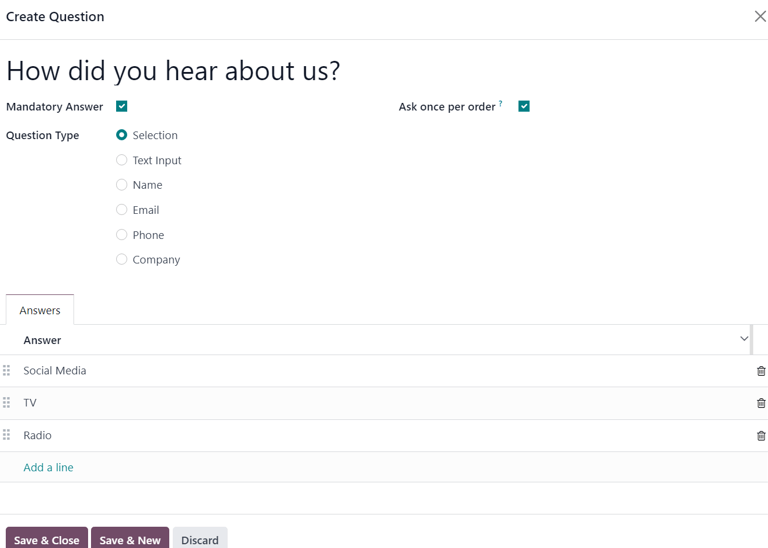
Đầu tiên, nhập câu hỏi vào trường ở đầu biểu mẫu. Sau đó, quyết định xem câu hỏi có nên yêu cầu Mandatory Answer và/hoặc Odoo có nên Ask once per order hay không, bằng cách chọn các ô tương ứng, nếu muốn.
Nếu hộp kiểm Hỏi một lần cho mỗi lần đặt chỗ được tích, câu hỏi sẽ chỉ được hỏi một lần và giá trị của nó sẽ được áp dụng cho mọi người tham dự trong đơn hàng (nếu nhiều vé được mua cùng lúc). Nếu hộp kiểm này không được tích cho cài đặt này, Odoo sẽ hiển thị câu hỏi cho từng người tham dự liên quan đến đăng ký đó.
Tiếp theo, chọn một tùy chọn Question Type:
Selection: cung cấp các tùy chọn trả lời cho câu hỏi để người đăng ký lựa chọn. Các tùy chọn trả lời có thể được quản lý trong cột Answers ở phía dưới của cửa sổ pop-up.
Text Input: cho phép người dùng nhập câu trả lời tùy chỉnh cho câu hỏi trong một trường văn bản.
Name: cung cấp cho người đăng ký một trường để họ nhập tên của mình.
Email: cung cấp cho người đăng ký một trường để họ nhập địa chỉ email của mình.
Phone: cung cấp cho người đăng ký một trường để họ nhập số điện thoại của mình.
Company: cung cấp cho người đăng ký một trường để họ nhập công ty mà họ liên kết với.
Sau khi đã nhập tất cả các cấu hình mong muốn, hãy nhấn Save & Close để lưu câu hỏi và quay lại thẻ Questions trên biểu mẫu sự kiện, hoặc nhấn Save & New để lưu câu hỏi và ngay lập tức tạo một câu hỏi mới trong cửa sổ bật lên Create Question.
Khi các câu hỏi được thêm vào thẻ Questions, các cột thông tin sẽ hiển thị cấu hình của từng câu hỏi.
Các cột thông tin như sau:
Tiêu đề
Bắt buộc
Once per Order
Loại
Câu trả lời (nếu áp dụng)
Đối với các loại Selection và Text Input, một nút Stats xuất hiện ở phía bên phải của dòng câu hỏi. Khi nhấp, Odoo sẽ hiển thị một trang riêng, trình bày các số liệu phản hồi cho câu hỏi cụ thể đó.
Để xóa bất kỳ câu hỏi nào khỏi tab Questions, nhấp vào biểu tượng (trash can) trên dòng câu hỏi tương ứng.
Không giới hạn số lượng câu hỏi có thể thêm vào tab Questions của biểu mẫu sự kiện.
Tab Ghi chú
Trong tab Notes của biểu mẫu sự kiện, người dùng có thể để lại các ghi chú nội bộ chi tiết và/hoặc các hướng dẫn/thông tin liên quan đến sự kiện cho người tham dự.
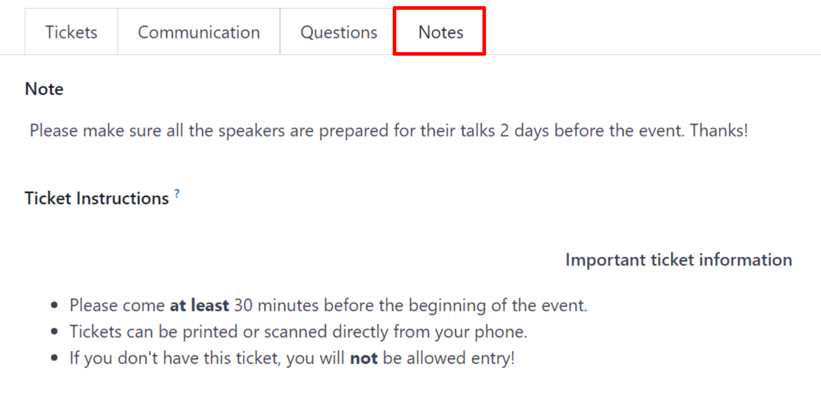
Trong trường Note của tab Notes, người dùng có thể để lại ghi chú nội bộ cho các nhân viên sự kiện khác, chẳng hạn như danh sách "to-do", thông tin liên hệ, hướng dẫn, v.v.
Trong trường Ticket Instructions của tab Notes, người dùng có thể để lại hướng dẫn cụ thể cho những người tham dự sự kiện, sẽ xuất hiện trên vé của người tham dự.
Công bố sự kiện
Khi đã hoàn tất tất cả các cấu hình và sửa đổi trên biểu mẫu sự kiện, đã đến lúc xuất bản sự kiện lên trang web. Thao tác này sẽ làm cho sự kiện hiển thị với khách truy cập trang web và cho phép mọi người đăng ký tham gia sự kiện.
Để công bố một sự kiện sau khi hoàn tất mọi tùy chỉnh, nhấn nút thông minh Go to Website ở đầu biểu mẫu sự kiện. Thao tác này sẽ hiển thị trang web của sự kiện, có thể tùy chỉnh như bất kỳ trang web nào khác trên site, thông qua nút Edit.
Để tìm hiểu thêm về chức năng và tùy chọn thiết kế trang web, tham khảo tài liệu Building block
Khi trang web sự kiện đã sẵn sàng để chia sẻ, nhấp vào công tắc chuyển đổi màu đỏ Unpublished trong menu tiêu đề, chuyển nó sang công tắc màu xanh lá Published. Lúc này, trang web sự kiện đã được công bố và có thể xem/tiếp cận bởi tất cả khách truy cập.
Gửi lời mời sự kiện
Để gửi lời mời sự kiện tới những người tham dự tiềm năng, hãy điều hướng tới biểu mẫu sự kiện mong muốn, qua , và nhấp vào sự kiện mong muốn. Sau đó, nhấp vào nút Invite ở góc trên‑trái của biểu mẫu sự kiện.
Thao tác này sẽ hiển thị một mẫu email trống để điền, như mong muốn. Để tìm hiểu thêm về cách tạo và tùy chỉnh các email như thế này, hãy tham khảo tài liệu Create an email.
Tiếp tục tạo và tùy chỉnh email để gửi làm lời mời tới người tham dự tiềm năng. Hãy nhớ bao gồm liên kết đến trang đăng ký trên website sự kiện, cho phép người nhận quan tâm đăng ký nhanh chóng.
Mẹo
Việc gửi email từ Odoo bị giới hạn theo ngày, mặc định là 200. Để tìm hiểu thêm về giới hạn hàng ngày, hãy truy cập tài liệu Đã đạt giới hạn hàng ngày.