
Tác vụ đã lên lịch
Hành động lên lịch là các quy trình được cấu hình sẵn cho phép người dùng tự động hoá một số tác vụ trong cơ sở dữ liệu, dựa trên lịch trình hoặc số lần xuất hiện đã định. Các tác vụ này có thể bao gồm việc gửi email, tạo hóa đơn, dọn dẹp dữ liệu, và còn nhiều hơn nữa.
Trong Odoo, một số hành động đã lên lịch được kích hoạt mặc định để đảm bảo các chức năng nhất định được kích hoạt tự động, tuy nhiên cũng có rất nhiều tùy chọn hành động đã lên lịch xuất hiện trong cơ sở dữ liệu không được kích hoạt mặc định.
Trong Odoo Subscriptions, có hai hành động được lên lịch khởi chạy quy trình thanh toán cho các đăng ký định kỳ đang hoạt động, cũng như khi việc thanh toán nên dừng lại do đăng ký hết hạn.
Chúng được bật theo mặc định và có thể tắt bất kỳ lúc nào để quản lý thuê bao một cách thủ công.
Truy cập hành động đã lên lịch
Quan trọng
Để truy cập các hành động đã lên lịch, developer mode phải được kích hoạt.
Khi chế độ nhà phát triển được kích hoạt, hãy chuyển đến
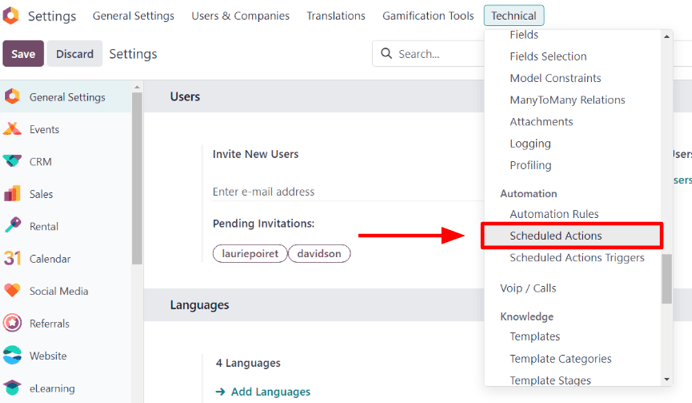
Thực hiện như vậy sẽ hiển thị bảng điều khiển chuyên dụng Hành động đã lên lịch. Trên trang này, có danh sách đầy đủ các hành động đã lên lịch cho toàn bộ cơ sở dữ liệu.
Từ đây, nhập Subscription vào thanh tìm kiếm. Thao tác này sẽ đưa ra ba kết quả đặc trưng cho đăng ký. Tài liệu sau tập trung vào hai kết quả cuối cùng trong danh sách:
Đăng ký bán hàng: tạo hóa đơn và thanh toán định kỳ
Sale Subscription: hết hạn đăng ký

Xác định một hành động đã lên lịch có đang hoạt động bằng cách nhìn vào cột Active trong hàng tương ứng trên bảng điều khiển Scheduled Actions, tìm ô chọn đã được đánh dấu; nếu ô chọn có màu xanh và dấu tích, hành động đã lên lịch là hoạt động.
Nếu cần kích hoạt một hành động định kỳ, hãy nhấp vào hành động định kỳ mong muốn trong danh sách.
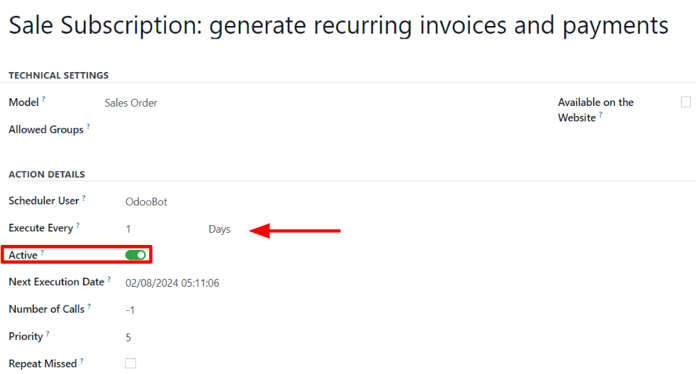
Tiếp theo, trong mẫu hành động đã lên lịch, chuyển công tắc ở trường Active sang bên phải. Thao tác này sẽ làm công tắc chuyển sang màu xanh, cho thấy hành động đã lên lịch hiện đang Active.
Khả năng thiết lập tần suất thực thi của hành động đã lên lịch cũng có sẵn trên mẫu hành động đã lên lịch, trong trường Execute Every.
Quan trọng
The scheduled action does not function correctly if the execution time is less than five minutes. This is a general rule for all scheduled actions.
Để biết thêm thông tin, hãy đọc tài liệu ."""
Tạo hóa đơn và thanh toán định kỳ
Để hành động lên lịch Sale Subscription: generate recurring invoices and payments có thể tạo đúng các hoá đơn và thanh toán định kỳ cho các đăng ký, các tài khoản Chi phí trả trước và Doanh thu trả trước phải được thiết lập, nhằm cho Odoo xử lý các hoá đơn và thanh toán liên quan đến đăng ký.
Để thiết lập tài khoản Chi phí hoãn lại và Doanh thu hoãn lại, đi tới . Cả hai tài khoản đều có thể được cấu hình trong phần Default Accounts.
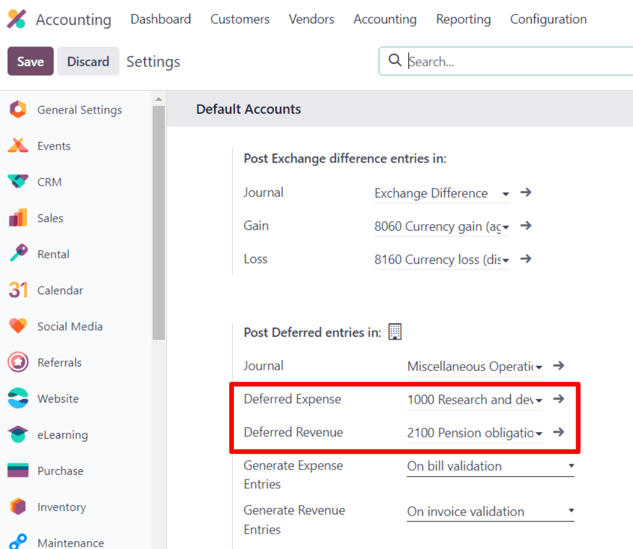
Sau khi nhập đúng các tài khoản vào các trường menu thả xuống Deferred Expense và Deferred Revenue, nhấp vào Save ở góc trên‑bên trái.
Tạo hóa đơn
Các thành phần liên quan đến hành động lập lịch Sale Subscription: generate recurring invoices and payments có thể được tìm thấy trên các đơn bán hàng đăng ký đã xác nhận.
Để kiểm tra các yếu tố này, mở bất kỳ đơn bán hàng đã xác nhận nào trong ứng dụng Subscriptions để hiển thị mẫu đơn bán hàng đăng ký.
Trong mẫu đơn bán hàng thuê bao đã xác nhận, tập trung vào các trường Recurring Plan và Date of Next Invoice
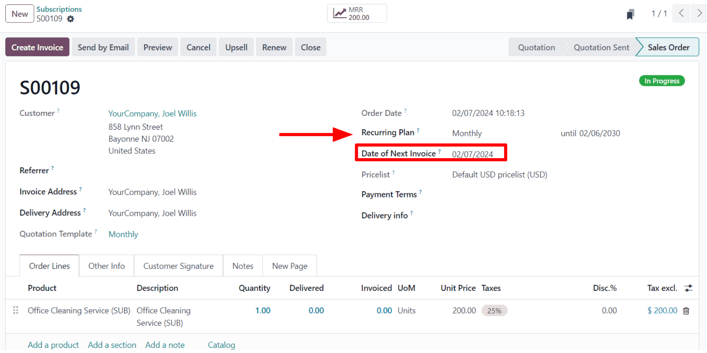
Hành động đã lên lịch sẽ tạo một hóa đơn khi ngày hôm nay trùng với ngày trong Date of Next Invoice
Odoo sử dụng thông tin trong trường Recurring Plan để cập nhật ngày hóa đơn tiếp theo tương ứng.
Cảnh báo
Nếu chính sách lập hoá đơn sản phẩm được đặt thành Based on Delivered Quantities (Manual), và số lượng đã giao là 0, Odoo không tạo hoá đơn, và khách hàng không bị tính phí.
Thay vào đó, đăng ký sẽ được xử lý như một sản phẩm định kỳ miễn phí và được phản ánh như vậy trong chatter của đơn bán hàng đăng ký.
Khi xảy ra trường hợp này, thông báo sau sẽ xuất hiện: Automatic renewal succeeded. Free subscription. Next invoice:[date]. No email sent.
Khi hoá đơn cho đơn bán hàng thuê bao được tạo, hoá đơn có thể được xem bằng cách nhấp vào nút thông minh Invoices xuất hiện ở đầu đơn bán hàng thuê bao.
Một email sẽ được gửi đến khách hàng để thông báo về khoản phí đăng ký định kỳ, nếu có Payment Token trên tài khoản.
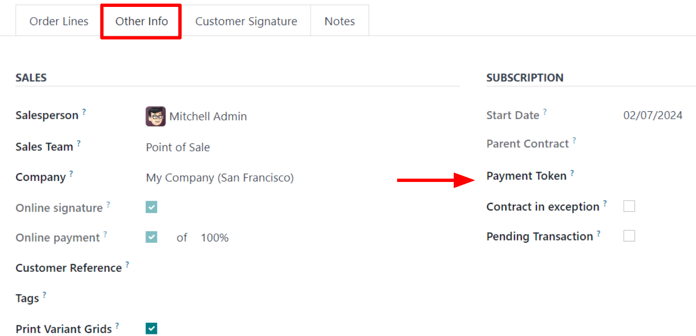
Để kiểm tra xem có Payment Token hay không, mở tab Other Info và nhìn vào trường Payment Token trong phần Subscription.
Nếu không có Payment Token, hóa đơn sẽ được tạo và gửi cho khách hàng. Thanh toán phải được ghi nhận thủ công trong trường hợp này.
Cảnh báo
Nếu hộp kiểm Thanh toán trực tuyến được đánh dấu trong thẻ Thông tin khác, hoá đơn không được tự động tạo bởi hành động lên lịch vào ngày của hoá đơn tiếp theo. Thay vào đó, hoá đơn sẽ được tạo khi khách hàng hoàn tất các khoản thanh toán thủ công cho đăng ký.
Để sử dụng thanh toán tự động và tự động tạo hóa đơn, ô kiểm này phải để trống.
Đóng hoá đơn
Hành động đã lên lịch Sale Subscription: generate recurring invoices and payments cũng có khả năng đóng một đăng ký, nếu các điều kiện sau được đáp ứng:
Nếu thuê bao không có Payment Token, tạo và đăng hóa đơn.
Nếu đăng ký có Token Thanh toán, hãy thử thu tiền.
Nếu việc tính phí thành công, tạo và hạch toán hóa đơn.
Nếu việc thu tiền không thành công, gửi lời nhắc định kỳ.
Đóng đăng ký nếu nó tiếp tục thất bại trong hơn mười bốn ngày.
Ngày hết hạn đăng ký
Hành động theo lịch Sale Subscription: subscriptions expiration kiểm tra tất cả các điều kiện khác có thể khiến một thuê bao tự động đóng. Nếu một số điều kiện được đáp ứng, hành động theo lịch sẽ đóng thuê bao đó.
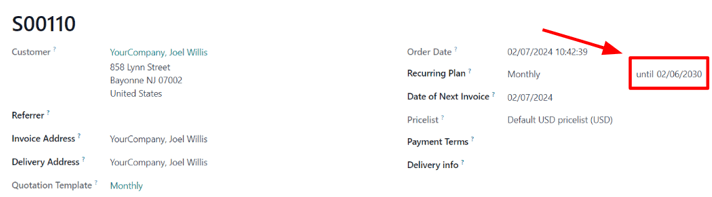
Đầu tiên, hành động định lịch Sale Subscription: subscriptions expiration kiểm tra xem ngày kết thúc đã qua chưa, ngày này được cấu hình trên đơn bán hàng đăng ký.
Sau đó, hành động định kỳ Sale Subscription: subscriptions expiration kiểm tra xem hoá đơn có chưa được thanh toán trong thời hạn của điều khoản thanh toán hay không.
Để truy cập các hoá đơn đính kèm của một đăng ký, mở đơn bán hàng cho sản phẩm đăng ký và nhấp vào nút thông minh Hóa đơn. Sau đó, xem cột Ngày hoá đơn.
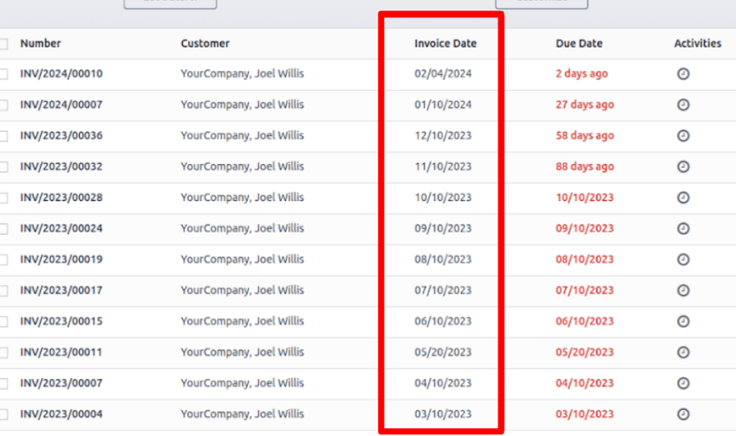
Đăng ký chưa thanh toán với Invoice Date mà đã vượt quá số ngày quy định trong trường Automatic Closing của một Recurring Plan sẽ được tự động đóng bởi hành động định kỳ Sale Subscription: subscriptions expiration.
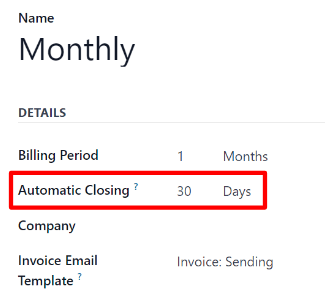
Ví dụ, nếu ngày lập hoá đơn tiếp theo là 1 tháng 7, và Automatic Closing được đặt là '30 ngày', hành động theo lịch sẽ đóng đăng ký vào ngày 1 tháng 8.
Xem thêm